Descarga gratis: Guía para migrar y adaptarse a un nuevo CAD 3D

Aunque muchas veces pensemos que migrar de un CAD 3D a otro es abrumador y requiere mucho trabajo, la realidad es que es mucho más fácil de lo que te imaginas.

Lo curioso es que las empresas, a lo largo de los últimos años, han ido cambiando de herramientas por cuestiones de estrategia de negocio. Y es que si eliges la herramienta CAD adecuada podrás conseguir beneficios muy importantes, entre los que se incluyen la agilización en el tiempo de desarrollo, las órdenes de cambio de ingeniería (ECO, del inglés «engineering change orders») más rápidas y el aumento de iteraciones de diseño.

¿Qué encontraré en este ebook?

Hoy te invitamos a que te descargues este libro electrónico de Tech-Clarity «Cómo adoptar una nueva herramienta de CAD 3D» en el que descubrirás:
Cómo empezar la ruta de migración a un nuevo CAD 3D
Cómo preparar a todos en la empresa para el cambio
Algunos de los mejores métodos de formación en el uso de la nueva herramienta
Qué hacer con los datos de diseño antiguos
Cómo lograr el retorno de la inversión de la forma más rápida posible

Con este ebook acortarás la curva de aprendizaje para la adopción de una herramienta CAD en 3D y lograr así la forma más rápida de cambiar en tu empresa y de recuperar la inversión realizada.

Convierte tus modelos a IFC con SOLIDWORKS y edita las propiedades con SIMPLEBIM

El formato IFC es el formato estándar de transmisión de datos para entornos BIM en el sector de la construcción. Permite trasladar la información del modelo entre distintos softwares BIM tales como, Revit, Archicad, Allplan, CYPECAD, TEKLA, etc.

Desde SOLIDWORKS podemos guardar modelos como entidades IFC incluyendo todo tipo de propiedades. Este archivo IFC podrá abrirse posteriormente con la aplicación SIMPLEBIM teniendo acceso a todas sus propiedades y permitiendo la edición de sus valores.

Pasos a seguir:

Desde SOLIDWORKS debemos clasificar nuestro modelo como entidad IFC, para ello:

1.- Abrimos el archivo de pieza o ensamblaje de SOLIDWORKS
2.- Hacemos clic en Archivo > Propiedades
3.- En el cuadro de diálogo, seleccionamos la pestaña Personalizar:
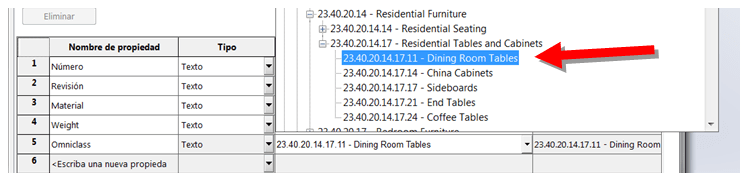
a) En Nombre de propiedad, seleccione la clasificación AEC conveniente, por ejemplo, la clasificación Omniclass.

BIM - personalizar nombre de propiedad

b) En Valor/Expresión de texto, seleccione la taxonomía adecuada.

BIM - Personalizar Taxonomía

c) Haga clic en Aceptar.

4.- Ahora exportamos el archivo IFC haciendo clic en Archivo > Guardar como
5.- En el cuadro de diálogo Guardar como, para Tipo de archivo, seleccione IFC 2×3 o IFC 4
6.- Haga clic en Opciones
7.- Seleccione OmniClass, Uniclass2015, Propiedades personalizadas, Material y propiedades físicas y Unidades, y haga clic en Aceptar.
8.- Si va a exportar a IFC 4, guarde como una de las siguientes opciones:

  • BREP
  • BREP y triangulación
  • Triangulación

9.- Seleccione el nombre de archivo y la ubicación, introduzca una descripción opcional y haga clic en Aceptar.
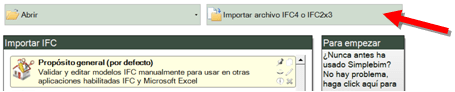
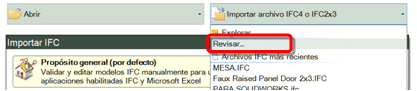
10.- SIMPLEBIM es un magnífico software de edición de IFC desarrollado por DATACUBIST, veamos cómo abrir un archivo IFC generado por SOLIDWORKS para posteriormente editar los valores de sus propiedades, para ello en el cuadro de diálogo inicial de SIMPLEBIM hacemos clic en Importar archivo IFC4 o IFC2x3

BIM - Importar archivo IFC

11.- Seleccione Revisar… para abrir el explorador de archivos

12.- Seleccionamos el archivo .ifc. y pulsamos Abrir
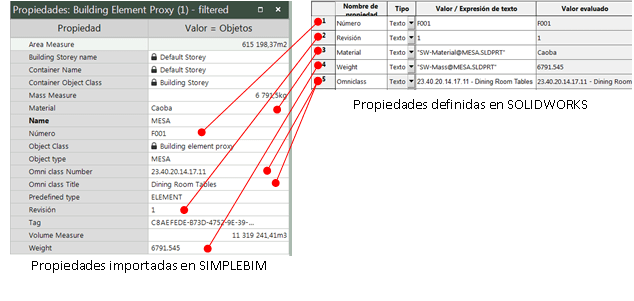
13.- Arrastramos los objetos al panel de propiedades. Se mostrarán todas las propiedades provenientes de Solidworks, las personalizadas, físicas y de material, así como las correspondientes a la clasificación IFC.

Propiedades BIM - Solidworks y simplebim

14.- En la cinta de herramientas en el grupo Espacios de trabajo desplegamos el icono Editar propiedades y ejecutamos el comando Abrir editor de valores de propiedad.

15.-  En el panel lateral izquierdo se muestra el Editor de valores de propiedad. Desplegamos la primera persiana y seleccionamos Building Element Proxy.

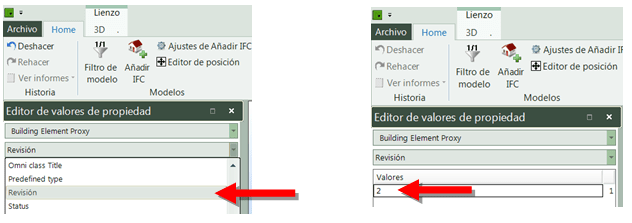
16.-  En la segunda persiana se muestran todas las propiedades del archivo IFC. Seleccionamos por ejemplo Revisión y sobrescribimos el valor 2

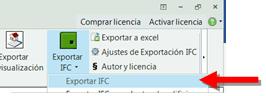
17.- Ahora exportaremos el archivo IFC, para ello en la cinta de herramientas en el grupo Exportar desplegamos el icono Exportar IFC y ejecutamos el comando Exportar IFC.

18.- Guardamos el archivo
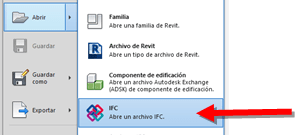
19.- Ahora abriremos este archivo .ifc en un software BIM, por ejemplo, REVIT. En esta aplicación hacemos clic entonces en Archivo > Abrir > IFC

20.-  En el explorador de archivos seleccione el archivo IFC
21.-  En la zona de gráficos de Revit seleccionamos el modelo y en el panel de Propiedades haga clic en Editar tipo para mostrar las propiedades. Consultamos los Parámetros IFC y observamos tanto las propiedades personalizadas de Solidworks, las propiedades AEC así como las valores modificados en la aplicación SIMPLEBIM

BIM - Propiedades de tipo Revit

6 pasos para crear tu primera tubería con SOLIDWORKS

Si nunca has trabajado con el complemento de Routing de SOLIDWORKS, hoy te vamos a enseñar los primeros pasos que tienes que dar para crear una tubería.

1. Lo primero que tenemos que hacer es activar el complemento de Routing de SolidWorks.
Para eso vamos a Herramientas > Complementos y activamos casilla de routing.
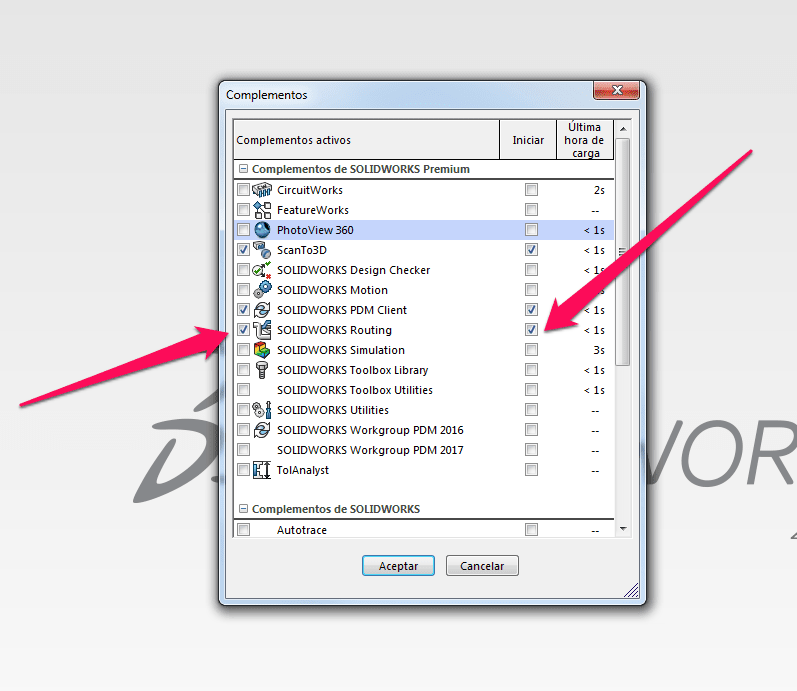
NOTA: Las tuberías creadas usando Routing, son sub-ensamblajes de recorrido, por lo tanto, para empezar a diseñar una tubería, lo primero será crear un ensamblaje.

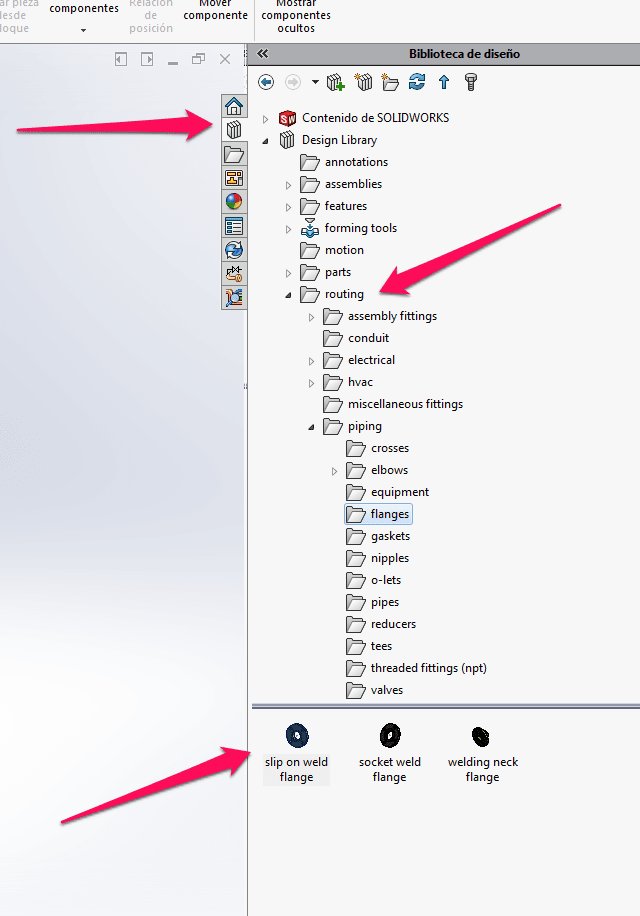
2. Vamos a la biblioteca de diseño, ahí seleccionamos el componente de Routing con el que queramos empezar la tubería, en este caso una brida
3. Arrastramos la brida desde la biblioteca de diseño al espacio de trabajo. En el momento que la soltemos, aparecerá una ventana emergente, pidiéndonos que seleccionemos una configuración.
Esta configuración sirve para definir el componente, en este caso, el tipo de brida y su diámetro nominal, que será también el tamaño de nuestra tubería. Fíjate a continuación:
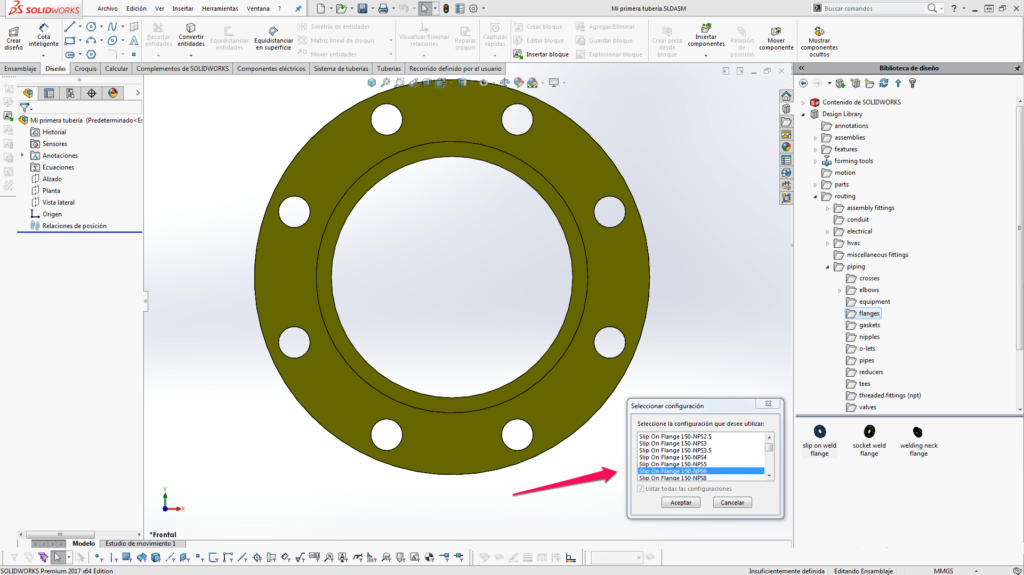
Seleccionamos entones la configuración que necesitemos para nuestro diseño.

4. En el Feature Manager se desplegará un menú con las siguientes opciones para nuestro sistema de recorrido:

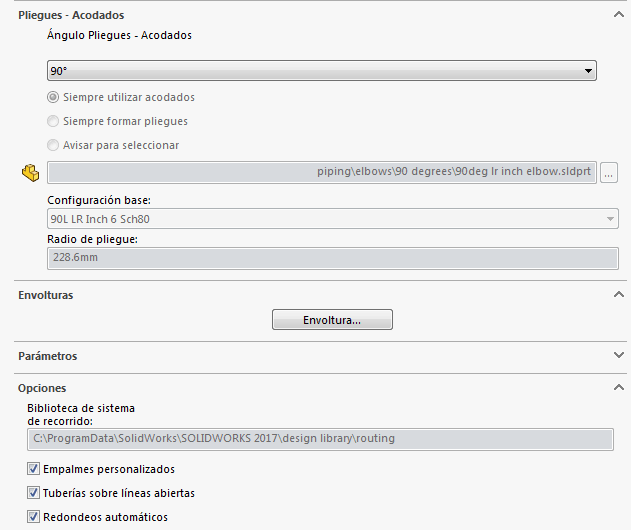


Analicemos cada una de las propiedades que nos muestra este menú:

Nombre de archivo
Sub-ensamblaje sistema de recorrido: Aquí indicamos la ubicación y el nombre de la ruta.
Plantilla sistema de recorrido: Para seleccionar una plantilla de recorrido.

Tubería:
El primer campo es para seleccionar la plantilla de la pieza de tubería.
Configuración base: Aquí seleccionamos las características de nuestra ruta, SOLIDWORKS nos filtrará ya los diámetros nominales de la plantilla de pieza que  acabamos de seleccionar con los de la brida que seleccionamos en el punto 3.
Podremos indicar también separaciones de soldadura o longitudes estándar.

Pliegues acodados:
Podemos escoger si queremos seleccionar codos estándar de la biblioteca, o pliegues formados.
Lo siguiente es, igual que antes, seleccionar la plantilla pieza del codo, y después su configuración base.

Envolturas
Con esta opción podremos definir algún material que cubra nuestro tubo, una capa aislante, protectora…
Seleccionamos lo que nos interese y aceptamos.

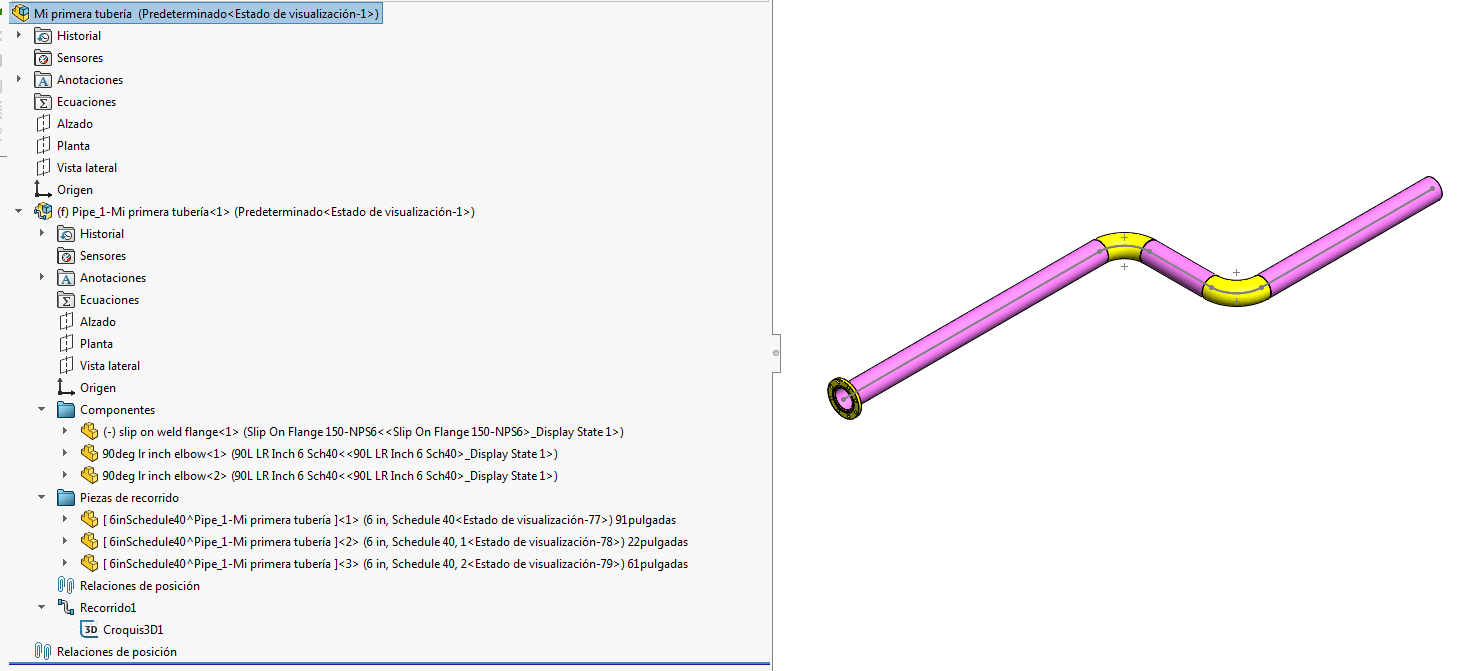
5. Ahora podemos ver que nuestro sub-ensamblaje de recorrido ya aparece en el árbol de operaciones.
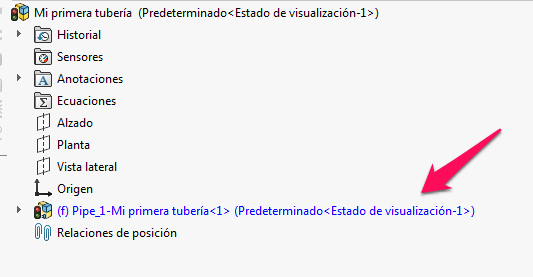
Ahora ya podemos empezar a dibujar nuestra tubería. Hay varias opciones para esto, recorridos automáticos entre dos puntos, dibujar el ruteado nosotros mismos, o dibujar la tubería a lo largo de la geometría de un cuerpo. En este caso hemos optado por dibujar la tubería nosotros mismos.
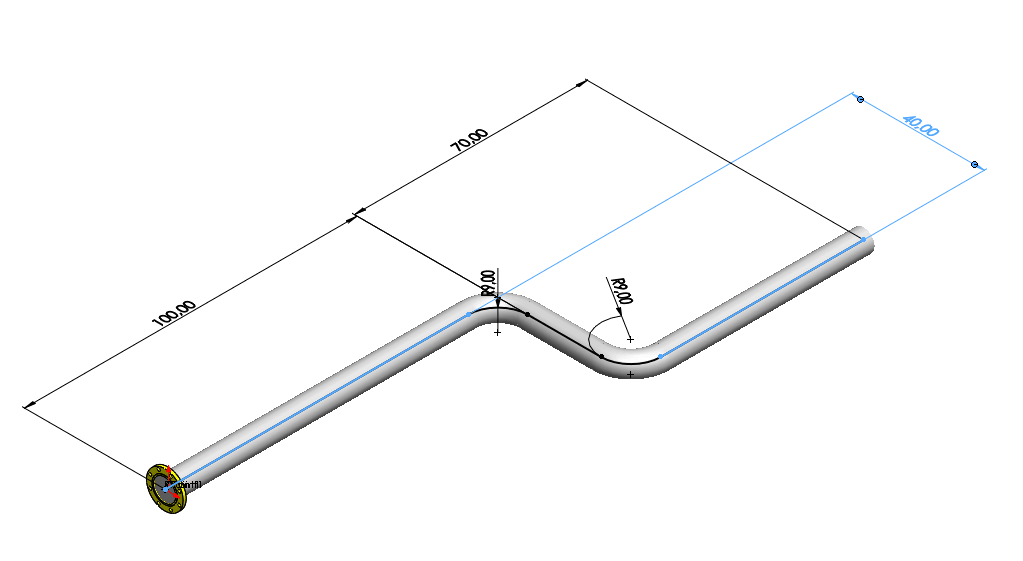
6. Si desplegamos el sub-ensamblaje de recorrido vemos que aparece una carpeta con los componentes de la ruta (bridas, codos, empalmes…), otra carpeta en donde salen los diferentes tramos (los tubos entre componentes) y otra con el croquis de la ruta (recorrido).
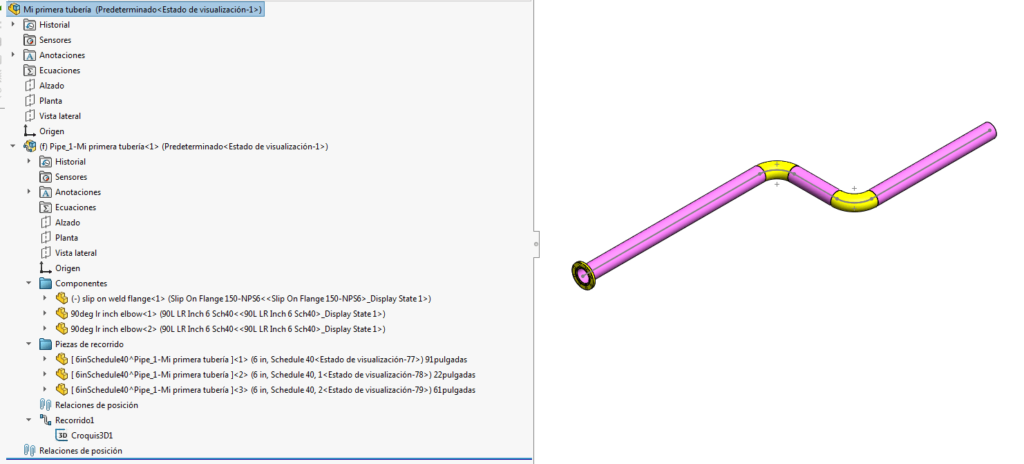
 

primera tubería con SOLIDWORKS

Como habéis visto, es muy sencillo e intuitivo crear un ruteado usando la herramienta de Routing de SOLIDWORKS, pero si os quedáis con ganas de más, os invitamos a asistir al curso de Routing que impartimos en Easyworks y que pretende dotar a los alumnos de los conocimientos básicos de ruteado de tuberías.

Desde hace unos meses disponemos en nuestra plataforma online de dos cursos de Routing, uno centrado en Tubing y el otro en Piping, que os pueden ser de mucha utilidad si empleáis o queréis aprender a usar esta herramienta. 
Descarga gratis: Hoja Técnica para actualizarse de 2D a 3D

La actualización de 2D a 3D te será de gran ayuda para alcanzar el éxito

Migrar de las herramientas de diseño 2D a las herramientas de diseño en 3D ha permitido que grandes fabricantes crezcan e innoven. Pero no sólo eso, sino que también ha ayudado a las empresas a ahorrar tiempo, costes y materiales. También a mejorar el flujo de trabajo y los procesos para eliminar las rectificaciones manuales, así como a aumentar la calidad de los productos y fomentar mayores niveles de innovación.

No importa qué tipo de diseños hagas, migrar al 3D te será de gran ayuda para hacer un trabajo mejor, mejorando el diseño para la fabricación y eliminando los costes innecesarios.

Hoy te traemos una hoja técnica con consejos para actualizarte del 2D al 3D. Son 12 páginas en las podrás ver las ventajas y algunos ejemplos, como el que te contamos a continuación.

…un buen ejemplo


Te adelantamos un ejemplo que podrás ver en la descarga gratis que tenemos hoy:

Barry-Wehmiller International Resources (BWIR) ofrece servicios de consultoría sobre los sistemas de fabricación y diseño para algunos de los principales fabricantes del mundo. La compañía empezó a cuestionar los métodos de diseño 2D tradicionales a finales de la década de los noventa, debido a la pérdida de productividad resultante de las conversiones de archivos de datos, los problemas de compatibilidad y los errores en el diseño de piezas dentro de los ensamblajes móviles.

«El tiempo de comercialización está siendo cada vez más importante para nuestros clientes y trabajar en un mundo 2D, simplemente, no puede proporcionar la velocidad que se pide, en particular, en el diseño y la fabricación de equipos complejos», agrega el vicepresidente de servicios profesionales, James Webb.
La transición de BWIR al software de SOLIDWORKS se llevó a cabo sin impedimentos ni tiempos de inactividad de la empresa. «Migrar a un ingeniero del CAD en 2D a 3D puede implicar un periodo de aprendizaje sustancial, que el software de SOLIDWORKS reduce drásticamente», dice Kumar.

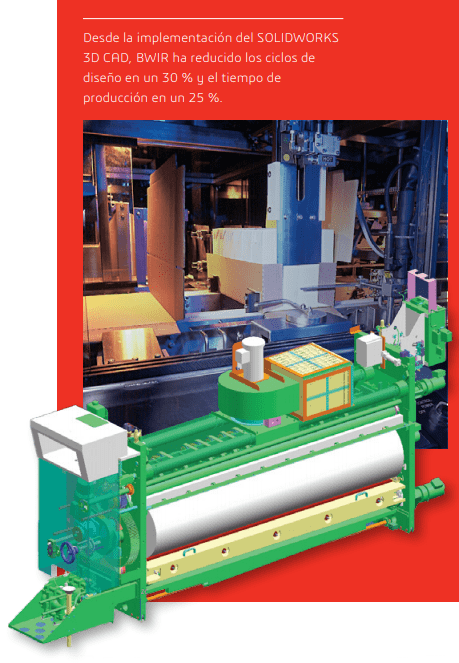
Desde el cambio al software de SOLIDWORKS, BWIR ha reducido los ciclos de diseño en un 30 % y el tiempo de producción en un 25 %.

Descarga hoja técnica:

Esta hoja de datos describe todos los beneficios que ofrecen las soluciones de SOLIDWORKS y que pueden ayudar a su empresa a tener éxito. Asimismo, muestra cómo las empresas reales han llevado a cabo la transición de las herramientas de diseño de CAD en 2D a SOLIDWORKS.

¿Cómo actualizar mi licencia de SOLIDWORKS correctamente?

Hoy os traemos unos consejos de buenas prácticas a la hora de actualizar nuestra versión de SOLIDWORKS, tanto para licencias standalone como de red. Hoy os lo contamos para que lo tengáis en cuenta si estáis pensado actualizaros a la versión más reciente.

Antes de empezar, es recomendable que guardes tu configuración de SOLIDWORKS y que todas aquellas plantillas, perfiles de pieza… guardadas que hayamos modificado no se encuentren en las carpetas de instalación por defecto. Si no, podrás perderlas al sustituirse éstas por las plantillas de SOLIDWORKS por defecto.

Lista #1: Actualizar SOLIDWORKS con licencias standalone

Preparación

  • Descárgate el Service Pack y los archivos de instalación desde la página de descargas de SOLIDWORKS (~10GB)
    • Entra al aquí con tu usuario y contraseña.
    • Descarga y ejecuta ‘SolidWorksSetup.exe,’ elige ‘Descargar y compartir’ para el conjunto completo de archivos
    • Si tienes algún problema, no dudes en contactar con el equipo de soporte técnico de Easyworks
  • Haz log in en Windows con una cuenta de Administrador Local (asegúrate de tener todos los permisos en local)
  • Deshabilita temporalmente el Antivirus/Antispyware
  • Desactiva el control de cuenta de usuario de Windows (UAC)

Instalación

  • Ejecuta ‘Setup.exe’ de la carpeta descargada
    • Selecciona ‘Instalación individual’ y «Siguiente», incluye cualquier número de serie
  • Selecciona los productos a instalar, las opciones de descarga, la ubicación y las opciones de Toolbox
    • Si haces clic en ‘Cambiar’  al lado de cualquier categoría podrás personalizarla
  • Clic en «Instalar Ahora» para empezar la instalación (puede llevar 20 minutos o más)

Activar

  • Inicie SOLIDWORKS y siga las instrucciones para activar

Actualizar el Driver de la tarjeta gráfica

Lista #2: Actualizar SOLIDWORKS para licencias en red

Preparación

  • Descárgate el Service Pack y los archivos de instalación desde la página de descargas de SOLIDWORKS:
    • Entra al aquí con tu usuario y contraseña.
    • Descarga y ejecuta ‘SolidWorksSetup.exe,’ elige ‘Descargar y compartir’ para el conjunto completo de archivos
    • Si tienes algún problema, no dudes en contactar con el equipo de soporte técnico de Easyworks

Instalación del servidor de red

  • Actualiza el administrador de licencias de SolidNetwork (License Manager)
    • Ejecuta el Setup.exe desde la carpeta descargada
    • Elige ‘Productos de servidor’ y luego ‘Instalar SolidNetwork License Manager’
  • Reactiva el administrador de licencias, SolidNetwork License Manager
    • ‘SolidNetwork License Manager Admin’ desde el menú Inicio y haz clic en ‘Modificar’

Preparación de cliente

  • Haz log in en Windows con una cuenta de Administrador Local (asegúrate de tener todos los permisos en local)
  • Deshabilita temporalmente el Antivirus/Antispyware
  • Desactiva el control de cuenta de usuario de Windows (UAC)

Instalación de cliente

  • Ejecuta ‘Setup.exe’ de la carpeta descargada
    • Selecciona ‘Instalación individual’ y «Siguiente», incluye cualquier número de serie
  • Selecciona los productos a instalar, las opciones de descarga, la ubicación y las opciones de Toolbox
    • Si haces clic en ‘Cambiar’  al lado de cualquier categoría podrás personalizarla
  • Clic en «Instalar Ahora» para empezar la instalación (puede llevar 20 minutos o más)
  • Abre el administrador de licencias de cliente (SolidNetwork License Manager Client) con derechos de administrador 
    • En el menú de Inicio, en «Herramientas de SOLIDWORKS» asegúrate de que la pestaña «Lista de servidores» apunte al servidor correcto (25734@nombredelservidor)

Actualizar drivers de tarjeta gráfica de cliente

Gracias a los compañeros de Javelin que han escrito este post con este checklist de buenas prácticas 🙂

¿Cómo integrar las soluciones SOLIDWORKS en un sistema de localización?

proyecto MASTIL con EasyworksUno de los proyectos en los que trabajamos es MASTIL. Es un proyecto enmarcado en el Programa FEDER-Innterconecta 2016. El consorcio del proyecto está liderado por GHENOVA y lo completamos Easyworks y las empresas SCIO IT y METALSHIPS. La Universidad de Vigo y AIMEN participan como entidades colaboradoras.

Objetivo principal

MASTIL desarrollará unas herramientas de gestión y asistencia con las que se podrá incrementar la flexibilidad y la competitividad de los procesos de transformación y reparación naval.

¿Qué hemos conseguido hasta ahora?proyectos en los que se usa SOLIDWORKS PDM

Uno de los aspectos técnicos más importantes para crear estas herramientas de soporte refiere a la localización del operario en el entorno de fabricación, por tanto en el proyecto MASTIL se ha desarrollado un sistema de localización en interiores de buques que proporciona la posición del operario en la zona de trabajo y además informa de las incidencias que se producen en el proceso
¿Cómo se localiza al operario?

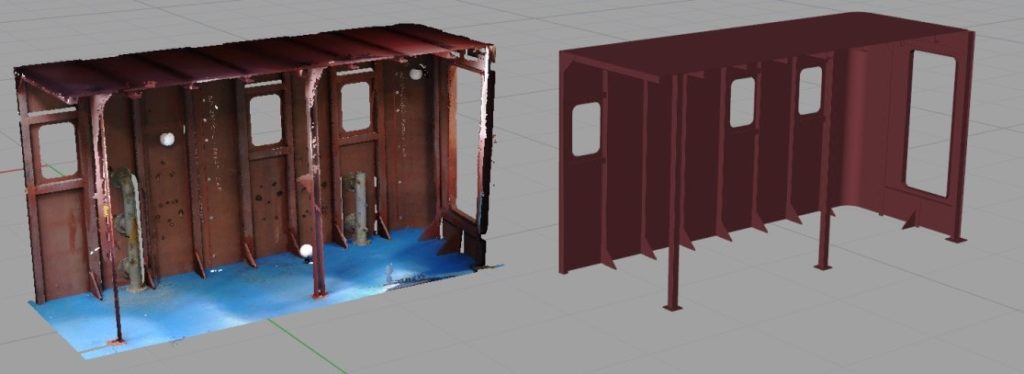
La localización se consigue haciendo un uso combinado de imágenes 2D y de los diseños CAD 3D de la zona de trabajo. Esta técnica se conoce con el nombre de Matching-CAD.

Por otro lado, para el manejo de la enorme cantidad de información que este sistema puede generar, se ha desarrollado una metodología de comunicación e intercambio de información entre las herramientas de soporte y un servidor central. Este servidor central dispone de un sistema de
gestión de datos (PDM) que se utiliza como enlace entre la fase de diseño y producción, otra de las necesidades que se pretende cubrir con este proyecto.

Proyecto MASTIL Easyworks

escaneado 3D del entorno de desarrollo

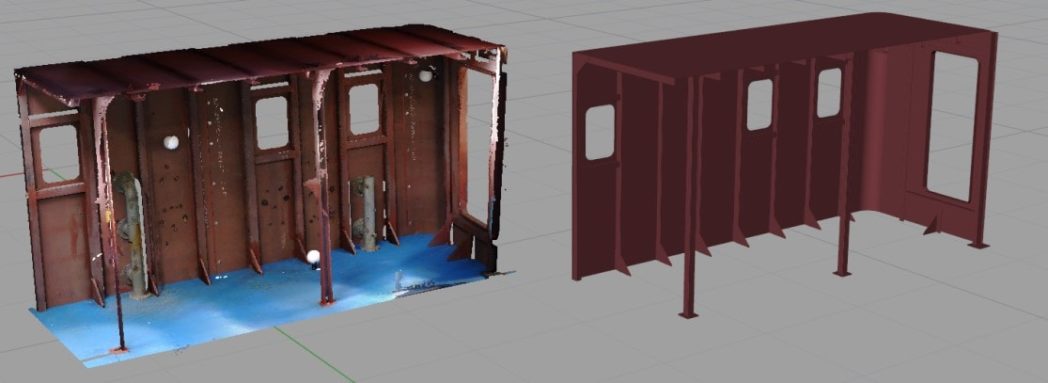
Como os decíamos, también fue necesaria la obtención de diseños 3D de buques de los que no se disponía de planos detallados. Para eso, se han desarrollado metodologías y algoritmos de procesado de nubes de puntos que han permitido obtener los diseños CAD 3D de las zonas de trabajo a partir de datos adquiridos mediante el escaneo del buque.

Actualmente, el consorcio está centrando los esfuerzos en la integración de tecnologías para obtener las herramientas definitivas de asistencia en fabricación, mediante el desarrollo de las interfaces de usuario para la representación de escenas directas en una Tablet mediante realidad aumentada y también para la transferencia de información desde el sistema de gestión de datos de producto.

¿Cómo se diseña un dron en Solidworks?

Solidworks para todas las fases del proyecto

Si hay algo que SOLIDWORKS Corp. intenta en todo momento es hacer más fácil el proceso de trabajo. Todo el proceso de creación de un producto se puede realizar con los productos de SOLIDWORKS.

Las soluciones SOLIDWORKS permiten a los diseñadores de productos, tanto de consumo como industriales, alcanzar nuevas cotas y conseguir hacer su trabajo mucho más productivo y en menos tiempo. Por eso, están en constante actualización y los equipos de soporte técnico crean todo tipo de material para ayudarte en ese proceso.

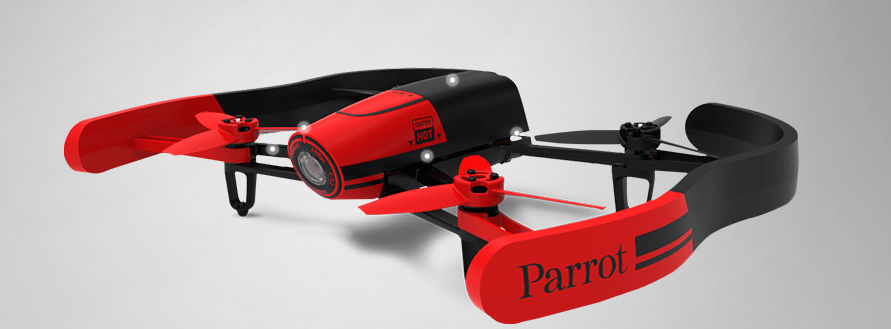
Hoy te traemos algo de ese material que te mostrará cómo se han utilizado distintas soluciones de SOLIDWORKS y funcionalidades para diseñar un dron cuadricóptero.

Si haces clic en la imagen del dron, te llevará a una página de SOLIDWORKS dónde, tras registrarte con unos pocos datos, podrás hacer girar el dron cuadricóptero con el ratón  y además ver vídeos sobre cómo se utilizaron las diferentes soluciones para elaborar cada uno de los componentes del dron.
crear un dron con solidworks

Ver dron y sus vídeos

cumplir estándares de guardia costera con PDM

¿Cómo gestiono los datos de producto en el diseño de embarcaciones?

Hoy os presentamos un caso real de la empresa Kvichak Marine, una empresa de Seattle del sector naval, que lleva más de 35 años trabajando en la construcción de embarcaciones de aluminio. Su reputación viene dada por la gran calidad de sus construcciones, y por cumplir los estándares de la guardia costera para hacerlo.

Si en tu empresa debes cumplir algún estándar corporativo o gubernamental, SOLIDWORKS PDM puede ayudarte. Con nuestro software de gestión de datos serás capaz de gestionar todos tus archivos de diseño, ya sean cientos o miles.

¿Cómo cumplir estándares exigidos con PDM?

En el vídeo que te invitamos a ver, podrás descubrir cómo Kvichak Marine es capaz de diseñar embarcaciones de gama alta, realizar un seguimiento de cada pieza y cumplir los estándares de seguridad gubernamentales gracias a PDM, simplificando su trabajo y mejorando sus entregas y calidades.

Realiza un seguimiento de cada una de las piezas del diseño de su producto de forma sencilla y sin poner en peligro la conformidad, independientemente de si se trata de artículos fabricados en sus instalaciones o de piezas adquiridas a través de proveedores.

Te dejamos con el vídeo para que ellos mismos te cuenten cómo lo han hecho:

(para los subtítulos en español, haz clic en «subtítulos» y  luego en «configuración» > subtítulos > traducir automáticamente > Español)

Recuerda, SOLIDWORKS PDM te permite:

  • Gestionar la lista de metadatos al completo, independientemente del tamaño de proyecto.
  • Realizar un seguimiento del proveedor e identificar las piezas fácilmente para llevar a cabo tareas de mantenimiento.
  • Gestionar las piezas para volverlas a utilizar en proyectos futuros.
  • Acceder a la información de mantenimiento, así como a otros tipos de documentación para cualquier pieza.

¿Quieres solicitar un presupuesto?

[contact-form-7 id=»3348″ title=»Presupuesto_PDM»]

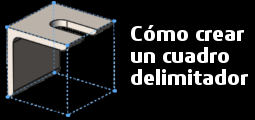
cómo crear un cuadro delimitador en solidworks

4 pasos para obtener el volumen de una pieza y delimitarla

Para obtener el volumen de una pieza y así poder delimitarla, crearemos un cuadro delimitador.

Cuadro delimitador ¿Qué es?

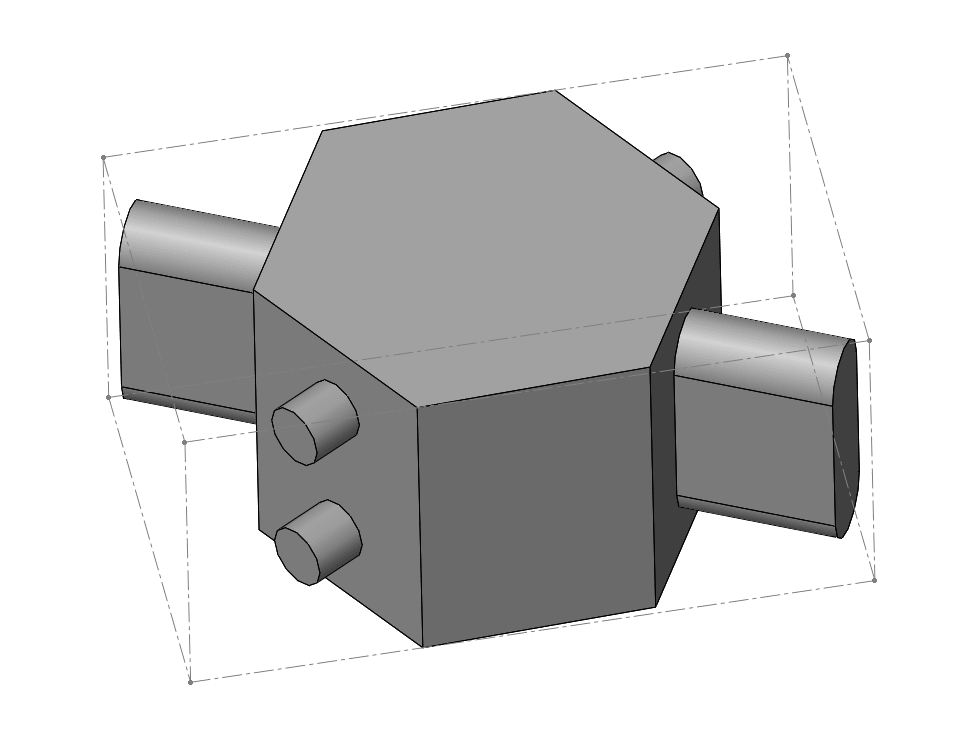
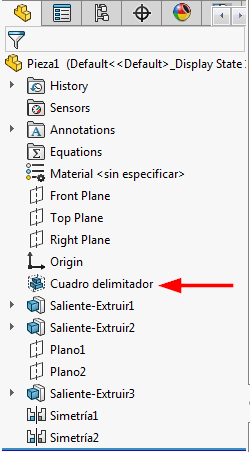
Un cuadro delimitador, es un croquis 3D generado automáticamente por SOLIDWORKS, que nos permite obtener de forma directa la longitud, ancho, fondo y volumen de la pieza sobre la que es aplicado.

SOLIDWORKS 2017 Y ANTERIORES

La opción de cuadro delimitador en estas versiones, sólo es aplicable para elementos de la lista de cortes. Es decir, su aplicación se reduce a pieza soldada y chapa metálica.

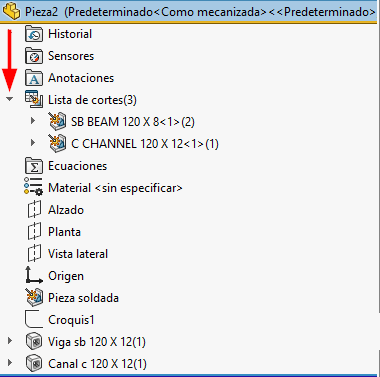
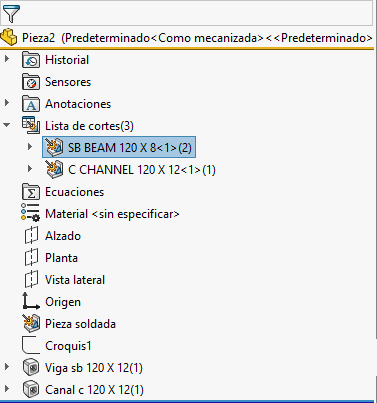
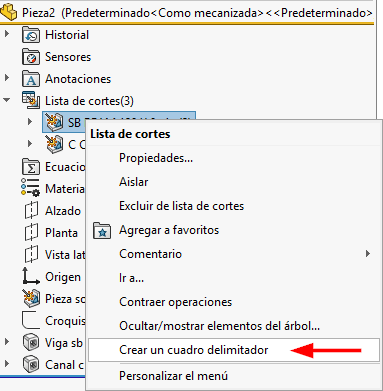
Una vez creada la estructura de pieza soldada, o las diferentes chapas metálicas que compongan el sólido multicuerpo, los pasos a seguir para crear un cuadro delimitador son:

1) Desplegar la lista de cortes en el árbol de operaciones

2) Seleccionar la o las carpetas de los cortes sobre los que desee aplicar la operación
3) Clic derecho sobre ellos

4) Seleccionar la opción de «Crear cuadro delimitador»

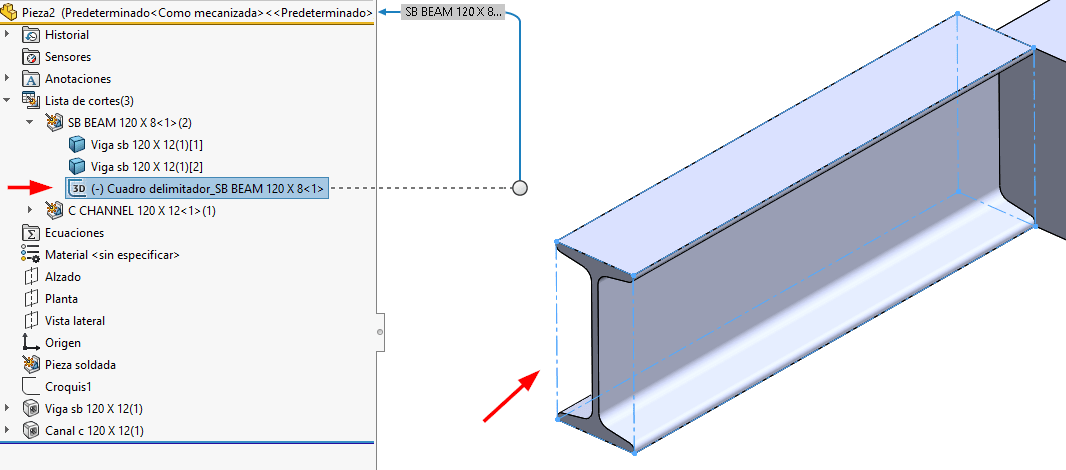
Después de su creación, si desplegamos una de las carpetas sobre las que se ha creado el cuadro, veremos que aparece un croquis 3D. Si visualizamos dicho croquis podremos apreciar que éste, envuelve perfectamente el sólido en cuestión.

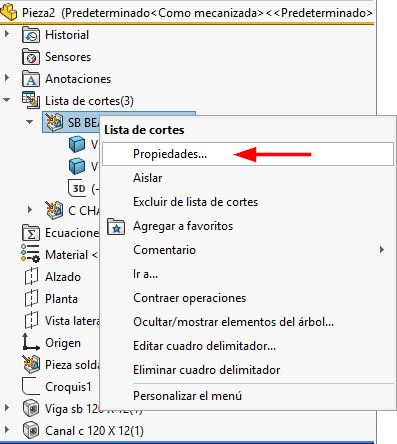
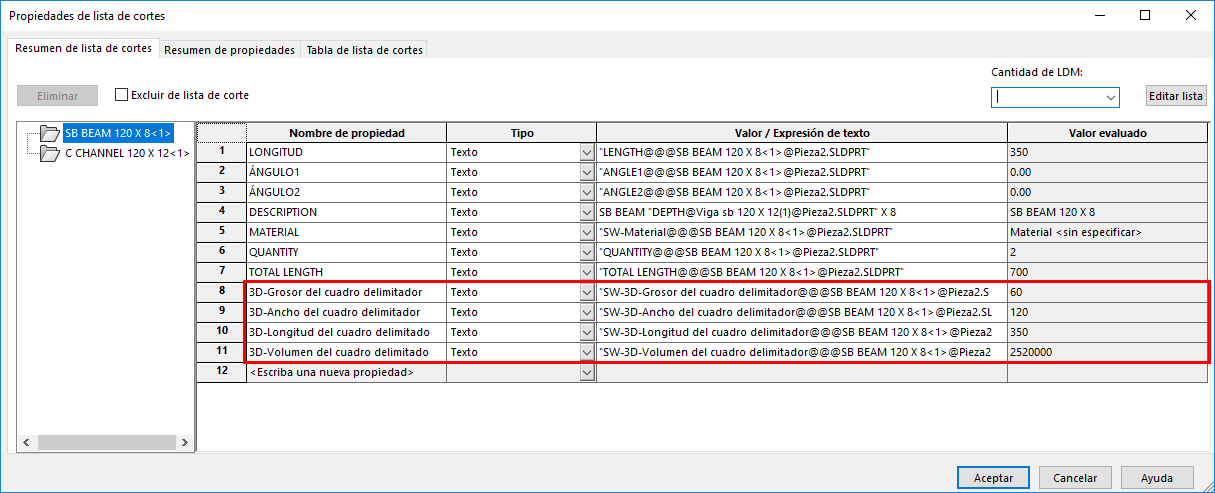
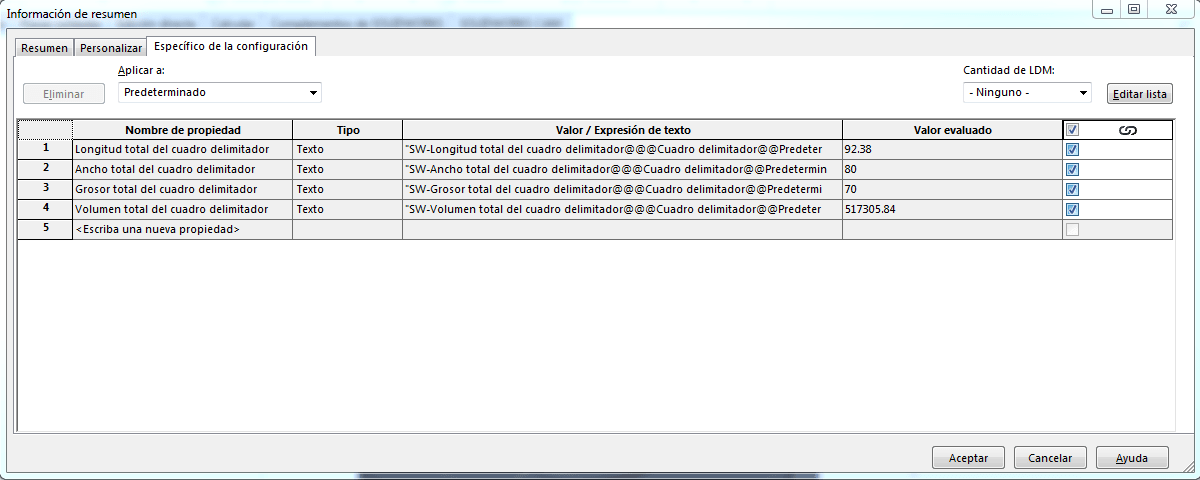
Pero el verdadero potencial de este cuadro, es que al acceder a las propiedades de estos cortes, dispondremos del Grosor, Ancho, Longitud y Volumen del sólido en cuestión. Pudiendo emplear estas propiedades a nuestro antojo para listas de materiales, etc.


SOLIDWORKS 2018

Una de las grandes novedades anunciadas con SOLIDWORKS 2018, es la posibilidad de crear un cuadro delimitador tanto a sólidos muticuerpo como a piezas.

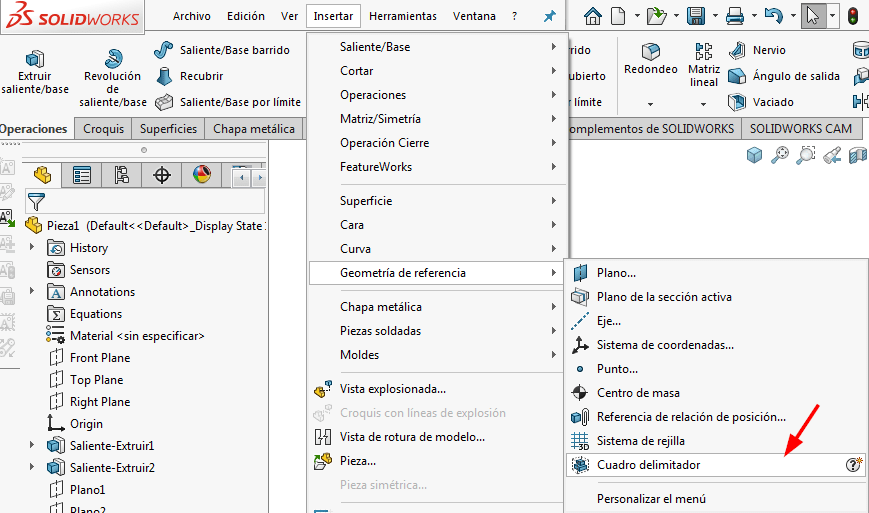
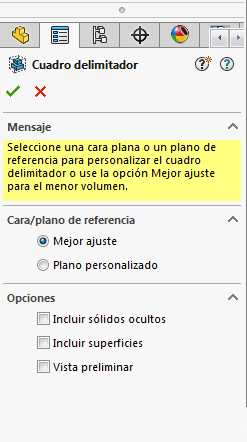
A mayores de los visto en la versión 2017, en esta nueva versión la herramienta cuadro delimitador está disponible desde el menú de Geometría de referencia.
Al activar la herramienta podemos ver que nos ofrece, grosso modo, dos opciones:

– Menor ajuste: el cual nos proporciona un cuadro delimitador del menor volumen posible.

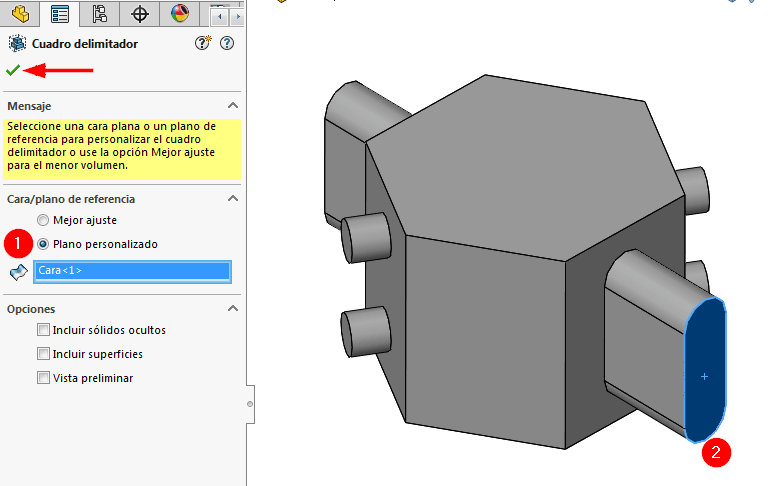
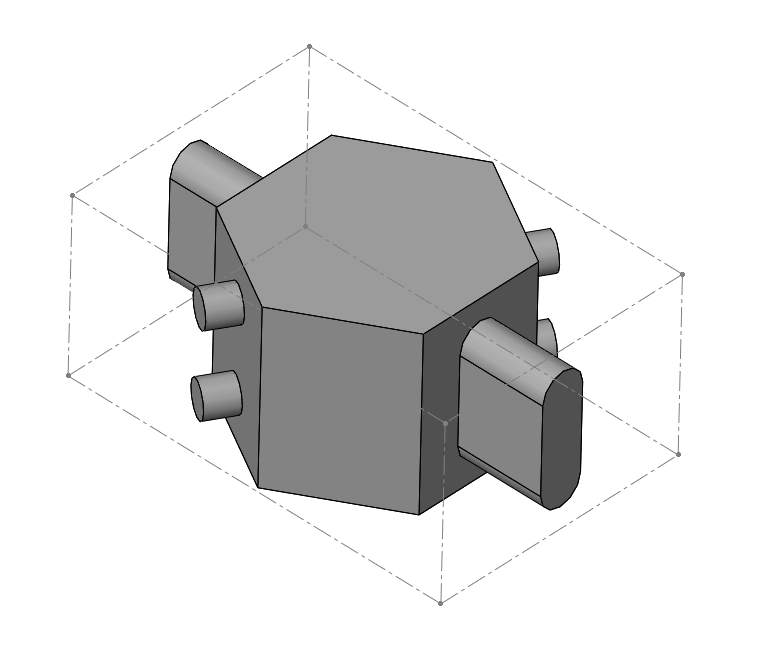
– Plano personalizado: que nos permite alinear el cuadro con la cara que mejor se adapte a nuestras intenciones


Una vez creado el cuadro, podremos editarlo, suprimirlo o eliminarlo como cualquier otra operación desde el árbol de operaciones.


Y además dispondremos de las propiedades que este cuadro nos ofrece en las propiedades personalizadas de la pieza en la pestaña específica de cada configuración.

dónde encontrar modelos CAD gratis

Bibliotecas y modelos CAD para usar en SOLIDWORKS

Bibliotecas de elementos estándar de CAD

El software de CAD en 3D de SOLIDWORKS te proporciona bibliotecas de modelos de CAD en 3D preconstruidos y otros datos que podrían ayudarte a la hora de agilizar el proceso de diseño. De esta manera ahorras tiempo y costes de desarrollo, y aumentas la productividad.

Visión general de la biblioteca de CAD

La biblioteca de CAD de SOLIDWORKS se trata básicamente de un lugar para que todos los diseñadores puedan acceder a datos de CAD reutilizados de forma habitual, y ubicarlos, descargarlos, guardarlos y compartirlos.

SOLIDWORKS ofrece las siguientes bibliotecas CAD:

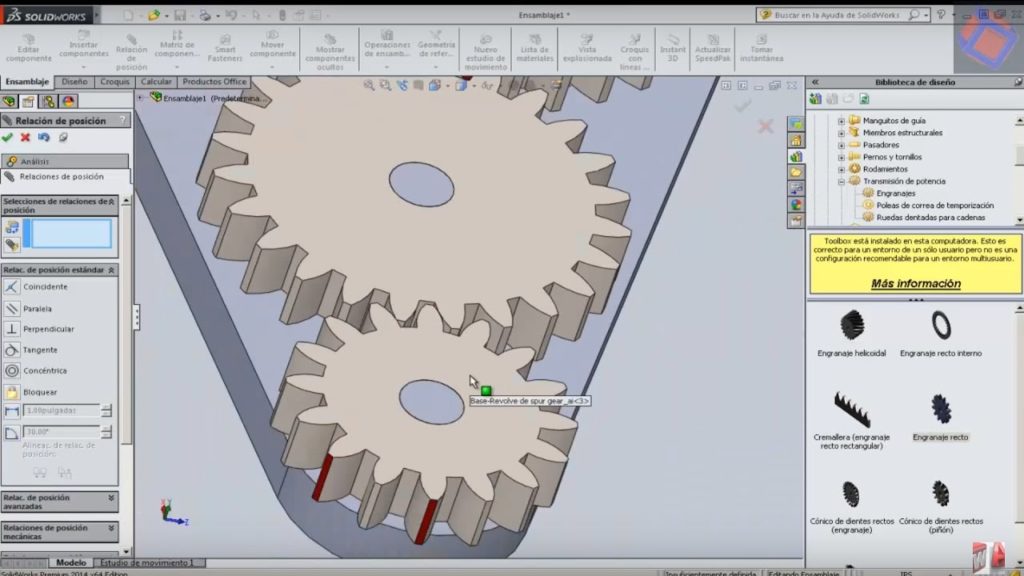
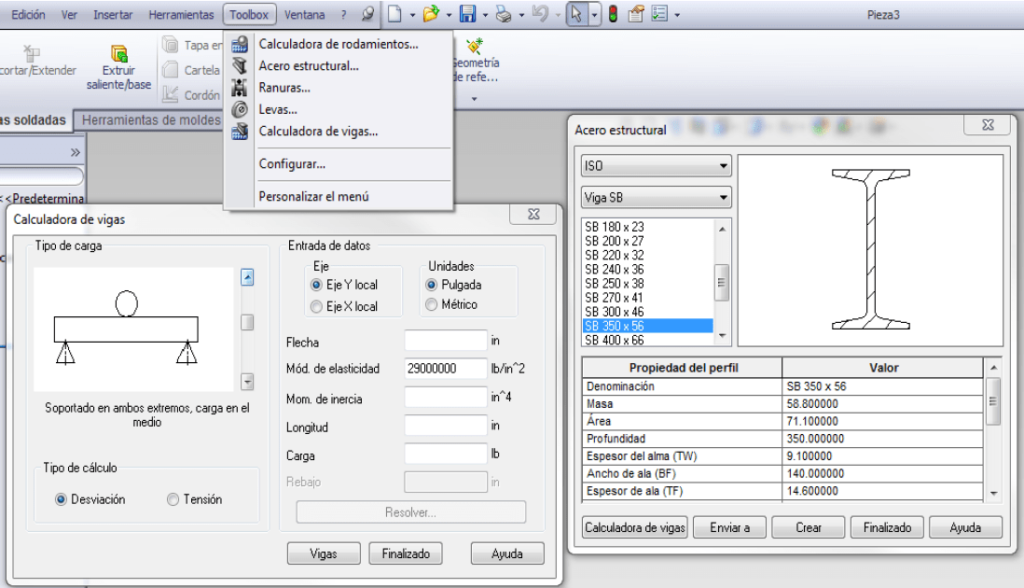
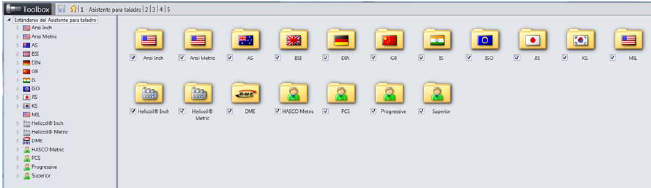
SOLIDWORKS Toolbox. Se trata de una librería de elementos estándar muy completa, adecuadas a distintas normas, que además de la propia biblioteca, completísima, aporta otras ventajas: Colocación automática de tornillería, biblioteca que ocupa poca memoria en disco por su versión simplificada y con configuraciones, herramientas de cálculo: calculadora de vigas, de rodamientos, etc.
biblioteca CAD
Incluye los siguientes elementos:
Rodamientos, pernos, levas, engranajes, manguitos de guía, tuercas, insertos PEM, pasadores, anillos de retención, tornillos, ruedas dentadas, formas estructurales, incluyendo aluminio y acero, poleas de correas de temporización, Unistrut y arandelas.Y permite personalización y selección de estándares
Personalizar toolbox

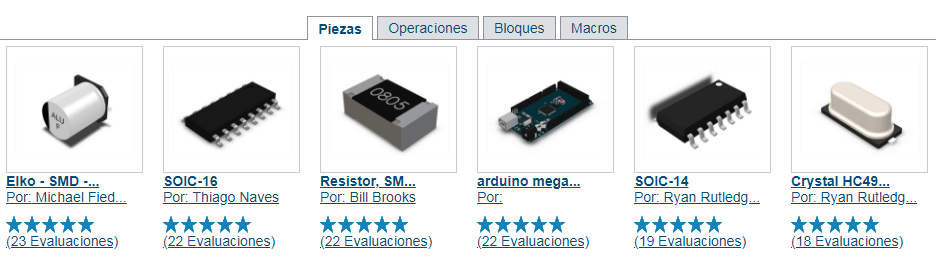
Descarga online: Existen millones de modelos de CAD en 3D que son subidos por fabricantes, proveedores certificados y otros usuarios de CAD y los podéis encontrar en 3D ContentCentral.com. Por supuesto , cuánto más estándar sea, más fácil será de conseguir
Conseguir piezas 3D ya creadas

Con más de 2 millones de archivos CAD gratis, la librería de GrabCad es una de las más completas.

Otras bibliotecas más específicas

Bibliotecas de herramientas de conformar chapa metálica, incluidos nervios, bridas, lanzas, lumbreras y estampados.
Para impresión 3D sobre todo, Thingiverse es ideal. Tienes un montón de diseños con sus especificaciones para que puedas imprimirlos con tu impresora 3D e incluso a algunos puedas parametrizarlos y modificarlos.
También existen bibliotecas de herramientas de perforación de chapa metálica, incluidos lápida, ranura en T, estrella, triángulos, cortes para conectores en D y muchos otros.
Otras para documentar dibujos, incluidos comentarios, símbolos y bloques.
Bibliotecas de componentes para sistemas de recorrido eléctrico y de tuberías y tubos que incluyen componentes de tubería, tubo, eléctricos, de conducto y piezas metálicas de montaje
Bibliotecas de operaciones preconstruidas listas para añadir a los modelos de pieza, entre los que se incluyen matrices lineales, puertos de conexión de transmisión de energía mediante fluidos, ranuras de chaveta y ranuras de anillo de retención.
Lo que no se encuentre por estas vías se puede crear de forma fácil y, usando las configuraciones de SOLIDWORKS u otras herramientas de automatización y generar nuevos tamaños, referencias, etc., partiendo de las bibliotecas anteriores o creándolos desde cero.
Además se pueden elaborar bibliotecas, no sólo de piezas sino también de operaciones. Recordad que si esta tarea se os hiciese muy ardua, en Easyworks tenemos experiencia en ello y podemos echaros una mano con mucho gusto, echadle un vistazo a la página de implantación de soluciones.

Formación oficial de diseño 3D con SOLIDWORKS

formación certificada solidworks

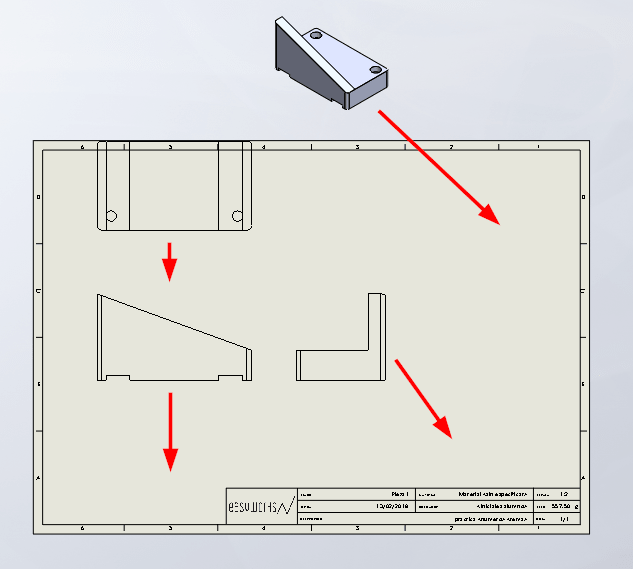
7 pasos para cambiar el formato de hoja de un plano ya creado

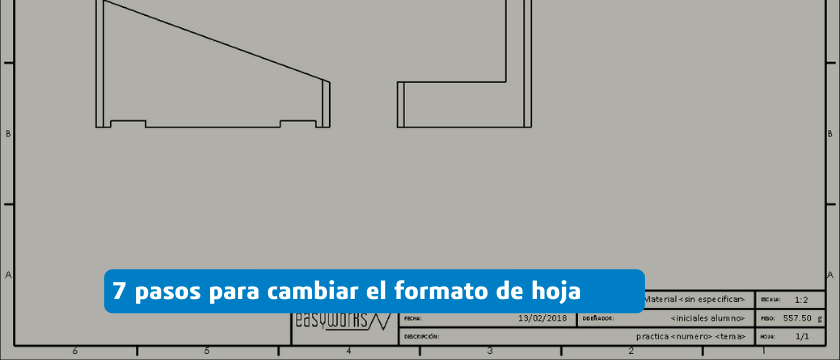
Hoy vamos con un tutorial sobre cómo hacer para cambiar el formato de hoja de un plano que ya está creado en SOLIDWORKS.

1-Abrir el archivo de dibujo de SOLIDWORKS que se desea actualizar

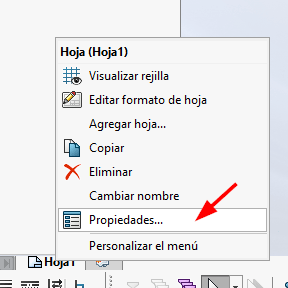
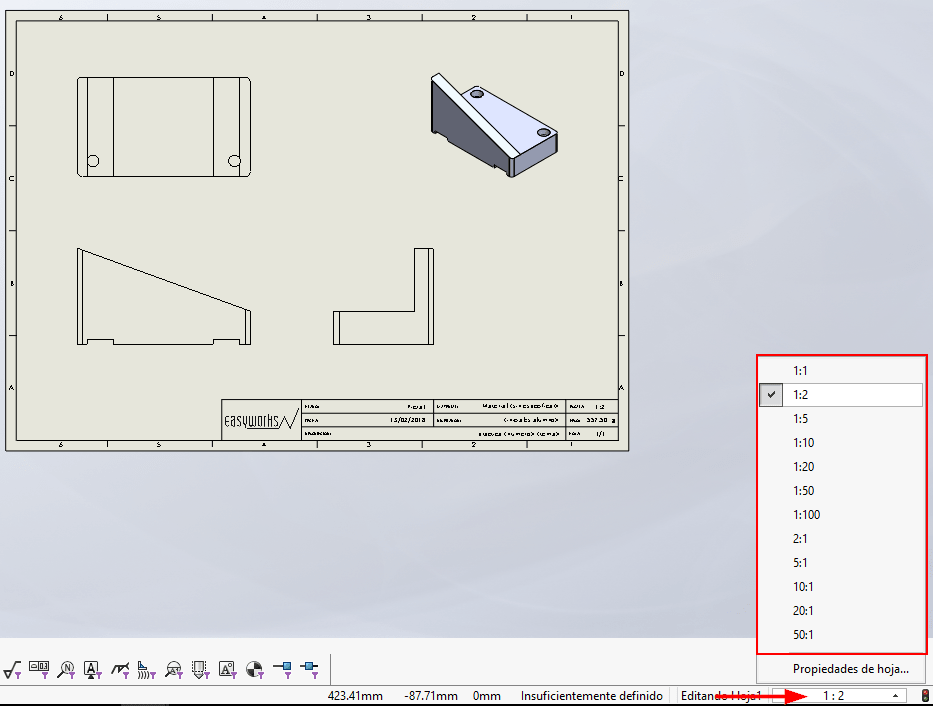
2-Hacer clic derecho en la pestaña de la hoja en cuestión, y seleccionar Propiedades. En nuestro ejemplo, esta pestaña se llama “Hoja1

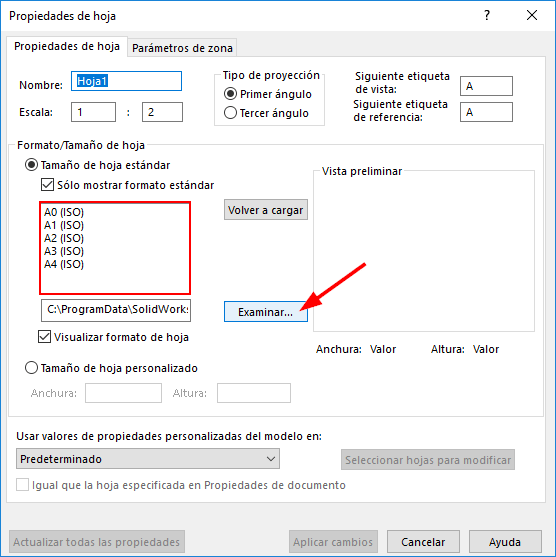
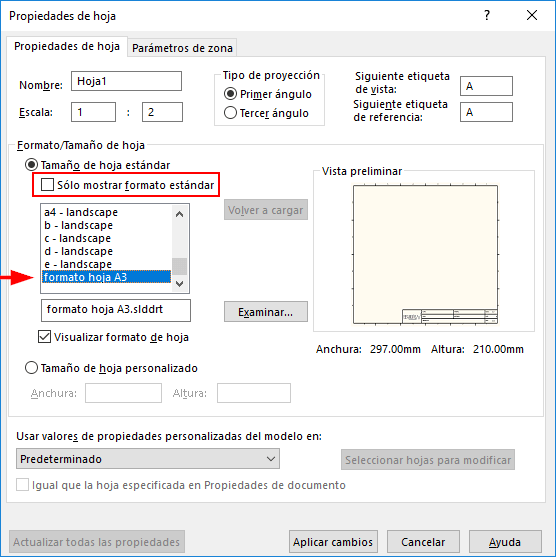
3-Seleccionar el nuevo formato de hoja de la lista de formatos disponibles. Si tu formato no aparece en la lista, haz clic en Examinar.


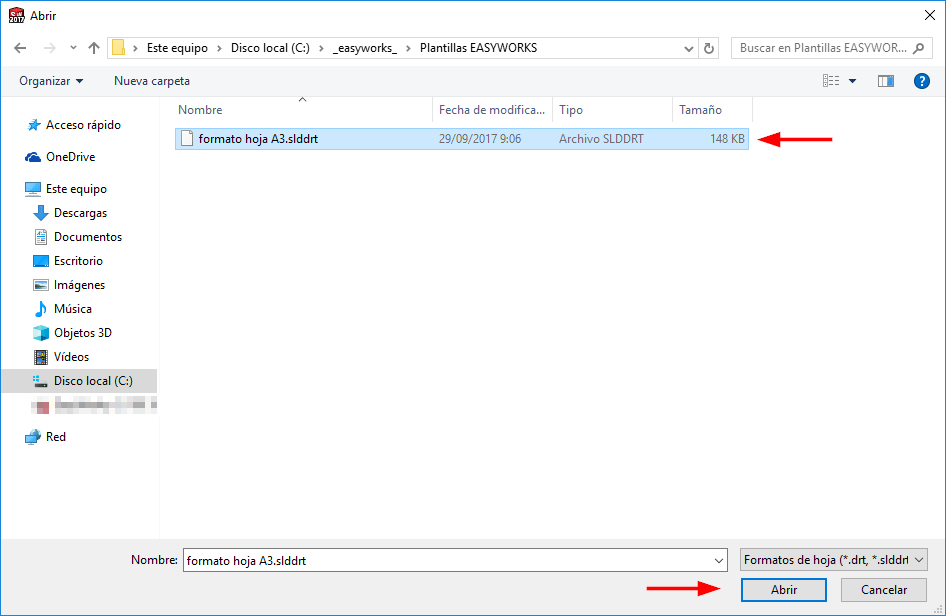
4- Abre la ruta donde están tus formatos de hoja, selecciona el que desees, y haz clic en Abrir.

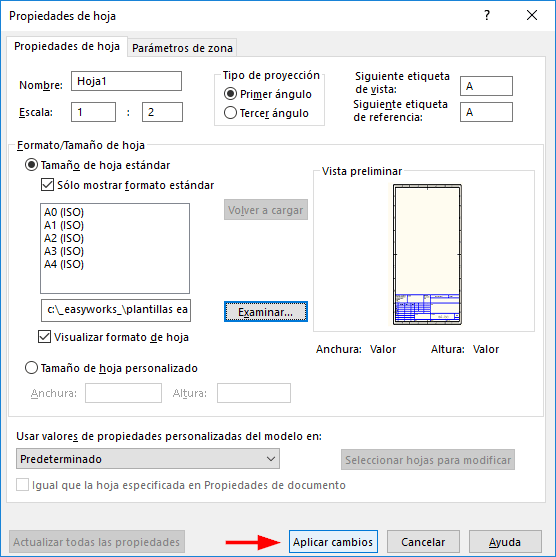
5-A continuación haz clic en Aplicar cambios.

6- Recoloca las vistas si es necesario.

7- Por último, si procede, modifica la escala de hoja y guarda el archivo.

Easytip

¿Te ha sucedido que tu formato de hoja no aparecía en el paso 3?

No te preocupes, te explicamos qué hacer para que aparezca.

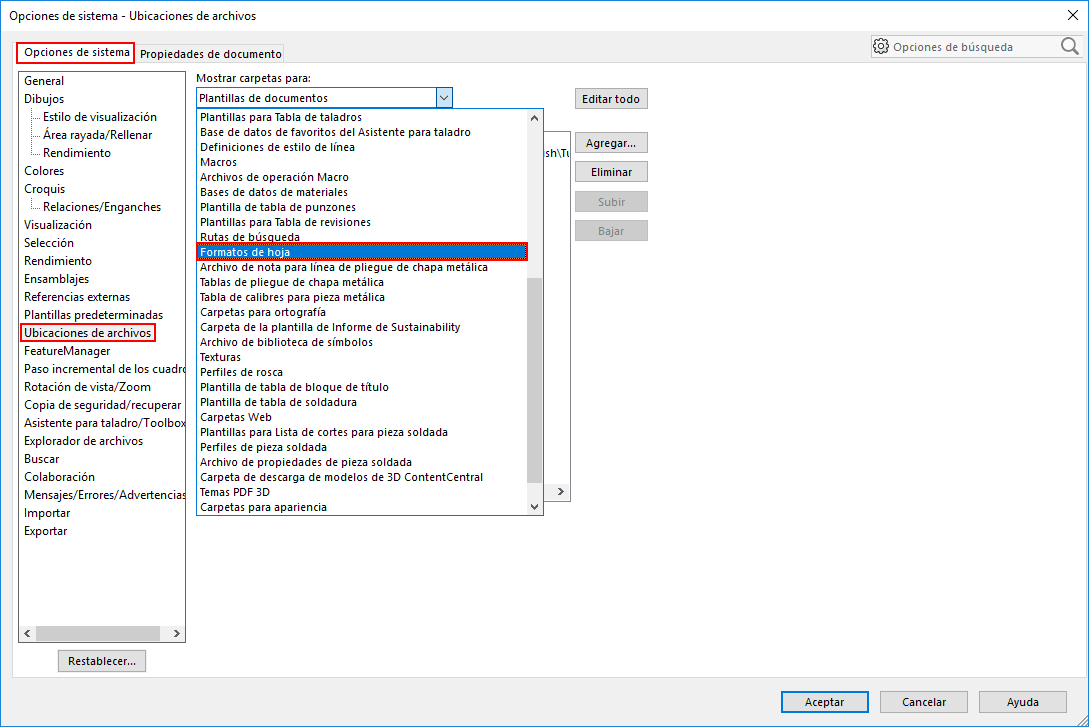
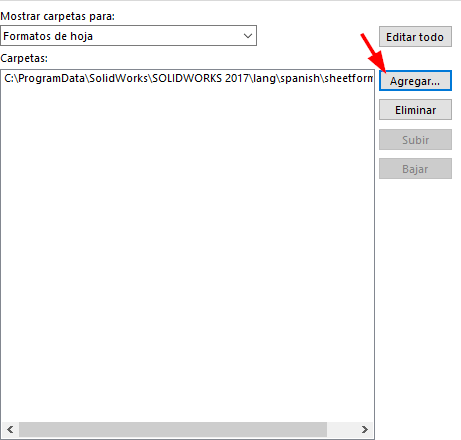
  • Herramientas -> Opciones -> Opciones de sistema -> Ubicaciones de archivo.
  • En el desplegable busca Formatos de hoja

3- Haz clic en Agregar…

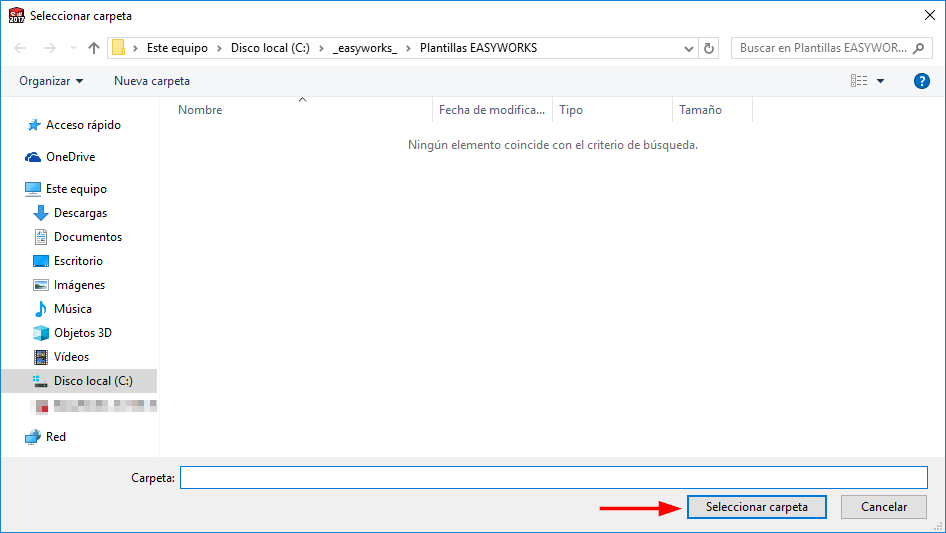
4- Viaja hasta la carpeta que contiene tus formatos de hoja, y haz clic en Seleccionar carpeta, elígela y haz clic en Aceptar

6- Vuelve a las propiedades de la hoja de tu dibujo

7- Desmarca la opción Sólo mostrar formato estándar

8- Listo!! Ya deberías poder seleccionar tu formato de hoja sin necesidad de explorar tu equipo.

Si te parece interesante y deseas profundizar, tenemos disponible en nuestra plataforma online un curso básico de SOLIDWORKS que os puede resultar muy útil y puede despejar muchas dudas. Para consultar todas sus ventajas, haz clic en el enlace que dejamos debajo.

formación certificada solidworks

3DXpert: Una solución integral para la impresión 3D en metal

ACTUALIZACIÓN: Este producto ya no es un software complementario para clientes con mantenimiento activo.

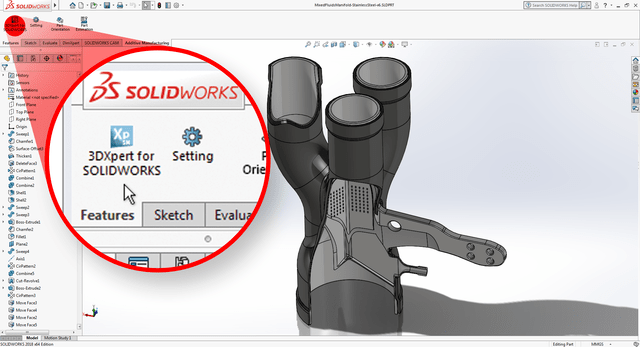
Seguimos en la SOLIDWORKS World 2018, y hoy os presentamos otra de las novedades que hemos conocido en Los Angeles estos días: 3DXpert

3DXpert es una solución desarrollada para la fabricación aditiva en metal por 3D Systems, líder mundial en impresión 3D. Es un software complementario para SOLIDWORKS CAD, incluido para clientes con mantenimiento activo, que proporciona todo lo que necesitas para preparar y optimizar tu diseño, y aprovechar al máximo la fabricación aditiva y garantizar impresiones de calidad.

La solución perfecta para la fabricación aditiva en metal

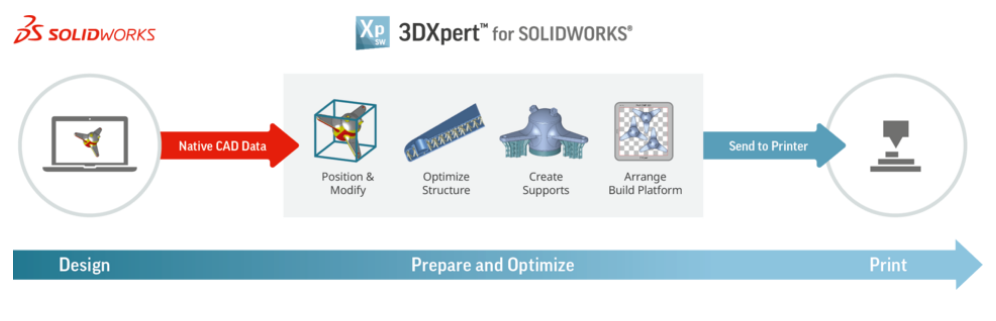
Al hacer clic en un botón en SOLIDWORKS, tus datos CAD nativos se transfieren directamente a 3DXpert y te ofrece un conjunto de herramientas extenso para analizar, preparar y optimizar tus diseños para la fabricación aditiva. Garantiza piezas impresas de alta calidad y aprovecha al máximo las capacidades avanzadas de fabricación aditiva.

Todo el proceso de impresión está controlado, desde el diseño a la fabricación:

Os resumimos muy brevemente para qué será útil esta nueva aplicación:

Es una solución específica para un proceso de fabricación muy especializado (aditiva en metal)
Es una única solución integral para todo el proceso de impresión en 3D
Ofrece más automatización y control del proceso
Reduce tiempo y asegura la calidad

Ahora expliquemos un poco más a fondo cada una de las posibilidades que ofrece:

Importación de piezas y mantener la integridad del CAD – 3DXpert permite importar ficheros en cualquier formato CAD. También en B-Rep que combina sólidos y superficies y te ofrece la posibilidad de empezar a trabajar de forma automática con geometrías STL y B-rep.

Posicionamiento de la geometría – Podrás posicionar las piezas para la impresión con visualización del flujo de gas y de las direcciones del recolector y el giro. También define la orientación de la pieza. Y ofrece una variedad de actividades posteriores, como cerrar huecos, añadir material o modificar la geometría para eludir limitaciones en la impresión.

Optimización de la estructura – Optimiza tus estructuras creando enrejados circulares para adaptarse a zonas circulares, define las geometría de las celdas y aplica grosores variables en función del análisis FEA de estrés.
Diseño de soportes – Analiza la pieza para localizar zonas que necesiten soportes, o defínelas manualmente, y créalos fácilmente.

Optimización de las estrategias de impresión – Acelera la impresión con la asignación automática de estrategias de impresión para objetos relevantes (soportes, enrejados…). Manualmente, asigna estrategias de impresión rápida a zonas que no precisen gran calidad.
Calcula trayectorias del escaneado – Realiza el cálculo de trayectorias inteligente que combina análisis zonal y geometrico.
Distribuir la plataforma de impresión e imprimir.
Operaciones post-impresión – Utiliza una única solución para disponer de los datos de preparación de impresión y aplicar plantillas de mecanizado inteligentes (herramientas de mecanizado, taladrado, acabados de alta calidad, crear agujeros y recortes)

¿Qué estás buscando?
Filtrar por fecha
Resumen de privacidad
Easyworks

Esta web utiliza cookies para que podamos ofrecerte la mejor experiencia de usuario posible. La información de las cookies se almacena en tu navegador y realiza funciones tales como reconocerte cuando vuelves a nuestra web o ayudar a nuestro equipo a comprender qué secciones de la web encuentras más interesantes y útiles.

Cookies estrictamente necesarias

Las cookies estrictamente necesarias tiene que activarse siempre para que podamos guardar tus preferencias de ajustes de cookies.

Cookies de terceros

Esta web utiliza Google Tag Manager para recopilar información anónima tal como el número de visitantes del sitio, o las páginas más populares.

Dejar esta cookie activa nos permite mejorar nuestra web.