Entidades IFC

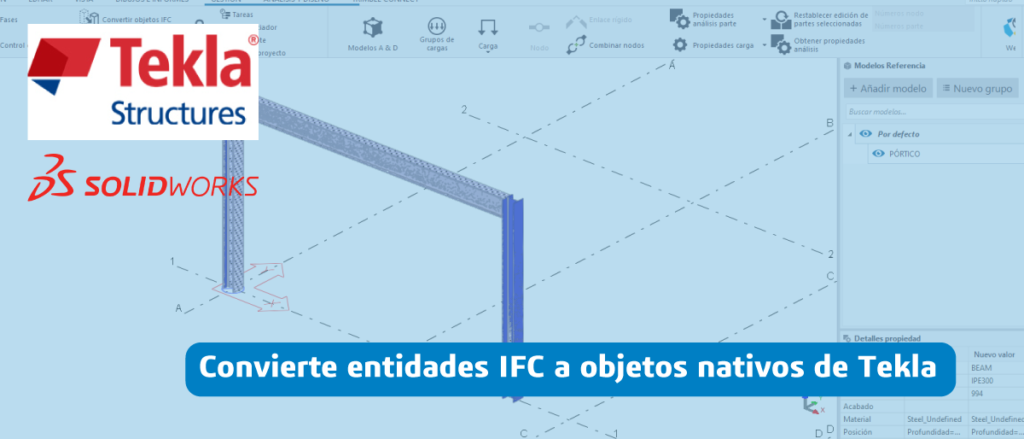
Convierte entidades IFC a objetos nativos de Tekla

Hola amigos, en este post, os adelanto una secuencia de pasos para poder convertir entidades IFC a objetos nativos de TEKLA Structures.

El formato IFC es el formato estándar de transmisión de datos para entornos BIM en el sector de la construcción. Permite trasladar la información del modelo entre distintos softwares BIM tales como, Revit, Archicad, Allplan, CYPECAD, TEKLA, etc.

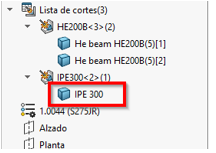
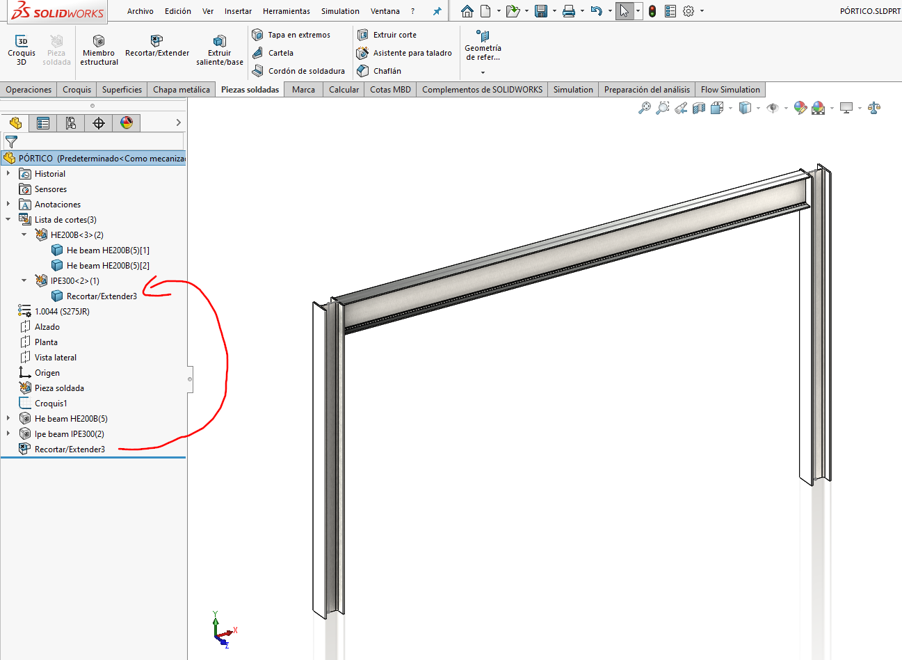
¡Empezamos! Modelamos un pórtico en SOLIDWORKS, por ejemplo, con las herramientas de pieza soldada. Ten en cuenta que cualquier operación adicional sobre uno de estos miembros estructurales cambiará el nombre del sólido correspondiente.

Entidades IFC TEKLA

Lo ideal es editar los nombres de los sólidos para identificar en Tekla Structures el perfil con más facilidad.

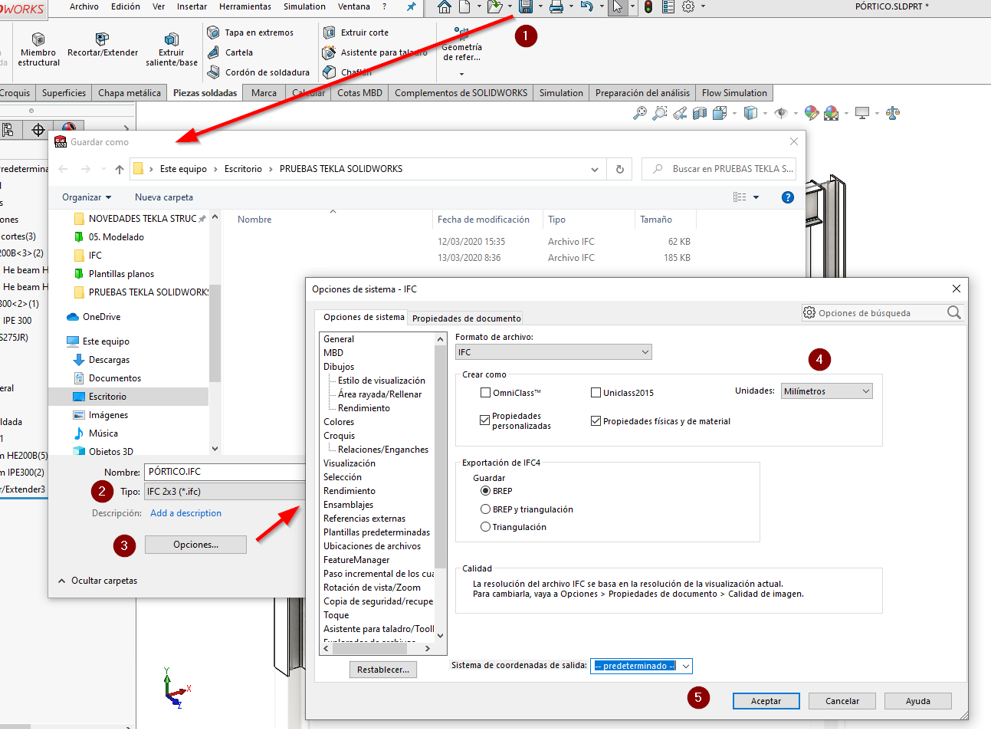
Guardamos como IFC 2×3

ENTIDADES IFC TEKLA

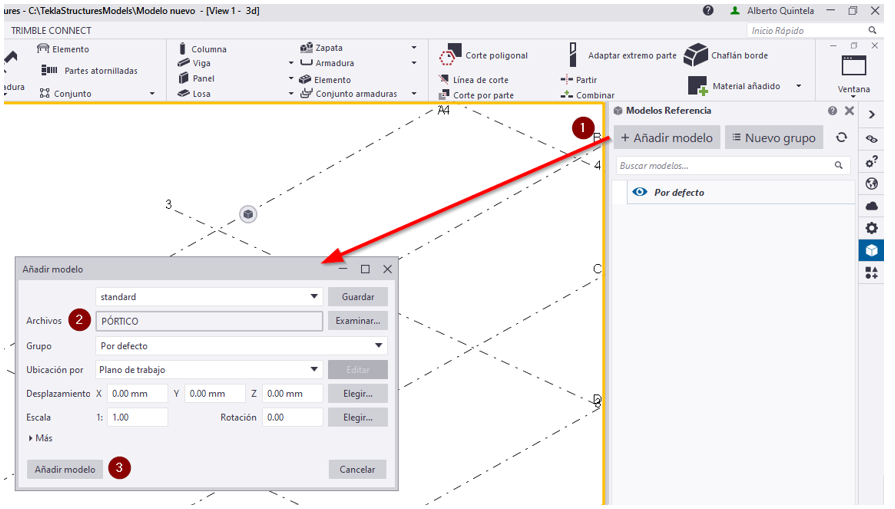
En Tekla Structures añadimos el IFC como modelo de referencia:

SOLIDWORKS TEKLA

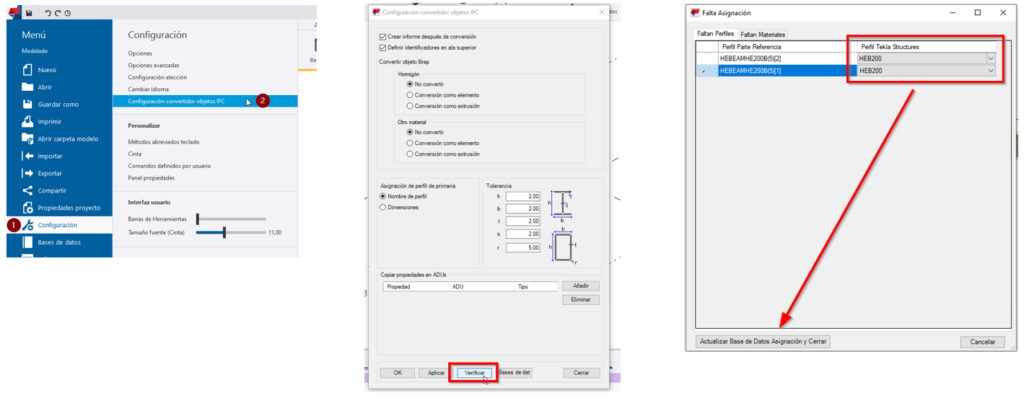
Seleccionamos en la zona de gráficos de Tekla todos los componentes de la referencia IFC con una ventana de captura. Abrimos Configuración convertidor objetos IFC y pulsamos Verificar. Se abrirá una ventana que nos indicará las faltas de asignación. La primera pestaña se refiere a los perfiles, bastará con asociar los nombres del modelo de referencia con los perfiles de la base de datos de Tekla Structure, fijaos que la viga IPE300 no aparece en la lista, esto se debe a que el nombre que le pusimos al sólido en SOLIDWORKS ha coincidido con el de la base de datos de Tekla, finalmente pulsamos Actualizar Base de Datos Asignación y Cerrar.

ENTIDADES IFC  TEKLA

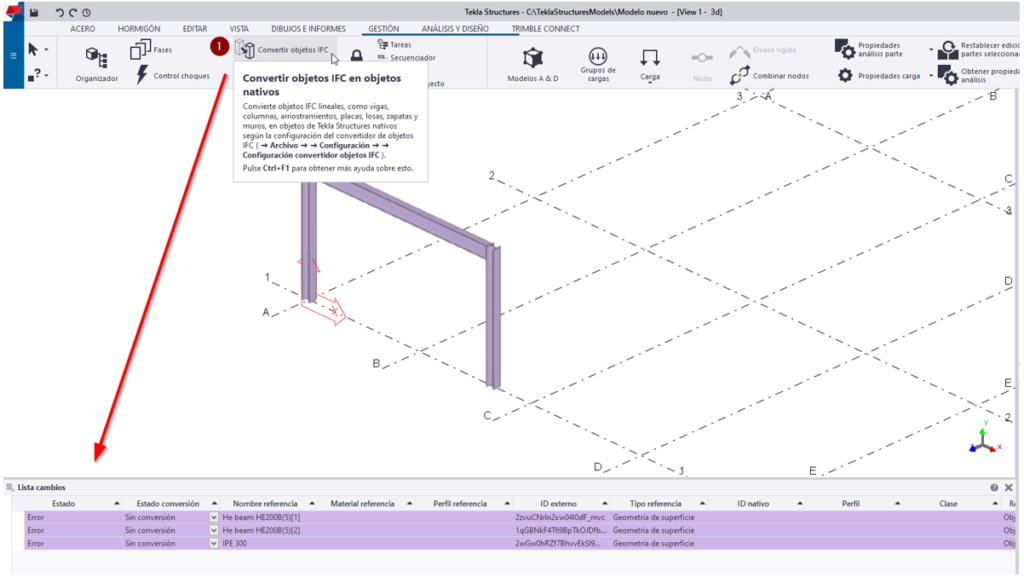
Seleccionamos en la zona de gráficos de Tekla todos los componentes de la referencia IFC con una ventana de captura y ejecutamos el comando Convertir objetos IFC:

ENTIDADES IFC TEKLA

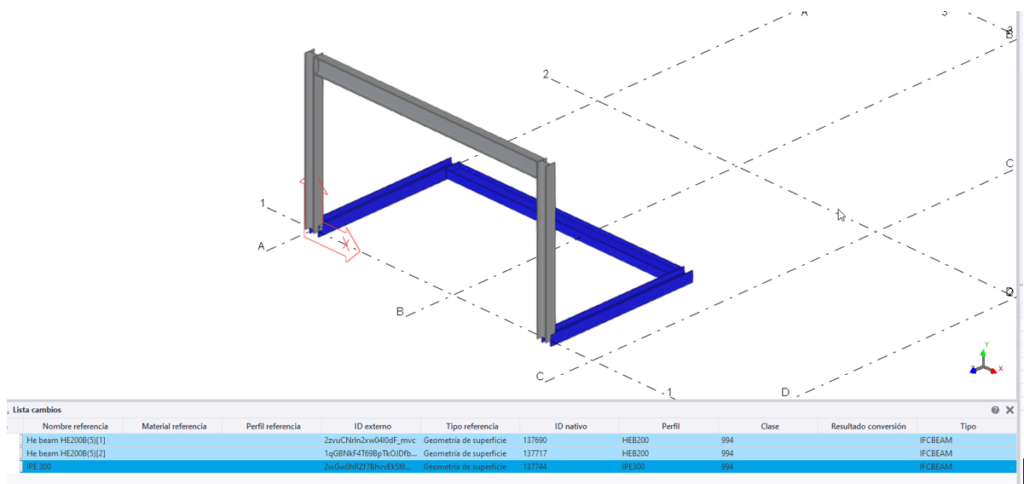
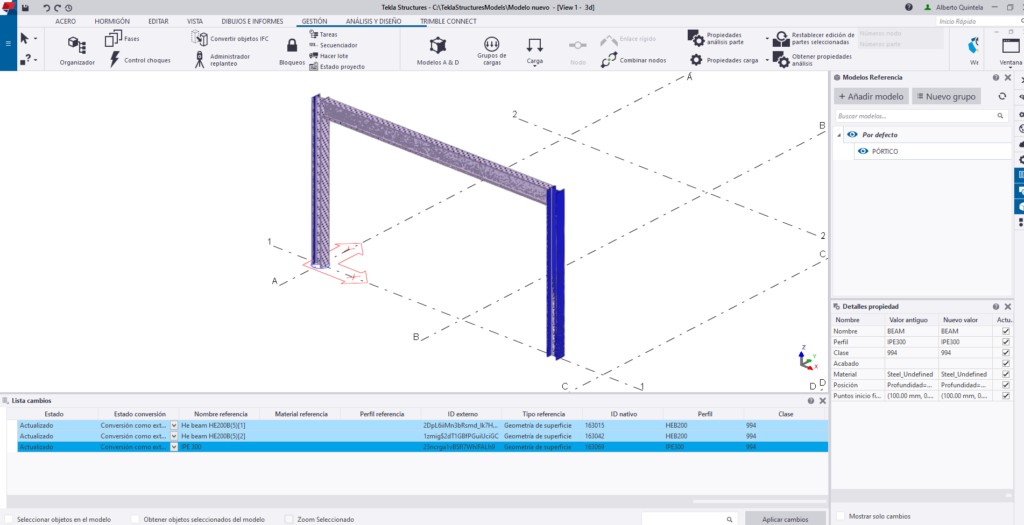
Bastará con elegir el estado de conversión adecuado para cada componente, por ejemplo, en nuestro caso todos los componentes son perfiles, por tanto, elegimos Conversión como extrusión, si en nuestro modelo hubiese componentes no paramétricos elegimos Conversión como elemento.

Finalmente pulsamos aplicar cambios.

ENTIDADES IFC

Ya tenemos el modelo convertido a objetos nativos de Tekla, sin embargo, se reproduce en un plano diferente, esto se puede resolver fácilmente con las herramientas de desplazamiento de Tekla.

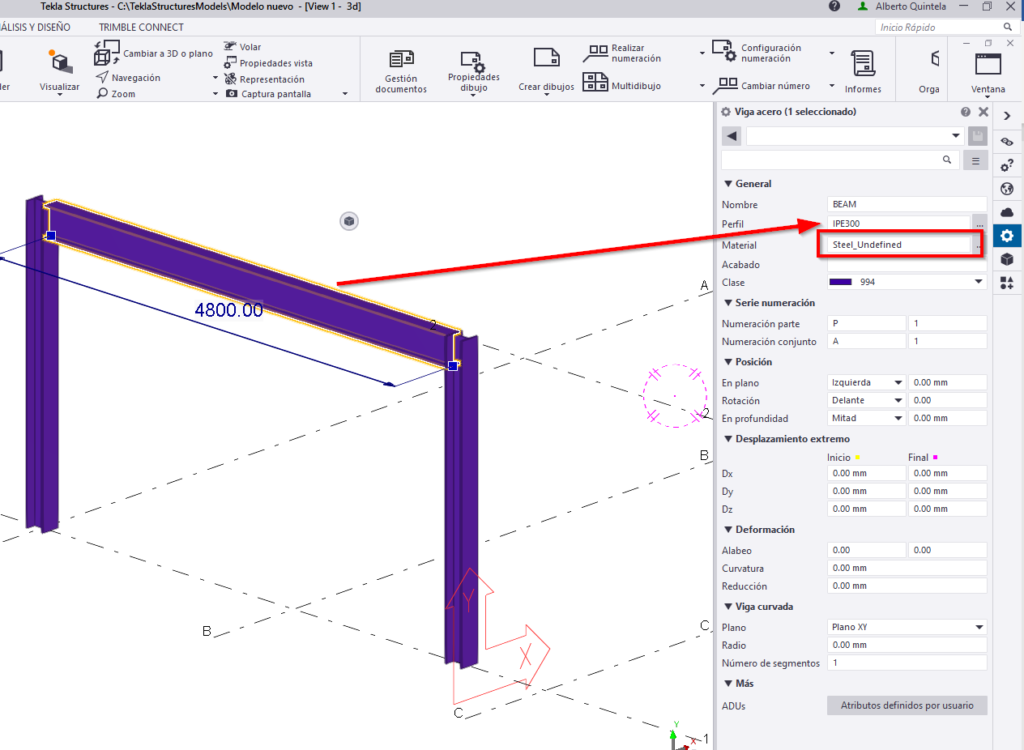
Tras ocultar la referencia IFC y después de aplicar el giro de los componentes, podemos comprobar que seleccionando un perfil cualquiera de los convertidos, vemos que éste es editable y en sus propiedades vemos el perfil correspondiente, en cambio el material lo tendremos que agregar manualmente.

SOLIDWORKS

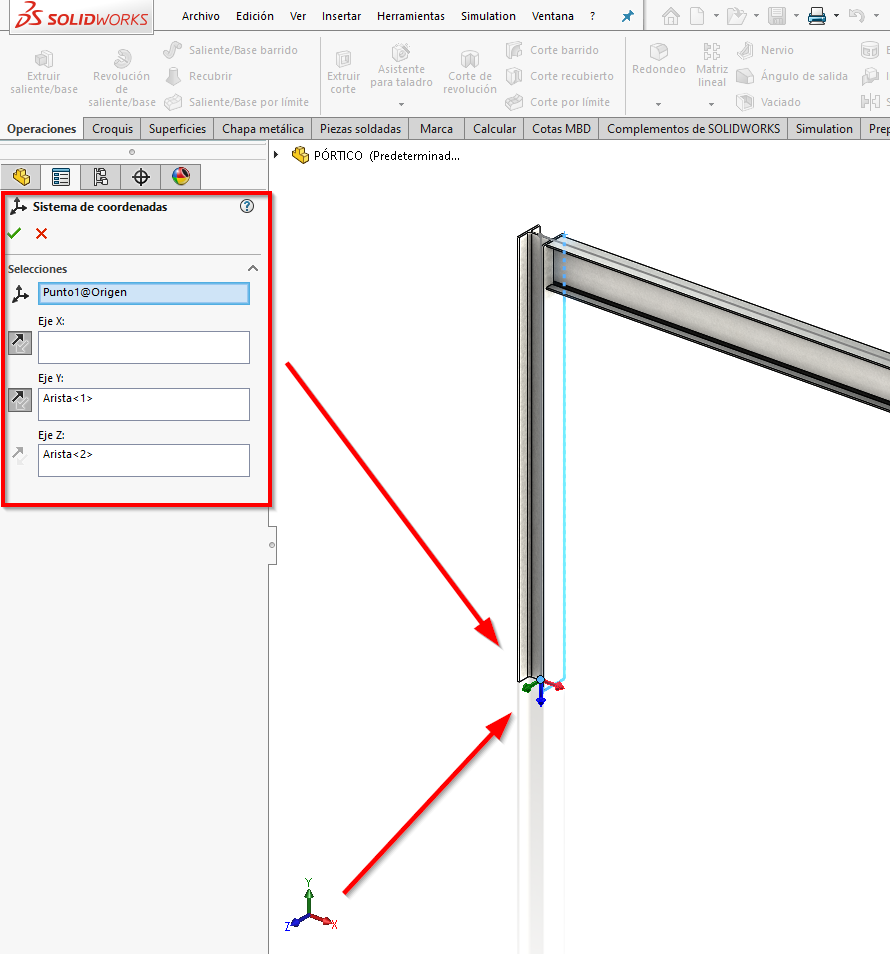
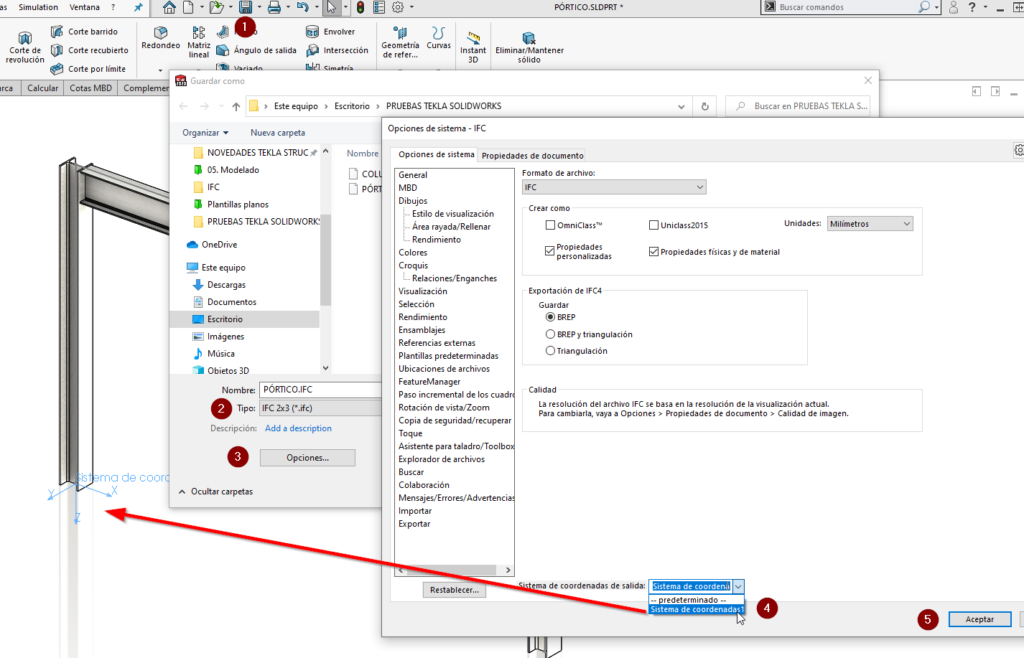
SOLIDWORKS y Tekla tienen sistemas de coordenadas de diferente orientación, por lo que para mantener la orientación del modelo convertido debes seguir los siguientes pasos.

Creamos un sistema de coordeandas en el modelo de SOLIDWORKS y lo orientamos de la siguiente manera:

SOLIDWORKS

Guardamos de nuevo como IFC y en Opciones seleccionamos el nuevo Sistema de coordenadas:

ENTIDADES IFC

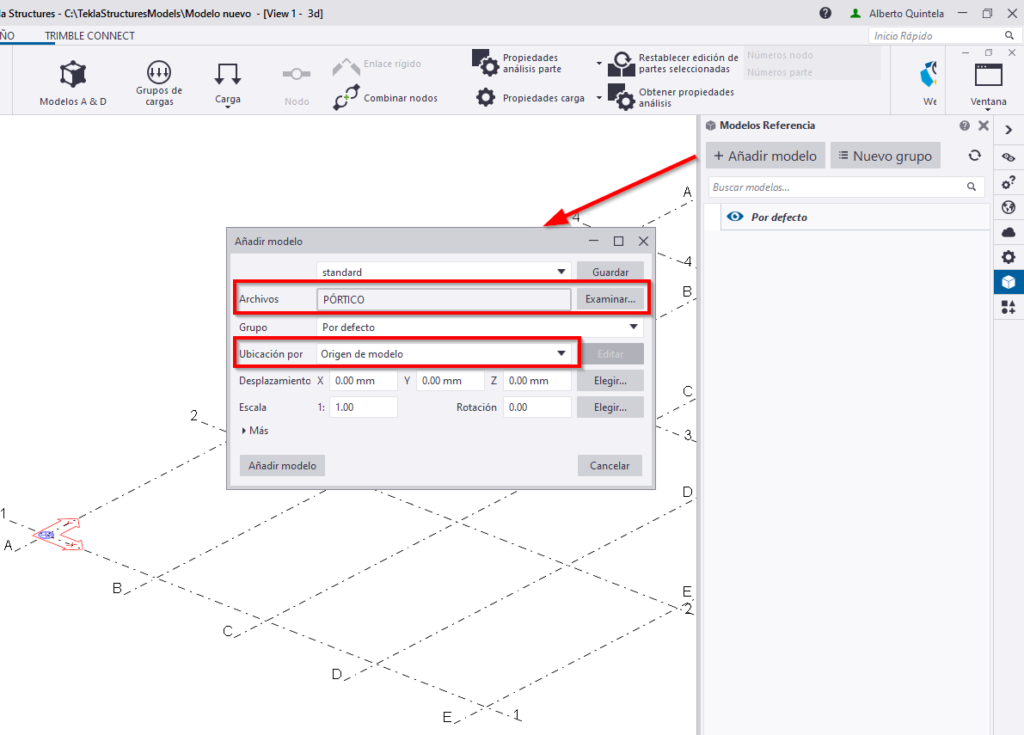
Ahora en Tekla Structures, añadimos la referencia IFC con Ubicación por Origen de modelo.

ENTIDADES IFC

Seguimos los mismos pasos de conversión mencionados anteriormente y ahora ya los objetos nativos están en su posición correcta:

TEKLA

En Easyworks estamos formados en Tekla Structures, con el objetivo de mejorar nuestros servicios a nuestros clientes.

TEKLA CERTIFICADO

Si vosotros también queréis saber más sobre cualquier herramienta y sobre todo mejorar vuestras habilidades, podéis echar un vistazo a nuestra plataforma de formación online, seguro que encontráis algún curso que os resulta muy interesante y productivo y de los cuales yo mismo soy profesor.

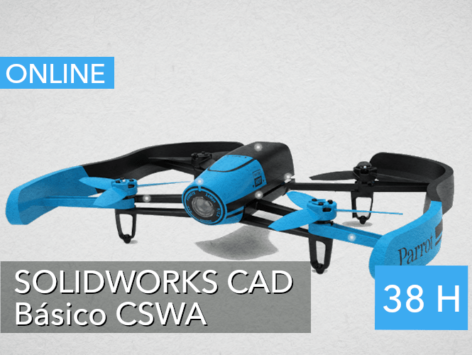
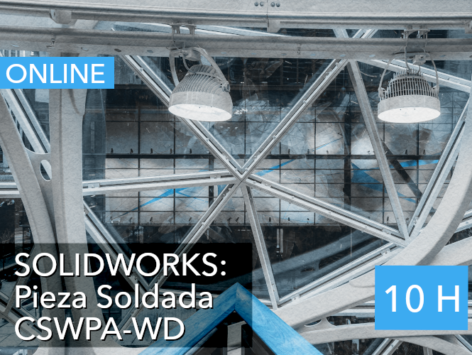
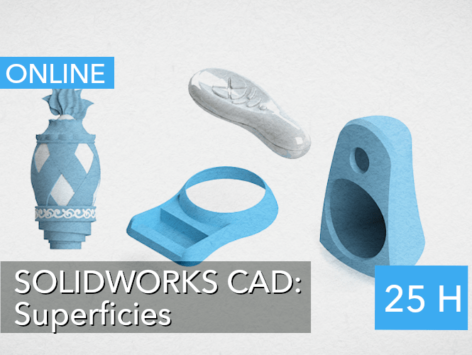
Además, algunos de los cursos online, incluyen el acceso al examen oficial de certificación de SOLIDWORKS, como son; el curso de SOLIDWORKS CAD Básico CSWA, el de SOLIDWORKS Pieza Soldada CSWP-WD y el de SOLIDWORKS CAD Superficies, entre otros.

¡Espero haberos ayudado con este post! Seguid atentos a nuestro blog porque seguiré publicando secuencias de pasos para trabajar con SOLIDWORKS Y Tekla Structures.

¡No olvidéis compartir este post en vuestras redes! ¡Nos vemos!

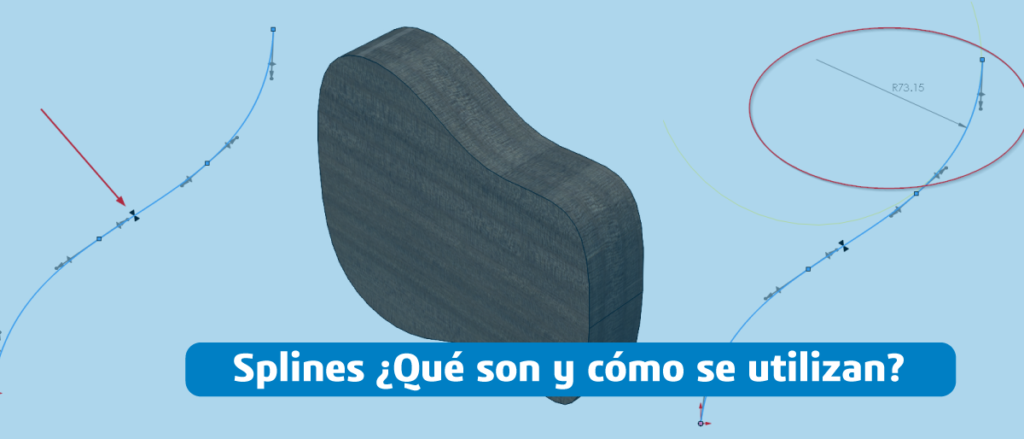
Splines

Splines ¿Qué son y cómo se utilizan?

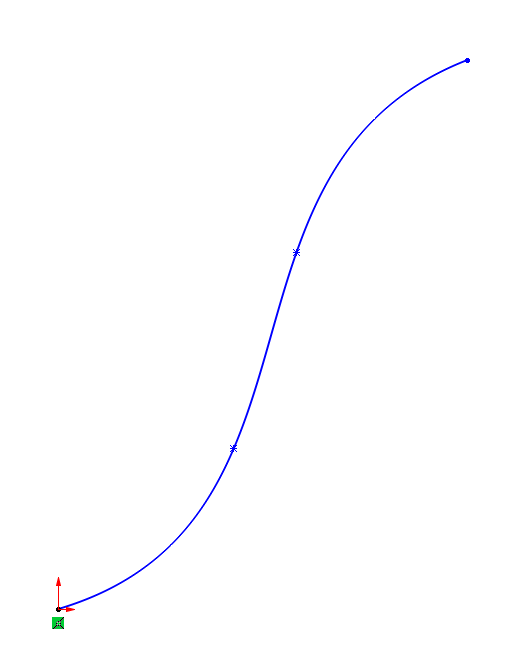
Las splines son elementos de croquis, que interpolan su forma entre puntos. Podríamos decir que el software de SOLIDWORKS nos permite interpolar la geometría de la curva con respecto a ecuaciones. Son muy útiles para modelar formas libres con transiciones suaves y continuas.

ejemplo splines

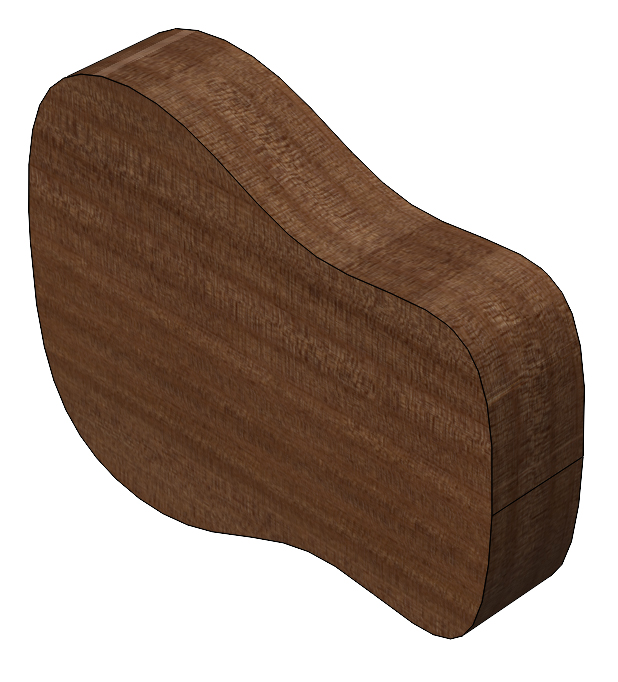
Croquizar con líneas y arcos está bien para ciertos tipos de geometrías, pero estas no son apropiadas para aquellas que tengan transiciones suaves y continuas, las splines sin embargo, tienen esta curvatura continua y cambiante muy adecuada para modelar ciertos tipos de productos.

Splines SOLIDWORKS

Las podemos restringir con relaciones de posición de croquis, aunque lo habitual es dejarlas sin definir. En SOLIDWORKS existen diferentes tipos:

  • splines estándar
  • splines de estilo
  • splines sobre superficies

En este post, me voy a centrar solamente en las splines estándar.

Splines estándar

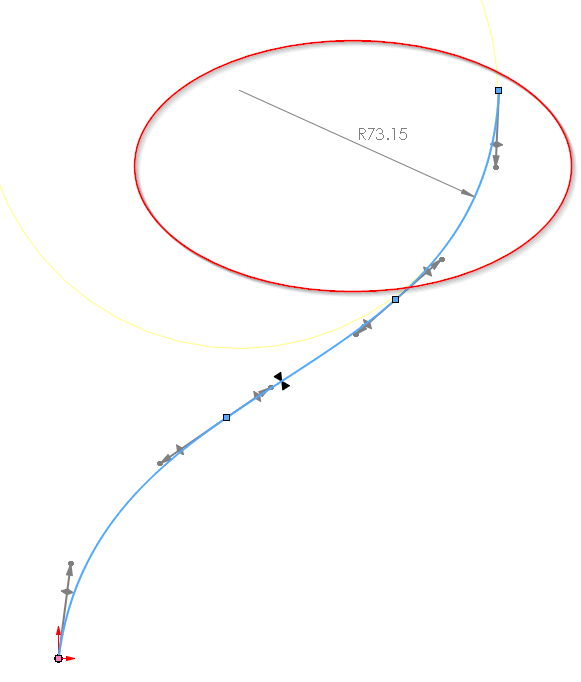
Las splines SOLIDWORKS tienen diferentes tipos de controles y componentes, algunos se utilizan para manipular su geometría, y otros para analizar su curvatura. Después de crear una spline, el siguiente paso será manipular su forma, se le pueden añadir relaciones directamente a la spline o a sus manejadores.

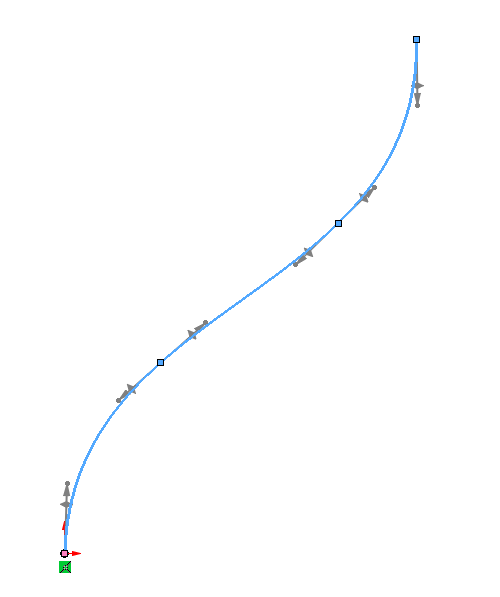
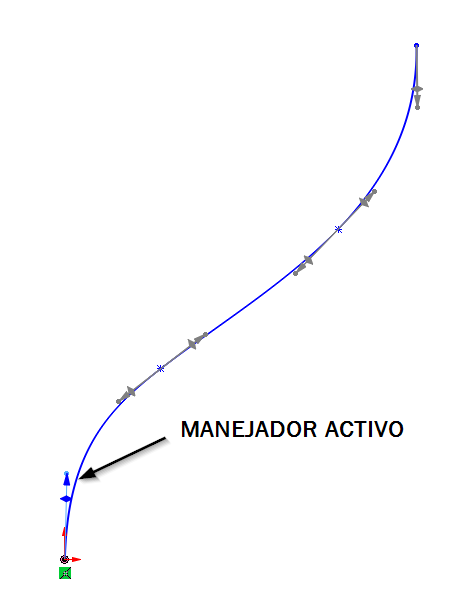
Los manejadores son la herramienta que da SOLIDWORKS para controlar la dirección y magnitud de la curvatura de la spline en cada punto. Para visualizarlos tienes que seleccionar la spline en la zona de gráficos.

ejemplo 3 de splines

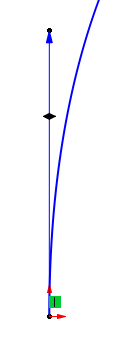
Una vez se activa el manejador, este aparece en color y se convierte en restricción activa para la forma de la curva.

ejemplo 4 Splines

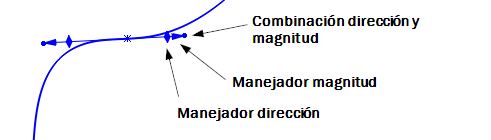
A los manejadores se les pueden aplicar relaciones de posición, como verticalizad, horizontalidad, perpendicularidad… Están formados por un punto, una flecha y un rombo.

ejemplo  manejadores

Con el rombo se pude controlar la dirección de la spline, con la flecha su magnitud, y con el punto una combinación de ambas.

SOLIDWORKS

En este punto, os recomiendo que abráis SOLIDWORKS, creéis un nuevo croquis en una pieza, y dibujéis una spline en él para practicar cómo funcionan. Existen varias herramientas para evaluar las geometrías que diseñemos, podréis acceder a estas herramientas haciendo clic con el botón derecho sobre una spline. Aunque hay muchas, en este caso voy a comentar tres que me parecen muy interesantes.

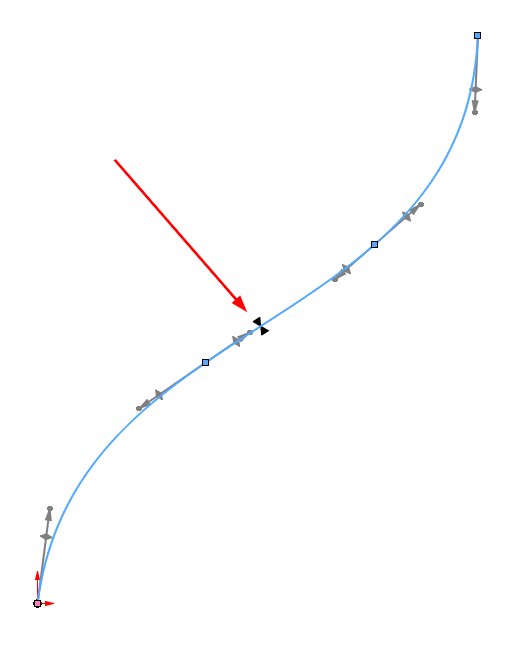
Mostrar puntos de inflexión.

Se nos indicará con una flecha sobre la spline los puntos donde la curvatura de la spline pasa de cóncava a convexa.

Splines

Mostrar mínimo radio de curvatura.

Muestra la ubicación y el valor del mínimo radio de curvatura de una spline.

Splines

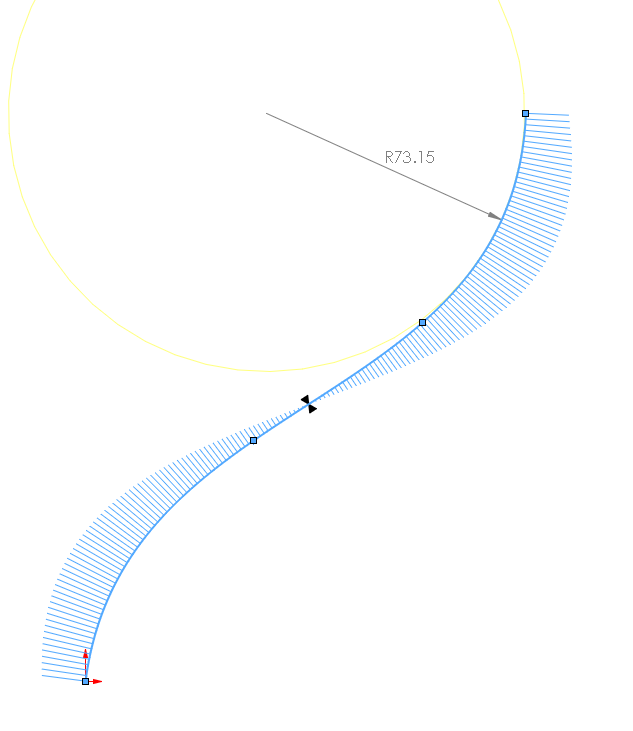
Mostrar peines de curvatura

Muestra una serie de líneas o peines que representas la curvatura de la spline en cada punto de esta.

Splines

Como consejo general para que empecéis a trabajar con splines, lo mejor es que intentéis hacerlas lo más simples posibles, cuantos menos puntos de spline tengáis más fácil será manipularlas, y sobre todo, mucha práctica y paciencia.

Si además, quieres aprender más sobre SOLIDWORKS, te recomiendo que eches un vistazo a nuestra plataforma de formación online, ahí podrás encontrar diferentes cursos, entre ellos el curso de SOLIDWORKS CSWA que yo mismo imparto, en el que te damos diferentes trucos y consejos para conseguir la certificación oficial de SOLIDWORKS CSWA. Estoy seguro de que pueden resultarte muy interesantes.

¡Espero que este post te sirva de ayuda! 😉

Experto en SOLIDWORKS

¿Cómo hacerte un/a experto/a en SOLIDWORKS?

Hacerte un experto en SOLIDWORKS, podrá abrirte muchas puertas dentro del sector industrial. Desde siempre, ha sido realmente importante sobresalir entre la multitud en el mercado laboral. Hoy en día, atravesando la crisis sanitaria provocada por la Covid-19, esto todavía cobra mayor relevancia. En el sector industrial, el dominio avanzado de las herramientas que día a día se utilizan en el trabajo, es lo que toda empresa busca y por lo que está dispuesta a pagar.

Debes saber, que existen diferentes certificados que pueden avalar, el nivel de conocimientos y destrezas que tienes a la hora de trabajar con un software y sus herramientas. Dominarlas, te permitirá trabajar de forma más rápida y por tanto optimizar costes, algo prioritario para cualquier empresa.

A continuación, hacemos un breve repaso por los diferentes cursos que pueden ayudarte, y el orden a seguir para realizarlos. ¿La buena noticia? Que podrás encontrar muchos de los cursos online de la lista en nuestra plataforma de formación online. Podrás convertirte en un experto en SOLIDWORKS de forma fácil, cómoda, rápida y lo más importante desde casa (o desde donde tu quieras) sin horarios, y a tu ritmo.

Cursos indispensables

Curso SOLIDWORKS Básico. Aprende desde el inicio. Seas o no conocedor de la herramienta, seguro que hay cosas que no sabes que son más sencillas de realizar. Paso a paso te podemos mostrar cómo. Además te proporcionamos trucos, consejos e información importante para realizar el examen de certificación CSWA de SOLIDWORKS.

Experto SOLIDWORKS CAD

SOLIDWORKS Drawings. Hacer planos en nuestra cabeza es sencillo pero cuando nos ponemos a ello surgen los problemas. Una formación en esta herramienta, te permitirá hacer los planos de una manera mucho más fácil y sencilla.

Curso SOLIDWORKS Avanzado – CSWP. Para diseñadores profesionales este curso es indispensable. Todo lo que necesitas para realizar modelos complejos utilizando las herramientas más avanzadas e introducirte en módulos como superficies, chapa y pieza soldada.

SOLIDWORKS Chapa metálica. Totalmente necesario si trabajas con chapa y tablas de calibres, crear los desarrollos y desplegados de tus diseños es rápido y sencillo, si mejoras tus habilidades en esta herramienta, ahorras una cantidad de tiempo increíble.

SOLIDWORKS: Pieza Soldada CSWPA-WD. Si los tuyo son las estructuras soldadas, cubiertas de madera, cercas, escaleras, barandillas o incluso si te dedicas al diseño y fabricación de muebles, en nuestro curso online, te mostraremos entre otras cosas como crear listas de cortes automáticamente con tus diseños.

experto SOLIDWORKS

Curso SOLIDWORKS CAD: Superficies. Cuando se complican las cosas y necesitamos conseguir geometrías complejas es necesario tener un control total sobre las superficies. Si no tenemos los conocimientos necesarios puede ser una tarea muy pesada, nosotros te mostramos como hacerlo fácil dependiendo de cada tipo de diseño.

Experto SOLIDWORKS CAD Superficies.

Curso SOLIDWORKS CAD: Moldes. Si trabajas con moldes, próximamente nosotros te enseñaremos a resolver entre otras cosas , problemas de fabricación de moldes con superficies complejas.

SimulationXpress. Es una herramienta de análisis preliminar muy rápida y fácil de usar. Proporciona información y resultados del comportamiento de piezas simples frente a cargas simples. Está incluida en todas las licencias de SOLIDWORKS CAD. Mejora tus habilidades con ella en este curso online de nuestra plataforma.

SIMULATIONXPREESS

Herramientas avanzadas de dibujo. Si realizar planos se ha convertido en una tarea que se lleva demasiado tiempo del proyecto, conocer todos los trucos es la mejor forma optimizar la tarea.

Curos para crear tuberías

Si lo que necesitas es conocer o mejorar tus habilidades con herramientas para trabajar tuberías, hay dos cursos que pueden ayudarte a controlarlas de forma fácil y rápida.

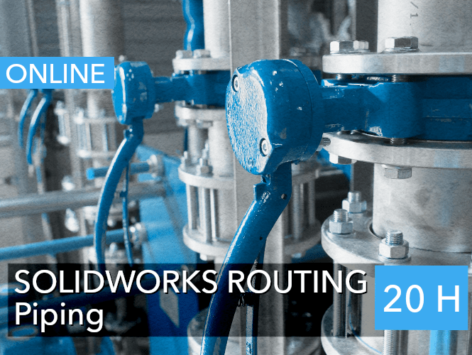
SOLIDWORKS Routing: Piping. Imprescindible conocer conceptos básicos para la realización de ruteados de tubería e isométricas.

Routing Piping

SOLIDWORKS Routing: Tubing. Te proporcionamos los conocimientos para el modelado de ruteado de tubo, de conductos eléctricos y ver las herramientas de HVAC.

Experto SOLIDWORKS

Parece un camino largo, pero si tienes en cuenta que puedes formarte y mejorar tus habilidades, en el tiempo que tu quieras y cuándo quieras, con un poco de dedicación podrás convertirte en un auténtico/a experto/a de SOLIDWORKS. Si quieres saber más, no dejes de contactar con nosotros. 😉

SOLIDWORKS

Promociones en productos SOLIDWORKS, Junio 2020.

Junio viene cargado de promociones en productos SOLIDWORKS y ofertas especiales para ayudarte a que la nueva normalidad sea mucho más llevadera. De esta forma, esperamos que poco a poco podamos recuperarnos todos, del bache que ha supuesto la crisis sanitaria desencadenada por el Coronavirus.

Sigue leyendo nuestro post, porque a continuación hacemos un repaso por todas las promociones que estarán vigentes hasta el 26 de Junio. Estas, pueden ayudarte a disfrutar de los beneficios de unas herramientas extraordinarias por un módico precio.

50% descuento en 3DEXPERIENCE.

3DEXPERIENCE es una plataforma de trabajo en la nube. En Easyworks nos referimos a ella como la herramienta que ha llegado para revolucionar el trabajo in cloud, y ¡es cierto! pues se trata de una plataforma, que ofrece múltiples ventajas a sus usuarios. Con la plataforma 3DEXPERIENCE podrás trabajar desde la fase de diseño hasta la fabricación y entrega. Estas son algunas de sus ventajas:

  • Nos da la posibilidad de conectarnos entre clientes y proveedores.
  • Podemos gestionar equipos de trabajo.
  • Nos permite una colaboración e intercambio de datos.
  • Incluye funciones avanzadas de simulación en la nube.
  • Podemos trabajar en cualquier momento y desde cualquier lugar.
  • Dispondremos de una excelente seguridad de nuestros datos, pues la plataforma se desenvuelve bajo unos estrictos sistemas de seguridad, los mismos que utiliza Dassault Systèmes.

Pues bien, hasta el 26 de Junio tienes la posibilidad de disfrutar de esta plataforma con un descuento del 50% en compras trimestrales. ¿Vas a dejar escapar esta oportunidad?

Promociones en productos SOLIDWORKS

Si quieres saber más sobre esta potente herramienta, puedes participar en una de nuestras reuniones online: EASYCOFFEES. Durante 30 minutos de café nuestros consultores junto con nuestro director técnico, profundizan en un rol de la plataforma y hacen un repaso sobre sus ventajas, características y modo de uso, a la vez que resuelven aquellas dudas que te pudiesen surgir. Si lo deseas puedes ver aquí, la anterior webinar en la que hablabamos sobre el rol COLLABORATIVE INDUSTRY IINOVATOR. O participar en nuestra siguiente sesión, que tendrá lugar el próximo 18 de Junio y en donde hablaremos sobre el rol Project Planner.

30% descuento en productos complementarios SOLIDWORKS.

SOLIDWORKS, ofrece una serie de productos complementarios para que esta herramienta sea lo más optima y eficaz en tu trabajo. Una de las principales preocupaciones de las empresas, es ahorrar en costes y esto lo conseguimos mediante el ahorro en los tiempos de desarrollo de nuestros productos. Las siguientes herramientas, sin duda, pueden ayudarte a optimizar tiempos y ahorrar costes en tu día a día.

  • SOLIDWORKS Simulation: Este software, nos permite configurar entornos virtuales realistas para probar los diseños de los productos antes de fabricarlos. SOLIDWORKS nos ofrece 3 paquetes diferentes; SOLIDWORKS Simulation Standard, SOLIDWORKS Simulation Professional y SOLIDWORKS Simulation Premium.
  • SOLIDWORKS PDM: Se trata de una herramienta para la gestión y sincronización de datos del diseño en toda la empresa. Si estás pensando en digitalizar tu empresa, esta herramienta puede ser una buena opción para empezar. Al igual que el anterior, también tenemos 3 versiones en función de nuestras necesidades: SOLIDWORKS PDM Standard, SOLIDWORKS PDM Professional y SOLIDWORKS Manage.
  • SOLIDWORKS Composer: En cantidad de ocasiones hablamos de lo importante que es disponer de una buena documentación técnica para presentar nuestros productos. Este software permite a los usuarios no técnicos tener la posibilidad de crear comunicaciones del producto en 2D y en 3D. 
  • SOLIDWORKS Visualize: A una buena documentación técnica, siempre deben de acompañarle unas imágenes de alta calidad y profesionales. Con SOLIDWORKS Visualize puedes crear renderizados de alta calidad con los que podrás presentar tus productos y crear una imagen extraordinaria en la mente de tus clientes.
  • SOLIDWORKS Electrical: Nos proporciona una serie de funciones orientadas al diseño de sistemas eléctricos. Y podemos escoger entre 4 paquetes SOLIDWORKS Electrical Schematics Standard, SOLIDWORKS Electrical Schematics Professional, SOLIDWORKS Electrical 3D y SOLIDWORKS Electrical Professional.
PDM SOLIDWORKS

Ahora puedes empezar a reducir los márgenes de error y los tiempos, digitalizar tu empresa y dar un una vuelta de hoja a la forma de presentar tus productos. ¿Cómo? Aprovechándote de está promoción que estará vigente solamente hasta el 26 de Junio. ¡Es el momento!

Pero todavía hay más… si quieres aprender más o mejorar tus habilidades, en nuestra plataforma de formación online tenemos algunos cursos específicos sobre estas herramientas, que te pueden resultar muy interesantes, como son el de: SOLIDWORKS Visualize, el minicurso gratuíto de SOLIDWORKS Simulation, o los cursos de SOLIWORKS Schematics básico y avanzado.

25% descuento en SOLIDWORKS Professional + COLLABORATIVE BUSINESS INNOVATOR.

SOLIDWORKS, nos ofrece todas las herramientas para realizar nuestros diseños en el menor tiempo posible. La licencia SOLIDWORKS Professional nos da la posibilidad añadir un plus de productividad a nuestro diseño. Algunas de sus opciones son:

  • Renderización fotorrealista avanzada.
  • Estimar costes de forma automática.
  • Diseño automatizado y comprobación del dibujo.
  • Biblioteca de piezas.
  • Gestión de archivos.

Esto, junto con el primer rol de 3DEXPERIENCE: COLLABORATIVE BUSINESS INNOVATOR: Rol que permite gestionar una correcta comunicación entre los diferentes departamentos de la empresa (con apps para compartir archivos, previsualizar, etc) Pueden convertirse en un paquete esencial para optimizar tu trabajo y el de tu oficina técnica.

¿la buena noticia? Que puedes obtener ya, este combinado con un 25% de descuento.

Promociones productos SOLIDWORKS

Como ves, Junio viene cargado de posibilidades para que puedas mejorar tus procesos de trabajo y disfrutar de las ventajas que ofrecen estas herramientas. ¡No te lo pienses mucho! Recuerda que estas ofertas solo estarán vigentes hasta el 26 de Junio. Si quieres saber más, rellena el siguiente formulario y nuestros consultores se pondrán en contacto contigo para asesorarte y aconsejarte. ¡Nos vemos en próximos post! 😉

SOLIDWORKS

SOLIDWORKS, conoce la interfaz y los módulos de esta herramienta para educadores

SOLIDWORKS se ha convertido sin duda, en una gran herramienta de diseño CAD 2D y 3D que ha supuesto un gran avance en la reducción de tiempo en el proceso de desarrollo de un producto. Por lo tanto, supone también una reducción en los costes de cualquier empresa que utiliza este software de diseño.

Esta mañana, nuestra consultora Mirian y nuestro técnico y profesor de nuestra plataforma de formación online Miguel, han realizado una breve formación sobre esta potente herramienta in streaming, a unos alumnos de un ciclo formativo como orientación laboral. Ya que, en el sector industrial, una vez que salgan al mercado laboral, es bastante probable que se encuentren con SOLIDWORKS a la hora de trabajar en una oficina técnica. Es por eso, que también es importante que la conozcan bien e incluso que se formen para mejorar sus habilidades.

A lo largo de esta presentación online, se han repasado las opciones que ofrece SOLIDWORKS, así como sus ventajas. Una de las más relevantes es por ejemplo, que se trata de una herramienta de diseño paramétrico y basado en operaciones, lo que permite almacenar distintas medidas y relaciones de nuestros diseños. Esto quiere decir que, si el día de mañana tenemos que realizar alguna modificación, podemos hacerlo de forma sencilla sin tener que rehacer la pieza que estábamos diseñando.

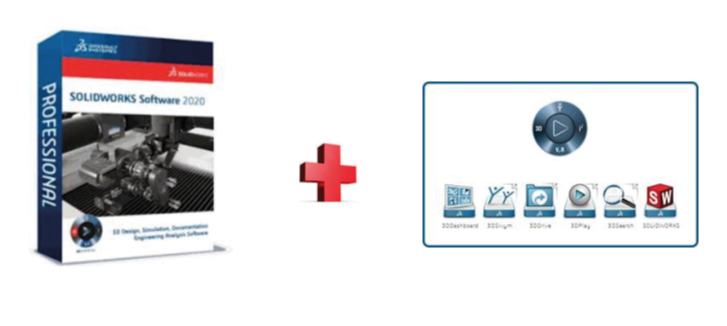
SOLIDWORKS, ofrece diferentes paquetes en función de las necesidades que tenga cada oficina técnica. Nos encontramos por tanto con SOLIDWORKS Standard, SOLIDWORKS Professional y SOLIDWORKS Premium.

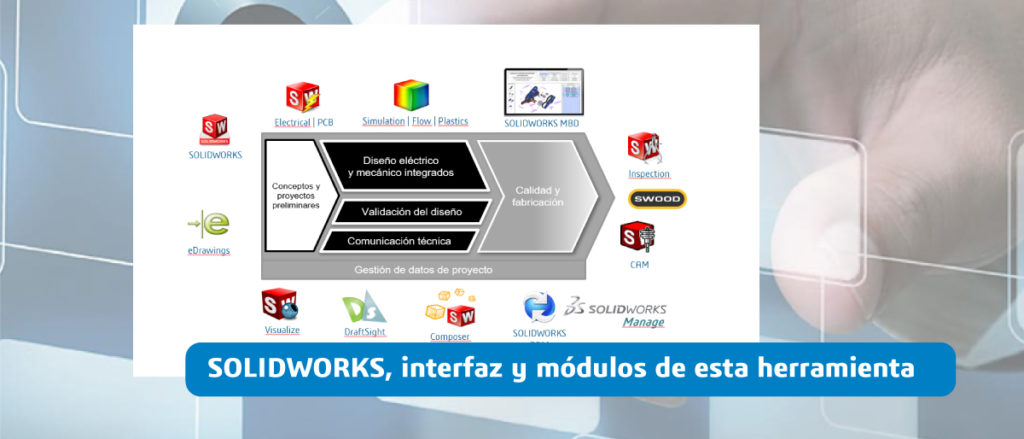
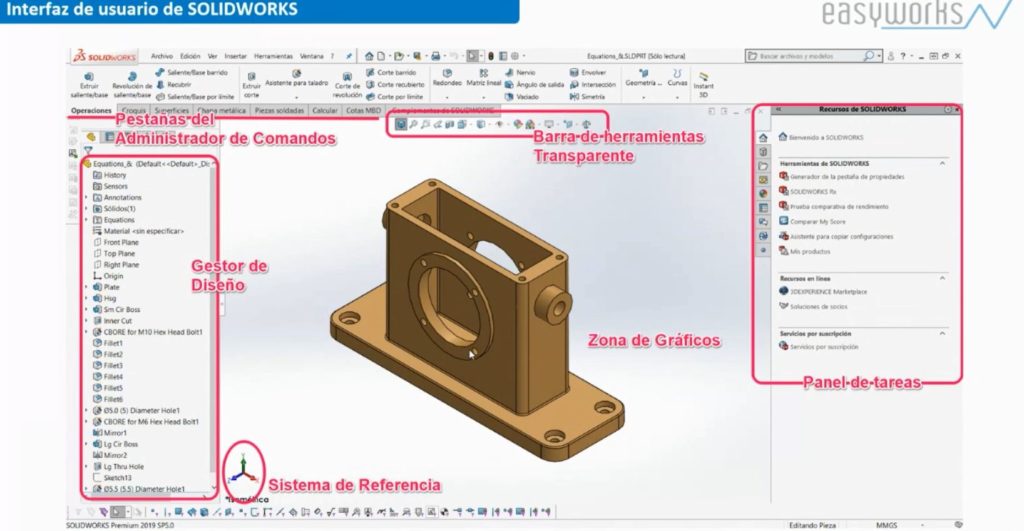
Todos los paquetes utilizan una interfaz de usuario fácil de usar y muy intuitiva, con el objetivo de acelerar el proceso de diseño e impulsar la productividad de forma instantánea.

Interfaz SOLIDWORKS

Además en esta webinar, nuestro técnico Miguel explica también los diferentes módulos de SOLIDWORKS, haciendo un breve recorrido por los siguientes:

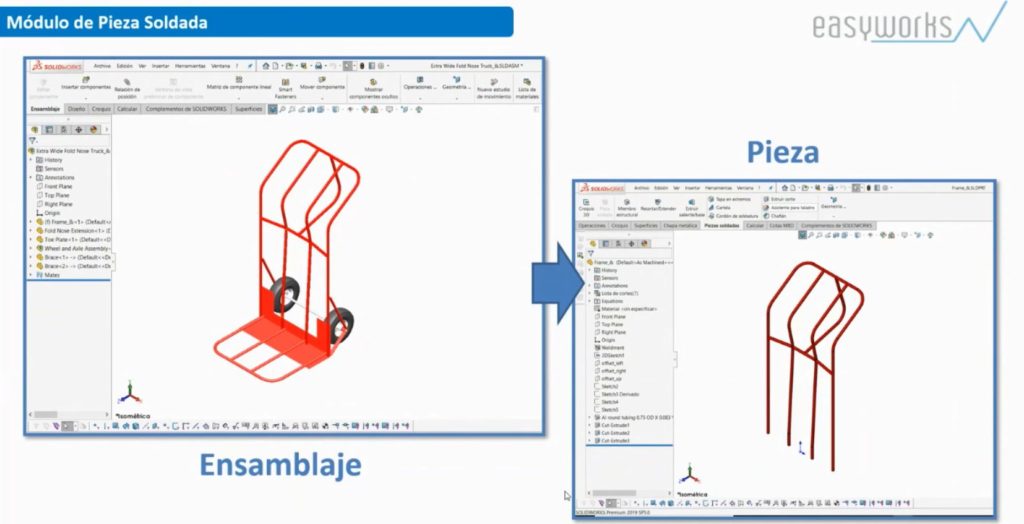
  • Módulo de pieza soldada. Que nos sirve para hacer diferentes tipos de perfilería como vigas standard, tubos standard, etc.
Pieza Soldada
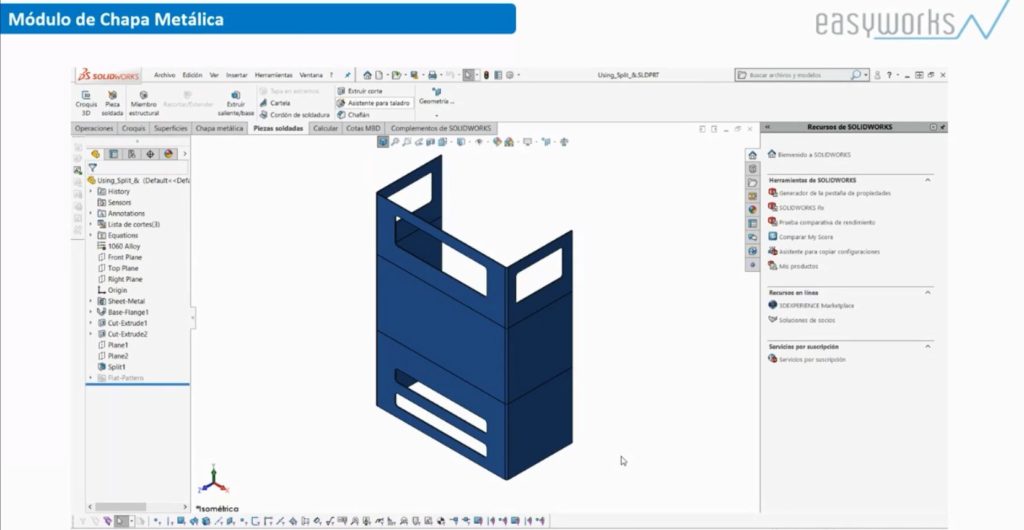
  • Módulo de chapa metálica. Nos permite añadir una serie de propiedades (Como una tabla de calibres, diámetros etc…) a los trabajos con plegados.
Chapa métalica SOLIDWORKS
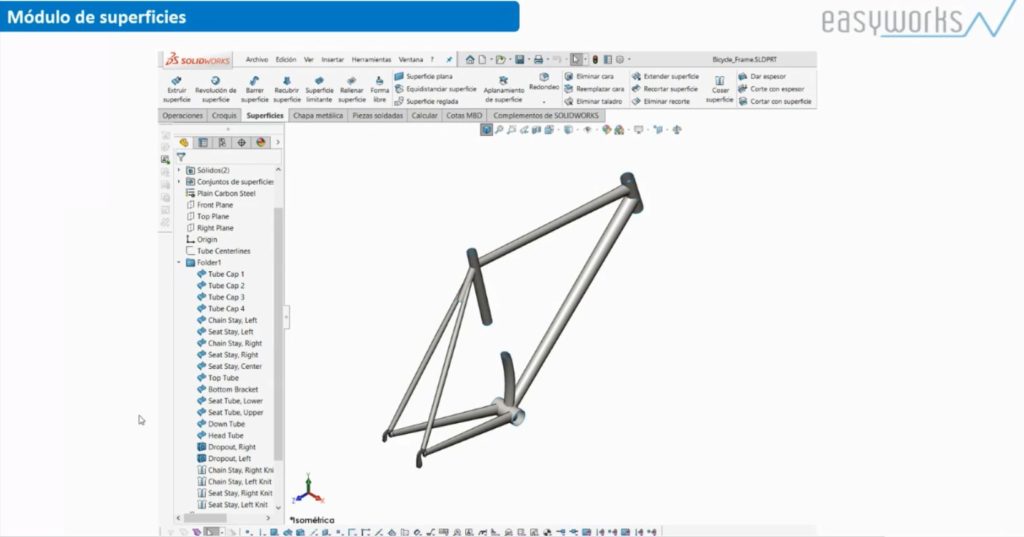
  • Módulo de superficies. Muy utilizado sobre todo en trabajos con moldes o en el sector de automoción. En este módulo las piezas que nosotros creamos no son sólidas sino que solo tendremos la parte exterior. Esto supone una gran ventaja a la hora de crear geometrías complejas.
Módulo Superficies SOLIDWORKS

Por último para terminar la explicación sobre cómo trabajar con SOLIDWORKS, Miguel muestra un ejemplo sobre cómo llevó a cabo el diseño de nuestra EASYKEY. Una llave anticontacto para tocar botones, abrir puertas, coger bolsas y prevenir la propagación del covid-19, que puedes descargar totalmente gratis aquí.

En el siguiente video, podrás ver toda la formación completa y conocer con más detalle la herramienta de SOLIDWORKS y sus módulos. Si todavía quieres saber más, recuerda que en nuestra plataforma de formación online dispones de varios cursos de SOLIDWORKS que pueden ser de tu interés; como el de SOLIDWORKS Básico, SOLIDWORKS CAD Superficies o el de SOLIDWORKS ROUTING Piping, entre otros.

Espero que este artículo te haya servido de ayuda, y sobre todo te ayude a mejorar tus habilidades y a descubrir nuevas formas para hacerlo. Si tienes cualquier duda por favor, no dejes de contactar con nosotros, estaremos encantados de ayudarte. ¡Nos vemos en próximos post! 😊.

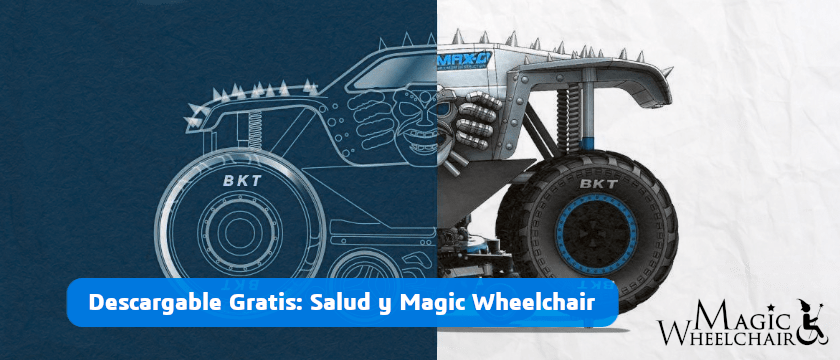
Descarga Gratis: Salud y Magic Wheelchair

Los que habéis seguido el 3DExperience World del pasado mes febrero 2020, posiblemente conozcáis esta historia, pero para los que no hayáis tenido tiempo, hoy os traemos una de esas acciones desinteresadas que nos gustaría que se vieran más a menudo en nuestra sociedad.

Magic Wheelchair es una fundación e iniciativa impulsada por Ryan Weimer, padre de Keaton, un niño con distrofia muscular, una enfermedad que causa debilidad y pérdida de masa muscular progresiva, y que lo forzó a ir en silla de ruedas desde niño. Cuando su hijo tenía 5 años,  le pidió a Ryan un disfraz de pirata para Halloween, y este tuvo la idea de convertir su silla de ruedas en un barco. Esto se convirtió en una costumbre, y a partir de ese momento todos los años Ryan convirtió cada Halloween de Keaton en un momento inolvidable.

Magic Wheelchair Keaton Weimer

Esta acción se volvió tremendamente popular, y otros padres de niños en situaciones similares, comenzaron a pedir algo parecido para sus hijos, así que, en el 2015, Ryan y su mujer fundaron la organización Magic Wheelchair, para poder hacer felices a más niños, y que actualmente ya cuenta con 18 equipos repartidos en 11 estados de E.E.U.U.

En 2018, los caminos de la fundación se toparon con miembros del SOLIDWORKS Team, y desde ese momento los caminos de ambas organizaciones han ido de la mano, recibiendo Magic Wheelchair todo lo necesario para poder desarrollar sus diseños y ayuda del equipo para crear algunas de las sillas más espectaculares.

Esta iniciativa nos encanta, y esperamos que durante muchos años sigan sillas increíbles que hagan felices a estos niños.

Además de esta bonita historia, nos gustaría dejarte totalmente gratis un ebook que muestra cómo se pueden aprovechar las innovaciones en tecnología para mejorar los tratamientos y la salud de las personas.

Quizás te inspire para hacer algo tan bonito a ti también 😉

SOLIDWORKS Explorer

¡SOLIDWORKS Explorer is gone!

Hola lectores,

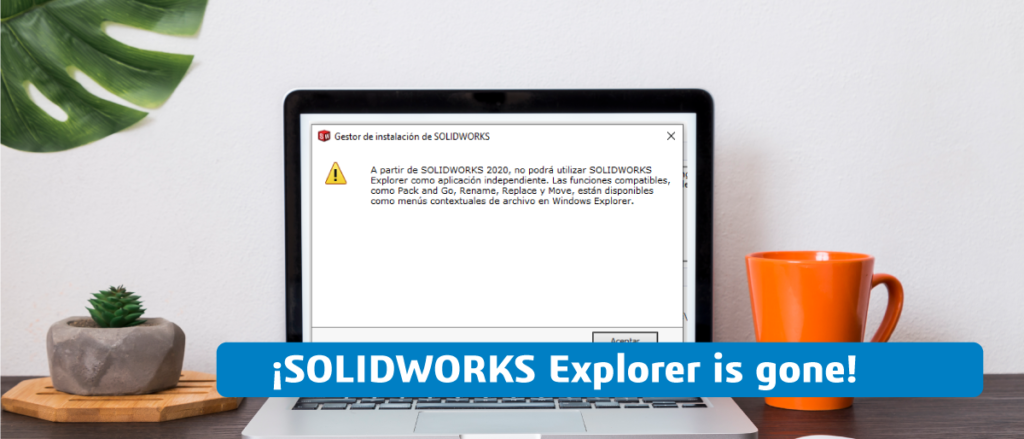
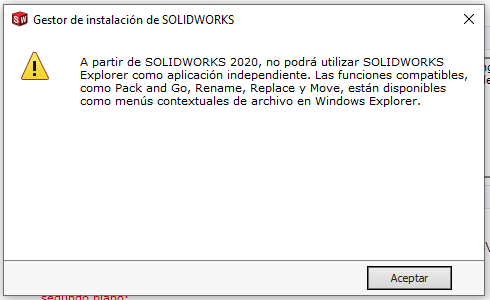
Seguramente a estas alturas de año la mayoría de vosotros os habéis encontrado (al instalar una versión de SOLIDWORKS anterior a la SW2020) con un mensaje que dice que SOLIDWORKS Explorer dejará de existir como aplicación independiente.

imagen advertencia solidworks

Si no sabéis que es SOLIDWORK Explorer, continuad leyendo… 😉

¿Qué es SOLIDWORKS Explorer?

SOLIDWORKS Explorer es una herramienta de administración de archivos. Permite manipular los documentos de SOLIDWORKS con mayor facilidad. Es decir, permite mover ensamblajes o piezas, cambiar sus nombres o incluso copiarlas sin que se pierdan las referencias a otros archivos.

Además como ventaja, también nos ofrece la posibilidad de empaquetar dependencias sin la necesidad de abrir los archivos en SOLIDWORKS.

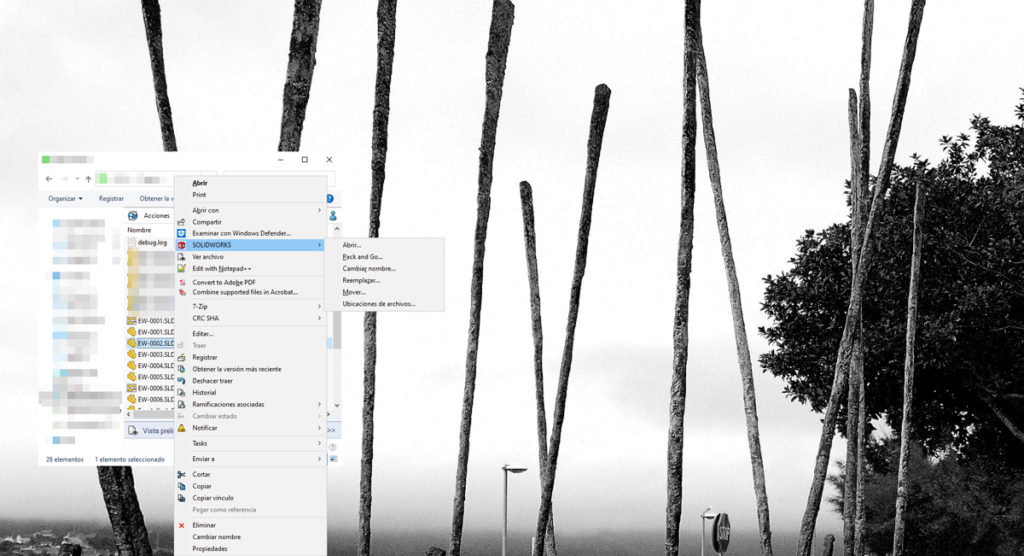
Para los que ya conocéis esta aplicación y aquellos que la acabáis de descubrir (pero os parece interesante), ¡no os alarméis al leer este mensaje de advertencia!. Las funcionalidades como ‘Pack and Go’, ‘Cambiar nombre’, ‘Mover’…se mantienen en esta última versión de SOLIDWORKS.

Para usarlas es necesario hacer clic derecho sobre el archivo en el explorador. Se mostrará un control denominado ‘SOLIDWORKS’ y al posicionar el cursor sobre este comando, se visualizarían las operaciones en cuestión.

Ejemplo RMB Solidworks

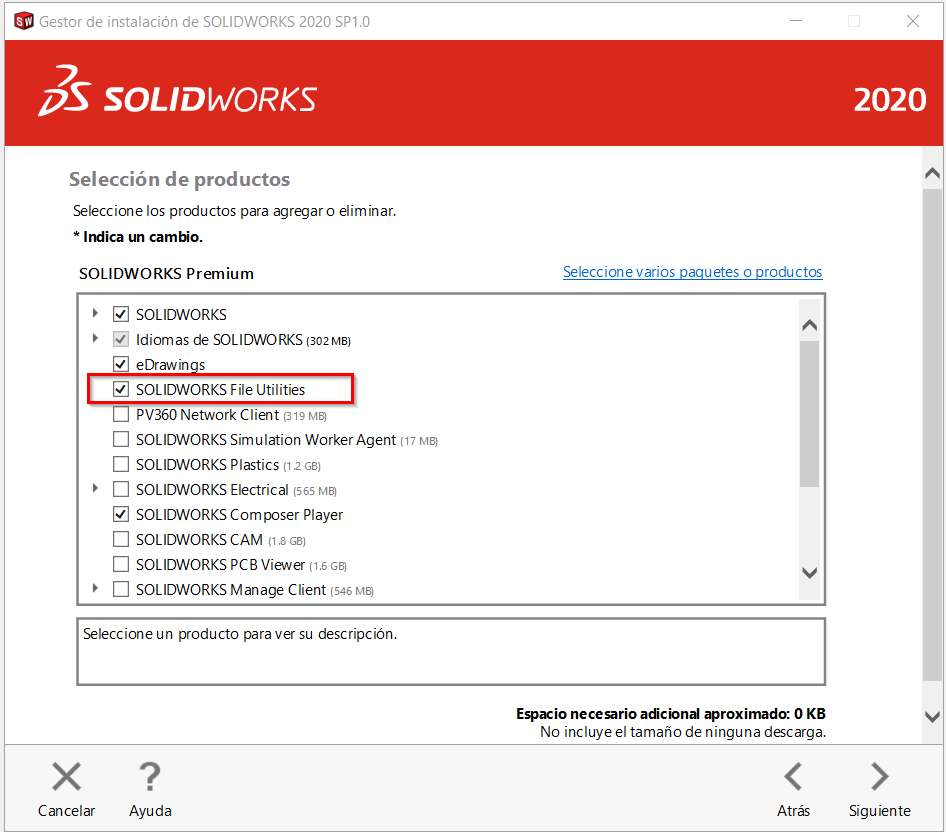
Pero, ¡Ojo, mucha atención! a la hora de instalar SOLIDWORKS, es necesario seleccionar la opción de SOLIDWORKS file Utilities.

SOLIDWORKS FILE UTILITIES

Como usuario de esta herramienta, que se incluye en el grupo de los que se han asustado al principio, espero haberos tranquilizado o incluso abrir la puerta de vuestros conocimientos con este pequeño artículo.

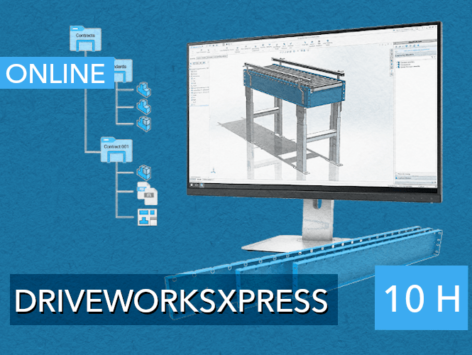
Si todavía queréis aprender más, en nuestra plataforma de formación online encontrareis diferentes cursos que os pueden interesar y que podéis hacer cuándo queráis y sin horarios. Como por ejemplo, el de curso online de DriveWorksXpress que imparto yo mismo de 10h de duración.

Curso online DriveworksXpress

Cómo siempre, un placer poder escribiros, ¡nos vemos en próximos post! 😉

¿Cómo comprobar tu número de licencia y cuándo acaba tu mantenimiento?

Las agendas son inventos increíbles, pero no siempre son infalibles, y, algunas veces, un dato que has apuntado hace 6 meses es imposible de localizar. Existen muchas alternativas, sobre todo ahora que la digitalización hace más sencillo recordar información, pero, a veces, la forma más sencilla suele ser la que da un mejor resultado.

Un dato que a veces nos consultan nuestros clientes es cuál es su número de licencia Solidworks o número de serie, que puede ser necesario para saber dónde está instalada esa licencia, o comprobar qué licencia se encuentra en cada equipo.

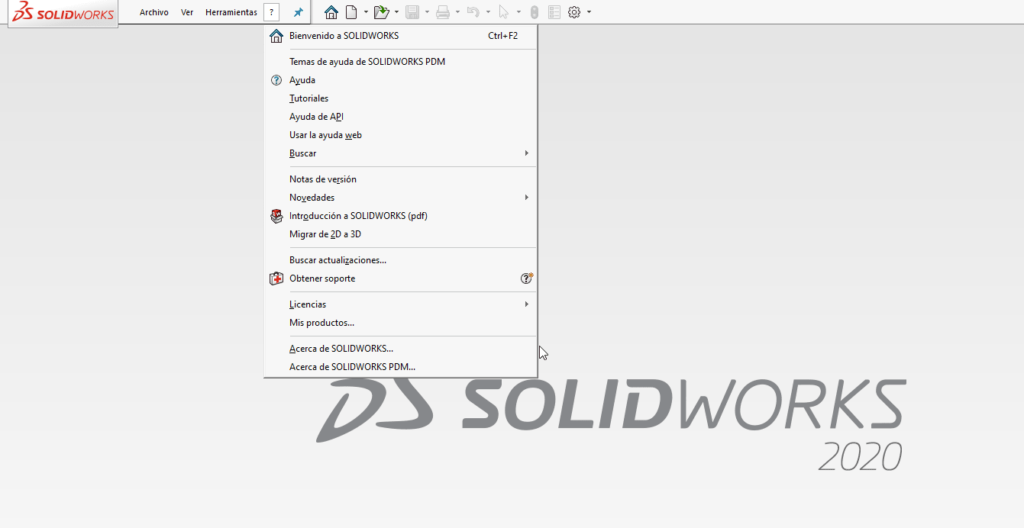
En SOLIDWORKS 2020 esto puede consultarse de forma sencilla haciendo clic en Acerca de SOLIDWORKS…, opción que podemos encontrar en el interrogante de Ayuda como podemos ver en la imagen.

Comprobar tu número de licencia

Ya hemos hablado en otras ocasiones de cómo activar y desactivar licencias, y un dato interesante respecto a los números de serie es que puedes conocer el tipo de licencia en base a los primeros números.

  • 9000: Standalone
  • 9010: Network
  • 9710: Educacional

Puede que quieras convertir tu licencia Standalone en una online, y hace unos meses os explicamos cuál era la forma más sencilla para realizar este cambio.

Otro dato muy frecuente que nos preguntan nuestros clientes es la fecha de vencimiento de su mantenimiento. Es muy útil saber cuándo finaliza este plazo, para mantener nuestra licencia al día y actualizada.

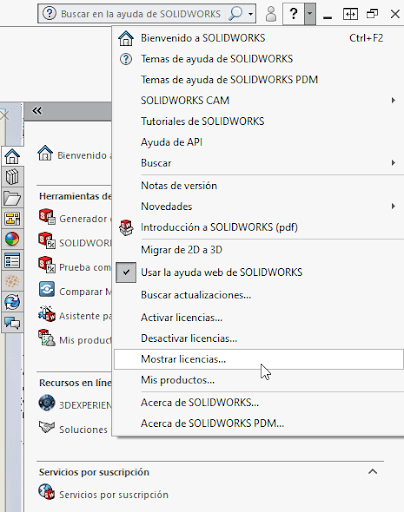
Esto también se puede comprobar de forma muy sencilla haciendo clic en el interrogante de Ayuda, y después en el recuadro de Mostrar licencias… como se muestra en la imagen.

Comprobar tu número de licencia y cuándo acaba tu mantenimiento

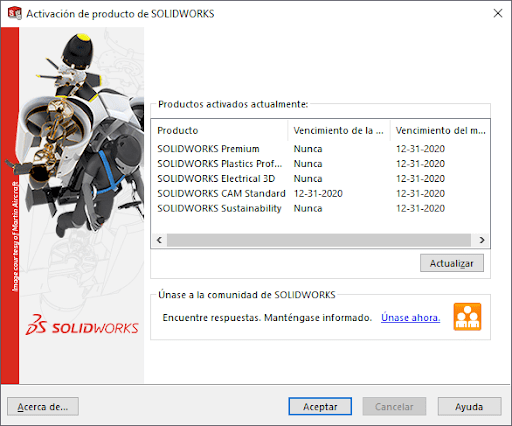
Al hacer clic en esta opción, aparecerá una ventana donde se mostrarán todas tus licencias, y en ella podrás comprobar el vencimiento de la licencia y la fecha límite de tu mantenimiento.

Comprobar cuándo acaba tu mantenimiento

Gracias por vuestras consultas, ya sabéis que siempre haremos posts interesantes de las preguntas que más nos hagáis.

Esperamos que sea de utilidad.

¿Cómo trabajar con SOLIDWORKS desde casa?

Debido a la alerta sanitaria y recomendaciones a tener en cuenta para pasar la pandemia del COVID-19 se abre la opción de que muchas personas realicen teletrabajo y busquen opciones de movilidad. Nosotros ya os hemos dejado un post con algunos links para teletrabajar mejor y aprovechar mejor el tiempo.

Ahora bien, ¿cómo puedo hacer con mi licencia de SOLIDWORKS para poder trabajar desde casa?

Durante los últimos años, hemos creado muchísima información gratuita para mantenerte al día de todo, es el momento de repasarla y usar la que más te convenga: Newsletter gratis cada 15 días, canal de Youtube, nuestra base de conocimiento, nuestros cursos online, etc.

Antes de ver las opciones para trabajar desde casa, te quiero recordar que el proceso de instalación de SOLIDWORKS en el portal del cliente suele variar constantemente:

Antes de instalar, comprueba aquí los requisitos mínimos del sistema para tener la mejor experiencia posible.

Descarga

Te dejo en este vídeo un buen ejemplo de cómo descargar desde el portal de cliente. Si no tienes acceso, llama a soporte de Easyworks para solucionarlo.

Instalación

Ahora que ya tienes descargado SOLIDWORKS, procedemos a instalar. El paso a paso de la instalación te lo dejo en ese link.

La guía completa de instalación y administración la encuentras aquí y otras guías que puedas necesitar aquí.

Ahora, te dejamos unas cuantas opciones para poder usar las licencias de SOLIDWORKS desde casa. Decide cuál es la mejor para ti. Y, si necesitas ayuda, recuerda que el soporte técnico de Easyworks sigue disponible en estos días.

Tengo licencias fijas o Standalone de SOLIDWORKS CAD.

Estas licencias, recordemos, son para uso individual, en una estación.

En este caso, no es necesario una ID de SOLIDWORKS para iniciar el programa cada día, ni es necesario que alguien administre la licencia. Además, una vez activada la licencia, no le afectarán los problemas de servidor o de red.

Tenemos tres posibles opciones:

Licencia de emergencia COVID-19

Si Easyworks te ha proporcionado una licencia temporal para usar en casa, recuerda que las instrucciones se encuentran en el archivo que te hemos pasado y se abren con Notepad

El archivo SolidWorksStandaloneLic.lic debe ser copiado y pegado en C:\ProgramData\SolidWorks.  Esta carpeta está oculta en el sistema así que vas a tener que teclear la ruta en el explorador de Windows.

Activar licencia en casa

Una opción es desactivar la licencia de SOLIDWORKS manualmente en tu equipo de la oficina y activarla en el ordenador de casa.

Luego, una vez regreses al trabajo, tendrías que hacer el caso contrario, desactivar en casa y activar en la oficina.

Convertir la licencia a online.

Esta es otra opción para trabajar con tu licencia de siempre, pero en tu ordenador de casa.

También requiere hacer la desactivación manualmente de SOLIDWORKS para convertirla a online. Se asocia la licencia a un usuario que, tras instalar SOLIDWORKS, puede hacer uso del programa con su usuario y contraseña.

El cambio a licencia online se hace de forma fácil y gratuita desde el portal de administrador, y se puede volver al tipo de licencia anterior de la misma forma.

Los pasos son muy sencillos:

trucos easyworks

1- Acceder al Admin Portal
2- Cambiar la licencia a online
3- Asignar la licencia a un usuario
4- Modificar la instalación de SOLIDWORKS

EASYTIP: Recuerda que solo se pueden convertir licencias de tipo fijo o standalone y tener mínimo la versión 2018 Service Pack 3

Acceso remoto al equipo

Otra opción es acceder de forma remota a la licencia del equipo de tu oficina. Vas a depender de tener siempre conectada la WS en la oficina y luego disponer de un equipo portátil para conectarse a ella. Es una opción para utilizar la velocidad de la red local, pero tiene el inconveniente de que el equipo se apague o quede «colgado», que entonces dependeremos de que alguien esté allí para reiniciarlo.

Tengo SOLIDWORKS NETWORK – licencias en red

Si dispones de licencias de tipo network o de red, también te ofrecemos algunas opciones para poder usar tu SOLIDWORKS en un punto diferente que no sea la oficina.

A través de VPN

Una opción es si la empresa dispone de VPN con la que poder conectarse a la red del trabajo.

De esta forma, estando conectado por VPN, podrías hacer uso normal de SOLIDWORKS. Al abrir el programa, accede al servidor para hacer uso de la licencia. La VPN la debe configurar el departamento de sistemas de la propia empresa.

No tengo a disposición VPN

En caso de no tener VPN, puedes disponer de préstamos de licencia durante un máximo de 30 días para poder utilizar SOLIDWORKS desde una ubicación remota, asociándola a un equipo concreto. Eso sí, dejará de estar disponible en la red.

Sólo se podrá usar en las máquinas que el servidor de licencias haya autorizado. Cuando se acaben los 30 días, se debe volver a realizar el préstamo.

Otra opción para usuarios con licencias en red que no pueden acceder por VPN ni tampoco tienen un ordenador en el que solicitar el préstamo de licencias, es la siguiente:

SOLIDWORKS pone a disposición de los clientes, como medida provisional, demos de 30 días de SOLIDWORKS Standalone. Se intentan proporcionar lo más rápido posible y el cliente debe desinstalarlas una vez venza el plazo de la demo.

Contacta con comercial@easyworks.es para solicitarla

Tengo SOLIDWORKS PDM – ¿Cómo lo uso?

Conexión por VPN

Si además de trabajar con SOLIDWORKS CAD, utilizas SOLIDWORKS PDM como tu gestor documental, tienes la opción de conectarte por VPN para hacer uso de este y aprovechar todas las funcionalidades del software.

Esta opción es válida tanto para PDM Standard como para Professional.

Acceso PDM Web

Si gestionas tus archivos de diseño con SOLIDWORKS PDM Professional, puedes acceder a ellos cuando estás fuera de la red de la oficina con SOLIDWORKS PDM Web.

PDM Web te da la posibilidad de conectarte a un almacén de archivos del PDM desde un navegador web.

trucos easyworks

EASYTIP: SOLIDWORKS PDM Professional ofrece dos tipos de acceso web, denominados Web y Web2. Este último disponible a partir de SOLIDWORKS Entreprise PDM 2015. Puedes configurar cualquiera de los dos o ambos, en función de tus necesidades

PDM WEB

El cliente Web permite a los usuarios acceder a uno o más almacenes de SOLIDWORKS PDM Professional, desde cualquier sistema que utilice Windows Internet Explorer a través de Internet o de una Intranet.

El cliente Web de SOLIDWORKS PDM proporciona características similares a las de SOLIDWORKS PDM Editor y SOLIDWORKS PDM Contributor, con algunas restricciones.

Para tener acceso web, el usuario debe tener instalado el software de cliente web de SOLIDWORKS PDM.

PDM Web 2

El cliente PDM Web2 permite a los usuarios conectarse al almacén de SOLIDWORKS PDM Professional desde la mayoría de los dispositivos con explorador de Internet.

El acceso a Web2 se incluye con SOLIDWORKS PDM mediante una licencia Web o Viewer. La licencia Web se incluye con todas las licencias CAD Editor, Contributor o PSL.

Se puede obtener una vista preliminar de los archivos de forma dinámica en navegadores compatibles como Microsoft Internet Explorer, Google Chrome, Mozilla Firefox y Apple Safari sin cargar complementos. No es necesario tener instalado el software del cliente web de SOLIDWORKS PDM.

Existe dos tipos de interfaz de usuario, una versión completa y otra versión móvil, que ofrece una interfaz de usuario más compacta, y es apta para dispositivos de mano de tamaño más reducido como, por ejemplo, smartphones y tabletas.

Trabajar en la nube ya es posible: 3DExperience

La plataforma 3DEXPERIENCEes un entorno basado en la nube que ofrece la posibilidad de acceder rápidamente a los datos de desarrollo de producto y colaborar eficazmente con los clientes, proveedores y otros empleados.

Échale un vistazo a la web que te recomiendo a continuación para ver los vídeos de presentación y de explicación de cómo se está trabajando ya en la nube.

A continuación, te dejo un descargable con todas estas técnicas explicadas para que lo tengas siempre contigo en tu ordenador
SOLIDWORKS Toolbox

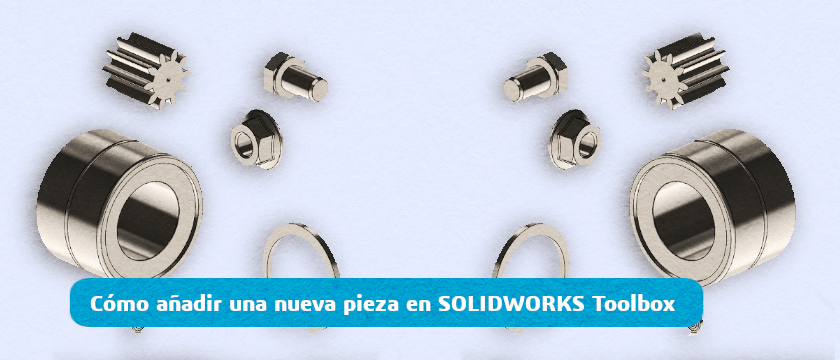
Cómo añadir una nueva pieza en SOLIDWORKS Toolbox

Hoy os dejamos un pequeño vídeo de nuestra compañera Ivana. En este vídeo podréis ver de forma muy sencilla cómo agregar nuevas piezas a vuestra biblioteca de Toolbox, pero, antes de nada, vamos a resumir brevemente qué es Toolbox.

SOLIDWORKS Toolbox es una biblioteca CAD de piezas comunes y modelos de componentes de diseño 3D de SOLIDWORKS.  Incluye más de 1 millón de componentes estándar, como tornillos, pernos, levas, arandelas… que al no tener que diseñarlos desde cero, os permitirán ahorrar mucho tiempo en vuestros diseños.

Hace un tiempo publicamos un post muy completo donde explicábamos SOLIDWORKS Toolbox en profundidad, y que podéis comprobar si tenéis más dudas.

Y sin más rodeos, aquí os dejamos el vídeo de Ivana:

Moldes SOLIDWORKS Premium

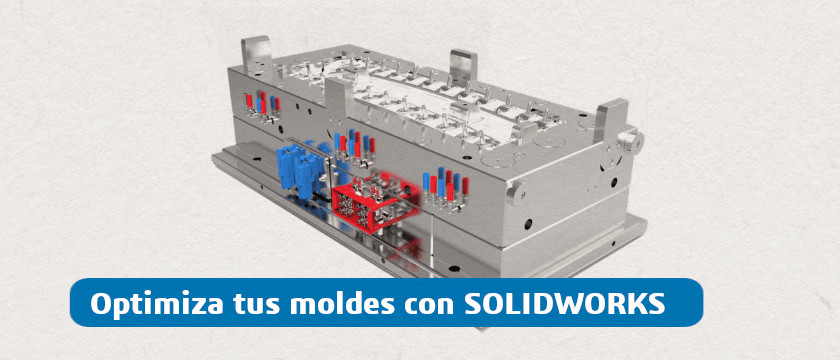
Descarga gratis: Optimiza tus moldes con SOLIDWORKS.

El mercado de los moldes es un mercado competitivo, y esto ha ido a mayores en los últimos años. Las empresas de este sector ofrecen un producto donde el margen de beneficios depende en gran medida de la eficiencia con la que realicen su trabajo, y el riesgo de perder a un cliente por un pequeño margen siempre está presente.

Cualquier ventaja es bien recibida a la hora de limitar gastos, y SOLIDWORKS Premium ofrece unos cuantos recursos que pueden ahorrarle a tu empresa mucho trabajo y generar beneficios inmediatos.

  • Corregir geometrías de archivos provenientes de otro Software CAD
  • Comunicar de forma rápida los cambios a vuestros clientes a través de la herramienta de colaboración de eDrawings
  • Generar listas de materiales con el software de gestión de información de producto incluido en SOLIDWORKS

Hace unos meses os dejamos unos pasos para diseñar vuestros propios moldes, y hoy os dejamos un ebook que os puede ser de mucha utilidad.

Ebook: cómo diseñar moldes de forma rápida

Este ebook presenta soluciones específicas que SOLIDWORKS ofrece para optimizar vuestros moldes al máximo, y con las que podréis diseñar moldes de forma rápida, económica y precisa.

¿De qué me sirve la 3DExperience si soy usuario de SOLIDWORKS?

Ya ha pasado la «resaca de conocimiento» de la 3DExperience World 2020, en donde se han dado a conocer un montón de propuestas que traerá la nueva plataforma en la nube 3DExperience.

Para los usuarios de SOLIDWORKS, la plataforma 3DExperience será una opción conectada, integrada y mucho más automática para hacer el proceso de desarrollo de diseño mucho más ágil. Si el proceso es más ágil, esto se traduce en ahorro de tiempo y de dinero.

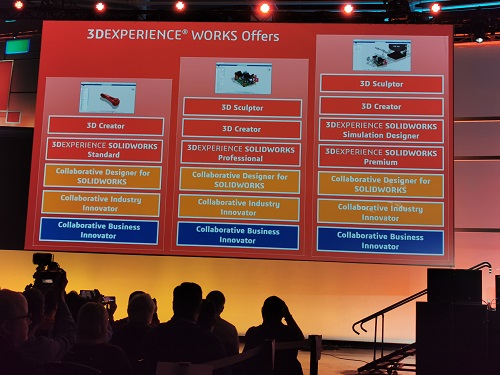
Como sucede en la mayoría de soluciones de SOLIDWORKS, la 3DExperience tendrá 3 tipos de licenciamiento: Standard, Professional y Premium que, a su vez, incluirán aplicaciones de SOLIDWORKS Standard, Professional y Premium. Estas se instalarán desde la plataforma con los datos guardados en ella.

Fuente: 3dcadportal.com

Los que somos usuarios de la solución de SOLIDWORKS de escritorio, seguiremos usándola, pero esta vez nos podremos beneficiar de la colaboración y el acceso flexible a los datos en un solo lugar.

Muchos de vosotros nos preguntáis sobre las nuevas aplicaciones de modelado, 3DCreator y 3DSculptor. Estas apps son aplicaciones que trabajan dentro del navegador y se pueden complementar con el SOLIDWORKS CAD de escritorio.
Las apps de diseño de la 3DExperience servirán para empresas que necesiten una herramienta de diseño 3D más sencilla que el SOLIDWORKS de escritorio. Pero si igualmente seguimos diseñando en el programa de escritorio, la 3DExperience nos dará la posibilidad de conectarnos con clientes y proveedores y realizar rápidas modificaciones en nuestros diseños en la nube.

Si quieres que te mostremos las ventajas de la 3DExperience para ti, no dudes en solicitarnos una demo. Para cada empresa será una opción diferente, según sus necesidades 😉

¿Qué estás buscando?
Filtrar por fecha
Resumen de privacidad
Easyworks

Esta web utiliza cookies para que podamos ofrecerte la mejor experiencia de usuario posible. La información de las cookies se almacena en tu navegador y realiza funciones tales como reconocerte cuando vuelves a nuestra web o ayudar a nuestro equipo a comprender qué secciones de la web encuentras más interesantes y útiles.
Cookies estrictamente necesarias

Las cookies estrictamente necesarias tiene que activarse siempre para que podamos guardar tus preferencias de ajustes de cookies.

Cookies de terceros

Esta web utiliza Google Tag Manager para recopilar información anónima tal como el número de visitantes del sitio, o las páginas más populares.

Dejar esta cookie activa nos permite mejorar nuestra web.