En este post os voy a explicar las diferencias que existen entre el modelado de piezas multicuerpo y ensamblajes, para que tengáis claro cuándo se debe utilizar una técnica o la otra.
La primera técnica, modelado de piezas multicuerpo, se realiza
dentro del contexto de un archivo de pieza, un sldprt. Esta técnica la
podéis utilizar con dos finalidades diferentes:
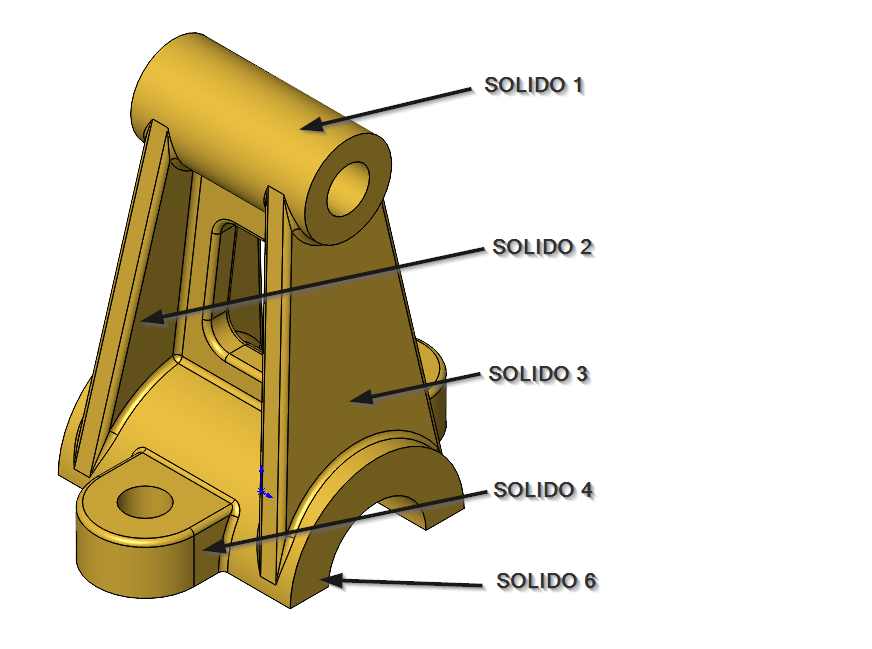
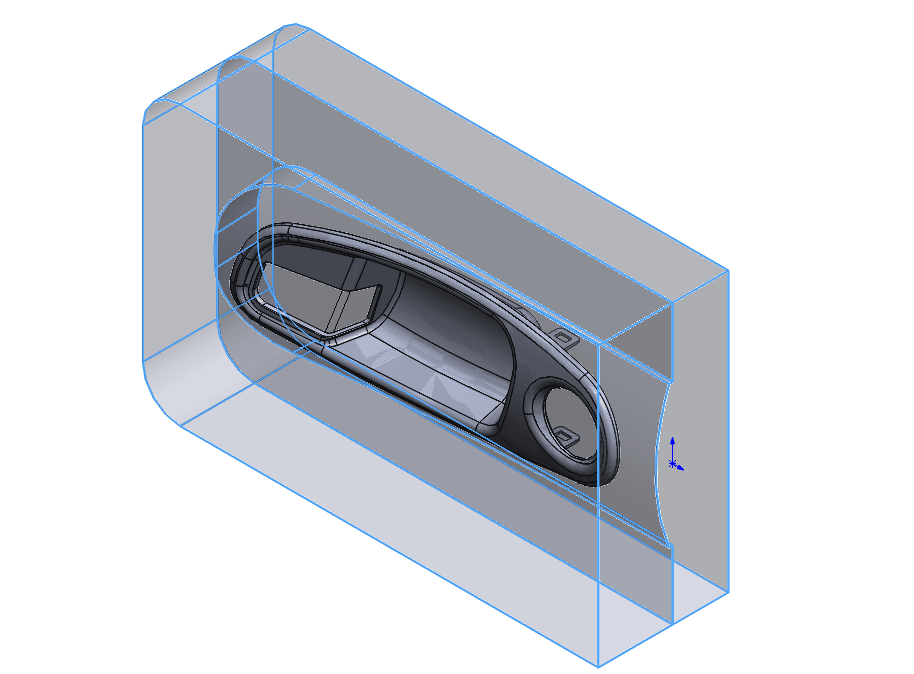
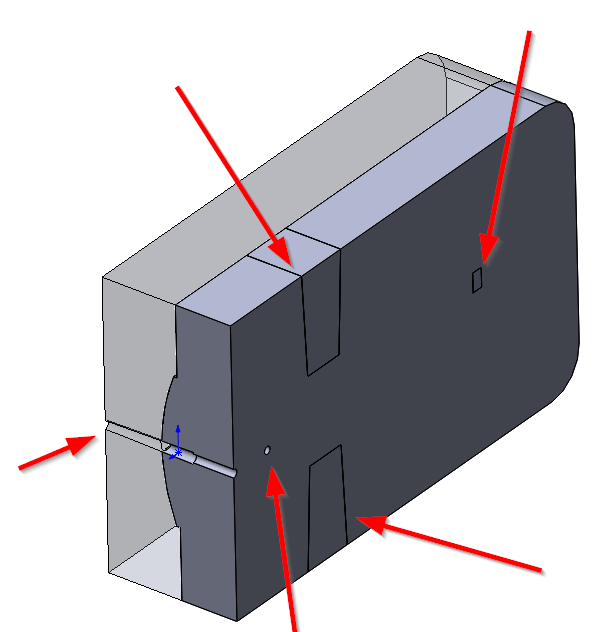
La primera es crear diferentes sólidos en una misma pieza como paso intermedio a generar un sólido final. Como podéis ver en la imagen, en la que, para conseguir el volumen final, he modelado todos los sólidos señalados previamente y que al final he unido en un único sólido.
Con respecto a las piezas multicuerpo, hablaré de ellas cuando interesan como alternativa a los ensamblajes. Es decir, para representar diferentes sólidos dentro de un mismo archivo (el módulo de SOLIDWORKS de pieza soldada está basado enteramente en esta técnica).
Podréis diseñar cualquier producto que contenga múltiples piezas utilizando esta técnica. A veces, interesa utilizar este método cuando el producto final tiene diferentes partes (piezas) que comparten dimensiones, de tal manera que los cambios se propaguen a través del modelo para mantener la intención del diseño.
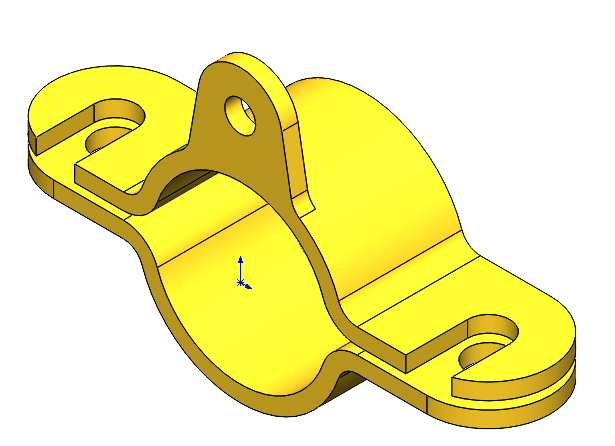
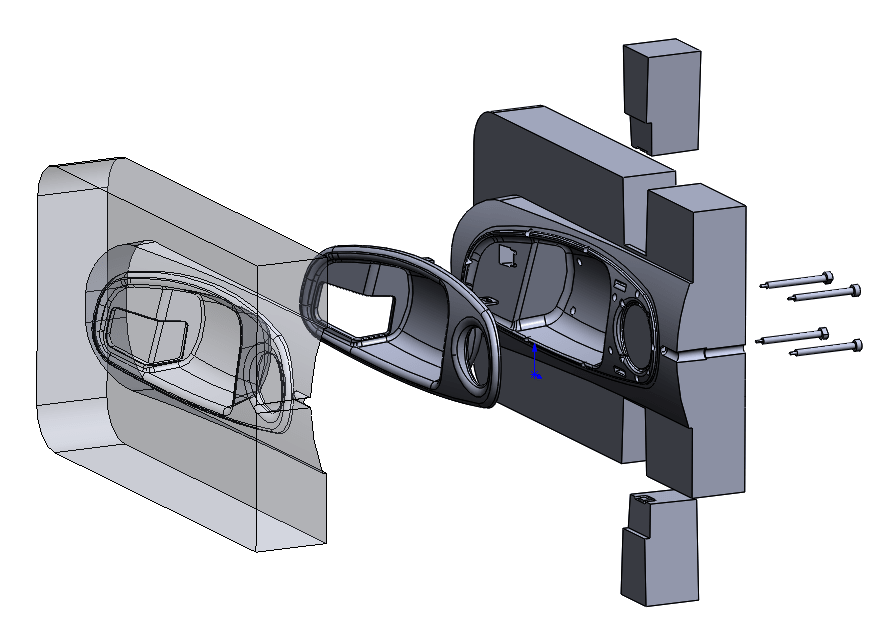
Por ejemplo: en la brida de la imagen interesa tener el diseño en un mismo archivo de pieza, en el que las dimensiones se propaguen entre la parte superior y la parte inferior de la brida.
A veces podríais conseguir esto en el entorno de un ensamblaje con técnicas de diseño descendentes. Sin embargo, cuando las diferentes piezas de un producto requieren transiciones suaves entre ellas a través de conjuntos de superficies mezcladas, o cuando tienen múltiples superficies con condiciones específicas de continuidad entre ellas, este es el método más adecuado.
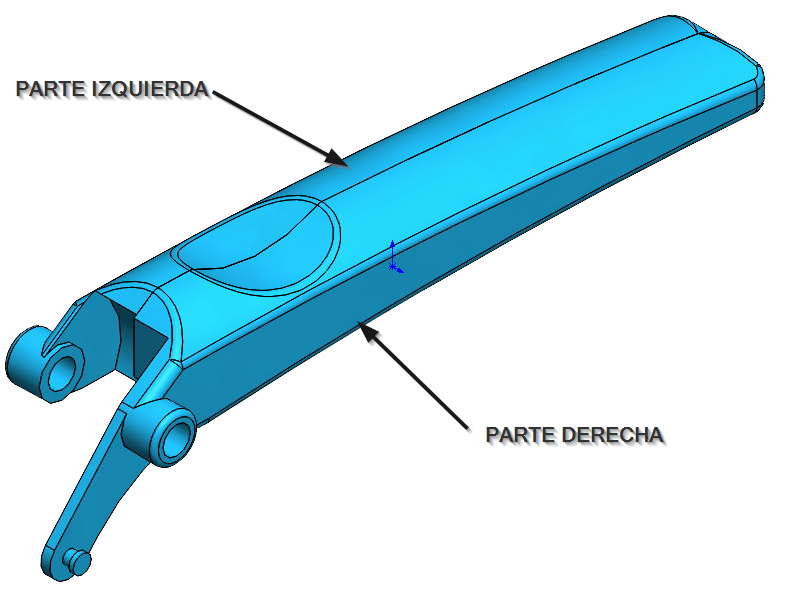
Fijaos por ejemplo en la siguiente imagen: las dos partes tienen una transición suave entre ellas en su parte superior. En este caso interesa realizar el modelo 3D en un único archivo de pieza para tener control sobre la continuidad en la cara superior de la pieza.
El entorno de pieza ofrece algunas ventajas con respecto a un ensamblaje que incluyen la eliminación de relaciones de posición y la necesidad de gestionar múltiples archivos. Sin embargo, los sólidos del archivo no aparecerán en la Lista De Materiales y no tendréis la forma de simular movimientos entre los sólidos, cosas que sí podéis hacer en el entorno de ensamblaje.
Es posible que los estándares de vuestras compañías requieran que cada pieza del producto exista en un único archivo para su gestión. Para conseguir esto, SOLIDWORKS tiene una serie de herramientas que incluyen funciones para crear archivos de pieza individuales a partir de sólidos multicuerpo, así como automatizar la creación de un ensamblaje a partir de él. Estas herramientas son “insertar en nueva pieza”, “guardar sólidos” y “partir”.
Una vez dicho esto, espero que tengáis un poco más claro cuál de las dos opciones tenéis que utilizar para conseguir llevar a cabo vuestros diseños con éxito y de la forma más eficiente posible.
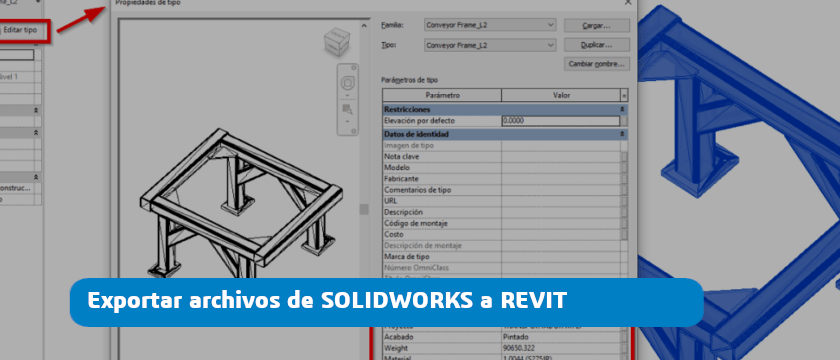
Hoy vamos a hablar de cómo convertir un modelo de SOLIDWORKS, con sus propiedades, a un archivo de tipo «familia de Revit».
Veamos el procedimiento de un modelo sencillo:
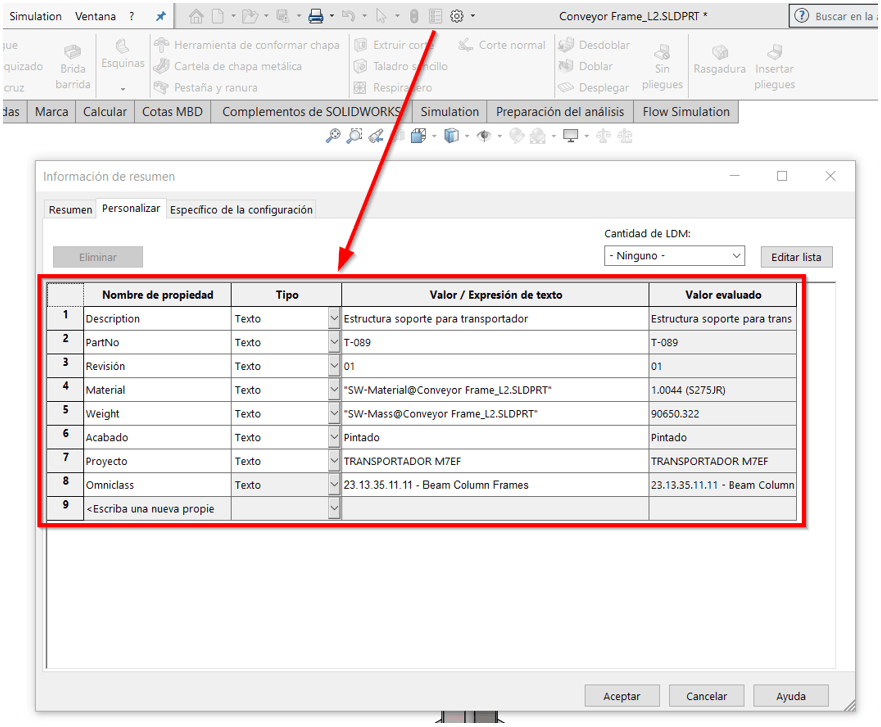
Se trata de una estructura a la que le agregamos una serie de propiedades antes de su exportación. Para ello, ejecutamos el comando Propiedades de archivo… por ejemplo, clicando directamente en el icono de acceso rápido en la barra de título de SOLIDWORKS.
Agregamos, a continuación, las propiedades y aceptamos el cuadro.
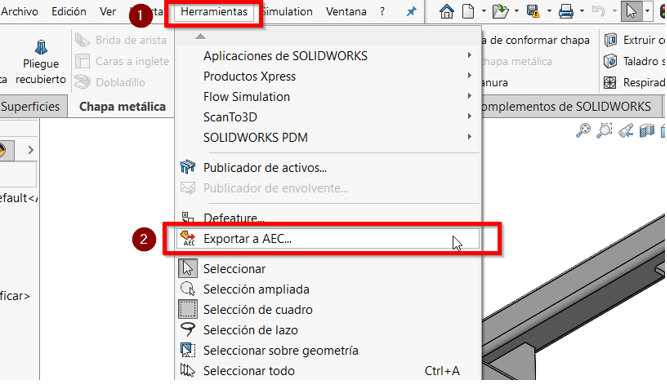
El siguiente
paso es desplegar el menú Herramientas y ejecutamos el comando Exportar
a AEC…
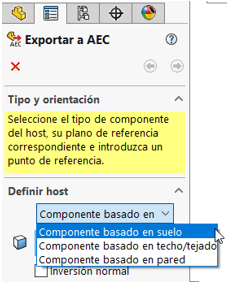
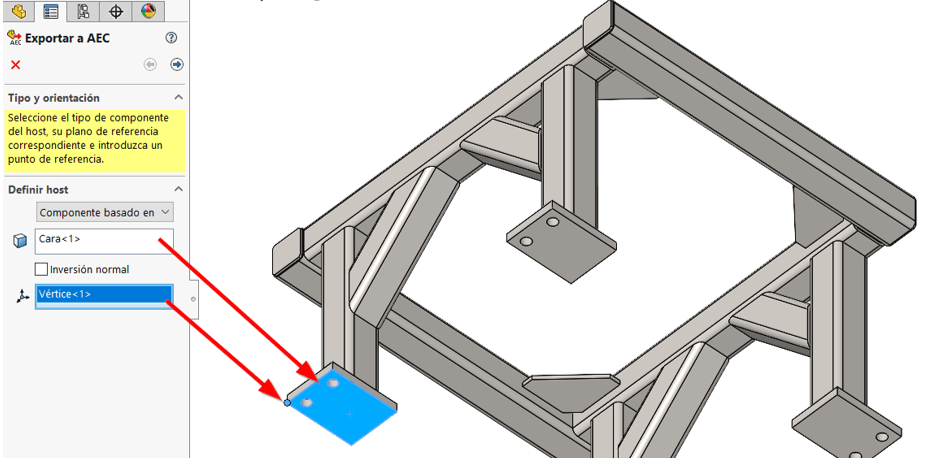
En el PropertyManager Exportar a AEC, debemos definir el sistema de coordenadas para el archivo exportado, el modo en que este componente se hospedará en el modelo de Revit lo controlamos en este apartado. En este caso, elegimos Componente basado en suelo.Esto significa que un elemento tipo suelo en Revit se comportará como anfitrión, lo que facilitará la correcta disposición de esta familia en el proyecto.
Debemos seleccionar a continuación el Plano de Colocación, este será el correspondiente a la cara inferior de cualquiera de las placas de anclaje.
La casilla Inversión normal, invierte el vector normal de referencia predeterminado, según el tipo de alojamiento.
EasyTip: En SOLIDWORKS, “hacia arriba” suele encontrarse en la dirección +Y. Para productos AEC, como Revit, hacia arriba se encuentra en la dirección +Z.
Además, tendremos que especificar un Punto de Ubicación.
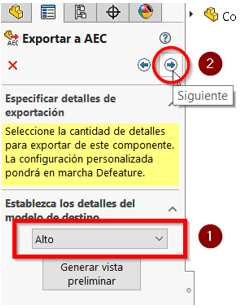
Avanzamos a la siguiente pantalla del PropertyManager clicando en Siguiente.
En esta
pantalla seleccionamos el nivel de detalle que tendrá el archivo exportado.
Existen diferentes opciones:
Alta
El modelo se exporta tal cual, sin eliminar ningún detalle.
Medio
Se eliminan todos los componentes internos. Se elimina la geometría de sección transversal interna y se convierte en sólido. Se eliminan los redondeos y chaflanes con un radio de menos de una pulgada. Se suprimen los taladros con menos de dos pulgadas.
Bajo
Se eliminan todos los componentes internos Se elimina la geometría de sección transversal interna y se convierte en sólido. Se eliminan los redondeos y chaflanes con radios de menos de dos pulgadas. Se suprimen los taladros con menos de tres pulgadas de diámetro y extrusiones con menos de tres pulgadas en profundidad total
Personalizado
Cuando seleccionamos esta opción, la siguiente pantalla del PropertyManager nos llevará al comando Defeature.
El botón Generar vista preliminar nos permitirá ver el efecto de la selección que hagamos de las opciones anteriores.
En nuestro caso elegimos la opción Alto y pasamos a la siguiente pantalla del PropertyManager.
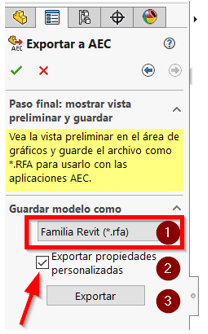
En esta última sección del PropertyManager, indicamos como tipo de archivo el correspondiente a Familia Revit, con extensión *.rfa.
Marcamos
también la casilla Exportar propiedades personalizadas para que el
archivo incluya todas las propiedades que hemos agregado al modelo de
SOLIDWORKS.
Finalmente pulsamos el botón Exportar.
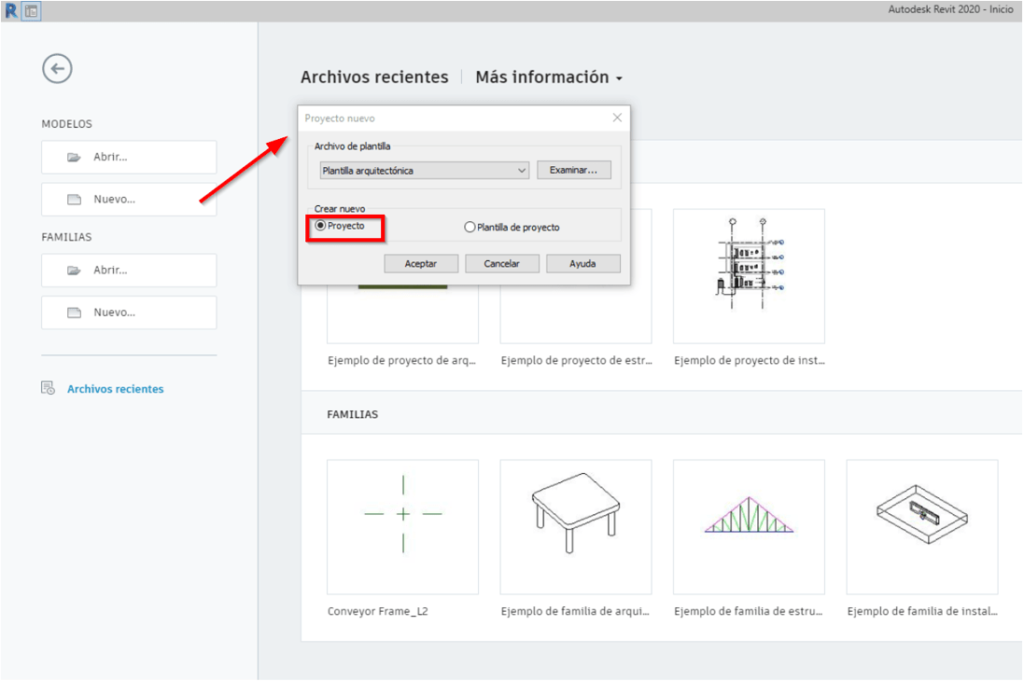
Ya en Revit, creamos un Proyecto nuevo.
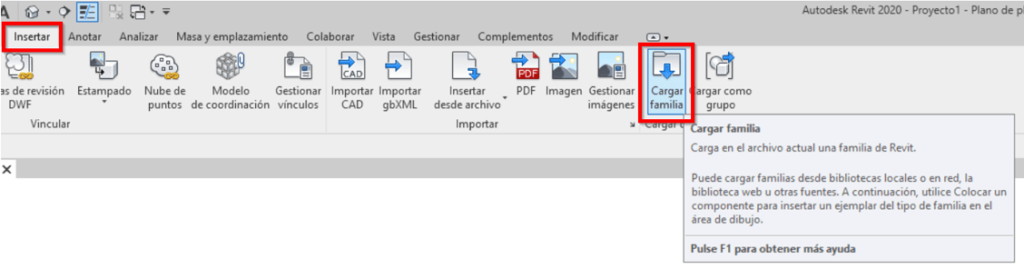
En la cinta de herramientas activamos la pestaña Insertar y ejecutamos el comando Cargar familia.
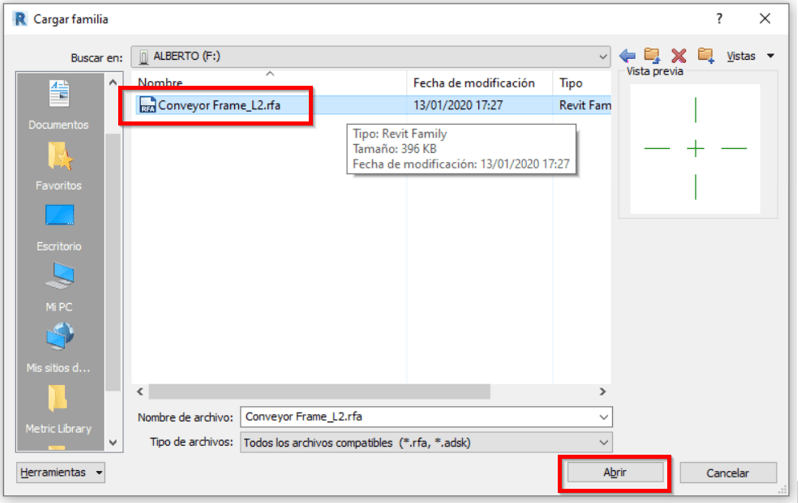
Se abre un explorador donde seleccionamos el archivo exportado de SOLIDWORKS y pulsamos Abrir.
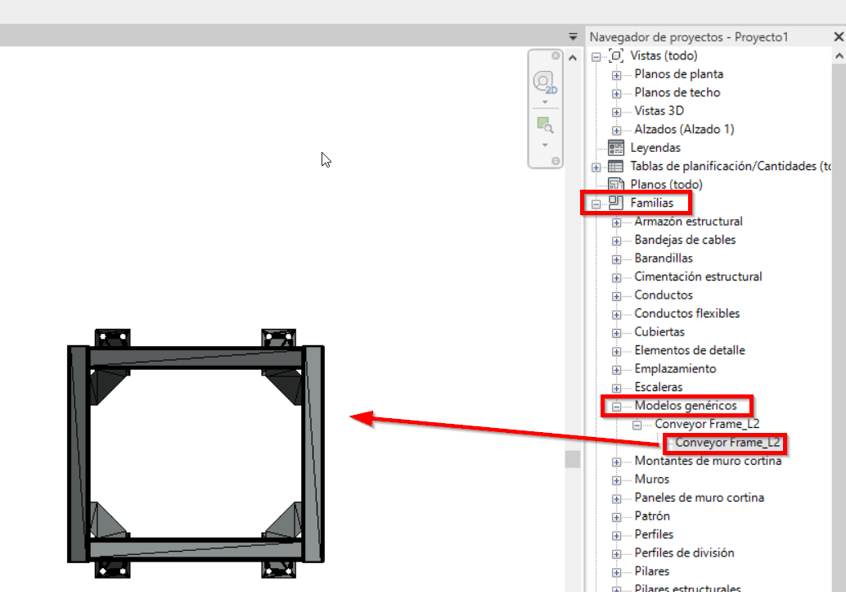
En el Navegador de proyectos de Revit, expandimos Familias
y Modelos genéricos, desde aquí arrastramos nuestra familia a la zona de
gráficos.
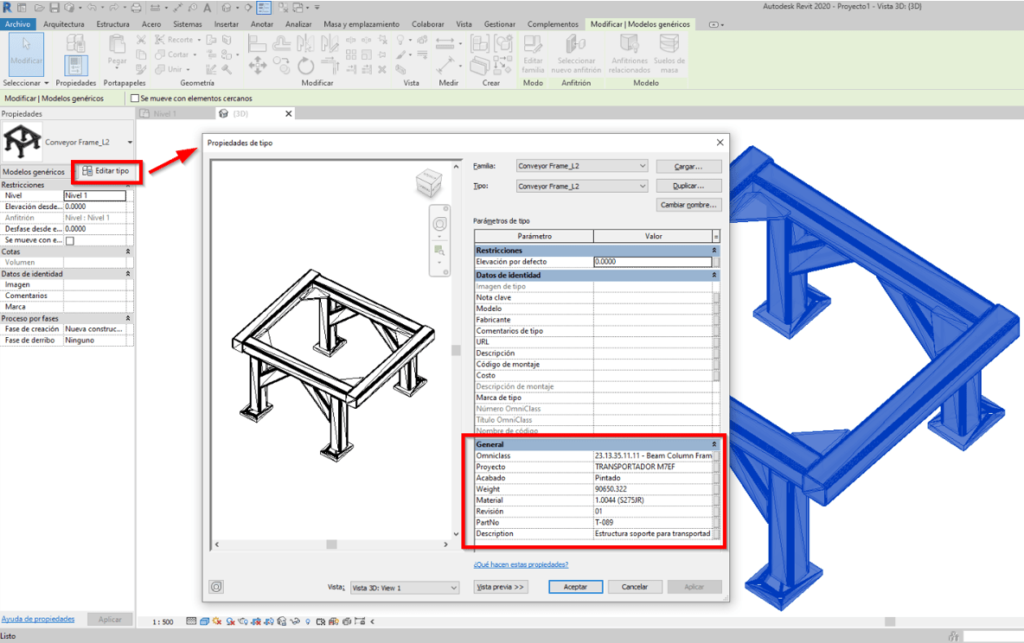
Si seleccionamos el modelo en la zona de gráficos en el
panel de Propiedades podemos consultar sus propiedades pulsando el botón
Editar tipo, se podrá apreciar que el modelo conserva todas las
propiedades agregadas en SOLIDWORKS.
Espero que este tutorial os haya sido de utilidad 😉
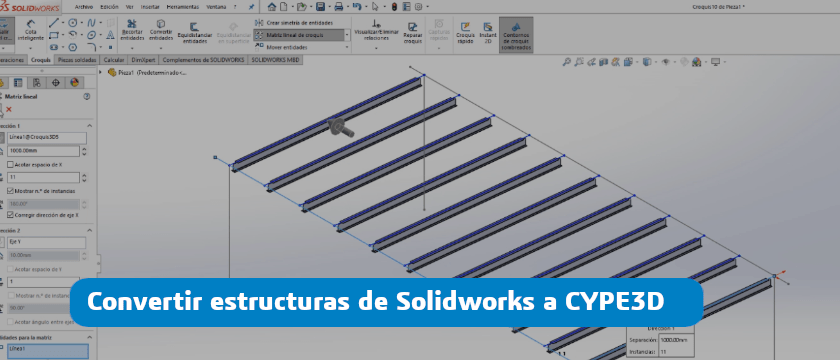
En este post os mostraré lo sencillo que es convertir vuestras estructuras de barras diseñadas en SOLIDWORKS en modelos analíticos para calcularlas con el programa CYPE3D.
Si bien estas estructuras pueden calcularse con SOLIDWORKS Simulation, yo quiero enseñaros esta otra alternativa para aquellos que sois usuarios de las herramientas de Cype Ingenieros y queráis aprovechar todo el potencial de modelado que tiene SOLIDWORKS. Trabajando de este modo no encontraréis limitaciones o complicaciones a la hora de diseñar entramados estructurales complejos.
No existe, al menos por el momento, una forma directa que
permita convertir los modelos de SOLIDWORKS a modelos de cálculo de CYPE3D,
esto se debe, en parte, a que SOLIDWORKS no es un programa BIM como sí lo son
todos los programas de Cype Ingenieros.
Pero como veréis esto no es ningún problema, haciendo uso de las herramientas de croquizar de SOLIDWORKS y tomando el modelo 3D como referencia podemos confeccionar ese modelo analítico, bastará con trazar líneas croquizadas las cuales se irán intersecando entre sí para materializar en este caso lo que serían los nodos del modelo analítico de barras para un cálculo matricial.
Una vez resuelto el croquis representativo de todas las barras, el siguiente paso es guardar el modelo como IGES. Este fichero debemos convertirlo en un archivo DWG o DXF, para ello podemos hacer uso de cualquier aplicación CAD, aprovechamos en esta aplicación para reescalar el modelo analítico pues CYPE3D trabaja en metros, no en milímetros, aunque esta escala también se puede aplicar en CYPE3D.
Ya en CYPE3D importamos el fichero DWG o DXF, como veréis, la traducción a barras y nodos de CYPE es automática, lo único que nos quedaría por definir entre otras cosas sería la descripción de las barras, su disposición, restricciones, cargas…
Os voy a dejar un vídeo de cómo lo hice yo, puedes ver sólo el vídeo porque no tiene audio.
¡Buenas a todos! Hoy veremos cómo vincular los globos de distintas vistas a una sola Lista de Materiales o una Lista de Cortes.
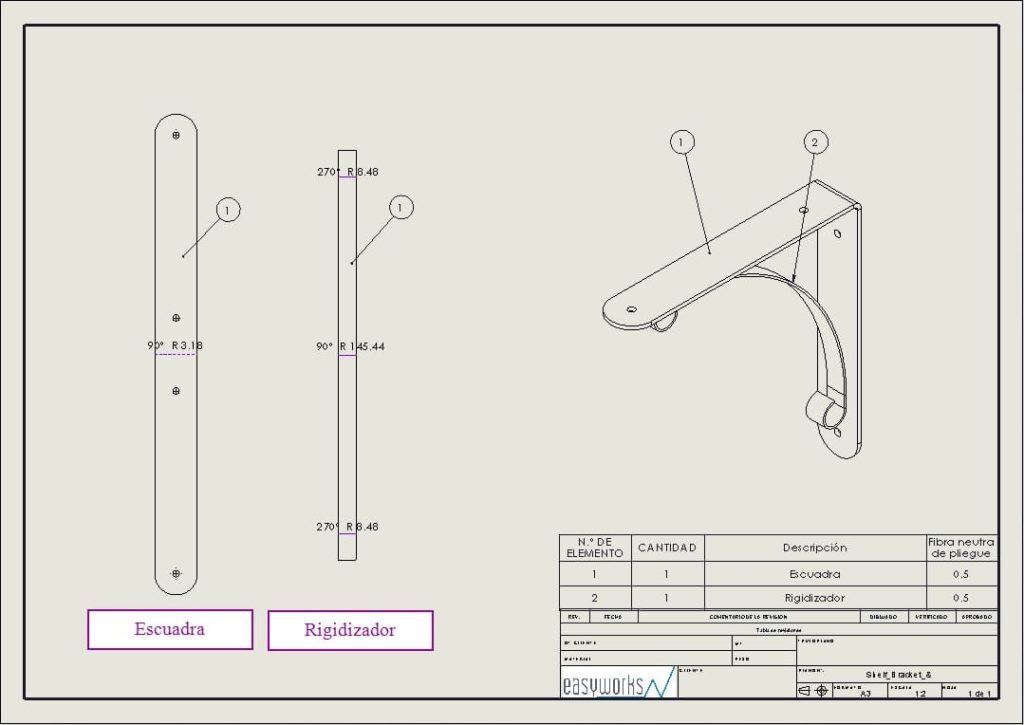
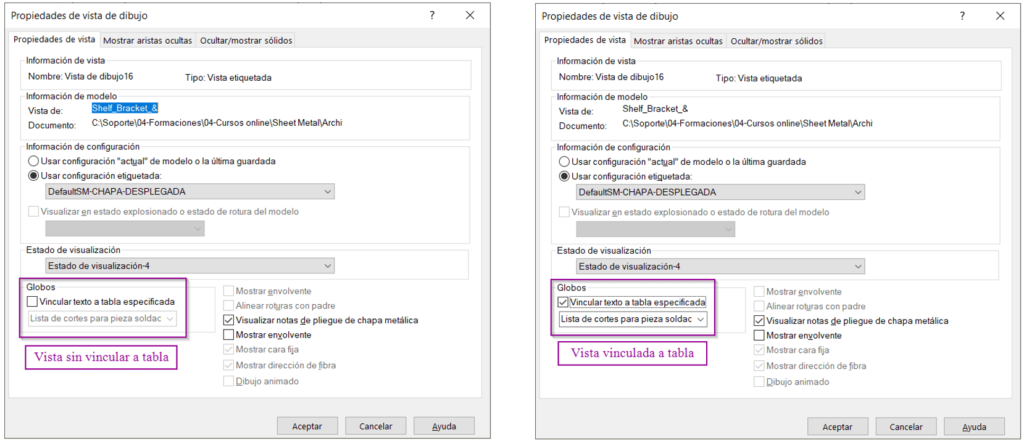
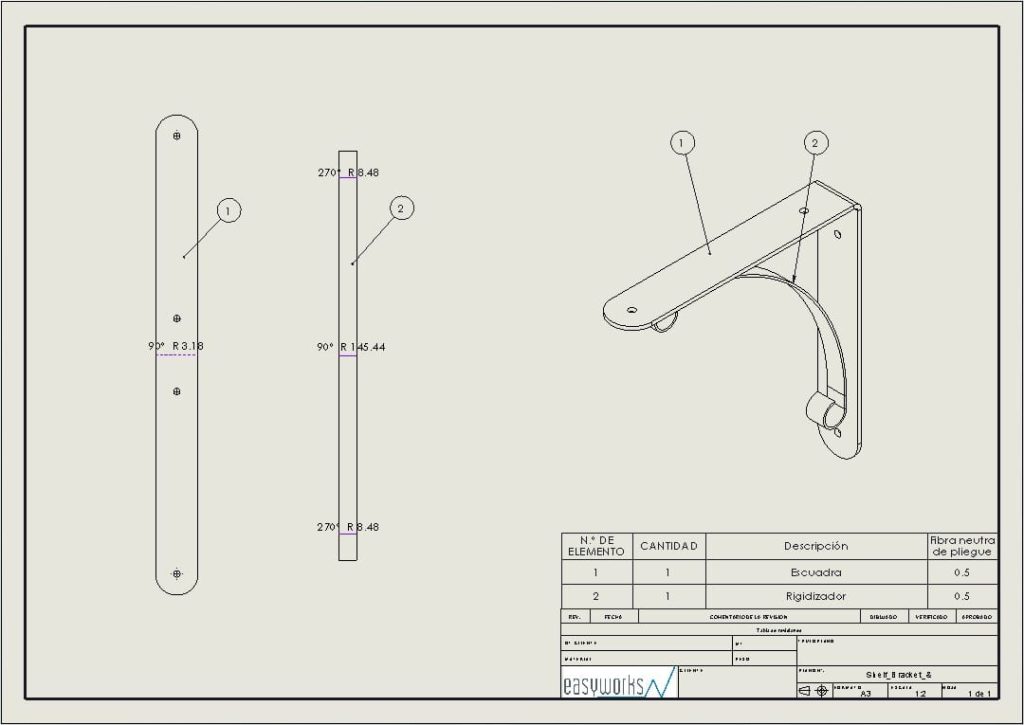
En el siguiente ejemplo podéis ver cómo las vistas de las chapas desplegadas no están vinculadas con la LDC.
Para ello, en las propiedades de la vista existe una casilla de verificación con el mensaje ‘Vincular texto a tabla especificada’, perteneciente al apartado Globos. A la ventana de propiedades se accede con clic derecho sobre la vista y seleccionando ‘Propiedades’
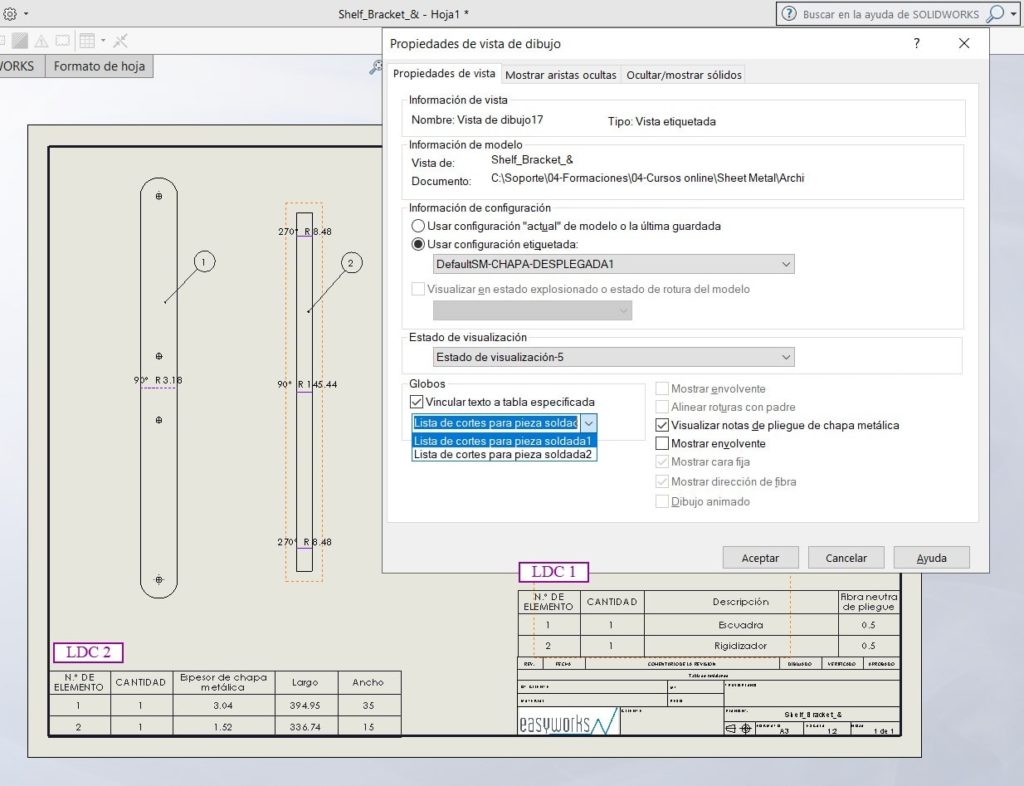
Al marcar con un check esa casilla de verificación se activa el desplegable inferior, de modo que ya se puede seleccionar la LDC a la que quieres vincular el texto de los Globos.
Como en
este caso solo hay una lista de cortes en el plano, el desplegable solo
mostrará un caso y, vinculará las vistas directamente a la única tabla
existente.
Este paso se debe repetir en cada una de las nuevas vistas que se desean vincular a la LDC. Una vez realizado este cambio y aceptadas las propiedades, los globos se actualizarán automáticamente mostrándose como en la siguiente imagen.
Esto también puede ser a la inversa, puede que tengáis varias Listas de Materiales o Listas de cortes, y queréis elegir a cuál de ellas esté vinculada nuestra vista.
Si estáis interesados en aprender a usar el programa, acabamos de publicar un curso de iniciación muy interesante en nuestra plataforma online:
¡Ya llegó diciembre! Un mes para analizar cómo ha ido todo, cumplir objetivos, pensar en el próximo año y cerrar presupuestos.
Es por ello que sabemos que todos los gastos que se hagan este año son mejores que hacerlos el próximo. Os traemos dos promociones muy interesantes para comprar SOLIDWORKS.
2 es mejor que 1
Oferta válida hasta el 23 de diciembre.
Por cada compra de un SOLIDWORKS Professional o de un SOLIDWORKS Premium con contrato de suscripción, recibes un 50% de descuento sobre la segunda licencia*
Es hora de poner al día tus herramientas y sacar provecho de todas las novedades de SOLIDWORKS 2020. Aprovecha ahora la promoción y ahorra considerablemente hasta el 23 de diciembre.
*Oferta válida con la condición de contratar un año de suscripción al precio actual de SOLIDWORKS. La oferta está sujeta a la adquisición de dos licencias del mismo tipo, 2 SOLIDWORKS Professional o 2 SOLIDWORKS Premium. Oferta válida hasta el 23 de diciembre 2019 en España y Portugal; no puede combinarse con otras ofertas o descuentos; oferta no aplicable a las licencias de educación o I+D. Otras restricciones se pueden aplicar.
Upgrade instantáneo
Oferta válida hasta el 23 de diciembre.
Si compras SOLIDWORKS con servicio de SUSCRIPCIÓN, obtendrás una ampliación instantánea sin coste adicional*. Decídete ahora y experimenta las capacidades ampliadas de una herramienta integrada que permitirá aumentar tu productividad e incrementar el valor de tus modelos 3D.
¡Ahora es el momento de actualizar! Hasta el 23 de diciembre es tu oportunidad
*La oferta sólo es válida cuando se realiza un pedido de servicio de suscripción de 1 año del producto superior obtenido según la lista de precios actual de SOLIDWORKS. La oferta es válida hasta el 23 de diciembre de 2019 y no se puede combinar con ninguna otra oferta ni descuento. Oferta no aplicable a licencias educacionales. Podrían aplicarse otras restricciones.
Para más información, contacta con comercial@easyworks.es
El Diseño Industrial es una rama del diseño que se encarga de la concepción y desarrollo de productos, usualmente para producción en serie. Este proceso suele contar con varias etapas, desde el desarrollo de la idea inicial, las modificaciones pertinentes para perfeccionarlo, y el producto final, ya sea en forma de plano o de archivo digital.
Esta compleja actividad suele precisar de un equipo variado, y con contacto directo con el resto de departamentos, especialmente con el de marketing y el comercial.
Esta disciplina cuenta con un montón de posibilidades, y por este motivo os queremos dejar tres razones por las cuales estudiar diseño industrial:
Porque es una disciplina transversal: no empieza y acaba en el diseño del producto. Empieza con la concepción de la idea, sigue todo el proceso de desarrollo y perfeccionamiento, y llega hasta su entrega final. Esto implica numerosos contactos con todas las partes, que condicionarán el diseño hasta el final. ¿Te atrae trabajar con equipos multidisciplinares y aprender de tus compañeros? Entonces Diseño Industrial es para ti
Es una disciplina multidisciplinar: procesos industriales, marketing, diseño de producto, packaging, impresión 3D… Esto no solo va de hacer planos de piezas para corte en una planta de procesado. Puedes desarrollar diseños para corte y confección, muebles, puentes, maquinaria pesada… Los límites están en tu mano, y en el presupuesto que la empresa decida confiarte.
Permite trabajar en multitud de sectores: desde trabajo autónomo, hasta pertenecer a grupos dedicados a un único proyecto a lo largo del tiempo, en industrias muy variadas, como la automoción, la obra civil, la maquinaria industrial, el desarrollo de producto…
Siempre encontrarás un sector adecuado a ti, donde puedas sacar provecho de tus capacidades, y si en algún momento no estás a gusto, siempre podrás probar tus habilidades con algo más exigente
Puedes estudiar asignaturas relacionadas con el diseño industrial en varias carreras, como Ingeniería Mecánica, Diseño de Producto, o directamente la propia carrera de Diseño Industrial, que se imparten en varias universidades de España, entre las que se encuentran la UVigo, la Universidad de Coruña, la de Sevilla, la Politécnica de Barcelona y Madrid, la Antonio Nebrija y otras tantas que puedes comprobar con una simple búsqueda en Google.
Si has
estudiado estos grados, muy posiblemente hayas tocado en mayor o menor medida
los programas tipo CAD. Una queja habitual de los estudiantes es que sus
asignaturas relacionadas se centran en diseños fijos y no los preparan para el
mundo laboral, donde la exigencia es completamente distinta.
En EasyWorks ofrecemos cursos variados de alta calidad donde podrás desarrollar tus habilidades y prepararte de la mejor forma posible para que cuando llegues al mundo laboral cuentes con todas las herramientas para destacar. Uno de nuestros cursos más solicitados es el SOLIDWORKS CAD: Iniciación, que es un software CAD de alta implementación en la mayoría de empresas de España, y que puede ser muy útil para vuestro crecimiento laboral.
Visitadnos en nuestra plataforma, donde podéis registraros gratis y así estar al tanto de todas las novedades, cursos y ofertas, para poder aprovechar al máximo todas las oportunidades que os ofrecemos.
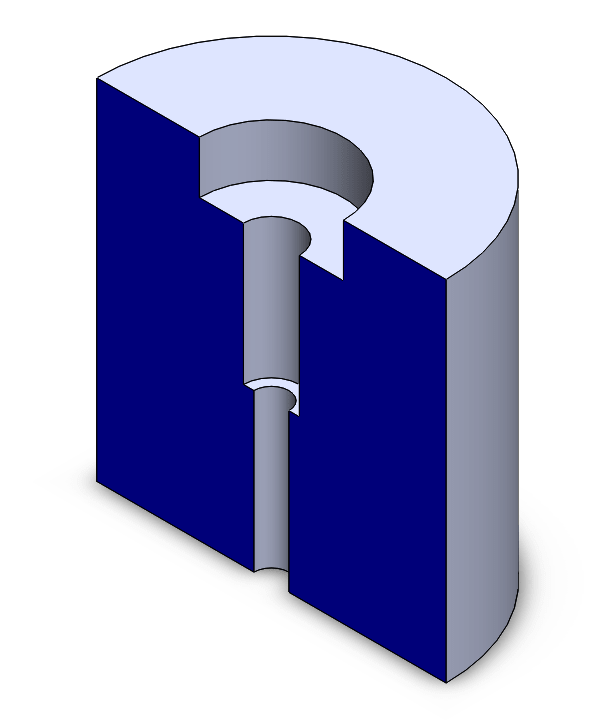
En el diseño de algunos tipos de productos, como por ejemplo el diseño de moldes o el de placas base, es común que os haga falta tener que combinar taladros con múltiples pasos. Esta tarea se puede realizar de forma sencilla en SOLIDWORKS con una única operación, Taladro avanzado, en este post os voy a explicar cómo utilizarla.
CREANDO UN
TALADRO AVANZADO CON SOLIDWORKS
Lo primero es
activar la herramienta de Taladro avanzado, que está en el menú
desplegable de la herramienta de Asistente de Taladro, en la barra de
herramientas de Operaciones.
Una vez
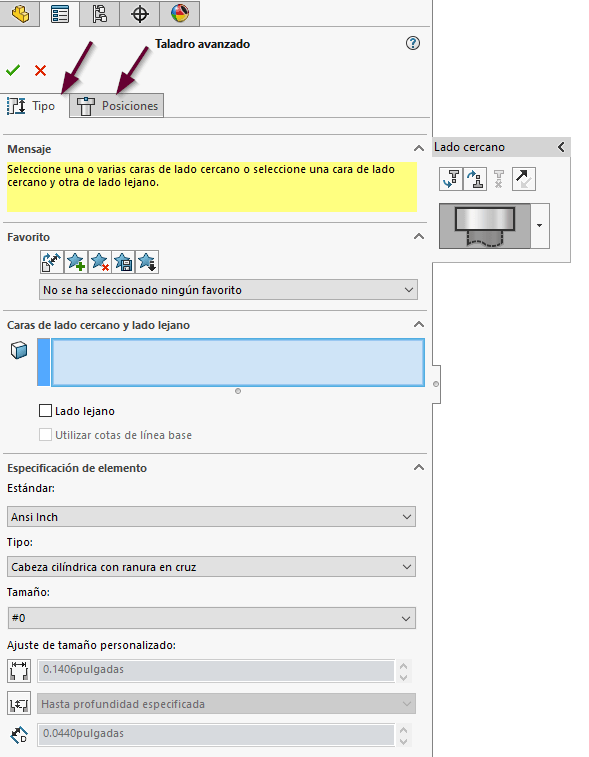
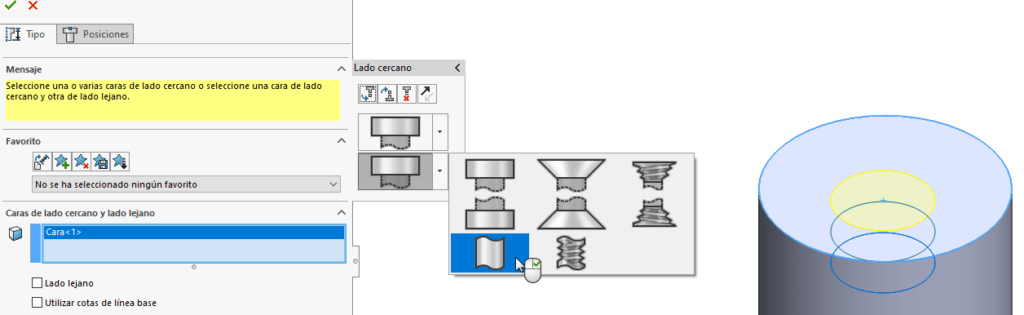
activéis la utilidad, se abrirá el Property Manager da la herramienta. Lo primero que hay que escoger es si queréis
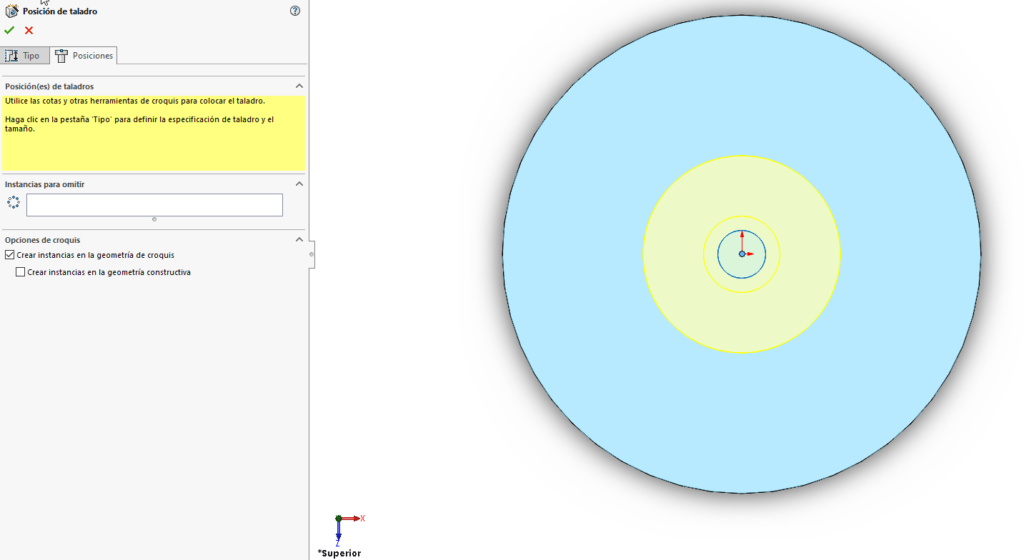
definir el Tipo de taladro, o la Posición donde colocarlo.
Normalmente Se empieza definiendo el tipo.
Lo siguiente es
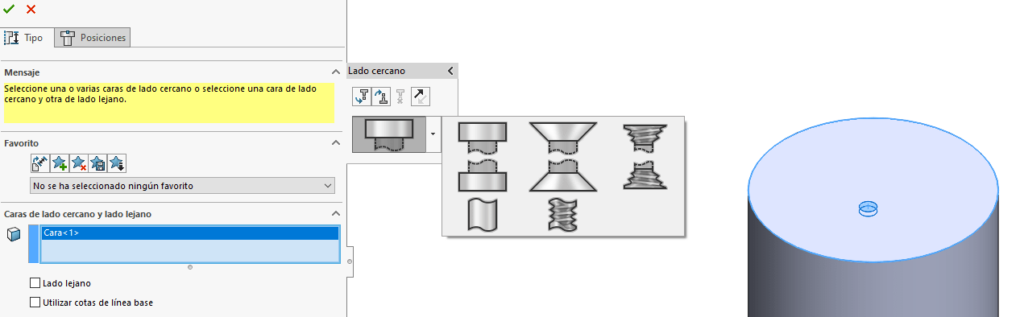
seleccionar la cara más cercana de la operación, el programa genera entonces
una previsualización de la operación que está configurada por defecto, que en
este caso, es un cajeado, (en SOLIDWORKS, le llaman refrentado). Si pulsáis en
el menú desplegable de la ventana Lado Cercano que hay en el Property
Manager, podréis escoger el tipo de mecanizado que queréis para el primer paso.
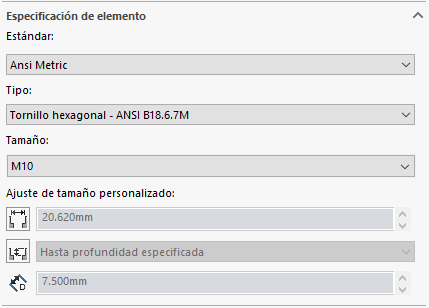
Lo siguiente,
será configurar la especificación de geometría del elemento que acabáis de
seleccionar. Yo he seleccionado el Estándar Ansi Metric, tipo Tornillo
Hexagonal, y con un tamaño de M10.
Una vez hecho
esto, tenéis que seleccionar la geometría del siguiente paso de vuestro
mecanizado. En este caso, un taladro normal.
Con esto
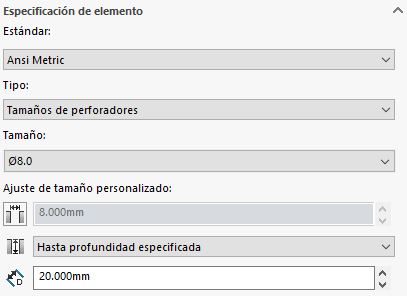
seleccionado, igual que hicisteis antes, tendréis que definir la especificación
de este elemento. En mi caso, he seleccionado, el Estándar de Ansi Metric, en
Tipo he escogido Tamaño de perforador, y en Tamaño, un diámetro de 8mm. Con una
profundidad de 20mm.
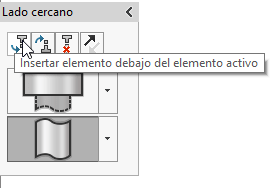
Después de esto, volvéis a la ventana Lado cercano, insertáis otro elemento debajo del elemento activo, y procedéis a definirlo de la misma manera que en estos dos casos.
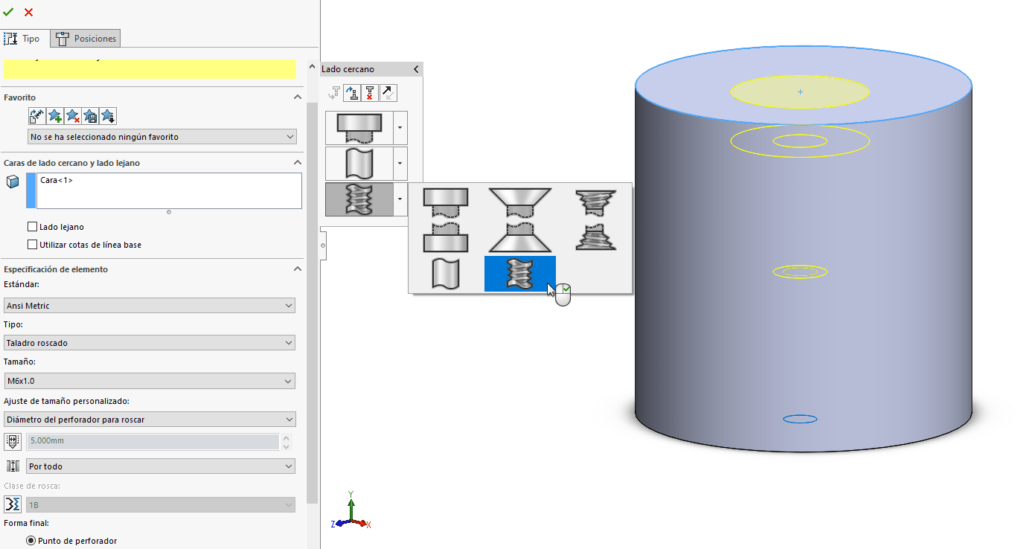
En mi caso,
selecciono el último paso de la operación, un taladro roscado de M6 hasta el
final.
Lo siguiente,
es definir la posición del taladro, en este caso, selecciono el centro de la
cara superior.
Para
terminar, y aceptar la operación, sólo tenéis que hacer click en el tick verde.
De esta
manera, con una única operación, podéis definir todos los pasos en una única
operación.
EASYTIPS 😉
Que sepáis que si el mecanizado que diseñéis tiene una geometría muy recurrente en vuestro proceso de diseño, podéis crear una operación de favoritos para reutilizar.
Existe la opción de utilizar “Cotas de línea base” en la que se pueden dar cotas totales desde la cara superior en vez de la profundidad de cada tramo.
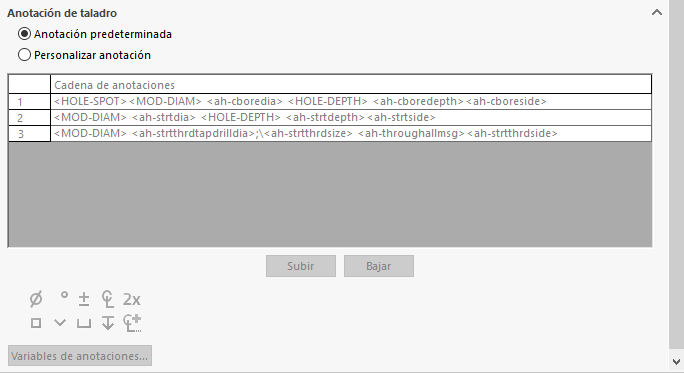
En el fondo del Property Manager existe una opción para personalizar las anotaciones de taladro que luego se sacarán en los dibujos.
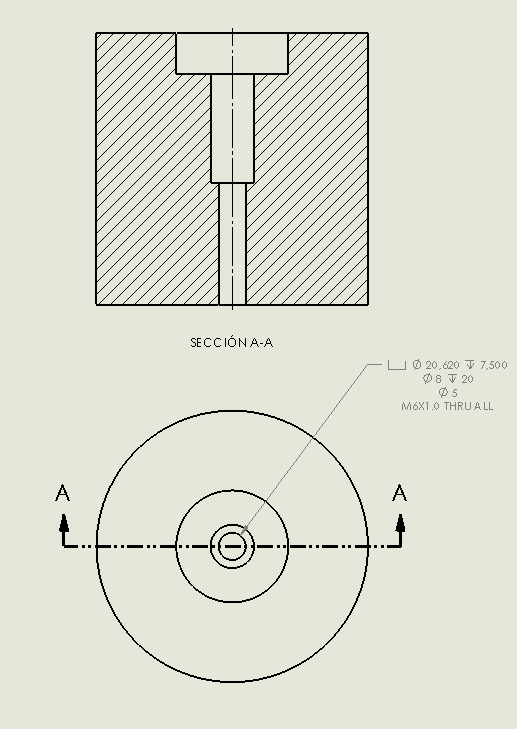
Cuando creéis el dibujo, si utilizáis
la herramienta de Anotación de taladro, creareis una nota con toda la
información de los pasos del mecanizado que hayáis diseñado.
Con todo esto, ya veis lo fácil que es crear una operación de múltiples pasos de taladro. Si estáis interesados en profundizar un poco más, acabamos de publicar un curso de iniciación a SOLIDWORKS que os podría resultar muy útil.
El pasado jueves en nuestras EasyTalks2019, os hemos contado algunas de las novedades y mejoras en SOLIDWORKS CAD 2020.
Por si os quedasteis con ganas de más, os dejamos una relación de las más interesantes. SOLIDWORKS ha escuchado vuestras sugerencias y este año han creado nuevas funcionalidades y mejoras poniendo énfasis en el rendimiento y en aumentar la productividad.
Ensamblajes
Revisión de diseños grandes: es la forma más rápida de abrir un ensamblaje en SOLIDWORKS. Puedes crear y editar matrices de componente lineales y circulares al editar un ensamblaje en el modo Revisión de diseños grandes. Se pueden editar matrices de componente conducidas por croquis y por matrices. Esta funcionalidad sólo está disponible para ensamblajes de nivel superior.
Imprimir o guardar como PDF/DWG/DXF
Nuevo modo de detalle y aceleración de gráficos para dibujos: el nuevo modo te permite abrir tu dibujo en cuestión de segundos mientras mantienes la capacidad de agregar y editar anotaciones dentro del dibujo. Con la aceleración de gráficos, SOLIDWORKS ahora es totalmente compatible con tarjetas gráficas de alta gama para dibujos, lo que proporciona una visualización en tiempo real más receptiva para dibujos grandes.
Editor de Sobres: la velocidad de diseño se mejora mediante el uso del nuevo Envelope Publisher que le permite incluir componentes de un ensamblaje de nivel superior como sobres en un subensamblaje. Esto reduce drásticamente la cantidad de datos del modelo que deben cargarse mientras se trabaja en ensamblajes grandes.
Malla híbrida: para simulación, una formulación de malla mejorada permite que coexistan elementos sólidos tanto de borrador como de alta calidad en el mismo estudio de simulación. El borrador es más rápido en tiempo de solución, mientras que la alta calidad es más precisa. El resultado es un tiempo de resolución más rápido.
Se ha optimizado el rendimiento de varias herramientas y flujos de trabajo cuando se utilizan con ensamblajes. De este modo, se reduce la frecuencia de las reconstrucciones integrales de ensamblajes o gráficos.
No es necesario convertir los componentes y dibujos aligerados para utilizarlos en la versión actual.
Mayor control sobre las referencias externas: Se ha mejorado el rendimiento de guardado mediante la opción de sistema Forzar que los documentos de referencia guarden la versión actual, en Referencias externas. Si se desactiva la opción, solo se guardan los documentos que se hayan modificado durante la sesión actual. De este modo, se reduce drásticamente el tiempo que se tarda en guardar por primera vez los ensamblajes y dibujos de gran tamaño. Puesto que el rendimiento al abrir y guardar archivos se ha optimizado, ya no es necesario utilizar herramientas de conversión por lotes, como la utilidad de actualización de la versión de archivo de PDM o la tarea Convertir archivos en el Programador de tareas.
Dibujos y documentación
Modo documentación: Abre dibujos de gran tamaño rápidamente. Los datos del modelo no se cargan, pero puede agregar y editar anotaciones dentro del dibujo. El modo Documentación es útil para realizar ediciones de poca importancia en dibujos o ensamblajes de gran tamaño, o en dibujos con muchas hojas, configuraciones o vistas con gran cantidad de recursos. Más información sobre este modo.
Al crear un dibujo a partir desde un ensamblaje abierto, la creación de la primera vista puede ser más rápida que en versiones anteriores.
Adición de anotaciones de taladro a vistas de sección: Puedes aplicar anotaciones de taladro a ranuras y taladros transversales. También puedes aplicar las anotaciones en las vistas de sección, vistas de sección parcial y vistas de detalle. Se aplican las anotaciones a estas operaciones:
Taladros del Asistente para taladro y ranuras
Taladros avanzados
Taladros creados con Cortar-Revolución
Taladros y ranuras creados con Cortar-Extruir
Cotas en cadena: Puedes crear una cadena de cotas asociadas que miden de una operación a la siguiente. Puedes crear cotas en cadena en dibujos y en croquis en piezas y ensamblajes. Las cotas en cadena son cotas de referencia conducidas por la geometría. Sus valores no se pueden cambiar ni utilizar para conducir el modelo.
Renderizado de tuberías en dibujos: Tanto los dibujos como las anotaciones de dibujo se benefician de la arquitectura de gráficos introducida en SOLIDWORKS 2019, que implementaba en una amplia gama de tarjetas gráficas la aceleración de gráficos y la escala de calidad de imagen. Esta arquitectura proporciona una visualización en tiempo real más receptiva, sobre todo para modelos grandes. Se beneficia del moderno OpenGL (4.5) y el renderizado acelerado por hardware para mantener un alto nivel de detalle y la velocidad de fotogramas al desplazar, hacer zoom o girar modelos grandes. Estas mejoras en el rendimiento ahora están disponibles para tarjetas gráficas de mayor calidad que no son totalmente compatibles con versiones anteriores del software SOLIDWORKS.
eDrawings
Realidad virtual en versión final en eDrawings Professional: ya no es beta. Abre un modelo de SOLIDWORKS nativo en VR, ponte unas gafas y mira cómo queda tu diseño. Verás como mejora la visualización de los modelos en realidad virtual
Se ha mejorado el rendimiento cuando se desplaza el cursor y se seleccionan entidades mediante las herramientas Medir y Cotas de marca.
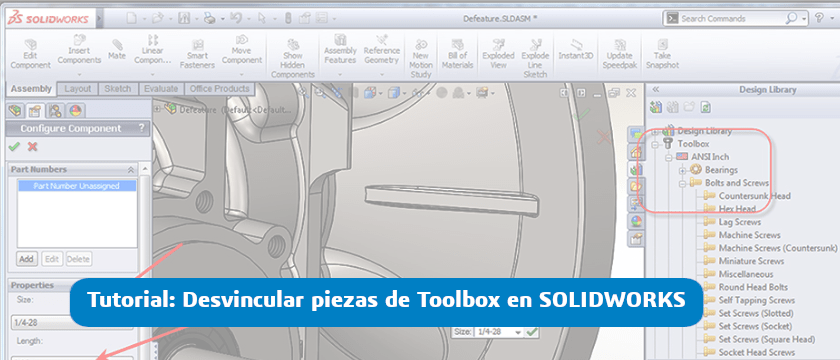
Hoy os traigo un pequeño tutorial que muchos de vosotros nos habéis demandado: cómo desvincular una pieza de Toolbox.
¡Vamos allá!
Cuando se insertan piezas del Toolbox en un ensamblaje, muchas veces esos archivos necesitan ser configurados y personalizados.
Si se inserta una pieza del Toolbox directamente sobre un ensamblaje y se le hace alguna modificación, SOLIDWORKS guarda estos archivos como copias, evitando que sean modificadas o personalizadas.
¿Cómo desvinculo la pieza?
Para crear una nueva pieza desvinculada, seleccionamos la opción «Guardar la pieza como copia» y le damos a Abrir.
SOLIDWORKS nos ofrece una aplicación que nos permite desvincular una pieza permitiendo que se genere una pieza por fuera del Toolbox con todas las configuraciones que la pieza tenía originalmente en este.
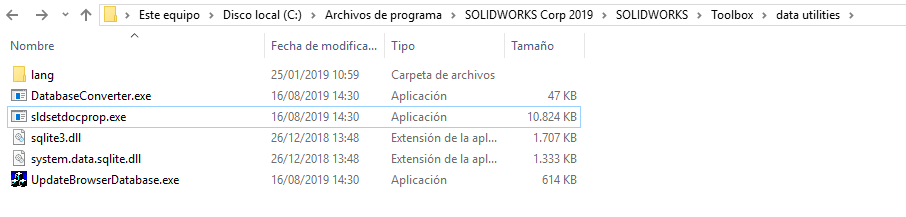
Esta herramienta se encuentra en la carpeta de instalación de SOLIDWORKS. Dependiendo del tipo de SOLIDWORKS que emplees, tendrás que seguir una u otra ruta. Ambas se encuentran en Archivos de programa, en la carpeta de Toolbox y finalmente en la carpeta de «Data utilities«.
Una vez dentro de la ruta que nos corresponda, cogemos el archivo sldsetdocprop.exe
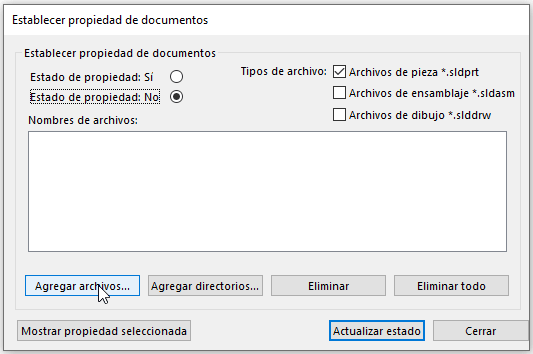
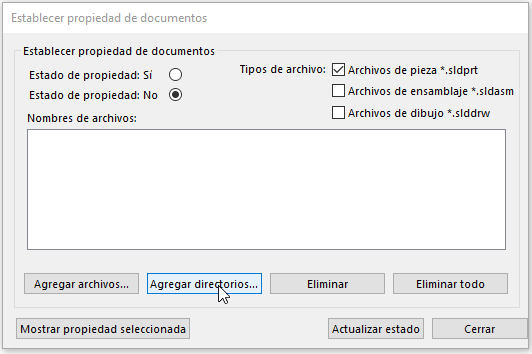
Al abrir esta aplicación, le damos a agregar archivos. Se inserta la pieza que se quiere desvincular, y luego se selecciona la opción «Estado de propiedad: No». Se pueden agregar uno a uno o se pueden agregar carpetas, como os mostramos a continuación:
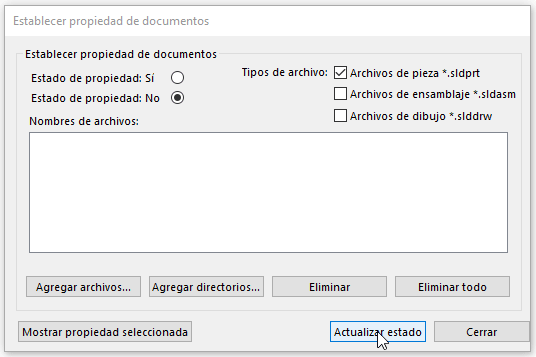
Por último, actualizamos estado
La pieza queda completamente desvinculada del Toolbox, permitiendo así realizar modificaciones de acuerdo a la necesidad del usuario.
Si queréis aprender más, en nuestra plataforma online tenéis disponible un curso básico de SOLIDWORKS.
En el sector de diseño de productos, las herramientas de CAD cuentan con una amplia demanda para conceptualizar y fabricar productos de consumo. Como diseñador de éstos, las necesidades y entregables son muy diferentes de los de nuestros colegas ingenieros mecánicos que diseñan maquinaria y equipamiento. En realidad, a menudo necesitamos funcionalidades de modelado más complejas.
En el diseño de productos de consumo, somos muy conscientes de que el concepto podría cambiar o ser rechazado, por eso debemos poder crear y modificar rápidamente los diseños.
Muchas veces si el concepto está en fase de cambios, los diseñadores de productos preferimos seguir utilizando lápiz y papel, y el modelado en espuma o arcilla, en lugar del programa de CAD para conceptualizar. Para quienes tienen talento dibujando y esculpiendo, estas herramientas tradicionales suelen resultar más eficaces que las herramientas informáticas. Pero la realidad es que en la actualidad, muchas iniciativas del sector del CAD se centran en capturar la finalidad del diseño en una fase temprana del proceso. Como resultado, SOLIDWORKS Premium puede ayudarnos a ejecutar y conceptualizar fácilmente los diseños. Veamos 5 de las razones más importantes para dejar de lado el papel y lápiz y pasarte a SOLIDWORKS Premium:
1. Imagen de croquis e importación de geometría
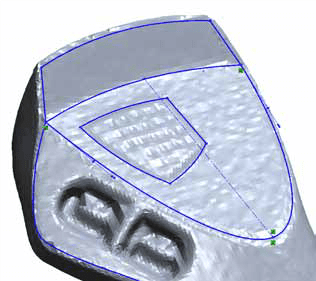
Con la función Imagen de croquis, podemos transferir las referencias importantes y la sutileza de los croquis dibujados a mano al entorno de modelado. Esta función permite abrir un croquis escaneado o un archivo de imagen en un plano de croquis 2D y visualizarlo junto con el resto de geometría 2D y 3D. Luego podemos ajustar la escala, rotar e incluso crear una imagen simétrica del croquis del concepto. Además, podemos establecer la transparencia de todo el croquis y a medida que dibujemos nuevas curvas, nos proporcionará una referencia clara de los aspectos significativos del croquis dibujado a mano originalmente.
2. Splines en esbozo en 2D y 3D
Una vez que coloques las vistas de los croquis dibujados a mano en una pieza de SOLIDWORKS Premium, dispondrás de una referencia gráfica para crear la geometría de las curvas, que se convertirán en las entidades de croquis que definen las superficies tridimensionales del concepto.
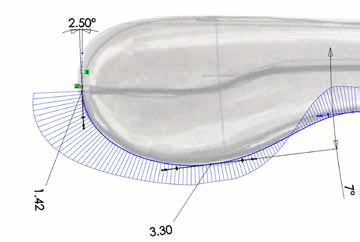
Tendrás a tu alcance un potente entorno de croquizado, tanto plano (2D) como en 3D. A diferencia de otros programas de creación de superficies, muchas de las entidades de croquis 2D de SOLIDWORKS Premium están disponibles en el entorno de croquis 3D y contienen prácticamente todas las ventajas de 2D, como relaciones, planos de referencia de acotación y geometría de construcción. SOLIDWORKS supera a la competencia ofreciendo indicadores paramétricos como valor añadido. Por ejemplo, puedes dibujar splines en 2D o 3D y alinearlas posteriormente con otras referencias de geometrías o superficies, haciendo coincidir la arista adyacente con una condición tangente o C2 (curva continua). También puedes acotar la “ponderación” de la tangencia en las asas de la spline, así como el ángulo del vector.
3. Rellenar superficies y superficie limitante
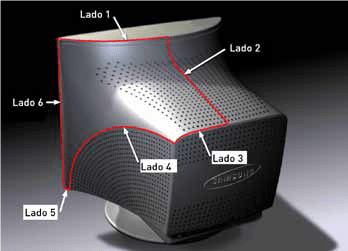
Rellenar una superficie es casi indiscutiblemente la operación de modelado avanzada más valiosa del programa SOLIDWORKS Premium. En ocasiones, es posible que deseemos crear un diseño que sea bonito y estético pero extremadamente difícil de conseguir geométricamente. Por ejemplo, imaginemos una superficie estirada en cinco esquinas. Como metáfora física, una manta con cuatro costados es fácil de comprender. Tiene cuatro esquinas y cuatro personas que sujetan estas esquinas para estirar la manta. Sin embargo, si añade una quinta esquina a la manta sin una persona más que la sujete, no podrá estirar la manta uniformemente.
El sector hace referencia a este tipo de superficie como parche con “n lados”, una operación de superficie que tiene la capacidad de rellenar suavemente cualquier número de lados (de aquí el término “n lados”) y hacerlo mientras hace coincidir la tangencia de las caras circundantes. La función Rellenar es una función de creación de superficies fácil de utilizar que nos permite escoger y rellenar un número cualquiera de lados y parchear esa zona con una superficie suave que coincida tangencialmente o en las curvaturas continuas con las caras circundantes.
No nos veremos forzados a construir en exceso la superficie y volverla a recortar, que es la práctica aceptada del sector para los diseñadores que no disponen de esta capacidad.
Por otro lado, en el diseño de productos de consumo, las superficies limitantes son la función de creación de superficies más utilizada en los modelos de CAD. Los diseñadores suelen utilizar este tipo de superficie para crear las partes principales de las superficies exteriores de su diseño mediante la definición de “curvas de estilo”. A continuación, la función Límite utiliza estas curvas para conducir un parche de superficie que se interpola entre las curvas como una superficie de Spline-B suave.
4. Forma libre
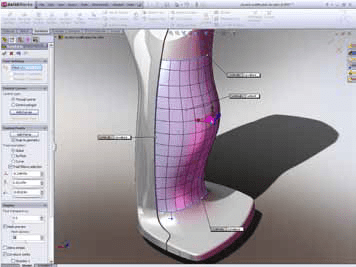
En algún punto del proceso de diseño, puedes necesitar modificar ligeramente la forma, sin volver atrás y redefinir las curvas originales. O bien, es posible que necesites crear una superficie compleja, como una manija, para la que haría falta un extraordinario número de curvas y ajustes con la superficie limitante. Para esto tenemos la función Forma libre, que se ha creado para este tipo de tareas, es una herramienta de edición de formas que sirve para tirar fácil y dinámicamente de puntos de superficie para deformar la forma. Aunque muchos de nuestros competidores disponen de una función “empujar-tirar” similar, SOLIDWORKS Premium va más allá al permitirle definir de manera específica de qué parte de la superficie deseas tirar.
5. Multicuerpo
Históricamente, las tendencias en diseño de productos han variado desde lo más sencillo y prismático hasta lo salvajemente orgánico, pero los diseños de productos con más éxito suelen estar en un punto medio. Puedes crear fácilmente formas prismáticas mediante las técnicas de modelado, pero las formas más complejas no se pueden construir de este modo. Necesitaremos una combinación de dos técnicas distintas, lo que se denomina “modelado híbrido” sólido.
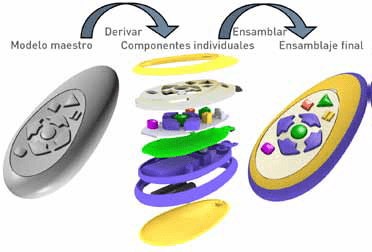
Esto nos permitirá trabajar simultáneamente con múltiples cuerpos sólidos o superficies, decidiendo cuándo y dónde en el historial de la pieza desea colocar una operación, y cuándo solidificar esa operación. Cuando necesites gestionar diversas formas sólidas en un único archivo de pieza, SOLIDWORKS tratará todos los sólidos como su propia identidad. Puedes aislar y aplicar operaciones únicas a ese sólido o a varios sólidos al mismo tiempo, con libertad para elegir cómo interactuarán las diferentes piezas del diseño. La mayoría de los sistemas no tienen la capacidad para gestionar múltiples sólidos con inteligencia, porque utilizan un método basado en el ensamblaje. Con el programa SOLIDWORKS, se beneficiará de un método de modelo maestro, que establece una forma general y permite orientar las diferentes piezas. Cualquier cambio que se produzca en la pieza maestra repercutirá en las piezas individuales.
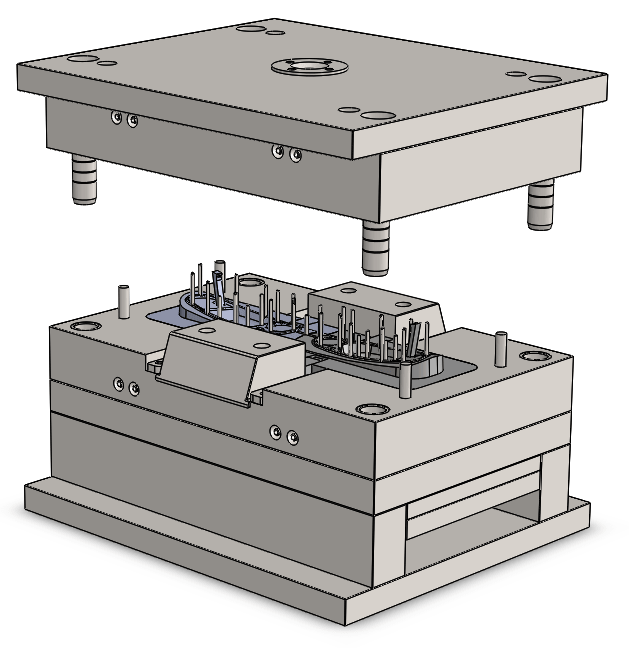
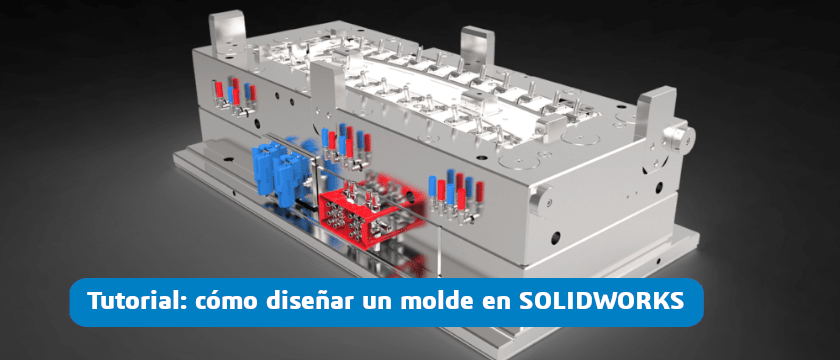
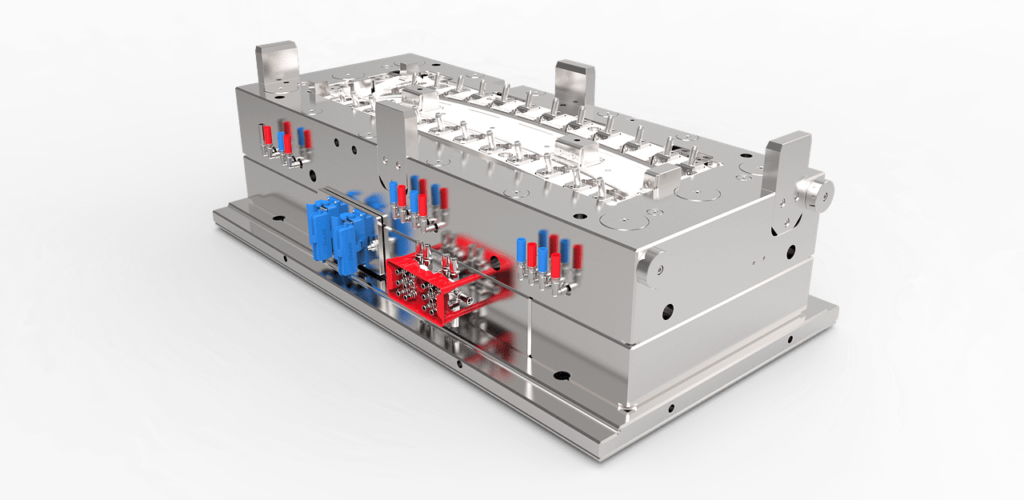
Entre otras muchas cosas, con SOLIDWORKS podréis diseñar vuestros moldes para fabricación.
Para ayudarnos con esta tarea, en SOLIDWORKS han diseñado una serie de herramientas que automatizan la creación del núcleo y la cavidad del molde a partir del modelo de la pieza.
Estas herramientas, lo que hacen, es copiar todas las superficies de cada lado de la línea de partición de la pieza y coserlas en bloques sólidos para crear el núcleo y la cavidad.
Una vez que dispongáis del modelo para el cual vais a
diseñar el molde, deberéis seguir el siguiente workflow para llevar a cabo la tarea con
éxito.
Pasos en el proceso de diseño de moldes
Diagnosticar y reparar errores de traducción. En el caso de que la pieza haya sido importada, podría pasar que tenga errores de traducción. Si este es el caso, deberéis usar la herramienta de diagnóstico de importación o utilizar técnicas de modelado de superficies.
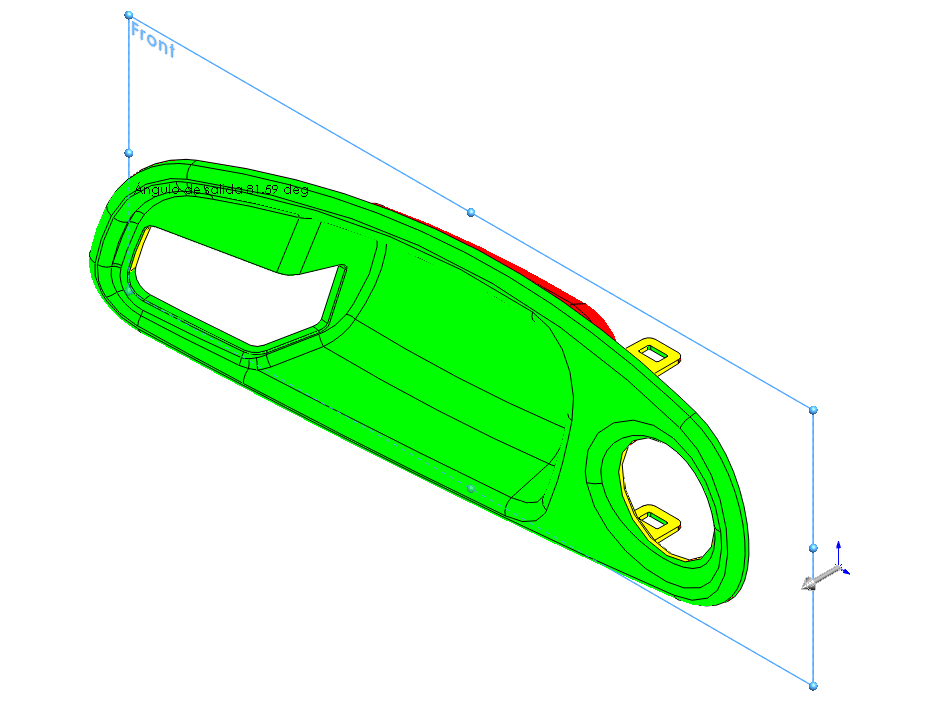
Analizar el modelo. Utilizar las herramientas que ofrece SOLIDWORKS para el diseño de moldes, como análisis del ángulo de salida para determinar áreas que puedan tener problemas de fabricabilidad.
Modificar el modelo según haga falta. Quizás haya que añadir al modelo operaciones o caras para asegurarse que pueda ser fabricado. Como podría ser añadir más ángulo de salida.
Escalar la pieza plástica. Cuando el plástico caliente inyectado se enfría durante el proceso, este se endure y se encoje. Antes de crear los utillajes, la pieza plástica debe ser escalada ligeramente más grande a modo de compensar los efectos de encogimiento.
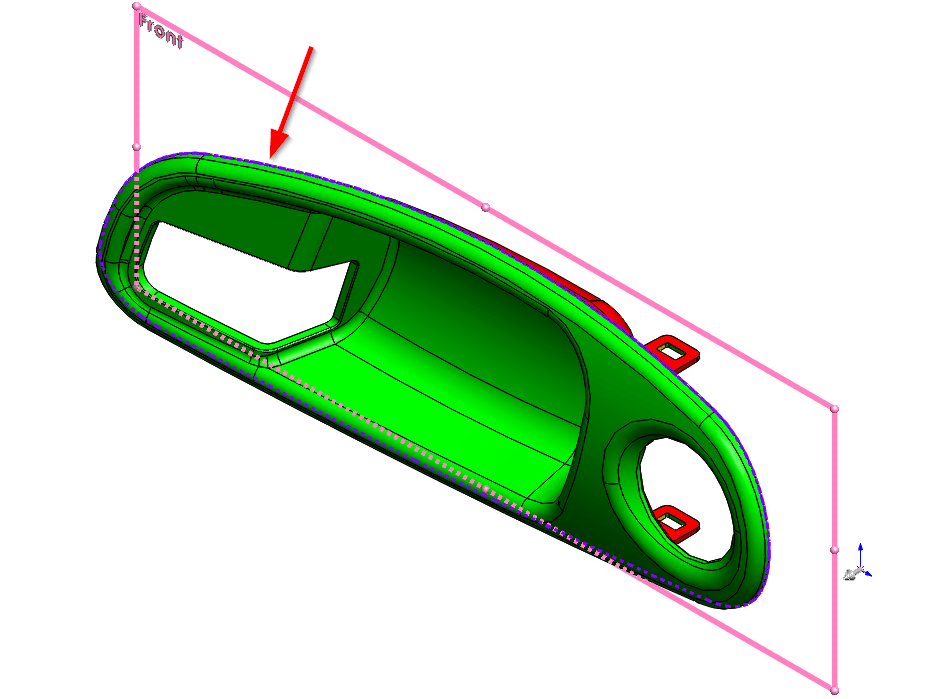
Establecer las líneas de partición. Estas serán los límites entre el núcleo y la cavidad.
Crear superficies de cierre Estas superficies deben ser creadas en las partes abiertas de la pieza.
Crear superficies de partición La superficie de partición es una proyección de las líneas de partición con respecto a todo el perímetro de la pieza.
Separar los utillajes en diferentes sólidos. Utilizando las superficies creadas en el punto anterior se generarán los sólidos del núcleo y cavidad.
Diseñar utillajes adicionales.
Crear las partes individuales y el ensamblaje de los sólidos a partir del sólido multicuerpo.
Completar el molde. Por ejemplo, añadir conductos de enfriación
Si seguís estos pasos, no tendréis ningún problema para empezar a diseñar vuestros moldes utilizando SOLIDWORKS. Si os interesa también predecir y evitar defectos de fabricación en diseños de piezas de plástico y moldes de inyección, os recomendamos la herramienta SOLIDWORKS Plastics.
Y ya sabéis, si tenéis cualquier consulta, no dudéis en poneros en contacto con nosotros 😉
En el post de hoy os traigo un tutorial sobre cómo podremos añadir un código de barras a nuestros planos de SOLIDWORKS CAD. Pero antes de empezar, me gustaría realizar unas breves consideraciones preliminares:
El código de barras que generaremos se realizará mediante la utilización de un tipo de fuente de letra. En este caso, SOLIDWORKS solamente soporta fuentes true type.
¡Vamos allá! En nuestro caso proponemos utilizar el código 39 (Code 39 ó Code 3 of 9) para generar los códigos de barras. En este estándar podremos representar letras mayúsculas, números y ciertos símbolos entre los cuales se encuentra el espacio. No se trata del código de barras que estamos acostumbrados a ver en los productos de consumo (UPC’s, Universal Price codes). Pero la mayoría de los escáneres de código de barras serán capaces de reconocerlo.
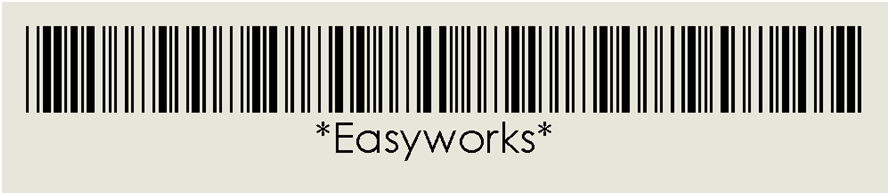
Para crear un código válido tendremos que empezar y terminar la cadena de texto a codificar con un asterisco (*); es decir, si queremos representar Easyworks, tendremos que formatear la cadena *Easyworks* con un tipo de fuente de letra determinado.
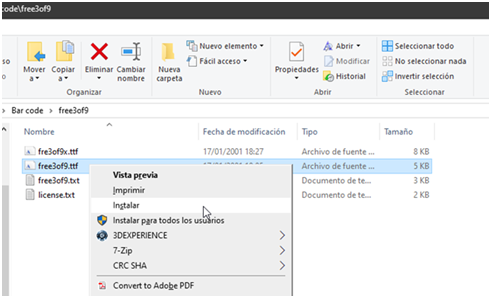
A continuación, te explico cómo instalarla. Te dejo un ejemplo de web donde nos podremos descargar un tipo de fuente gratuito que nos servirá para nuestro propósito: https://www.barcodesinc.com/free-barcode-font/¡Ojo! La protección de propiedad intelectual de la fuente seleccionada deberá ser compatible con el uso que le vayamos a dar.
La instalamos en nuestro sistema operativo para que pueda ser utilizada por SOLIDWORKS (simplemente la copiamos en Panel de control > Fuentes) o:
Nota: Todos los usuarios que vayan a trabajar con nuestros planos necesitarán tener instalada esta fuente en su sistema operativo, en caso contrario el código se verá en “texto plano”.
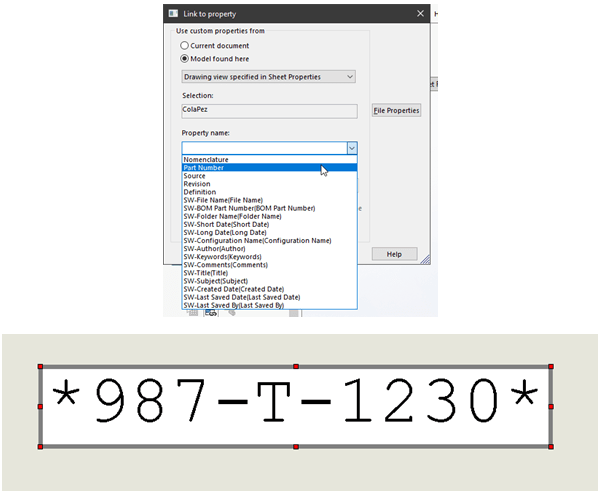
Creamos una anotación en el plano y vinculamos la propiedad personalizada correspondiente, en nuestro caso, seleccionaremos Part Number. Añadiremos un asterisco al principio y otro al final de la cadena de texto que representa a Part Number.
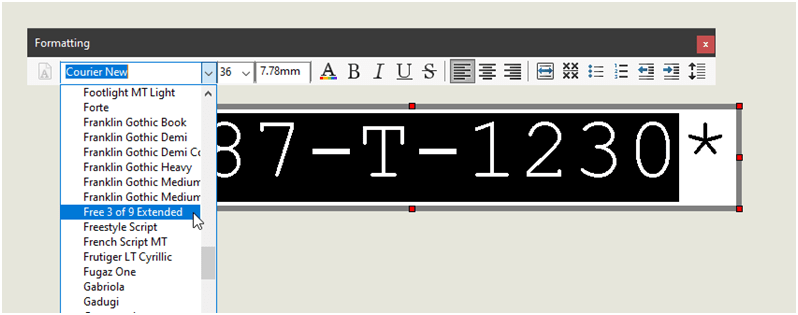
A continuación, seleccionamos el tipo de letra que acabamos de instalar para que represente el código de barras correspondiente:
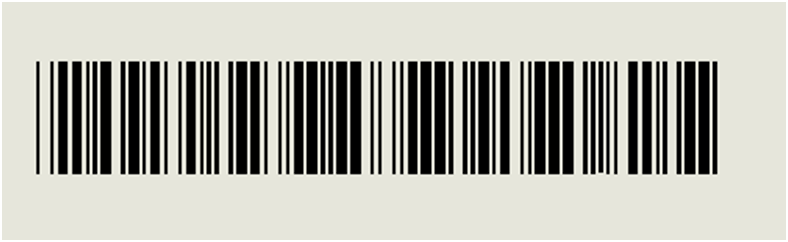
Y obtendremos el código de barras que estábamos buscando.
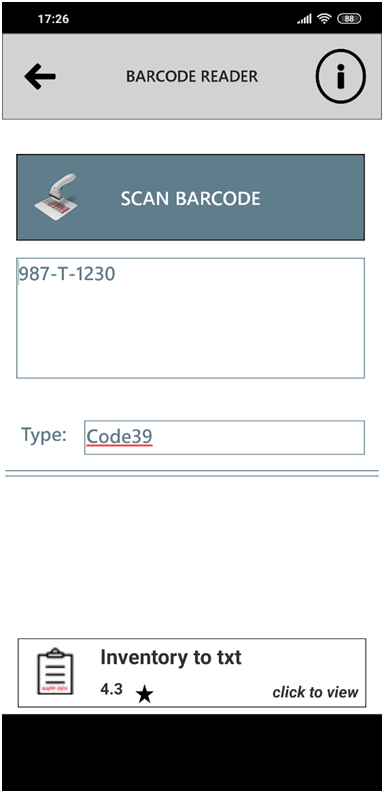
En este punto, no sería mala idea realizar alguna prueba con nuestro lector para comprobar que la lectura obtenida es consecuente con la referencia. Por comodidad realizaré una prueba con una aplicación para mi teléfono Android; como se puede ver en la captura de pantalla mostrada a continuación, todo funciona según lo esperado.
Nota: Para trabajar con nuestro código de barras de manera automática, simplemente tendríamos que configurar las plantillas para este tipo de trabajos.
Si tienes alguna duda, por favor, déjame un comentario más abajo y hablamos 😉