Crear formatos de hoja en SOLIDWORKS – Parte 3

En esta entrada, continuaremos con el trabajo que habíamos iniciado en Crear formatos de hoja en SOLIDWORKS – Parte 1 y Parte 2

En nuestra última entrada habíamos creado nuestro cajetín e introducido el logotipo. En este nuevo post, nos centraremos en dos tareas muy sencillas pero que harán que nuestro cajetín sea “inteligente”.

Crear un cajetín «inteligente»

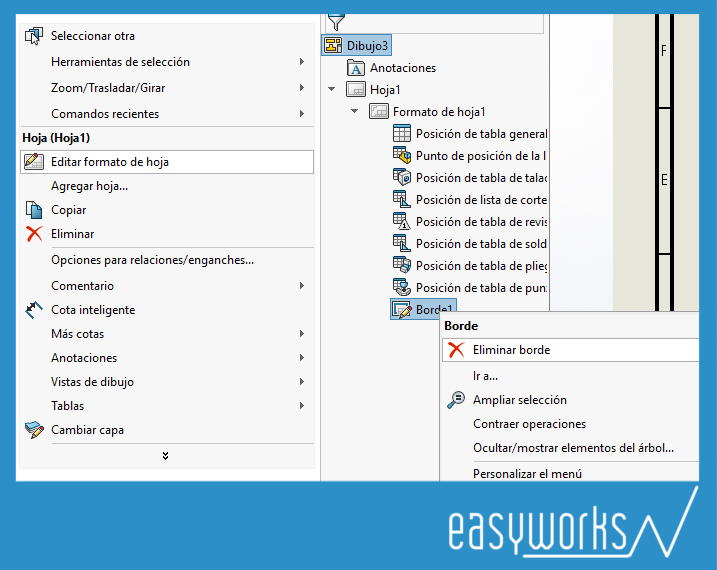
El primer paso a realizar es insertar una vista de un modelo cualquiera. Una vez hecho esto hacemos clic derecho sobre hoja y entramos en el modo de edición del formato de hoja:
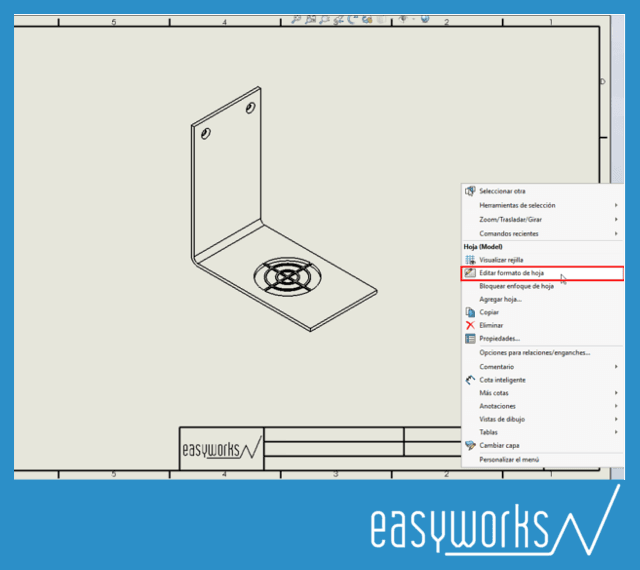
crear formatos de hoja en SOLIDWORKS

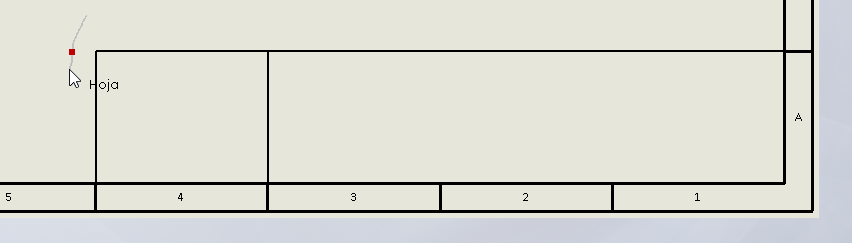
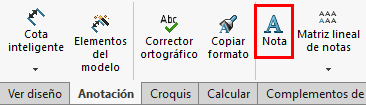
A continuación, y con la ayuda de la herramienta Nota, introduciremos los títulos de cada apartado de nuestro cajetín. La herramienta Nota pueden encontrarla en la barra de herramientas de Anotación, o desde el menú Insertar -> Anotaciones -> Nota.
Cuando estés introduciendo los diferentes títulos deberás configurar el tanto el formato de texto como su posición. Es un proceso muy sencillo e intuitivo que deberás repetir para cada uno de los títulos.
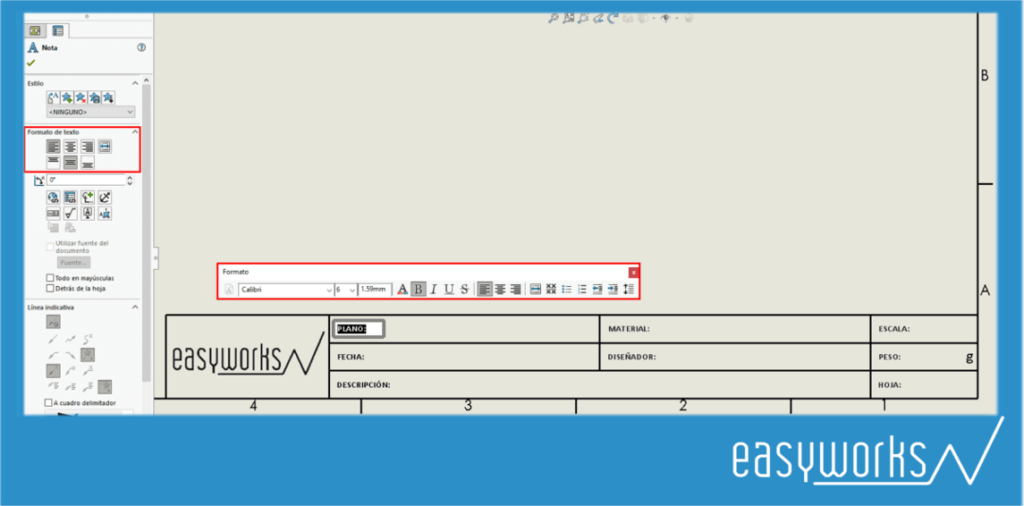
agregar nota en cajetín

Una vez finalices el trabajo con los títulos, toca vincular las propiedades. Para esto el proceso es el que sigue:

1-Insertar una Nota en la zona que corresponda

2-Configura el formato de texto antes de nada

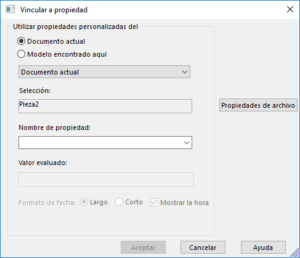
3-Hacer clic en el icono de Vincular a propiedad y te aparecerá una ventana emergente
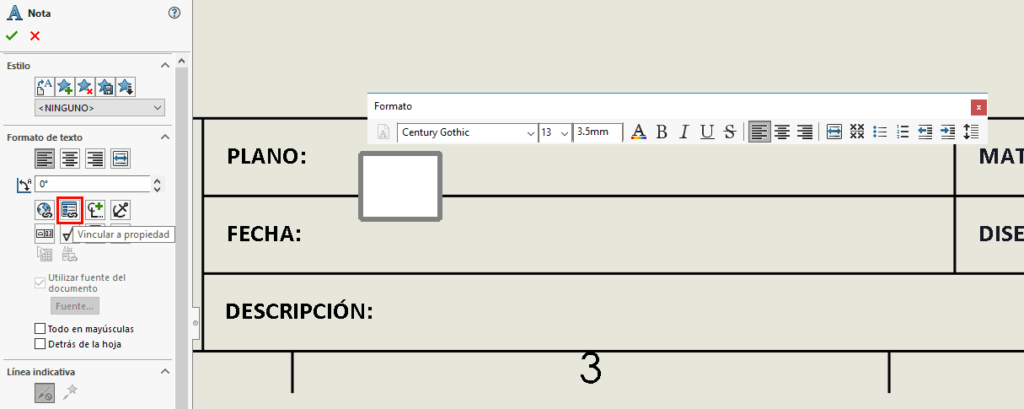
insertar una nota y vincular propiedades

vincular a propiedad en solidworks

4-En el menú emergente seleccionar la opción Modelo encontrado aquí, y dentro del primer desplegable, la opción Componente seleccionado u otra vista de dibujo.
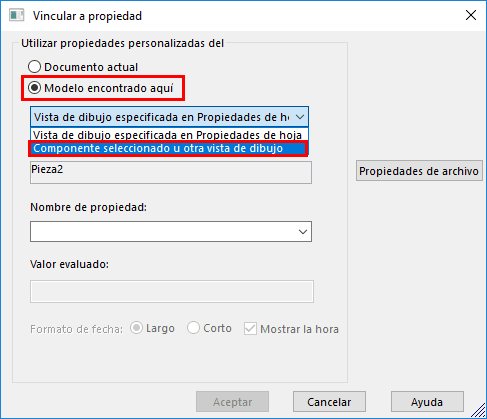
utilizar propiedades personalizadas en vincular a propiedad

5-En el segundo menú desplegable deberás seleccionar la propiedad que sea de tu interés en cada caso.
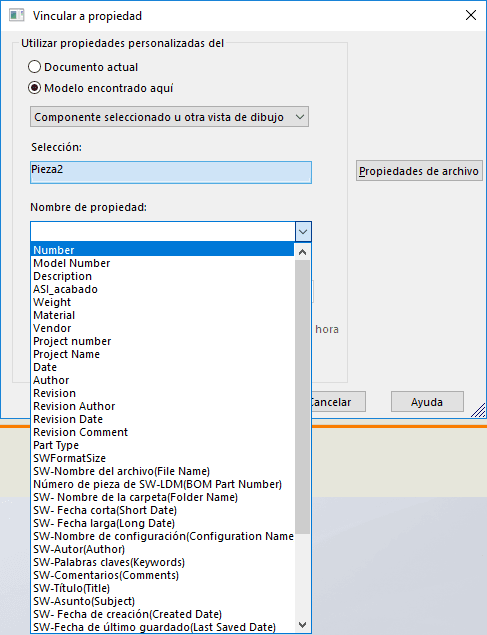
Vincular a propiedad en formatos de hoja

Este proceso deberás repetirlo para cada una de las propiedades que necesites introducir en tu plano.

Ten en cuenta que estas propiedades son las propiedades personalizadas del modelo que esté en el plano, por lo que deberás utilizar una plantilla de pieza con todas las propiedades que necesites para que puedan ser vinculadas correctamente.

El último paso a realizar es guardar tu formato de dibujo. Para ello debes hacer lo siguiente:

Archivo -> Guardar formato de hoja… En el menú que emerge, selecciona la ruta donde quieras almacenar tus formatos de hoja y listo! Ya estás preparado para trabajar un poco más rápido!

Si en algún momento necesitas modificar tu formato de hoja, es muy sencillo. Crea un plano con dicho formato, modifícalo a tu antojo y sobrescribe el que ya tenías creado. A continuación te dejamos un vídeo explicativo. Observa cómo al introducir la vista del modelo, el cajetín se rellena automáticamente ya que las propiedades están vinculadas a los textos introducidos:

Fácil ¿verdad? Pues anímate a probar y déjanos tus comentarios o dudas más abajo.


SERIE de Posts relacionados:

Crear formatos de hoja – (Parte 1)
Crear formatos de hoja – ¿Cómo añadir un cajetín y un logotipo a mi hoja? (Parte 2)
Crear formatos de hoja – Cajetín inteligente (Parte 3)
configurar solidworks rendimiento

5 pasos para configurar SOLIDWORKS y mejorar el rendimiento

Opciones de sistema de SOLIDWORKS

Para mejorar el rendimiento cuando trabajas con SOLIDWORKS CAD, una de las opciones que puedes hacer es echar un vistazo a la configuración propia del software para intentar optimizarla.

Veamos algunas de estas configuraciones en concreto en las opciones de sistema:

General

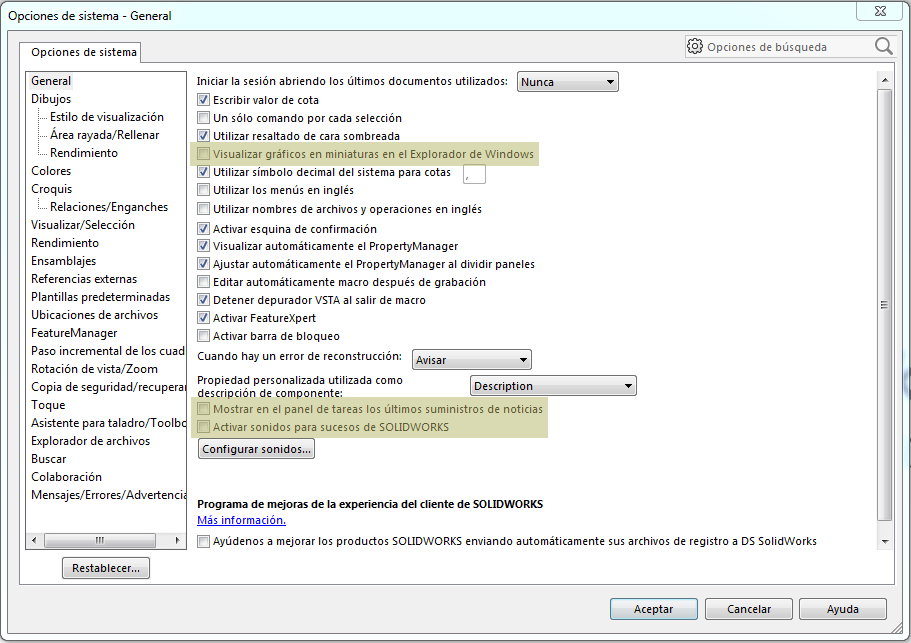
Si accedemos a Herramientas > Opciones, entraremos en las opciones del sistema y en el que encontraremos la primera opción: «General».

Aquí podrás desactivar las opciones que os marcamos más abajo, aunque la ganancia no será muy grande. Además, si realmente nos vemos obligados a cambiar estas configuraciones para que SOLIDWORKS funcione, lo ideal es considerar tener un sistema de más capacidad.

mejorar rendimiento de SOLIDWORKS

Por otro lado, en esta misma ventana sí que hay dos opciones que supondrán un gran impacto en el rendimiento:

  • Activar FeatureXpert intenta reparar errores automáticamente para que los componentes se carguen correctamente. Esta opción puede afectar al rendimiento, pero también es muy útil, ya que puede reconocer y reparar errores que deberían corregirse manualmente. Aunque estamos hablando de errores de reconstrucción, debe tenerse en cuenta que pueden tener un efecto significativo en el rendimiento. Los errores de reconstrucción deben ser atendidos en cuanto ocurren.
  • Activar barra de bloqueo puede usarse para excluir  características de las reconstrucciones, lo que a su vez puede mejorar el rendimiento.

Cuando un error de reconstrucción sucede, SOLIDWORKS:

  • Detiene la reconstrucción, permitiendo al usuario corregir los errores;
  • Solicita al usuario que se detenga y reconstruya para poder abordar el error o
  • Continúa la reconstrucción sin preguntar al usuario.

Como hemos dicho, los avisos de errores de reconstrucción pueden provocar ralentizaciones. Una buena opción es hacer que SOLIDWORKS te avise y tú decidas si enmendar el error o continuar con el siguiente error.

Dibujos

Los Dibujos pueden cargar de más la GPU y consumir mucha RAM. Si vamos a las opciones Dibujos > Rendimiento, podemos quitar las selecciones que haya, ya que:

  • Deseleccionando “Visualizar contenido de la vista de dibujo al arrastrar” reducirá la carga en la GPU mostrando sólo el cuadro delimitador de la vista cuando una se arrastra.
  • “Permitir actualización automática al abrir los dibujos” lo que hace es actualizar el dibujo en cuanto se abre. Si quitamos esta selección, el dibujo se abrirá más rápido,  pero necesitarás una reconstrucción posterior para actualizar el dibujo.
  • Por último, si quitamos la selección de «Guardar datos de triangulación para dibujos con vistas sombreadas y en calidad de borrador» reduciremos el tamaño del archivo ya que no guardará esos datos de triangulación. Nos saldrá un aviso para que lo tengamos en cuenta: «Si se desactiva esta opción, los datos triangulados no se guardarán con los dibujos que tengan vistas sombreadas y/o en calidad de borrador. Es posible que esto impida que estos dibujos se puedan ver utilizando el visor de SOLIDWORKS o eDrawings.»

Estilo de visualización

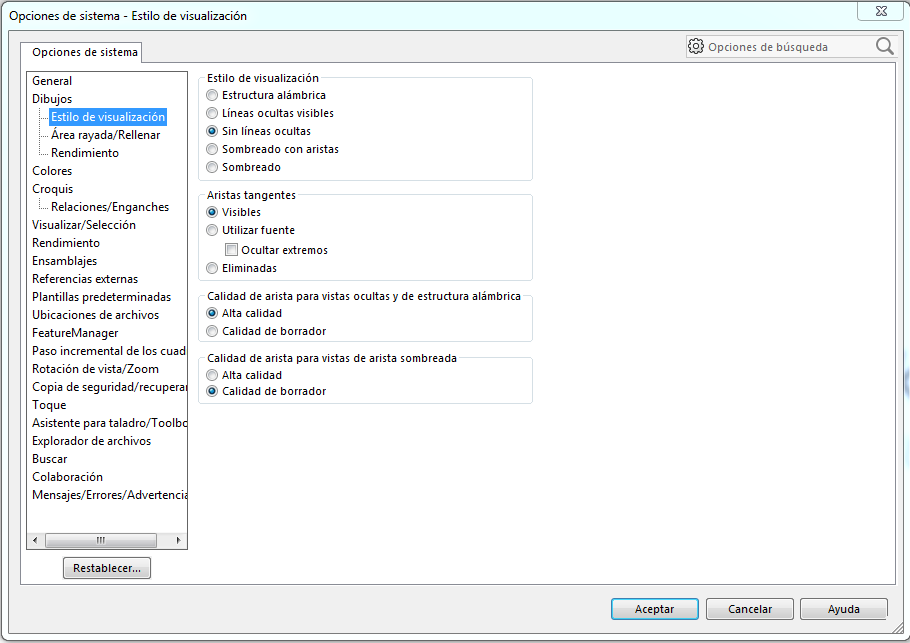
En esta otra opción de dibujos, podemos seleccionar «calidad de borrador» para incrementar el rendimiento mientras trabajamos con dibujos complejos como grandes ensamblajes. Sin embargo, uno de los puntos negativos es que esta opción puede hacer que la calidad de impresión empeore y que haga más difícil seleccionar las aristas de los dibujos.

opciones de solidworks para mejorar rendimiento

Visualizar/Selección

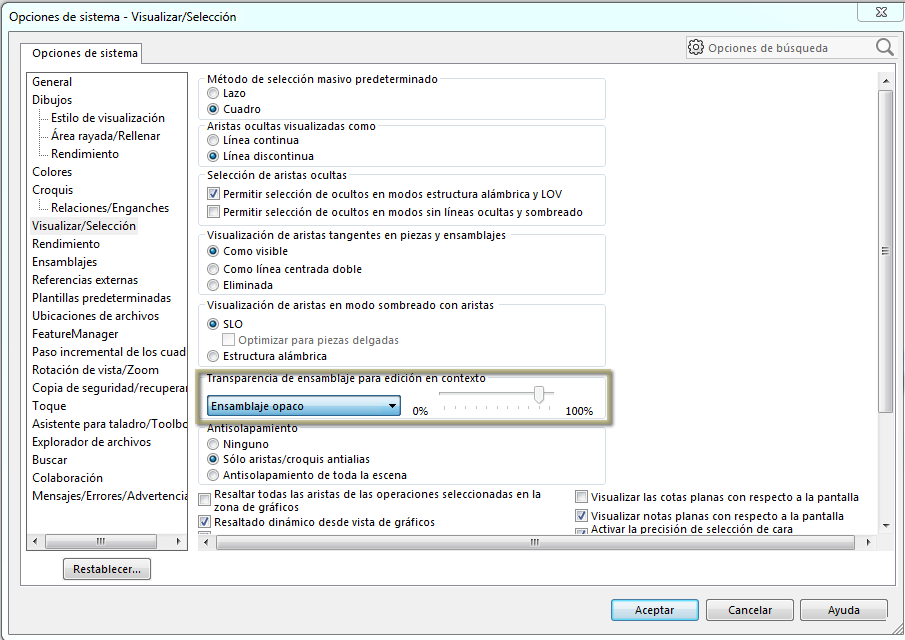
Dentro de esta opción tenemos «transparencia de ensamblaje para edición en contexto». Esta es una de las opciones que significará un gran cambio en el rendimiento. Esta opción solo afecta a los componentes que no están siendo editados. Si cambiamos la transparencia a ensamblaje OPACO ofrecerá una mejora considerable.

configurar solidworks para mejorar el rendimiento

Rendimiento

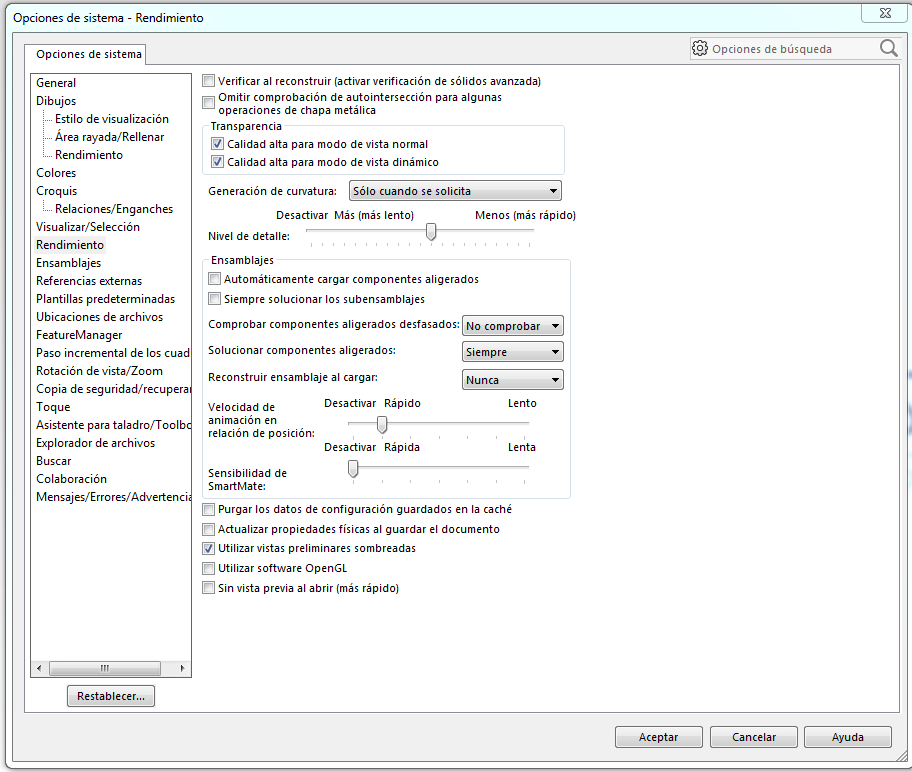
Como es lógico, en esta pestaña es donde encontraremos la mayoría de las configuraciones de rendimiento que se pueden aplicar. Veamos más detalles sobre sus opciones:

  • «Verificar al reconstruir (activar verificación de sólidos avanzada)» ofrece otro nivel de corrección de errores. Si desmarcamos esta opción mejorará el rendimiento, pero lo cierto es que esta comprobación de SOLIDWORKS puede detectar errores en modelos complejos que, de otro modo, podrían no aparecer hasta más adelante en el proceso de diseño. Lo que conlleva pérdida de tiempo de diseño.
  • La transparencia normalmente la configuramos en «baja calidad», lo que dará como resultado un diseño en pantalla similar a lo que sería mirar a través de una malla. Si a un componente no lo estamos moviendo, la pantalla no necesita actualizarse, por lo que se están utilizando menos recursos.
    Seleccionando «Alta calidad para modo de vista normal» visualizaremos de manera más limpia las partes transparentes, al tiempo que se minimiza el uso de recursos. La transparencia de baja calidad ofrecerá un mejor rendimiento, pero si no usamos la transparencia en absoluto, aumentará aún más el rendimiento.
  • Si mantenemos «Generación de curvatura» al nivel más bajo con el que se puede trabajar, ofrecerá mejor rendimiento. Lo ideal, como todo, es encontrar un equilibrio en el que puedas trabajar más cómodo.
  • Dentro de ensamblajes, vemos la opción de «automáticamente cargar componentes aligerados». Los componentes aligerados cargan la información mínima del modelo que se requiere al cargar un ensamblaje.
  • Los componentes livianos cargan la información del modelo mínimo básico requerido al cargar un ensamblaje. No existe un inconveniente real al cargar componentes aligerados, así que nuestra recomendación es tener seleccionada esta opción.
  • «Siempre solucionar subensamblajes» resolverá el ensamblaje mientras configura los componentes de los subconjuntos para que sean aligerados. Esto puede ser necesario para aquellos que quieran minimizar tiempos mientras editan los subconjuntos.
  • «Comprobar componentes aligerados desfasados» comprobará si los componentes del ensamblajehan cambiado desde la última apertura del ensamblaje. Las opciones son:
    • “No comprobar”, no comprobará si los componentes han cambiado. Obviamente el mejor rendimiento estará en esta opción, pero no se reflejarán los cambios de los componentes en los ensamblajes.
    • “Indicar” etiquetará a aquellos componentes que han cambiado con un icono en el FeatureManager. Aunque esta opción utiliza más recursos que la anterior, al menos sabremos cuándo han cambiado los componentes.
    • “Solucionar siempre” cargará todos los componentes que hayan cambiado.
  • Desactivando «Velocidad de animación en relación de posición» aumentará el rendimiento. Sin embargo, ver cómo los componentes se unen puede ser útil para confirmar que las relaciones de posición se están realizando correctamente

opciones de rendimiento en la configuracion de solidworksOtras opciones para prestar atención:
  • “Purgar los datos de configuración guardados en la caché» reducirá el tamaño de archivos y puede reducir los tiempos en que se abre, pero cargar las configuraciones una vez que el componente esté abierto será más lento.
  • “Actualizar propiedades físicas al guardar el documento» puede reducir tiempos de apertura, ya que no será necesario calcular las propiedades totales la próxima vez que el documento se abra, a menos que el componente haya cambiado. Sin embargo,  los tiempos de guardado sí que podrían ser más largos.
  • “Utilizar software OpenGL”  sólo debería ser usado si el sistema tiene una GPU no certificada o si estás solucionando problemas com la tarjeta gráfica.
  • “Sin vista previa al abrir (más rápido)” aumentará el rendimiento mientras abre el documento eliminando la vista previa gráfica.

Estas son algunas de las opciones para mejorar rendimiento de SOLIDWORKS.

Formación en SOLIDWORKS

Si te interesa profundizar y aprender más sobre SOLIDWORKS CAD, te recomiendo el básico de SOLIDWORKS CSWA que tenemos disponible en nuestra plataforma online.

curso de solidworks básico

Si tienes alguna duda de cómo hacerlo o quieres que revisemos contigo más opciones, ¡llámanos!

¿Cómo trabajo en SOLIDWORKS con archivos de otras aplicaciones?

Hace un tiempo hemos hablado de cómo usar Defeature para compartir archivos con colaboradores o clientes. En este caso hablamos de poder trabajar en SOLIDWORKS con archivos que vengan de otras aplicaciones y viceversa.

Importación y exportación de archivos

Como ya te adelantamos, es posible abrir archivos nativos de otras aplicaciones en SOLIDWORKS CAD. También se pueden exportar documentos a otros formatos diferentes para tener la posibilidad de utilizarlos con otras aplicaciones.

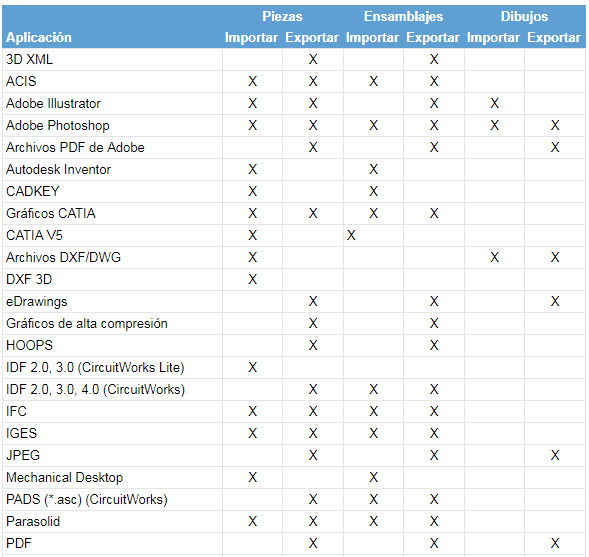
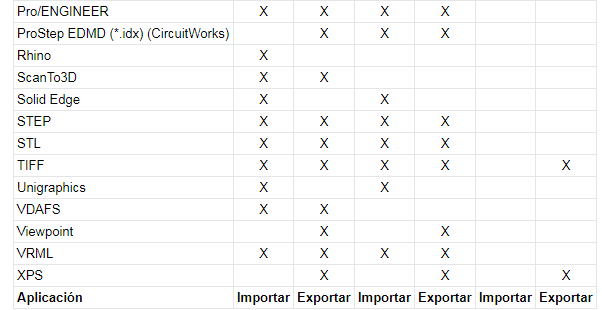
La siguiente tabla muestra los métodos de traducción de datos disponibles:

archivos para usar con solidworks

archivos diferentes a solidworks

Ahora vamos a explicar cómo hacemos para configurar las opciones de importación generales:
1) Haz clic en el icono de Abrir (en la barra de herramientas Estándar) o en Archivo Abrir
2) En el cuadro de diálogo, debes establecer el Tipo de archivos en una de las siguientes opciones y, a continuación, hacer clic en Opciones.

IGES (*.igs,*.iges)
STEP AP203/214 (*.step,*.stp)
ACIS (*.sat)
VDAFS (*.vda)
SLDXML (*.sldxml)

3) Ahora selecciona alguna de las opciones que te contamos a continuación en este cuadro sacado de la Ayuda de SOLIDWORKS y haz clic en Aceptar para volver al cuadro de diálogo Abrir.

Opción Descripción
Entidades de superficies/sólidos

Intentar formar sólidos

Asignación de geometría y topología. Intenta importar el modelo asignando directamente tipologías que utilizan los datos de representación de límites (BREP). En general, este modo es más rápido que el de Coser, especialmente para modelos complejos. Si selecciona la opción Intentar formar sólidos, pero no Asignación de geometría y topología, la aplicación SOLIDWORKS intenta coser las superficies para formar sólidos.

Coser superficies

Importa como superficies e intenta coser las superficies.

No coser

Importa como superficies e impide que éstas se cosan.

Fusionar entidades (para Inventor Part, SAT, STEP, IGES o SLDXML)

Para mantener las líneas de partición (geometría redundante) y formar un sólido cuando Coser superficies o No coser están seleccionados.

Entidades de puntos/curvas libres

Importar como croquis

Importa datos como datos de croquis 2D y 3D. Recomendado para importar curvas libres. Los puntos libres y los croquis 2D se importan como croquis 2D. Las curvas 2D y las curvas 3D se importan como croquis 3D.

Importar como curvas 3D

Importa los datos como datos de curva 3D. Las curvas 2D y las curvas 3D se importan como curvas. Los puntos libres y los croquis 2D se importan como croquis 2D.

Importar piezas multicuerpo como piezas (solo IGES, STEP, UG y ACIS). Importa una pieza multicuerpo como documento de piezas individuales en un documento de ensamblaje. Cuando la opción está desactivada, la pieza multicuerpo se importa como documento de pieza en múltiples cuerpos.
Realizar verificación de entidades completa y reparar errores Comprueba y repara errores. El rendimiento de importación es más lento porque al software le lleva tiempo verificar y, si es posible, reparar las entidades de modelo.
Ejecutar Diagnóstico de importación (Reparar) automáticamente Diagnóstico de importación se ejecuta automáticamente al importar un archivo. Cuando está desactivado, aparece un mensaje del sistema para cada acción de importación para preguntar si desea ejecutar el Diagnóstico de importación.
Personalizar tolerancia de curva Personaliza la tolerancia al importar modelos con entidades muy pequeñas (los valores más pequeños son del orden de los 1.0e-6 a los 1.0e-7 metros). Cuando está desactivada, SOLIDWORKS utiliza configuraciones de tolerancia internas que son demasiado grandes para importar y visualizar correctamente estos modelos pequeños. Escriba una tolerancia en el cuadro.
Unidad Seleccione las unidades de medida para el archivo importado.

Unidad especificada de archivo

Utiliza las unidades del archivo importado.

Unidad especificada de plantilla de documento

Utilice las unidades especificadas en los archivos de plantilla de SOLIDWORKS en HerramientasOpcionesOpciones de sistemaPlantillas predeterminadas.

IGES

Visualizar niveles de IGES

Muestra el cuadro de diálogo de importación de IGES en superficies, curvas y niveles si el archivo IGES contiene curvas o niveles (o capas) diferentes.

STEP

Asignar datos de configuración

Importa datos de configuración de archivos STEP además de datos geométricos. Desactiva esta opción para importar solo datos geométricos.

4) Selecciona el archivo que desee abrir y, a continuación, haga clic en Abrir para importar el archivo como un documento de SOLIDWORKS.

SOLIDWORKS 3D Interconnect

Ahora os vamos a presentar 3D Interconnect, que ofrece grandes capacidades para trabajar con datos de CAD nativos y neutros de diversas fuentes, desbloqueando nuevos y potentes flujos de trabajo para que puedas colaborar con clientes y proveedores.

Las ventajas de 3D Interconnect son:

  • Insertar los datos CAD de propiedad directamente en un ensamblaje de SOLIDWORKS sin convertirlos en un archivo de SOLIDWORKS.
  • Abrir el formato CAD en 3D de propiedad en el software SOLIDWORKS con un vínculo asociativo a la pieza original.
  • Actualizar los cambios en el archivo de SOLIDWORKS si ha actualizado los datos CAD de propiedad en su aplicación de creación, al mantener todas las funciones derivadas creadas en SOLIDWORKS.
  • Romper el vínculo del archivo de la pieza insertada con el archivo de pieza original.

Se admiten los siguientes formatos y sus versiones en 3D Interconnect:

  • CATIA V5: .CATPart, .CATProduct para V5R8 – 5–6R2016
  • Autodesk Inventor: .ipt para V6 – V2016, .iam para V11 – V2016
  • PTC: .prt, .prt.*, .asm, .asm.* para Pro/ENGINEER 16 – Creo 3.0
  • Solid Edge: .par, .asm, .psm para V18 – ST8
  • Software NX: .prt para UG 11 – NX 10
formatos de hoja parte 2

Crear formatos de hoja en SOLIDWORKS – Parte 2

En esta entrada, continuaremos con el trabajo que habíamos iniciado en Crear formatos de hoja en SOLIDWORKS – Parte 1

Hoy toca crear nuestro cajetín con los campos que sean necesarios e introducir el logotipo de nuestra empresa. ¡Te será de mucha utilidad!

Vamos allá…

Agregar cajetín y logotipo de mi empresa a mis hojas de SOLIDWORKS

Recupera el archivo de formato de hoja que quieras editar y ábrelo. Nosotros partiremos del formato de hoja que ya habíamos creado.

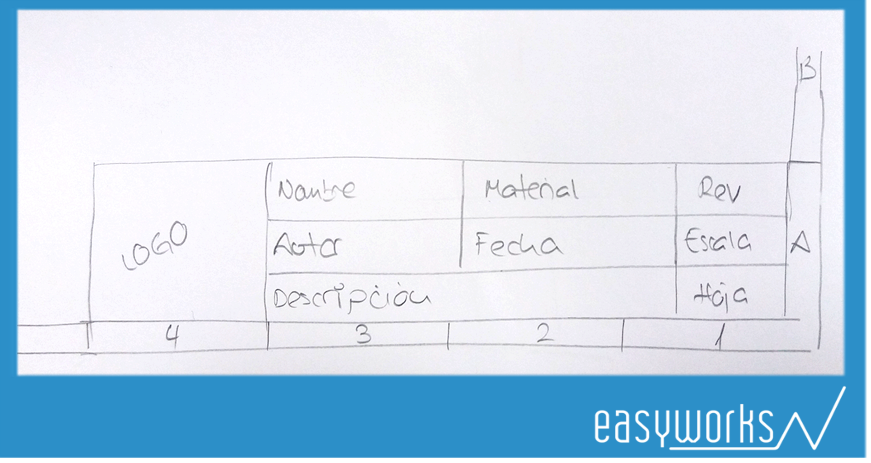
Antes de comenzar con el trabajo más divertido, es necesario que primero te pares unos minutos a analizar cómo vas a organizar tu cajetín: ¿qué campos quieres incluir y qué tamaño aproximado quieres que tenga? Aunque parezca trivial, este paso previo te va ahorrar bastante tiempo, porque irás “a tiro fijo”.

Así es cómo lo hice yo:

Algo tan sencillo como un boceto a mano puede ayudarte mucho.

Una vez que tengamos claras las ideas, nos pondremos manos a la obra. Accedemos a la edición del formato de hoja.

Recuerda: menú Edición -> Formato de Hoja.

Fija las líneas interiores del borde, así evitarás que se desplacen cuando quieras acotar la distancia de alguna línea del cajetín contra ellas.

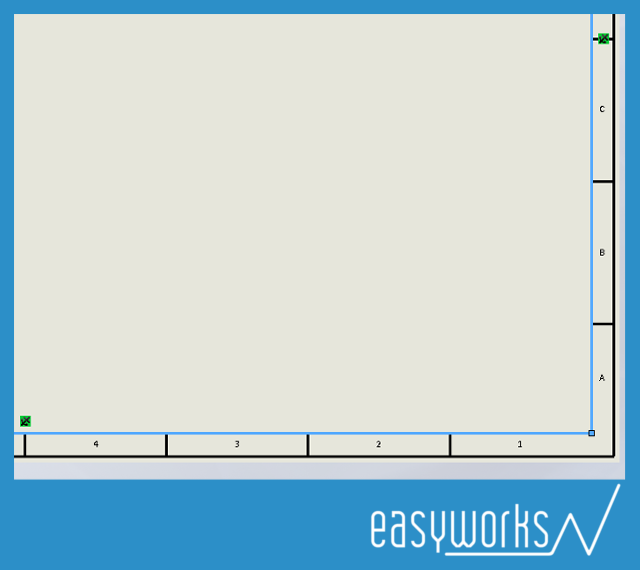
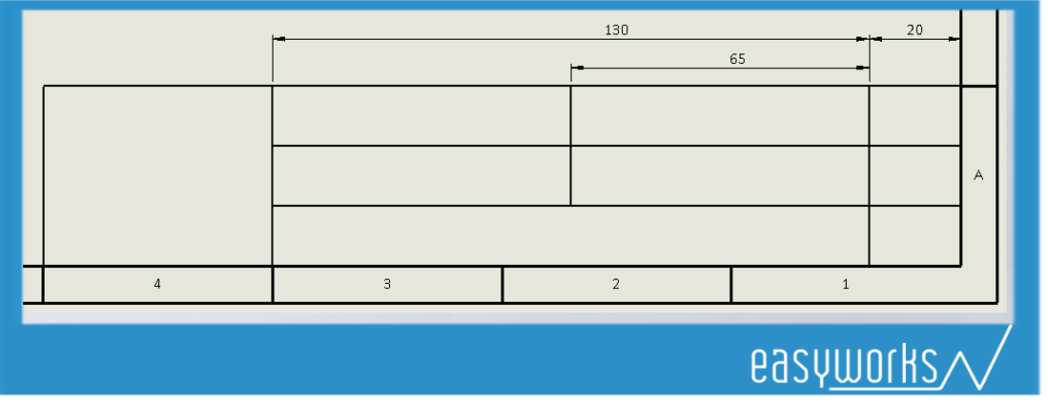
Haremos uso de las herramientas de croquis para dibujar el cajetín de nuestro formato de hoja, de la misma forma que haríamos al crear un croquis para una extrusión. Aprovecha los puntos finales de las líneas del borde, puesto que son una buena referencia.

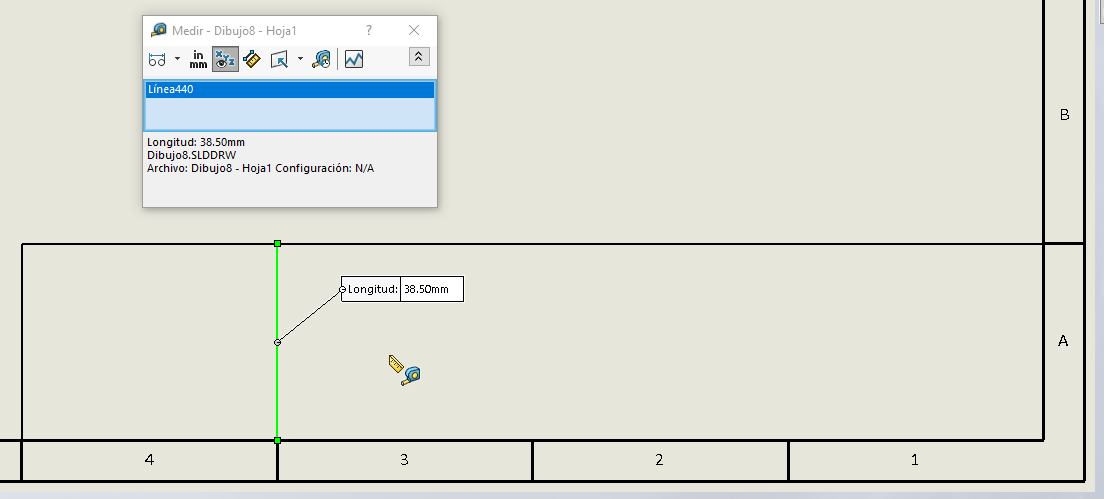
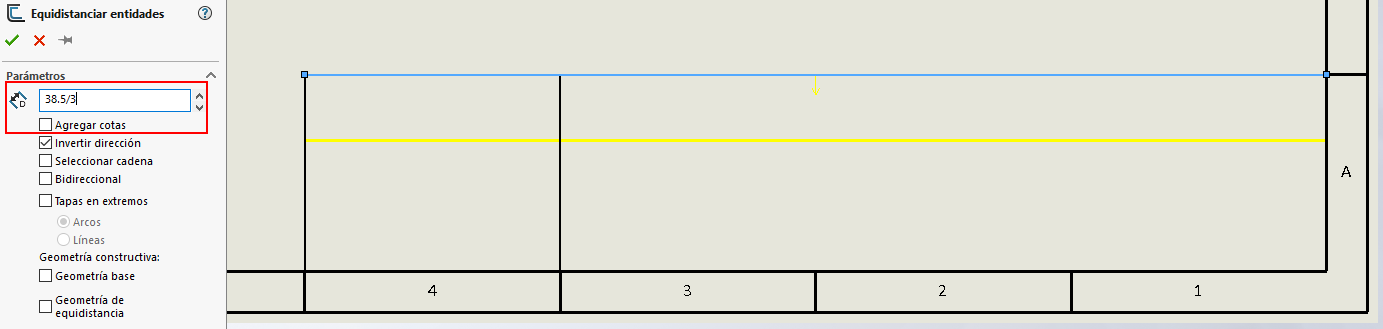
Para que las divisiones de nuestro cajetín sean equidistantes, usa la herramienta Medir y después con el comando Equidistanciar entidades, crea las líneas necesarias. Aprovecha la ventaja de no tener que hacer cuentas, ¡¡SOLIDWORKS las hace por ti!!

Crea las demás líneas y acótalas a tu gusto

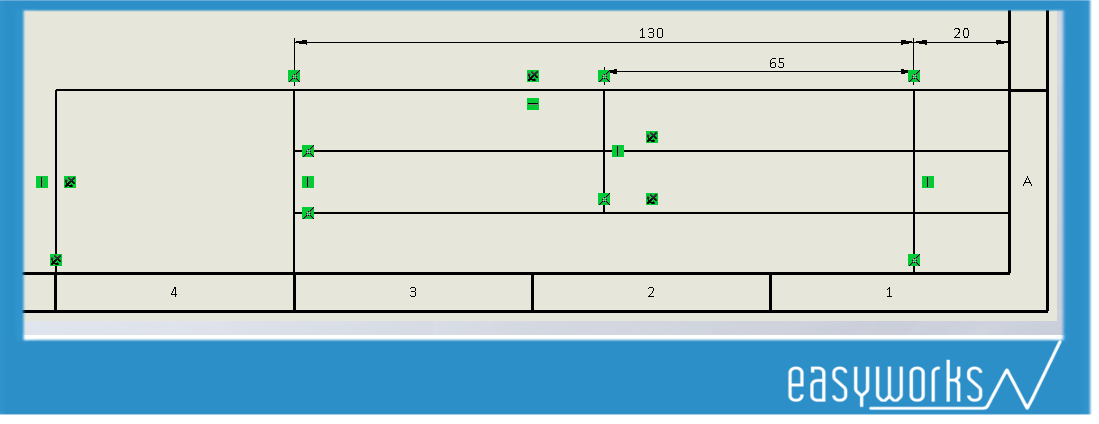
Selecciona las líneas de tu cajetín que no están acotadas y fíjalas. De este modo, evitarás que se muevan.

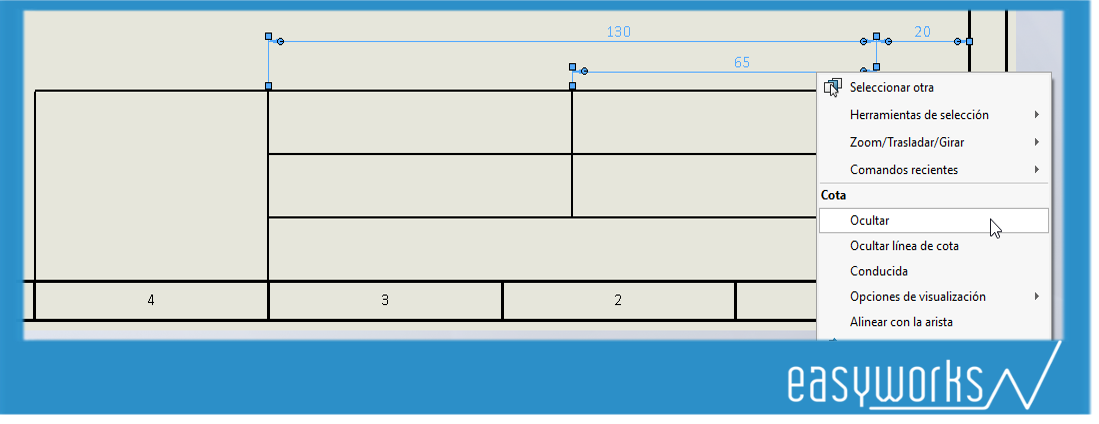
¿Qué hago ahora con estas cotas? ¡No quiero que aparezcan en mi cajetín! 😕

Fácil: selecciónalas todas, haz clic derecho y ocúltalas.

Una vez que el trazado de nuestro cajetín está finalizado, toca añadir el logotipo de nuestra empresa o cliente.

Para ello vete al menú Insertar -> Imagen, y selecciona el logotipo que desees introducir.

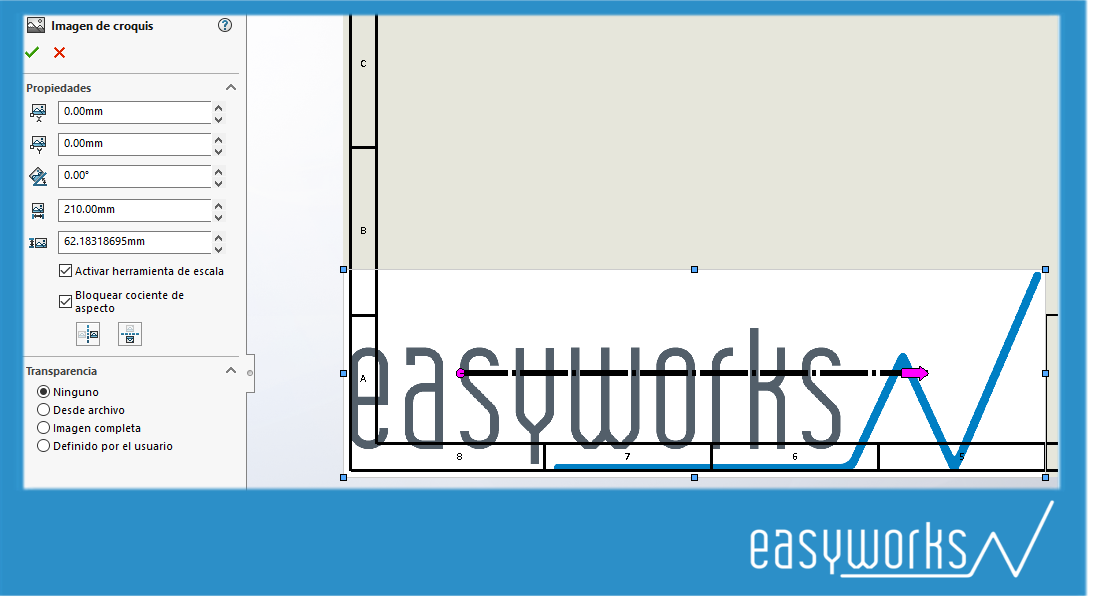
Por defecto la imagen se alinea con el origen del dibujo, es decir, con la parte inferior izquierda.

¿Qué opciones debo tener en cuenta?

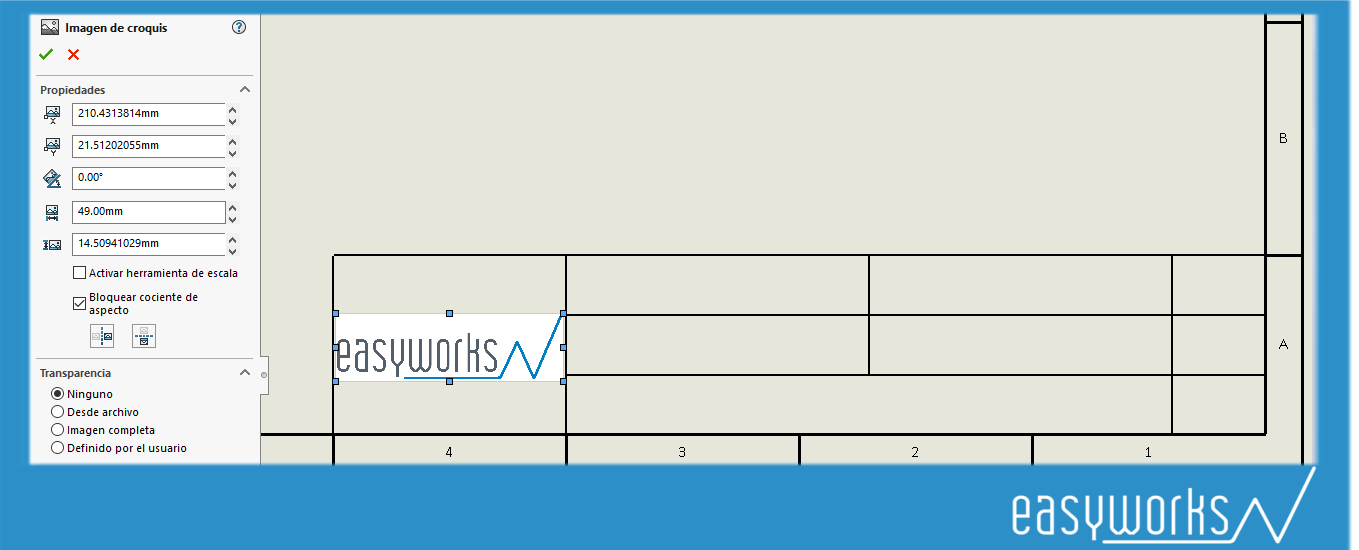
Personalmente, creo que es muy importante mantener bloqueada la relación de aspecto. En este ejemplo mantendremos activado el campo Bloquear cociente de aspecto y desactivaremos el campo Activar herramienta de escala, porque creo que será más fácil para vosotros.

Adaptamos el tamaño del logotipo al espacio disponible para ello en nuestro cajetín y lo situamos. Si el espacio disponible es de 60mm, ajusta el tamaño de tu logotipo a 59mm, para que no pise las líneas del cajetín.

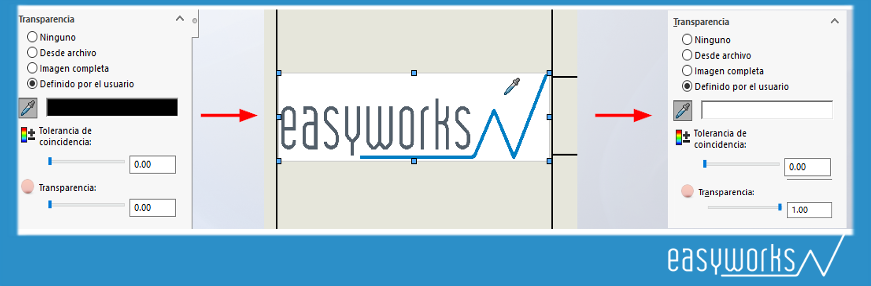
Si tu logotipo tiene un fondo, como en este caso, puedes deshacerte del mismo como te mostramos a continuación:
  • Activa el campo Definido por el usuario del apartado Transparencia
  • Haz clic en el color negro que está al lado del cuentagotas, y después haz clic sobre el fondo de tu logotipo.
  • Ahora lleva el valor de la transparencia al máximo.
  • Clic en Aceptar, y listo!!!

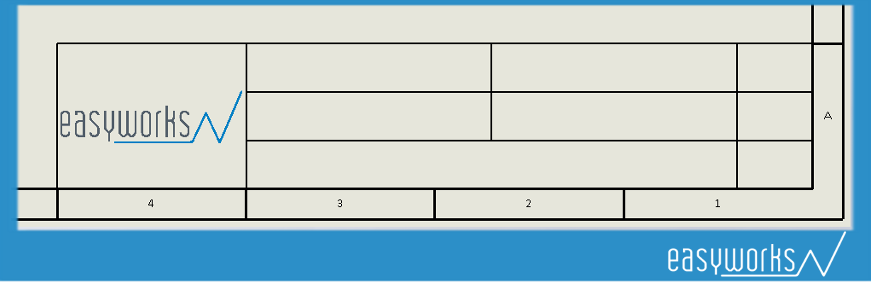
Así es cómo os quedará vuestro formato de hoja con el logotipo de la empresa:

poner mi logotipo en una hoja de solidworks

¿Qué os parece si en la próxima ocasión añadimos los textos para cada campo del cajetín? Y lo más importante, añadimos notas vinculadas a las propiedades del modelo que estés acotando.

¡Estate muy atento a nuestro blog para todas estos tips y novedades!


SERIE de Posts relacionados:

Crear formatos de hoja – (Parte 1)
Crear formatos de hoja – ¿Cómo añadir un cajetín y un logotipo a mi hoja? (Parte 2)

Crear formatos de hoja parte 1

Crear formatos de hoja en SOLIDWORKS – Parte 1

Personalizar formatos de hoja

Cuando se trabaja mucho con planos, poder disponer de varios formatos de hoja facilita mucho el trabajo. Es posible que cada uno de tus clientes tenga su formato propio o quizás requiera ciertas particularidades para la creación del mismo. ¡Te ayudamos a personalizar tus hojas!

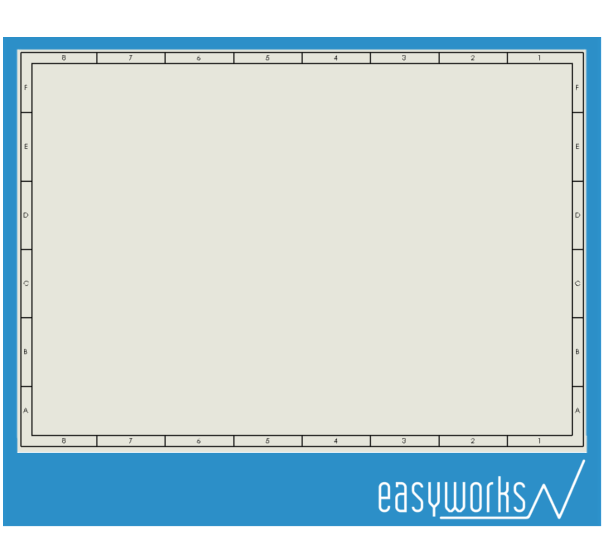
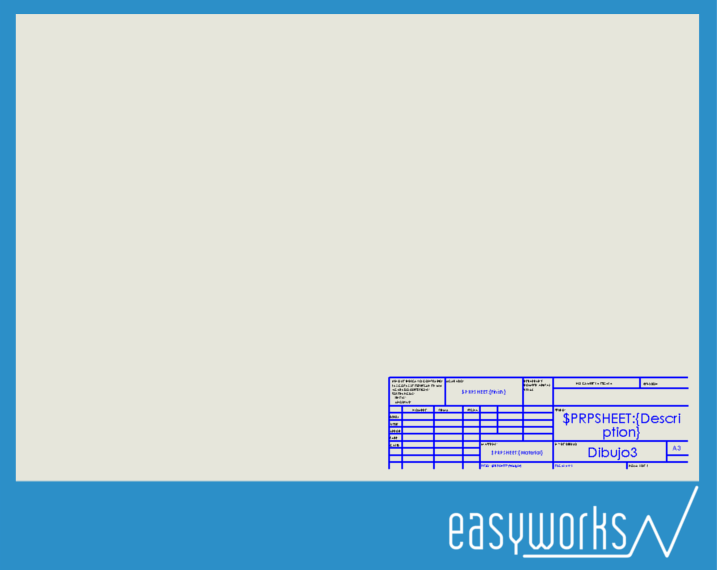
Esta es la primera entrada de una serie de posts con el objetivo de enseñarte a crear tus propios formatos de hoja. Hoy empezamos con la herramienta Borde automático, que nos ayuda a crear el borde de nuestro formato según nuestros criterios.

El primer paso a realizar es crear un dibujo vacío, y seleccionar el tamaño de la hoja que queremos. En este caso partiremos de un formato ISO A3.

Accedemos a la edición del formato de hoja y eliminamos tanto el borde, desde el Feature Manager, como los demás elementos seleccionándolos de forma normal.

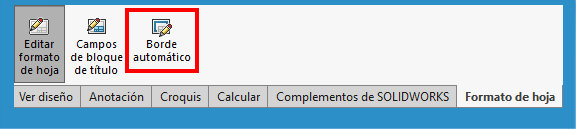
Una vez que dispongamos de un formato de hoja completamente limpio, accederemos a la herramienta Borde automático. Podemos encontrarla tanto en el menú contextual, haciendo clic derecho sobre la hoja, como desde el administrador de pestañas.

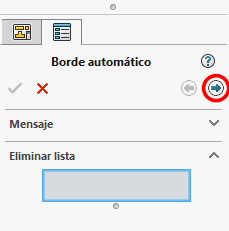
La primera fase de esta herramienta, ofrece la posibilidad de eliminar líneas de borde ya creadas. Esta opción está pensada para los casos en los que tengamos un borde previo dibujado, y creado con líneas, y no con esta herramienta.

En este caso (al partir de un formato completamente limpio) en este paso no haremos nada, y seleccionaremos siguiente.

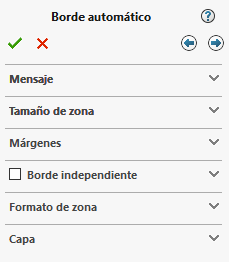
A continuación configuraremos el borde por completo

Consta de 5 apartados:


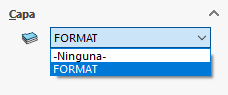
1) Capa

A pesar de ser el último apartado, lo trataremos de primero por su importancia. La preselección de una capa, hace que todas las líneas que veremos en los siguientes apartados, ajusten su tipo y grosor al de la capa seleccionada.

Por tanto, si ya sabemos qué grosores queremos, es una buena práctica crear la capa con las características adecuadas.

En el ejemplo que mostramos, no haremos uso de ello puesto que queremos ajustar todas las opciones manualmente para ilustrar mejor el proceso.

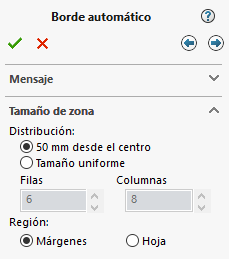
2) Tamaño de zona

Se refiere al ancho de nuestras columnas y filas. Disponemos de una opción de un ancho fijo de 50mm a partir del centro del formato. Pero también podemos optar por un tamaño uniforme que varía en función de las filas y columnas establecidas.

Se puede configurar que la posición de estas filas y columnas se realice respecto al centro de la hoja o respecto al centro de los márgenes.

En el ejemplo que ilustramos, establecemos una distribución estándar respecto a los márgenes.

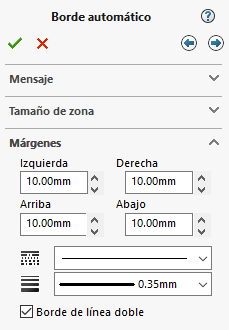
3) Márgenes

Tal y como su propio nombre indica, estableceremos los márgenes de nuestro formato de hoja. Lo único a tener en cuenta, es que los márgenes se refieren a la línea interior. Es decir, si establecemos un margen de 15mm, tendremos 15mm desde el borde de la hoja hasta la línea interior de nuestro borde.

En este apartado también se seleccionan el tipo de línea (continua, trazo-punto, discontinua, etc.), el grosor de la misma, y si queremos que nuestro borde disponga de doble línea o no.

En nuestro caso, seleccionamos 10mm para todos los márgenes. La línea será continua de 0,35mm y activamos la opción Borde de línea doble.

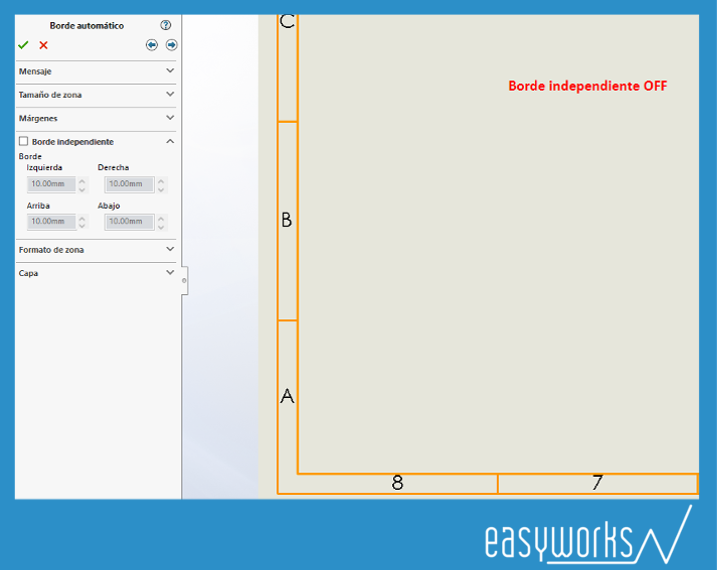
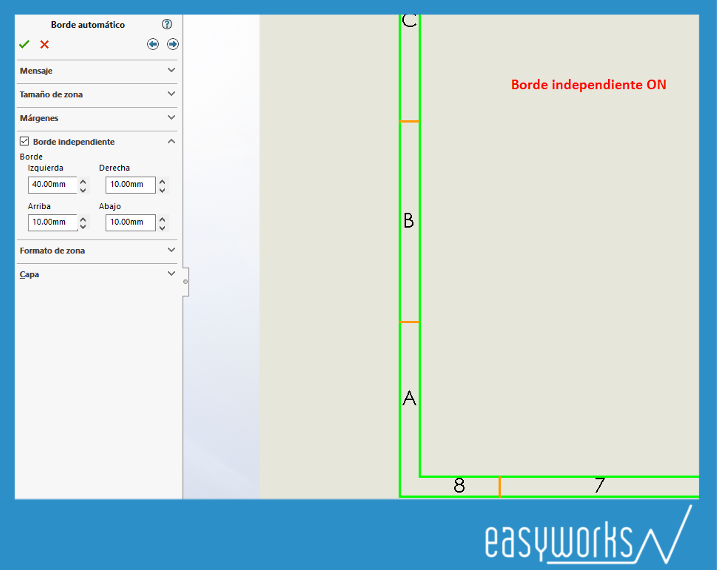
4) Borde independiente

Si activamos la opción Borde independiente, Solidworks pemite que uno de los bordes se modifique.

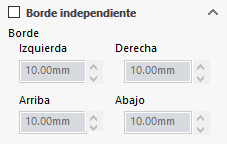
La diferencia con modificar el margen desde el apartado Márgenes, es que el borde modificado no afecta al tamaño de columnas/filas, ni a la situación del centro del área de dibujo.

Veamos la diferencia en las dos imágenes siguientes:

Como se puede apreciar en las imágenes, al hacer el margen izquierdo independiente y ampliarlo a 40mm, sólo la columna 8 se ve reducida.

En nuestro ejemplo, esta opción permanecerá desactivada.

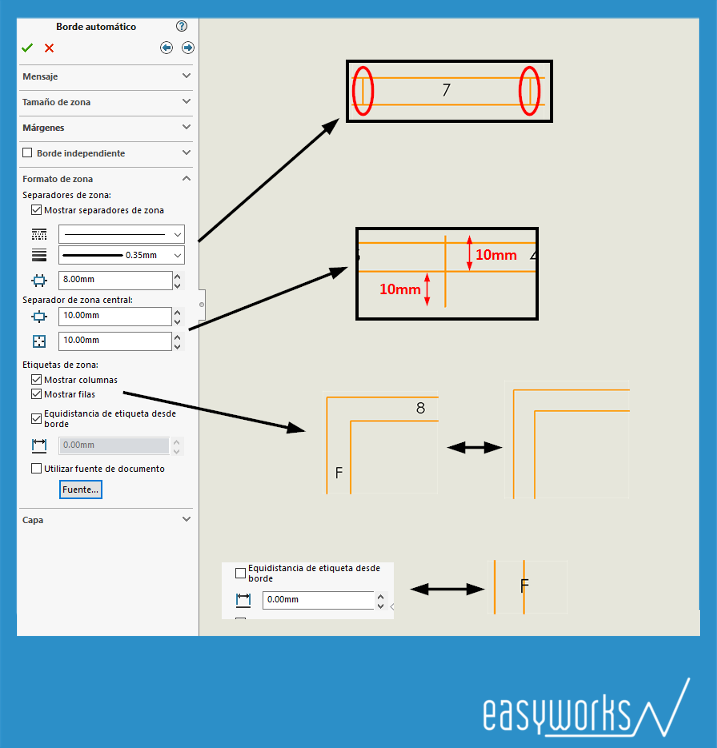
5) Formato de zona

Este apartado define el tipo y grosor de la línea que forman los separadores. También la separación entre las dos líneas que forman el borde, y la longitud que tendrán los separadores centrales.

Podemos decidir mostrar u ocultar los identificadores de filas y columnas. La posición de estos identificadores puede ser modificada desmarcando la opción Equidistancia de etiqueta desde borde. De esta forma se decide a qué distancia se encontrarán los indicadores de la línea que define el margen.

Para finalizar nuestro borde, procederemos a la siguiente fase de la herramienta haciendo clic en siguiente.

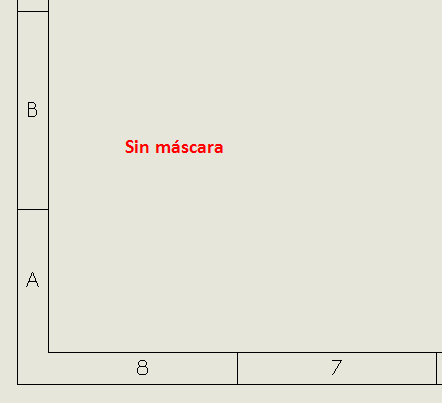
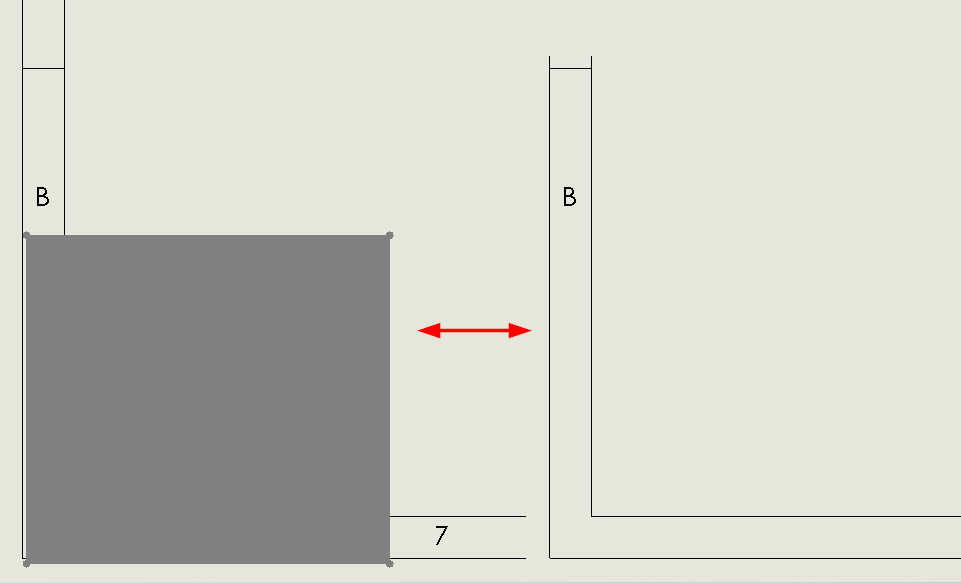
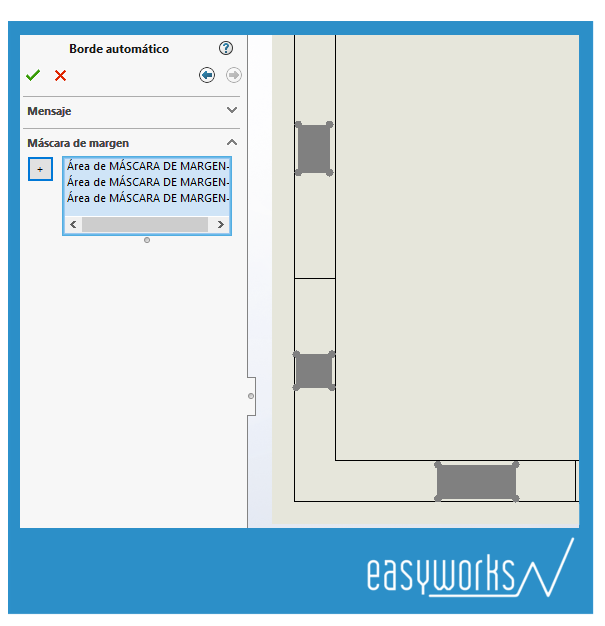
Nos vamos a la última fase. Esta fase permite la adición de una máscara que servirá para ocultar alguna de las etiquetas de columna/fila. Esta máscara también afecta a los separadores.

Veamos un ejemplo:

Si únicamente queremos ocultar las letras, o únicamente los separadores, podéis crear tantas máscaras como sean necesarias:

Lo único que nos queda por hacer, es validar nuestra operación de Borde automático, y nuestro borde quedará completamente definido.

¿Qué pasa si ahora quiero modificarlo?

Simplemente vuelve a entrar en la herramienta y, si hay un borde creado con esta herramienta, podrás editarlo y modificar todos los parámetros que consideres adecuados.

¡Espero que esta herramienta te ayude con tus formatos de hoja!

En las próximas entradas veremos cómo finalizar nuestro formato añadiendo un logotipo y creando el cajetín. ¡Estate atento a nuestro blog!


SERIE de Posts relacionados:

Crear formatos de hoja – (Parte 1)
Crear formatos de hoja – ¿Cómo añadir un cajetín y un logotipo a mi hoja? (Parte 2)


atajos de teclado SOLIDWORKS

Infografía: 11 atajos de teclado para SOLIDWORKS

Atajos de teclado para SOLIDWORKS

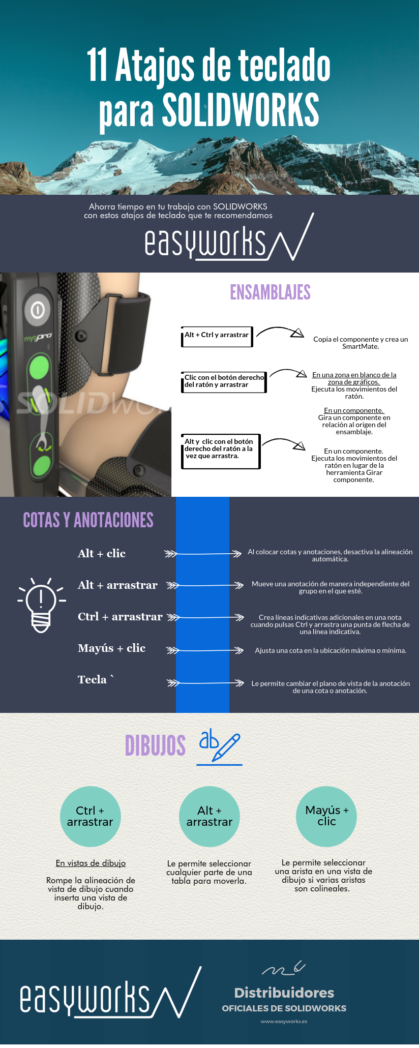
Hoy en Easyworks te traemos una nueva infografía con 11 atajos que hemos seleccionado para hacer que tu trabajo con SOLIDWORKS sea más fácil.

Ya sabes que con SOLIDWORKS CAD 3D encontrarás todas las herramientas para realizar tus diseños en el menor tiempo posible, ya que estas soluciones se organizan por niveles para adaptarse a la perfección a las necesidades de organizaciones y de particulares.

Además, SOLIDWORKS utiliza una interfaz de usuario muy fácil de usar y muy intuitiva con el objetivo de que todo tu trabajo solo sea pensar en nuevas y buenas ideas para diseñar 😉

Nosotros también queremos hacer ese trabajo un pelín más sencillo para ti.

¿Qué te parecen estos atajos? ¿Los conocías todos? ¡Déjanos tus comentarios!

Atajos de teclado para SOLIDWORKS


consejos para mejorar el uso de solidworks

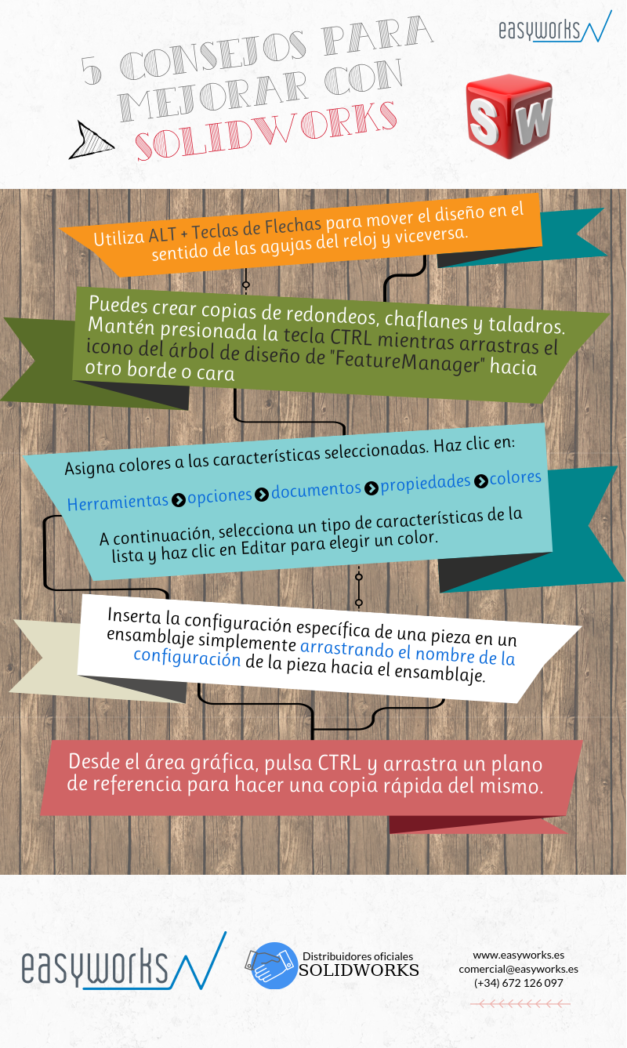
Infografía: 5 consejos para mejorar el uso de SOLIDWORKS

Trucos para SOLIDWORKS

Esta semana hemos creado una infografía con 5 consejos para mejorar con SOLIDWORKS para vosotros, con el objetivo de ayudaros con algunos trucos de SOLIDWORKS que vamos conociendo y queremos compartirlos.

Empezamos con 5 e iremos agregando más en diferentes posts del blog, así que estad muy atentos a nuestras novedades aquí en el blog y en las redes sociales para seguir mejorando en vuestro uso del software de diseño número 1 en el mundo!

Esperamos que os gusten y que compartáis con vuestros conocidos que usan SOLIDWORKS en su día a día, porque seguro que os lo agradecerán.

Ahí van:

5 consejos para mejorar con SOLIDWORKS


¿Ya los conocías? ¿Te sabes alguno más que te gustaría compartir con nosotros?

¡Déjanos tus comentarios más abajo! Y no te olvides de compartir con todos este post. ¡Gracias!

solidworks biblioteca cad

¿Qué es SOLIDWORKS Toolbox y cómo nos puede ayudar?

¿Cada vez que creas tu ensamblaje tienes que diseñar tus propios elementos de fijación?

¿Necesitas crear nuevos subemsamblajes a menudo porque empleas normalmente engranajes?

Si este es tu caso, SOLIDWORKS Toolbox puede ser una gran ayuda para tu trabajo del día a día.

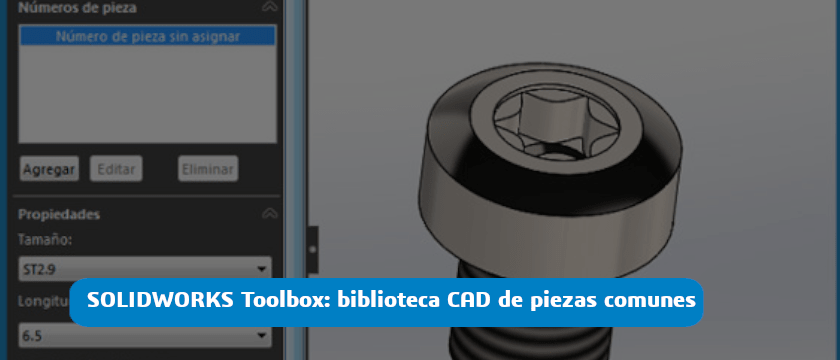
Hoy te vamos a enseñar como simplificar el diseño con Toolbox, la biblioteca CAD de piezas comunes y modelos de componentes del diseño en 3D de SolidWorks.  Y es que con esta herramienta, aglizarás el proceso de diseño, ahorrarás tiempo y por supuesto costes de desarrollo. Y como consecuencia de todo esto, aumentar la productividad.

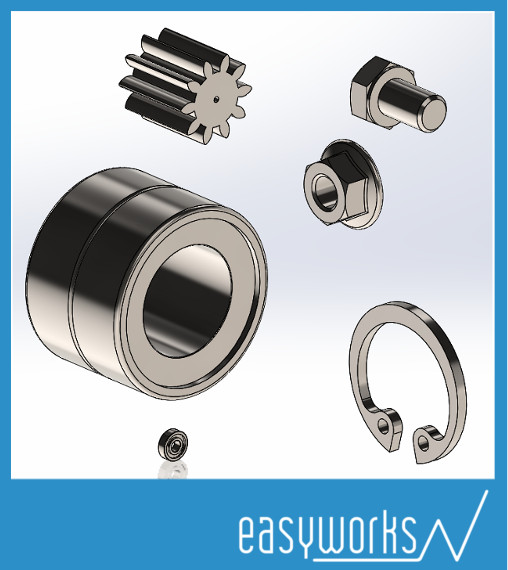
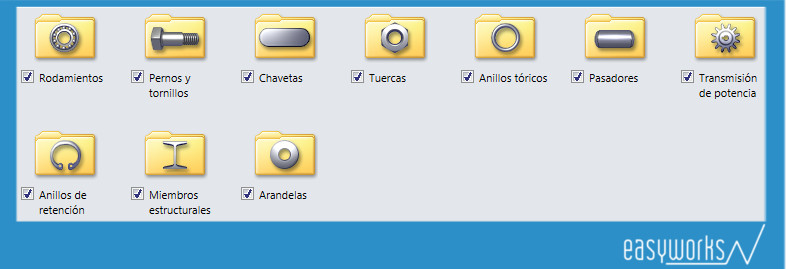
SOLIDWORKS Toolbox es una librería que incluye más de 1 millón de componentes estándar. Dentro de dichos componentes se incluyen elementos como pueden ser: tornillos, pernos, arandelas, rodamientos, engranajes, levas… y muchas más opciones.

librería de toolbox de solidworks

¿Cómo funciona Toolbox?

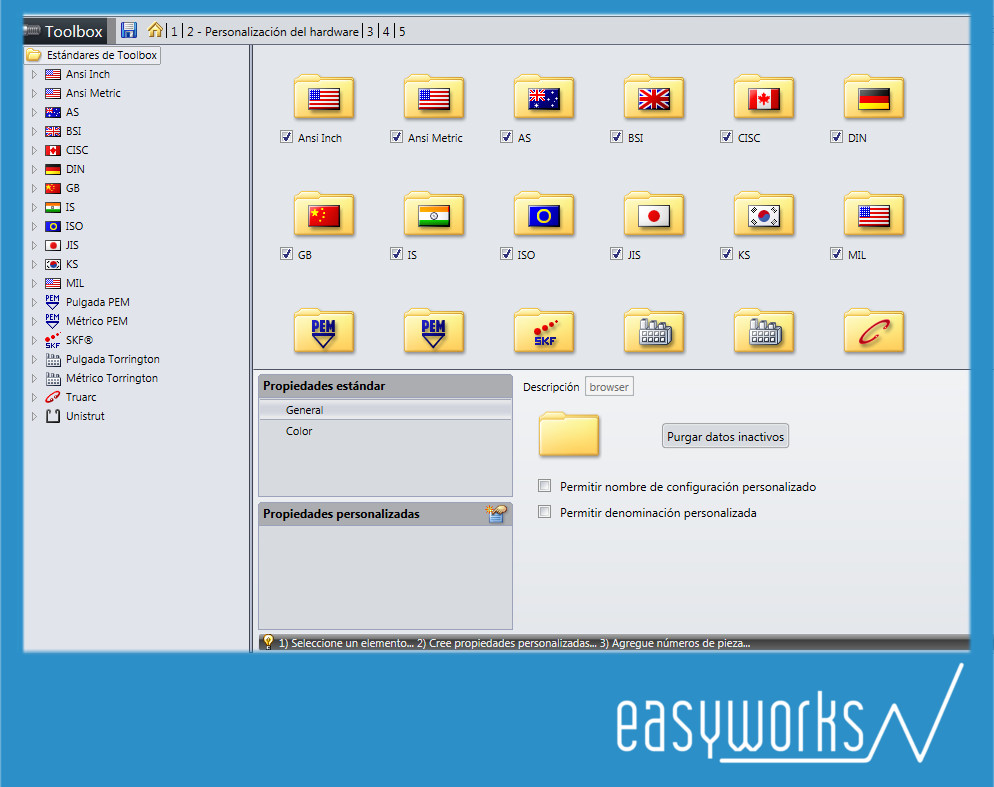
Toolbox trabaja como los principales estándares, como son ANSI, AS, GB, BSI, CISC, DIN, GB, ISO, IS, JIS y KS. Esto agiliza la búsqueda de componentes, reduciendo el tiempo de diseño, puesto que desaparece la tarea de buscar la norma para diseñar cada uno de dichos componentes.

estándares de toolbox

Además de trabajar con los principales estándares, Toolbox te permite crear tu propio estándar con todas las piezas que necesites. Simplemente copia/pega el elemento que te interese y luego configúralo a tu gusto.

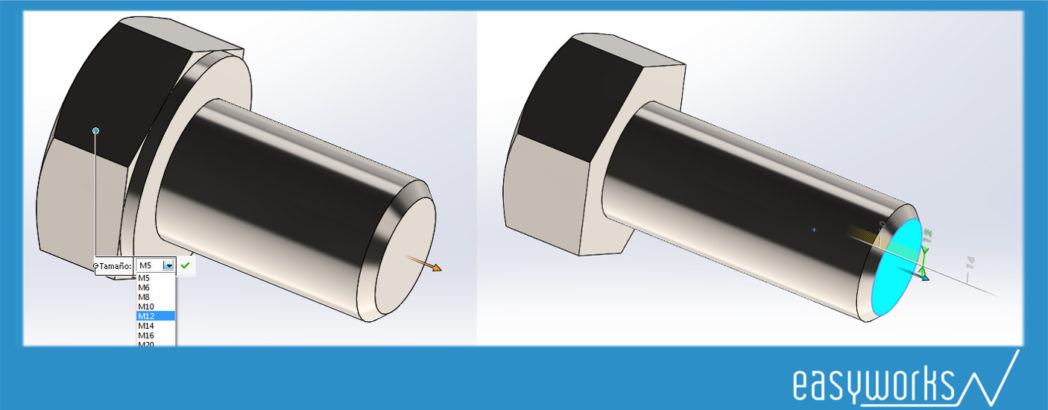
Veamos un ejemplo: en el caso de un perno hexagonal DIN933 podrías añadir o eliminar todas las métricas y longitudes que necesites. De esta forma, se reduce el número de posibles configuraciones disponibles y por tanto la probabilidad de seleccionar un tamaño inadecuado.

perno hexagonal DIN933

Añadir un elemento del Toolbox a nuestro ensamblaje es tan sencillo como arrastrar, soltar y configurar el tamaño del elemento.

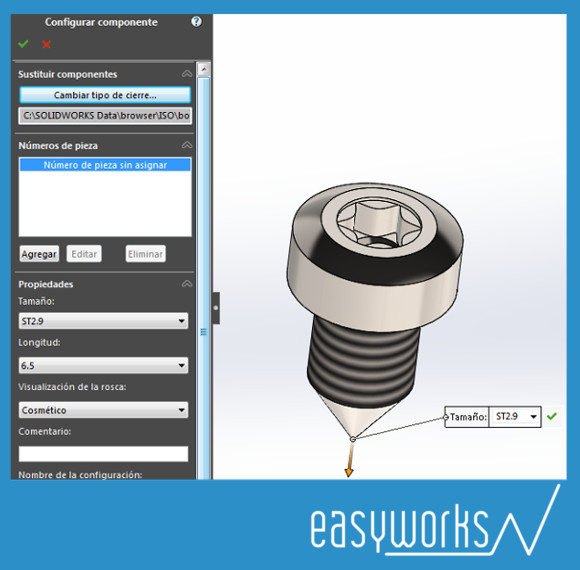
En el caso de la siguiente imagen, vemos como simplemente necesitamos seleccionar el tamaño y la longitud de este tornillo autorroscante ISO 14585C. Cada tipo de elemento necesitará una configuración diferente en función del componente que sea.

tornillo autorroscante ISO 14585C

Pero Toolbox no es únicamente una simple librería. Además de todo lo que has visto, Toolbox nos ofrece herramientas específicas para el cálculo de vigas. Con esto se puede determinar la capacidad y duración de un rodamiento o herramientas para crear ranuras estándar en piezas cilíndricas.

herramientas para el cálculo de vigas

¡Anímate a probarlo y cuéntanos tu experiencia con SOLIDWORKS Toolbox!

Y recuerda que si tienes contratado el servicio de mantenimiento y soporte técnico con Easyworks, tendrás un especialista a tu disposición para ayudarte con cualquier duda.

Webinar formativa gratis: Configuración de Toolbox

¿Ya conoces el portal de clientes MySolidworks?

¿Cómo funciona MySolidworks?

Una de las grandes ventajas de ser clientes de SOLIDWORKS es tener acceso al portal MySolidWorks, una plataforma online que concentra formación, soporte, recursos de comunidad y servicios añadidos para mejorar la productividad de los equipos de diseño.


El objetivo de este portal es claro: ayudarte a trabajar más rápido, de manera más inteligente y a sacar todo el partido a tus licencias de SOLIDWORKS.

¿Qué me ofrece?

Al registrarte con tu 3DEXPERIENCE ID (el actual sistema de acceso a todas las soluciones de Dassault Systèmes), tendrás diferentes niveles de acceso según tu perfil y tu tipo de licencia.:

  • Acceder a más de 1.000 tutoriales en vídeo sobre múltiples temas: modelado básico y avanzado, ensamblajes, simulación, diseño eléctrico, chapa metálica, superficies, moldes, soldaduras ¡y mucho más!

  • Prepararte para las certificaciones oficiales de SOLIDWORKS (CSWA, CSWP, CSWE y todos los CSWPA).

  • Consultar la Base de Conocimientos oficial y la comunidad de usuarios para resolver dudas técnicas.

  • Descargar software, gestionar servicios de soporte y mantenerte al día con las novedades de SOLIDWORKS.

  • Desde este portal se puede probar gratis durante 7 días la licencia y unos cuantos productos más.

  • Conectarte con la Red de Fabricantes (MySolidWorks Manufacturing Network) para localizar proveedores de fabricación directamente desde la plataforma.

También os recordamos que, con la contratación del servicio de mantenimiento, tenéis acceso gratuito a los cursos de preparación, así como las pruebas para que vuestros técnicos las realicen, de las certificaciones oficiales de SOLIDWORKS CSWA, CSWPCSWECSWPA-DibujoCSWPA-moldesCSWPA-superficesCSWPA-weldments y CSWPA-Chapa

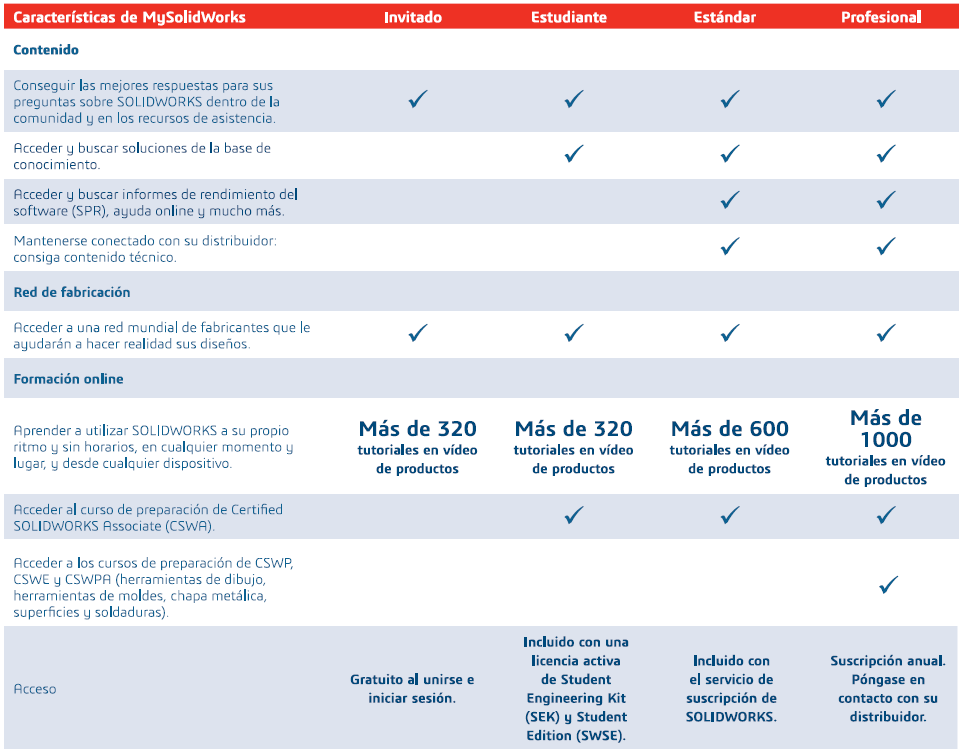
 ¿Qué tipos de MySolidworks hay?

Según sea tu perfil, puedes encontrar diferentes accesos en la web, tanto como invitado, como estudiante o si ya eres cliente con una versión estándar o profesional. A continuación os contamos algunas de las características que tiene cada uno de los diferentes accesos:

  • Invitado / Free → acceso a unos 300 tutoriales.

  • Estudiantes → más de 600 tutoriales, pensados para aprender más rápido y prepararse para certificaciones iniciales.

  • Standard (incluido con el contrato de suscripción) → acceso a más de 600 tutoriales y preparación para el examen CSWA.

  • Professional (de pago adicional) → acceso completo a más de 1.000 vídeos y a todos los cursos de certificación, desde el nivel básico al experto.

Ventajas del portal mysolidworks

Y tú, ¿ya lo has probado? ¿Qué experiencia has tenido? ¡Déjanos tus comentarios más abajo!

conocer licencias solidworks

Conoce los nuevos tipos de licencias SOLIDWORKS 2018

Nueva licencia en SOLIDWORKS 2018

¡Cada vez tenemos más novedades de SOLIDWORKS 2018!

Ya os contamos en una ocasión cómo conseguir la licencia SOLIDWORKS gratis para estudiantes. Hoy os vamos a adelantar una gran noticia.

Y es que se va acercando la fecha de lanzamiento de la nueva versión de SOLIDWORKS 2018 y poco a poco vamos conociendo novedades.
Una de ellas será un nueva forma de licenciamiento online, de forma que un usuario tendrá una identificación y podrá usar la licencia desde cualquier dispositivo.


Esto proporcionará una gran flexibilidad de uso independiente a dónde esté instalado SOLIDWORKS y sin tener que hacer ni transferencias ni activaciones.

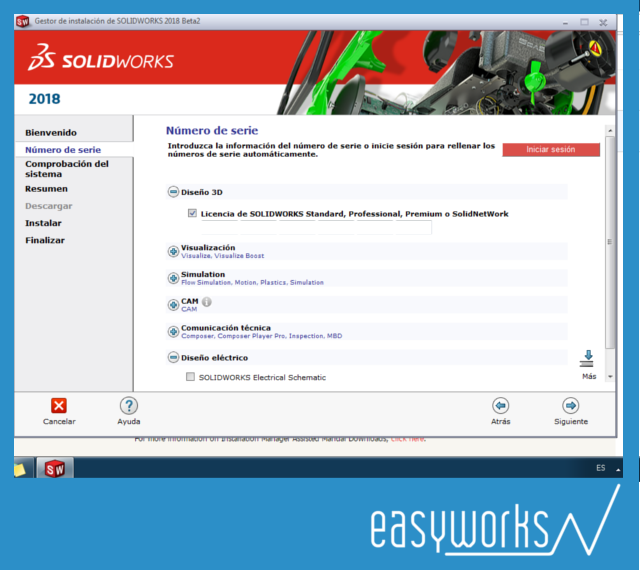
¿Cómo funciona la nueva licencia online de SOLIDWORKS?

Para que empiece a funcionar esta nueva licencia, simplemente habrá que hacer «login in» con una SOLIDWORKS ID, ¡nada más! Ya podrás empezarás a usar la licencia online.

probar solidworks 2018

¡ATENCIÓN! Estará disponible para licencias individuales (no licencias de red) y para casi todas las licencias de Solidworks (CAD, Simulación, Flow, Plastics, ElectricalDocumentación técnica – MBD y Composer) a partir de la versión 2018 SP0.

Nuevo botón de administrador

La gestión de las licencias se realizará desde el portal, dónde el administrador podrá añadir, eliminar y gestionar usuarios.

En resumen, ahora los usuarios tendréis más flexibilidad en cuanto a tipos licencia. Hagamos un repaso de las licencias que tendremos:

Las licencias individuales (Licencias gestionadas desde SOLIDWORKS) tendrán las siguientes modalidades:
• Activación de equipo: Un equipo con múltiples usuarios
• Licencia Online: Un usuario, múltiples equipos

Las licencias de red (Servidor de licencias gestionado por el propietario de la red) tendrán:
• Licencia SNL: Múltiples licencias compartidas por múltiples usuarios

Si queréis saber todas las novedades, estad muy atentos a nuestras redes sociales  porque en breves os diremos la fecha del evento de lanzamiento al que podréis asistir.

Ahora queremos saber vuestra opinión: ¿qué os parecen estos tipos de licencias? ¿Cuál crees que se adapta mejor a tu empresa?
Este verano accede GRATIS a Solidworks

Tutoriales y cursos de solidworks

¿Recordáis cuando os hablamos de cómo conseguir gratis SOLIDWORKS para estudiantes? Pues en esta ocasión, os traemos una novedad también para estudiantes y profesores.

Acceder gratis a SOLIDWORKS

El verano es un momento de relax y de disfrutar con la familia del buen tiempo, pero también es un buen momento para conocer más a fondo y «curiosear» las novedades de Solidworks, por eso tenéis la oportunidad de probar una licencia de 60 días GRATIS con el llamado SOLIDWORKS Student Summer Edition!

Con esta licencia puedes enriquecer tu diseño y tu experiencia con el software, ya que tendrás a tu disposición las siguientes herramientas:

  • SOLIDWORKS Premium (software 3D CAD)
  • SOLIDWORKS Simulation Premium (herramientas FEA)
  • SOLIDWORKS Flow Simulation (herramientas CFD)
  • SOLIDWORKS Motion
  • SOLIDWORKS Plastics Premium
  • SOLIDWORKS Sustainability (impacto medioambiental)
  • SOLIDWORKS Electrical Professional (diseño eléctrico)
  • SOLIDWORKS Model Base Definition
  • SOLIDWORKS Visualize Professional (para un contenido de calidad fotográfica)
  • MySolidWorks for Students (todo tipo de recursos de SOLIDWORKS)
  • SOLIDWORKS Composer (documentación técnica)

¿Cómo obtener mi licencia gratis de 60 días?

¡Es muy fácil!

Recuerda que debes ser un estudiante o profesor registrado para aprovechar esta oferta. Sigue estos pasos:

  1. Entra en SolidWorks.com/sek.
  2. Te encontrarás con un espacio donde debes escribir la «SEK-ID», y es donde pondrás este código: XSEK12 
  3. Rellena todos los datos del formulario
  4. Elige la versión 2017-2018
  5. Haz clic en el botón de «Request Download«
  6. Cuando llegue el email de confirmación a tu profesor, sigue en alguna de sus redes sociales a SolidWorks Education y escríbeles un mensaje privado pidiéndoles que te den el número de serie para instalar el software y usarlo gratis. Las redes sociales son:
    – Facebook (@SOLIDWORKSEducation)
    – Instagram (SOLIDWORKSEdu)
    – Twitter (@SOLIDWORKSEdu)


Como os decíamos más arriba, otro de los grandes beneficios de esta oferta es tener acceso a MySolidWorks para estudiantes, en el que podrás disfrutar de cientos de tutoriales de productos en vídeo, cursos, descargar gratis modelos de CAD en 2D y 3D, compartir y ver diseños online, etcétera.

¡Sin prisa pero sin pausa!

Porque esta oferta acaba el 30 de septiembre, o sea que puedes disfrutar del buen tiempo del verano y también dedicar unas horas a seguir aprendiendo.

Si no eres estudiante o profesor y quieres aprender a diseñar y modelar, ¡nosotros te enseñamos! Contacta con nosotros y te contamos todas las formaciones Easyworks que tenemos. Y si no te viene bien desplazarte, también te ofrecemos Formación Online con MySolidworks

Estamos probando en Easyworks el HP Z2 MINI_SOLIDWORKS

Equipos HP para SOLIDWORKS

¡HP y Solidworks se unen para facilitarte el trabajo!

Recientemente se ha establecido una alianza muy interesante para todos los que trabajamos con SOLIDWORKS. Y es que HP y Dassault Systèmes han unido fuerzas para proveer de soluciones completas a los clientes ofreciendo conjuntos de Software y Hardware,  que permiten acelerar los proyectos de ingeniería y simulación.


PROMOCIÓN ACTIVA:
-PLAN ADQUISICIÓN – Puesto SOLIDWORKS: Para clientes que quieran comprar nuevas licencias, tendrán la posibilidad de adquirir el conjunto equipo HP + licencia SOLIDWORKS a un precio muy competitivo.

Del 1 de octubre hasta el 21 de diciembre de 2018

Escríbenos a comercial@easyworks.es y te contamos el mejor precio para tus necesidades

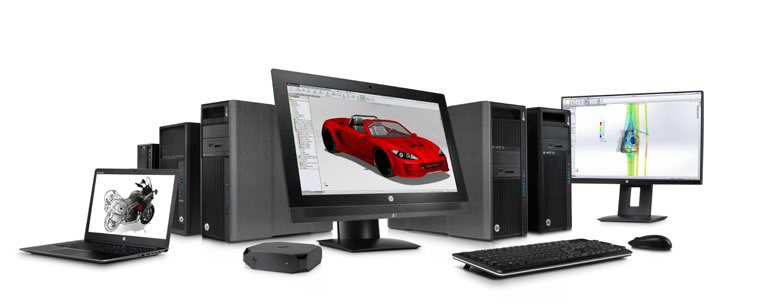
Tras un proceso de certificación y validación se han establecido 4 configuraciones recomendadas de estaciones de trabajo HP, en versión fija y portátil, testeadas por ambos fabricantes para obtener el máximo rendimiento.

imágenes software solidworks

Las estaciones de trabajo HP con procesadores Intel® Xeon® e Intel® Core ™ están diseñadas para un mantenimiento fácil y sin necesidad de herramientas. Incluyen HP Performance Advisor, que proporciona configuraciones específicas en función de la aplicación para maximizar el rendimiento, y HP Remote Graphics Software, que permite acceder de forma remota a su estación de trabajo HP y utilizar las aplicaciones de Dassault Systèmes sin descargar ningún otro archivo o aplicación.

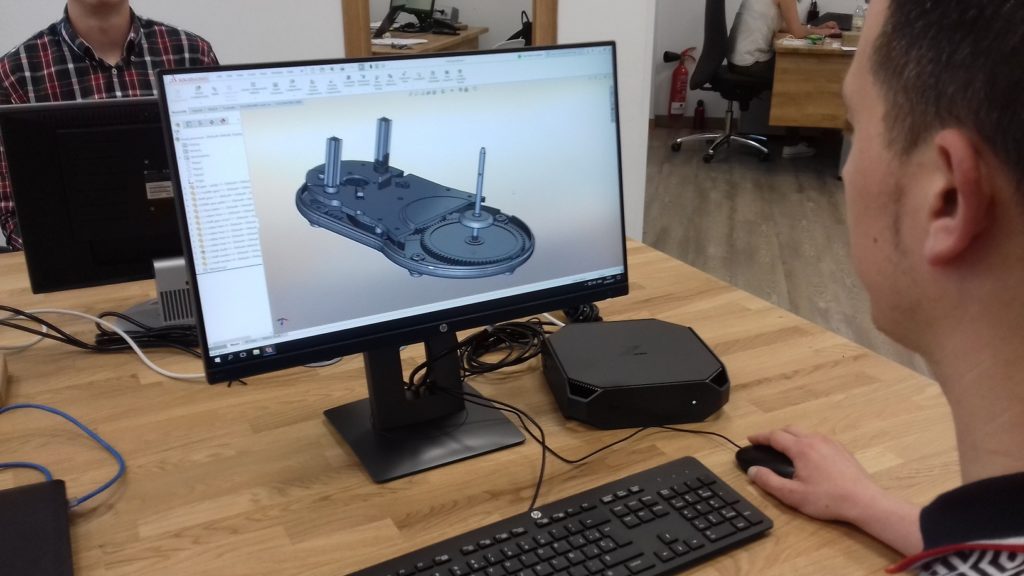
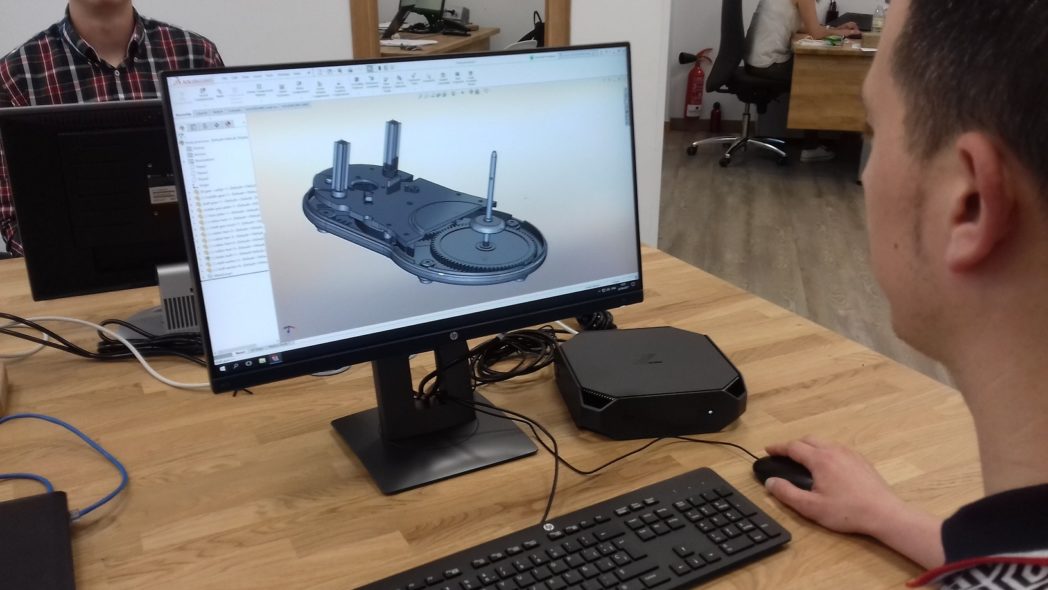
Una de estas configuraciones es el nuevo modelo HP Z2 MINI, ¡que nosotros ya hemos estado probando en Easyworks! Y como podéis ver en la imagen superior tiene un diseño innovador y un tamaño que permite colocarlo incluso tras la pantalla o debajo de la mesa.

Por último, os dejamos con este vídeo (en inglés) de introducción a la visualización en tiempo real de Solidworks en las estaciones de trabajo HP:

Si vas a necesitar un nuevo puesto de SOLIDWORKS o si quieres ponerte al día, no dudes en consultarnos sin compromiso 😉

Te recordamos nuestro correo electrónico: comercial@easyworks.es

¿Qué estás buscando?
Filtrar por fecha
Resumen de privacidad
Easyworks

Esta web utiliza cookies para que podamos ofrecerte la mejor experiencia de usuario posible. La información de las cookies se almacena en tu navegador y realiza funciones tales como reconocerte cuando vuelves a nuestra web o ayudar a nuestro equipo a comprender qué secciones de la web encuentras más interesantes y útiles.

Cookies estrictamente necesarias

Las cookies estrictamente necesarias tiene que activarse siempre para que podamos guardar tus preferencias de ajustes de cookies.

Cookies de terceros

Esta web utiliza Google Tag Manager para recopilar información anónima tal como el número de visitantes del sitio, o las páginas más populares.

Dejar esta cookie activa nos permite mejorar nuestra web.