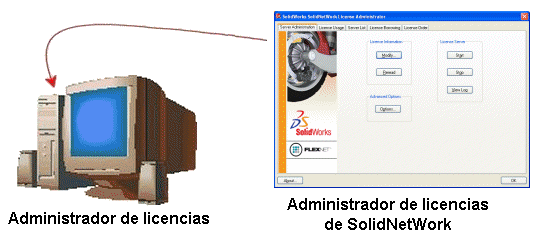
Instalar y configurar licencias SOLIDNetWork

La configuración de licencias de SolidNetWork consiste en la instalación de SolidNetWork License Manager en el ordenador del administrador de licencias y en la instalación posterior de SOLIDWORKS en el resto de ordenadores (a los que llamaremos en adelante «cliente») utilizando el número de serie de la licencia de SOLIDNetWork.

También puedes echarle un vistazo a 4 pasos para actualizar el servidor de licencias.
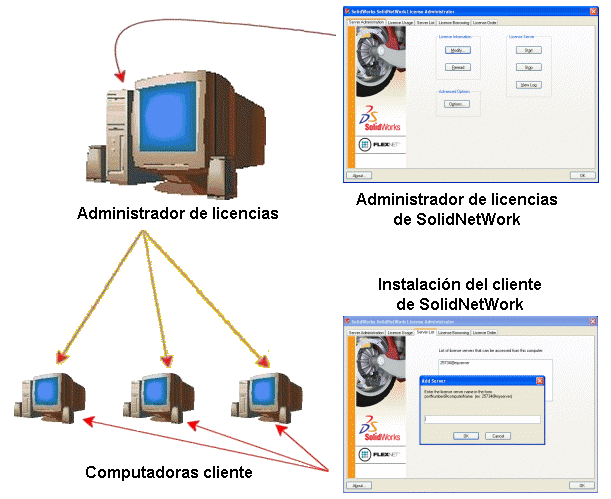
Instalar SOLIDWORKS para licencias en red (SolidNetWork)

Antes de instalar el servidor de licencias, es necesario comprobar que el equipo cumple los requisitos de sistema de la nueva versión para SOLIDWORKS Server Product, indicados en el siguiente enlace: https://www.solidworks.com/sw/support/SystemRequirements.html

Una vez comprobado lo del punto anterior, nos vamos a instalar el servidor de licencias en el servidor.

Descarga de los archivos

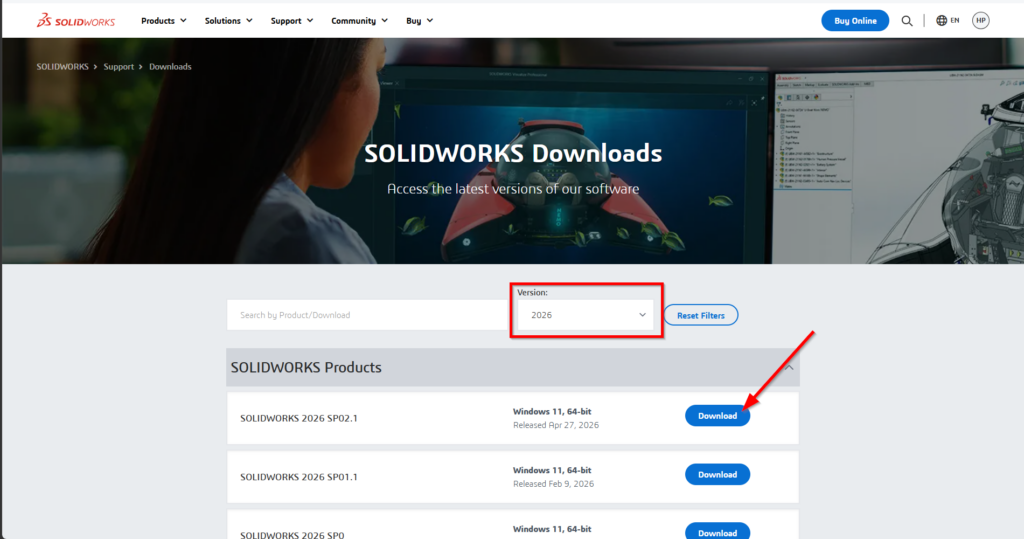
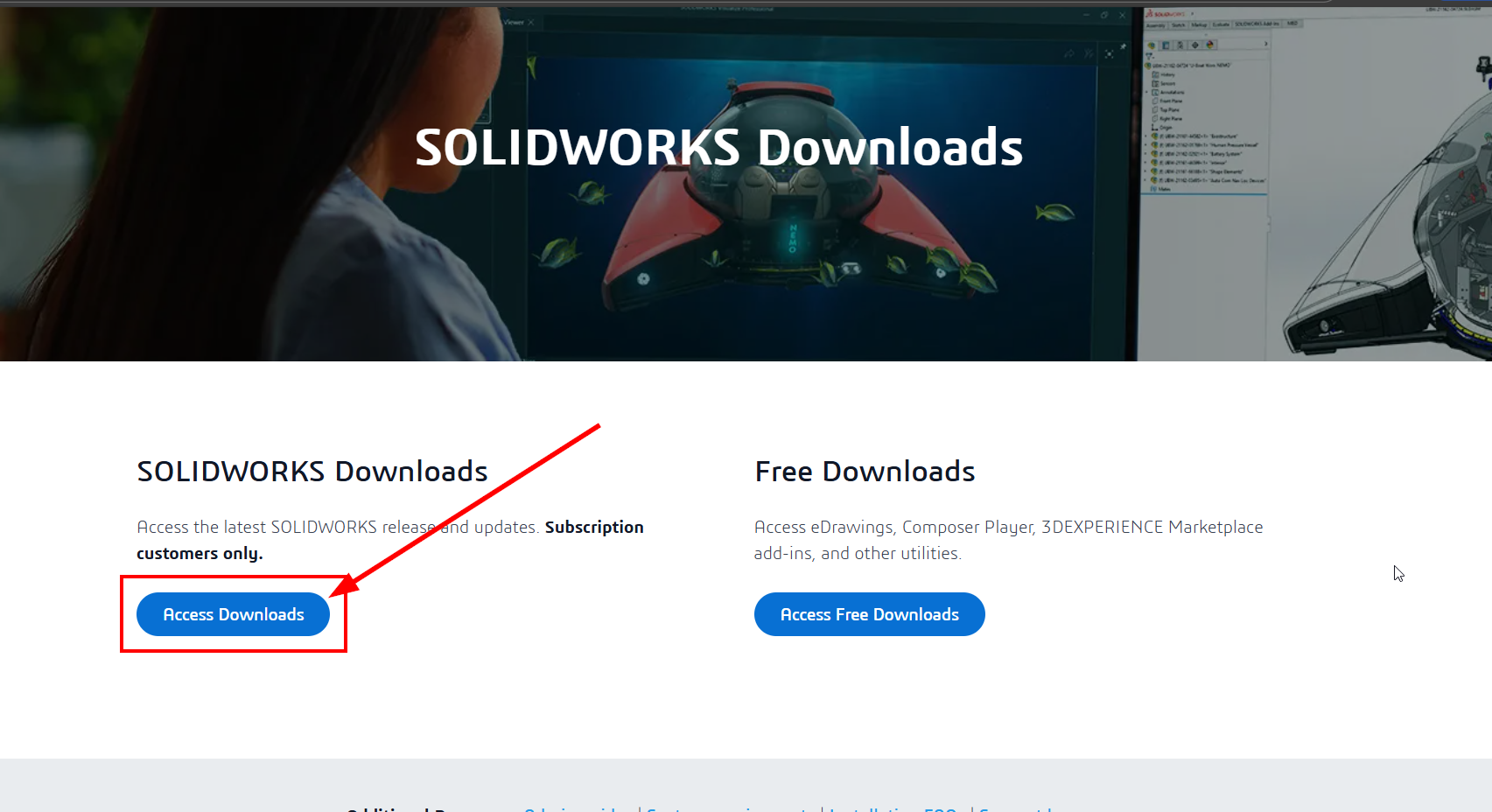
  1. Entra en la página de descargas de SOLIDWORKS e inicia sesión con tu cuenta de 3DEXPERIENCE. Si aún no tienes una, puedes crearla justo aquí.
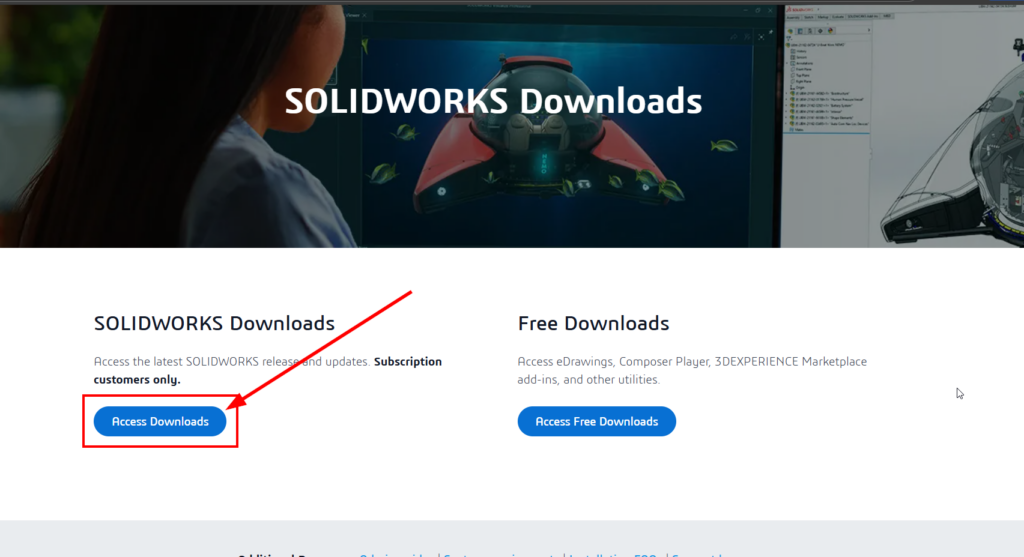
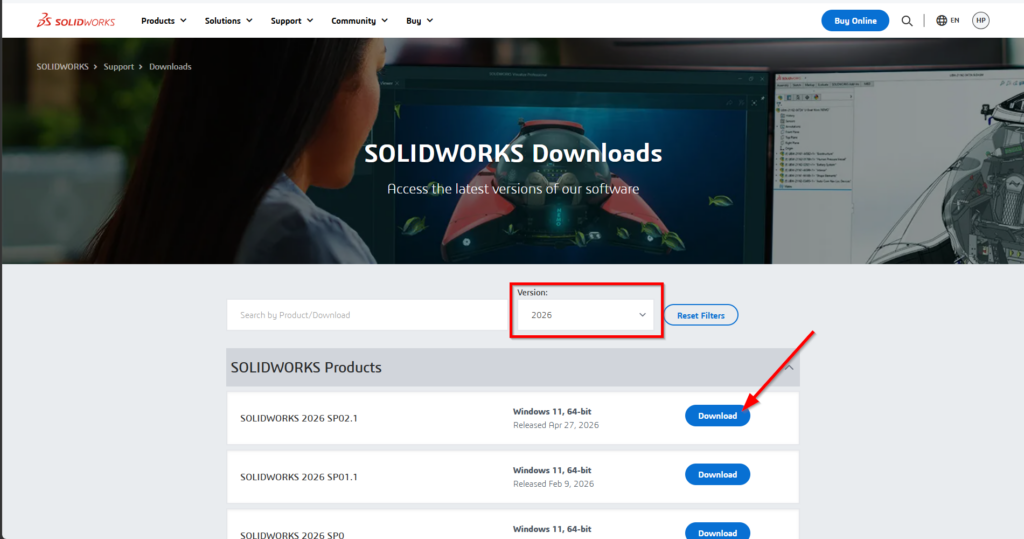
2. Selecciona la versión que queremos instalar y descarga los medios de instalación:

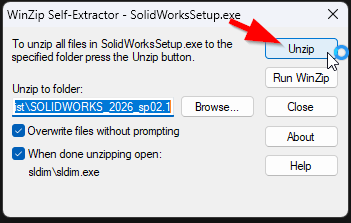
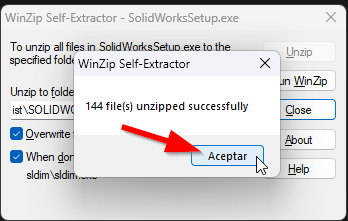
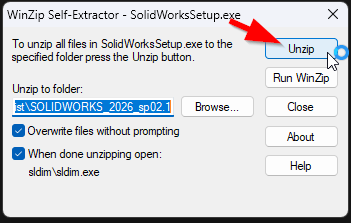
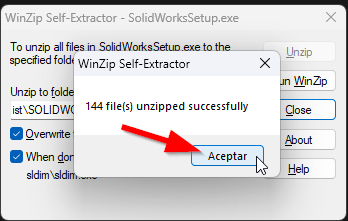
3. Ejecuta el archivo descargado, SolidWorksSetup.exe:

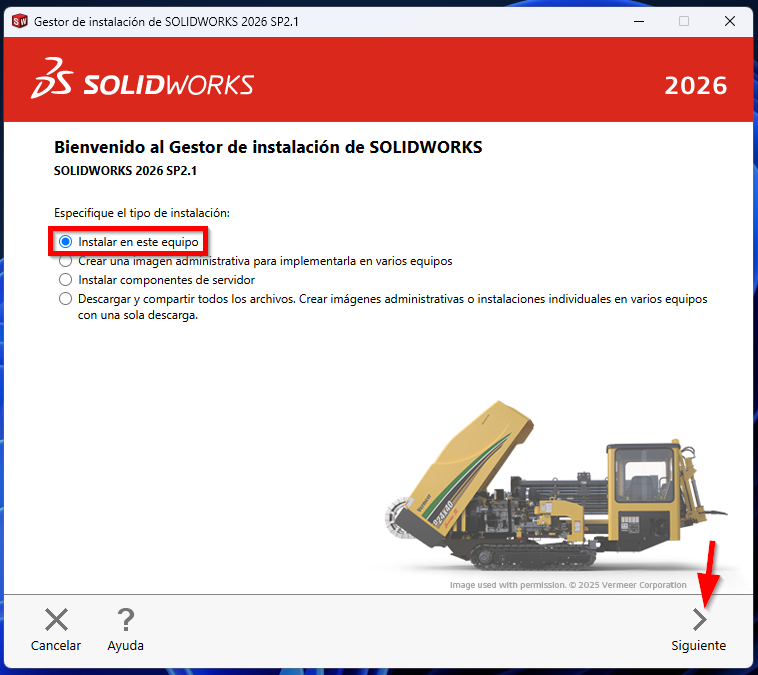
4. Automáticamente, se abrirá el gestor de instalación de SOLIDWORKS Design.

Instalación del servidor de licencias SolidNetWork

1. Instalación SolidNetWork License Manager Server

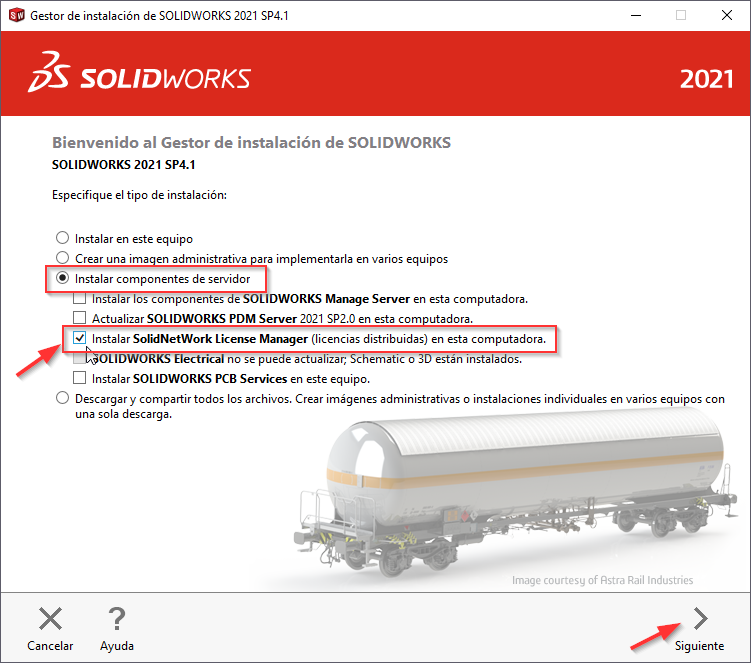
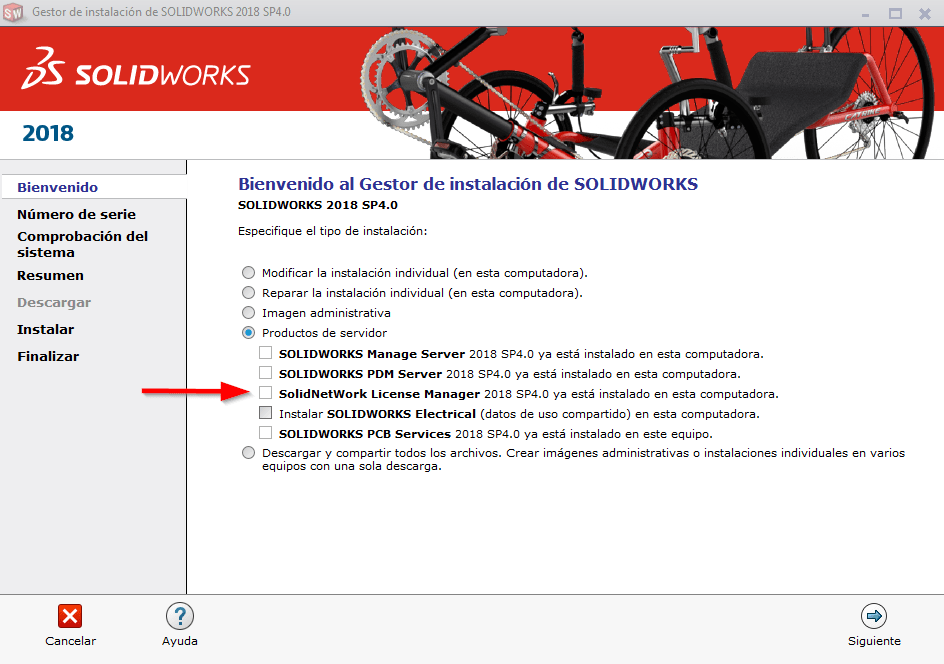
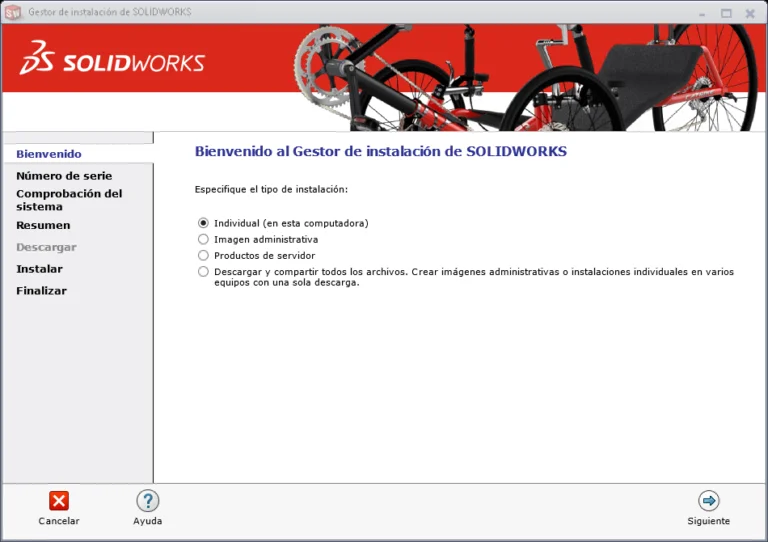
Para el tipo de instalación, seleccionamos las siguientes opciones:

  • Productos de servidor
  • Instalar SolidNetWork License Manager (licencias distribuidas) en este ordenador.

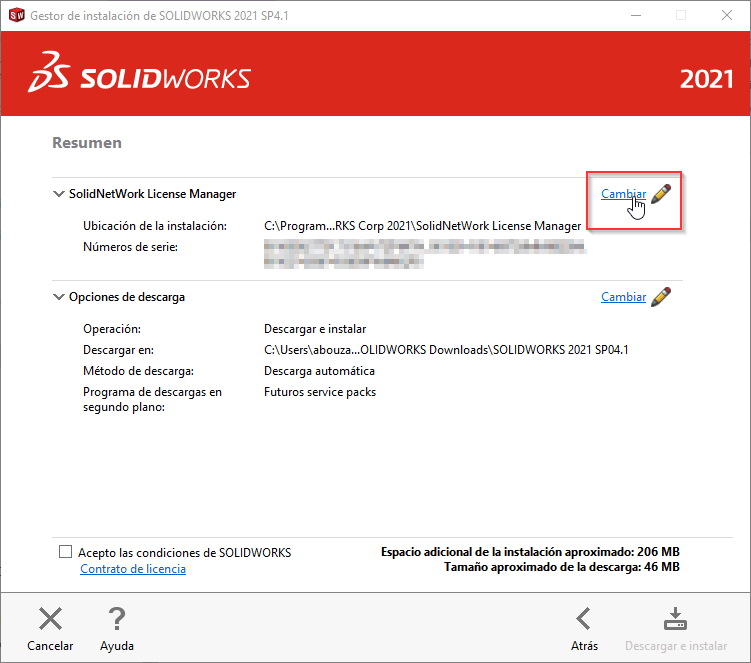
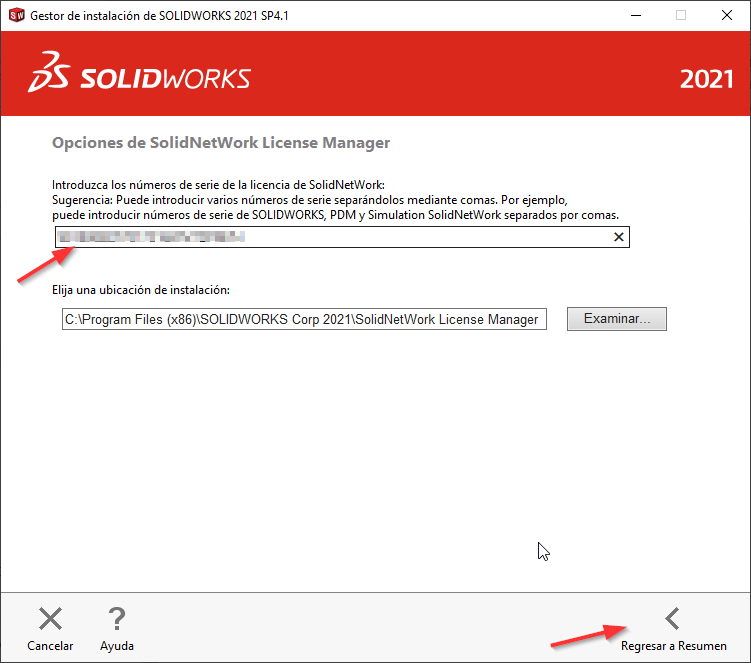
En la página Opciones de SolidNetWork License Manager, especifica el número de serie de la licencia de SolidNetWork y la ubicación de instalación de SolidNetWorkLicense Manager.

2. Activación de licencias

Para activar la licencia SolidNetWork:

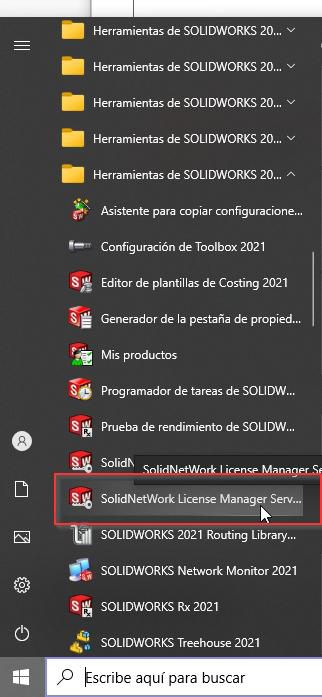
  • Inicia SolidNetWork License Manager Server (Inicio > Programas > SOLIDWORKS versión > SolidNetWork License Manager > SolidNetWork License Manager)

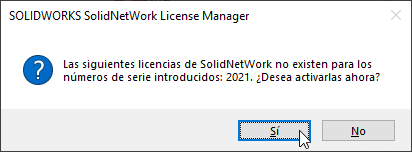
Cuando te solicite que active, haz clic en Sí.

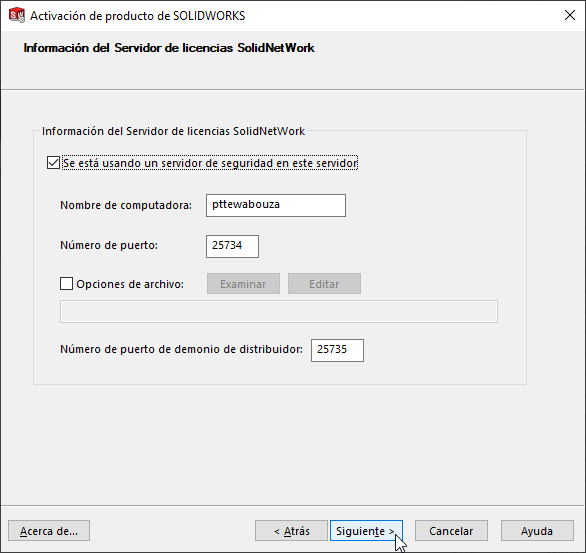
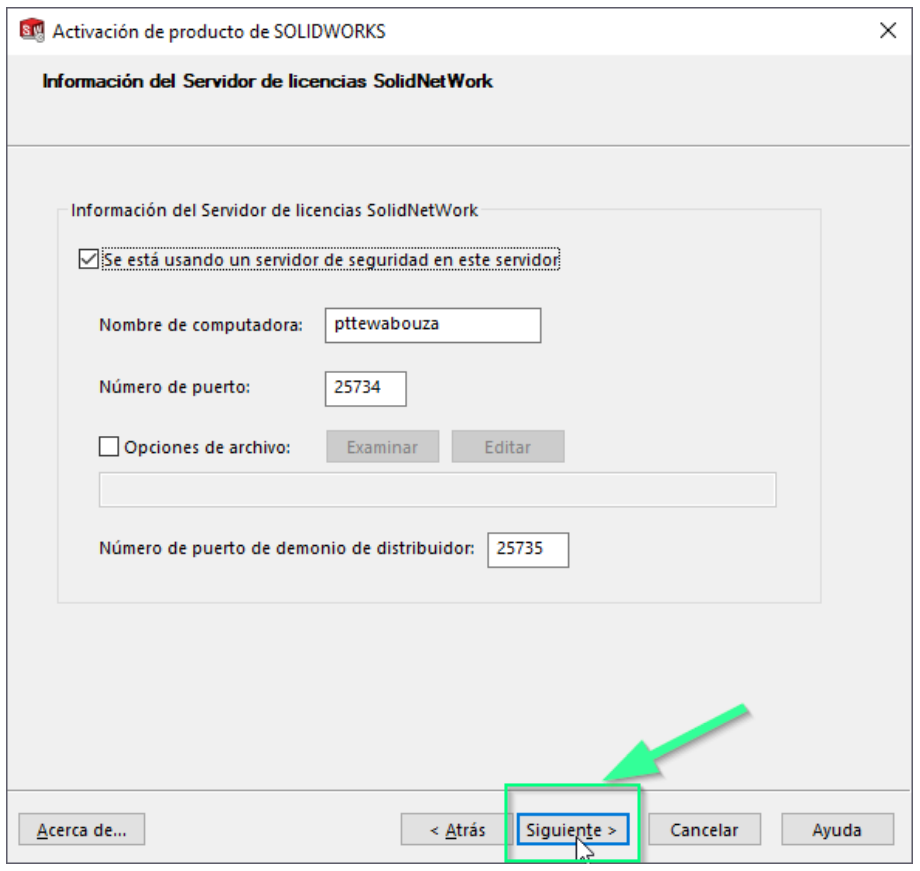
En la pantalla Información del Servidor de licencias de SolidNetWork:

  • Selecciona Se está usando un servidor de seguridad en este servidor.
  • Utiliza el valor predeterminado de Número de puerto o especifica los números de puerto utilizados por su empresa.

En la pantalla Información del Servidor de licencias de SolidNetWork:
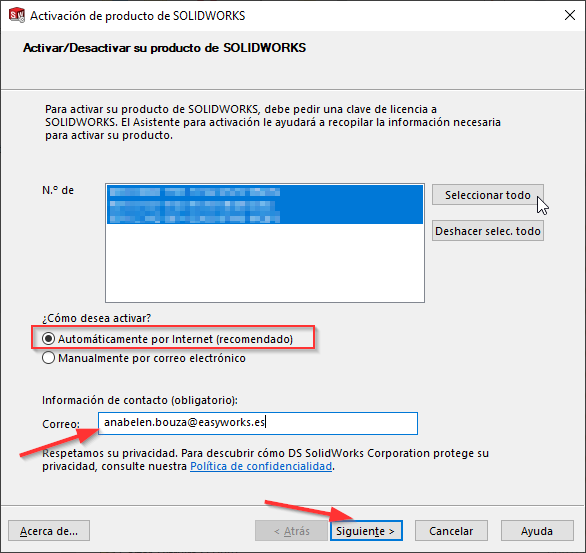
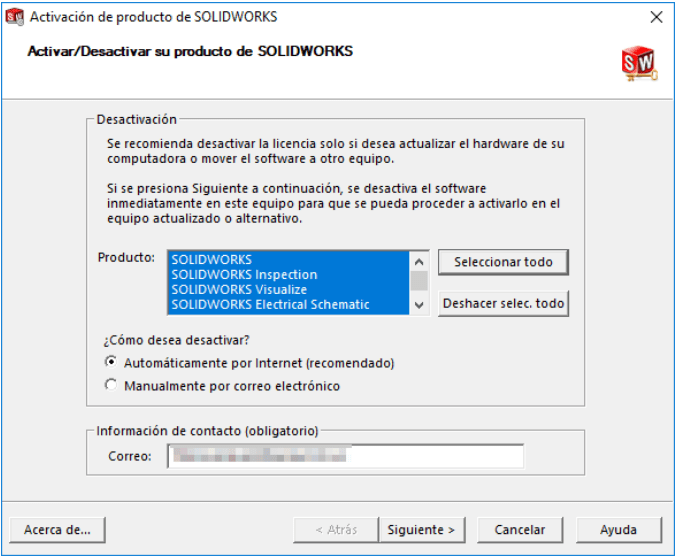
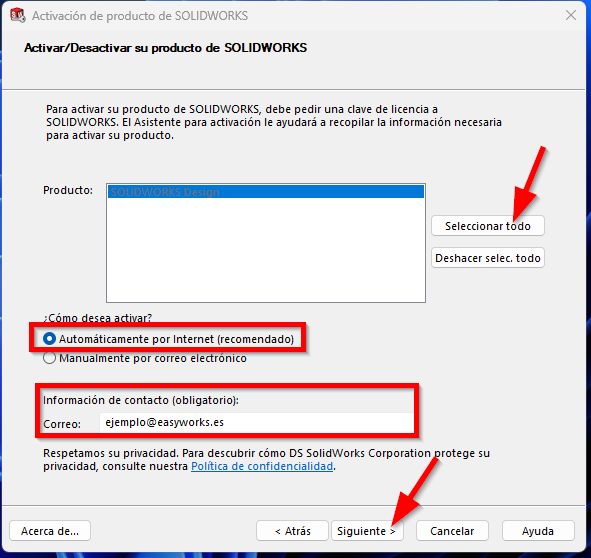
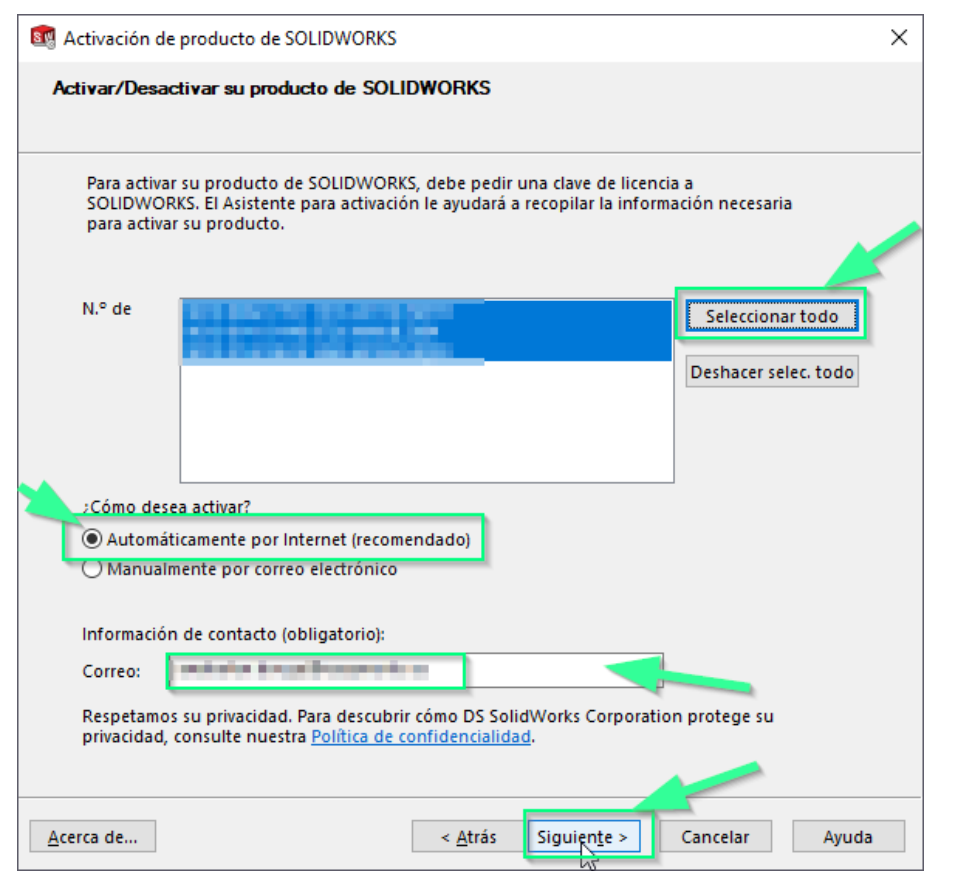
Pulsa en Seleccionar todo, en ¿Cómo desea activar?, selecciona Automáticamente por internet (recomendado) y escribe tu correo electrónico en información de contacto.

3. Apertura de puertos en Windows Firewall

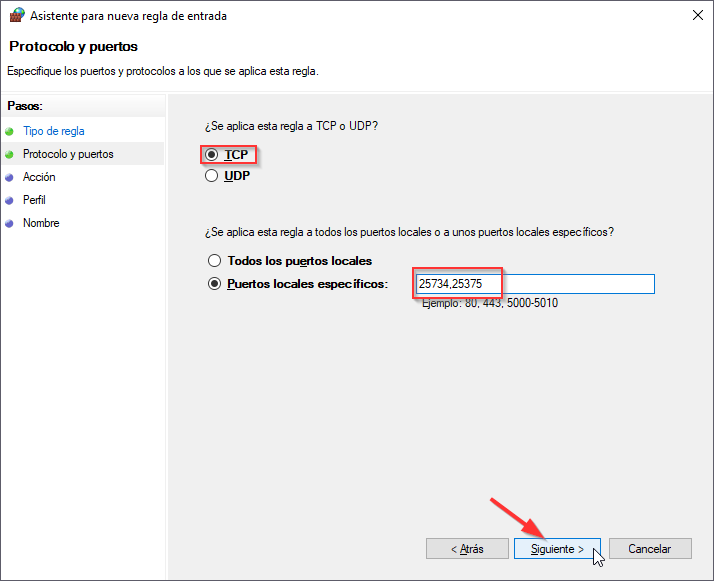
Es necesario crear reglas de entrada en el Firewall del servidor para los puertos 25734 y 25735 para que los clientes tengan acceso al servidor de licencias.

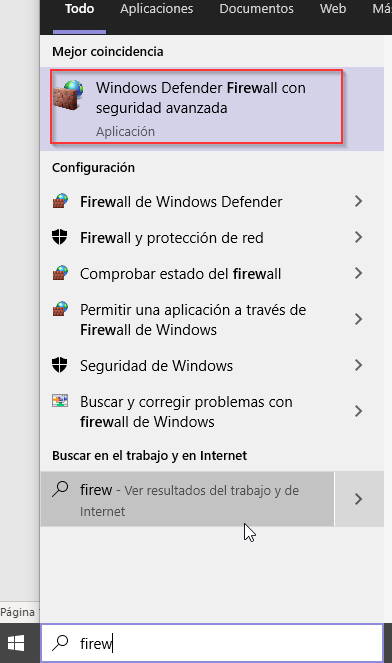
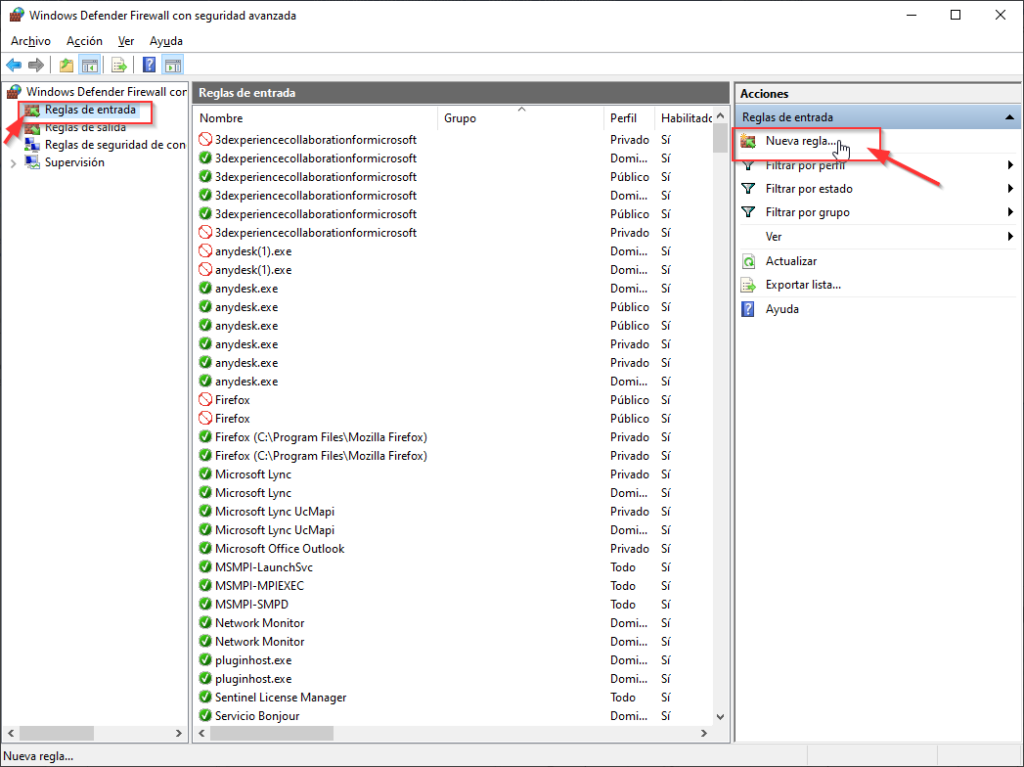
Ejecuta Windows Defender Firewall con seguridad avanzada.

En Reglas de entrada, pulsa en Nueva regla…

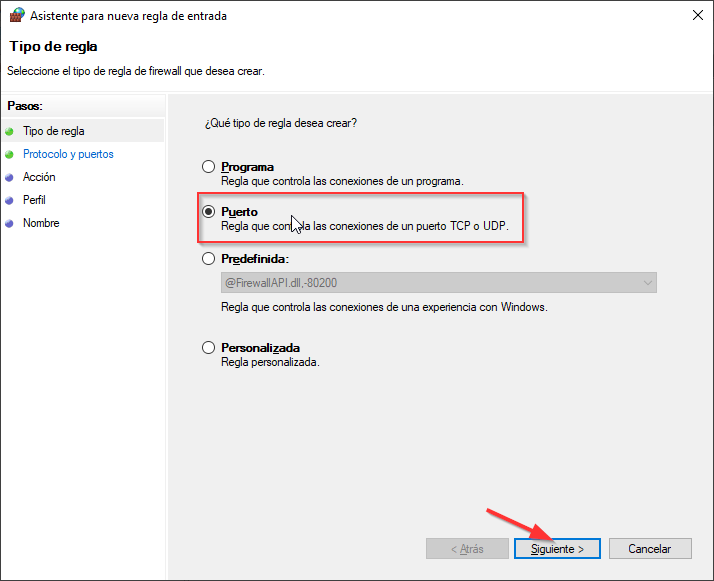
Selecciona el tipo de regla Puerto:

Selecciona TCP y Puertos locales específicos, y escribe los puertos 25734, 25735

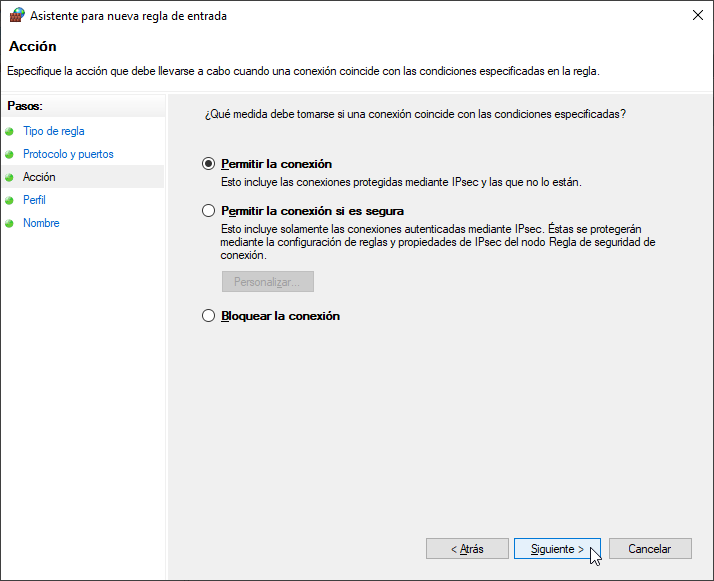
Selecciona Permitir la conexión.

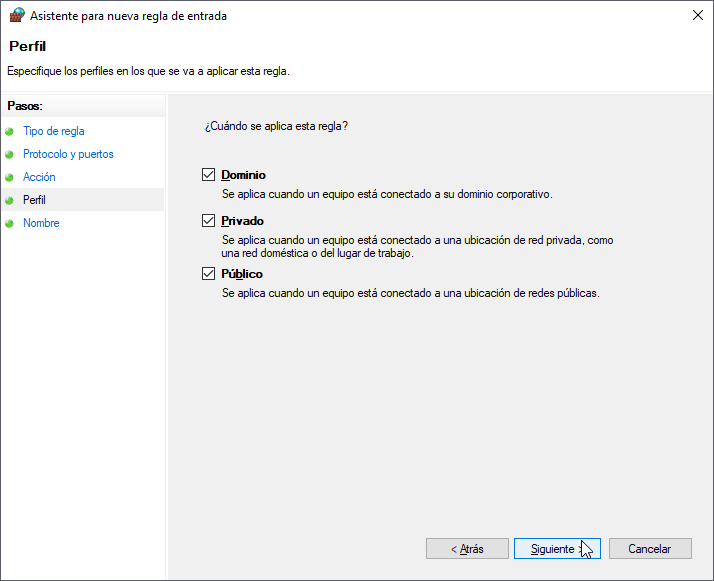
Selecciona en qué tipo de red se aplica la regla.

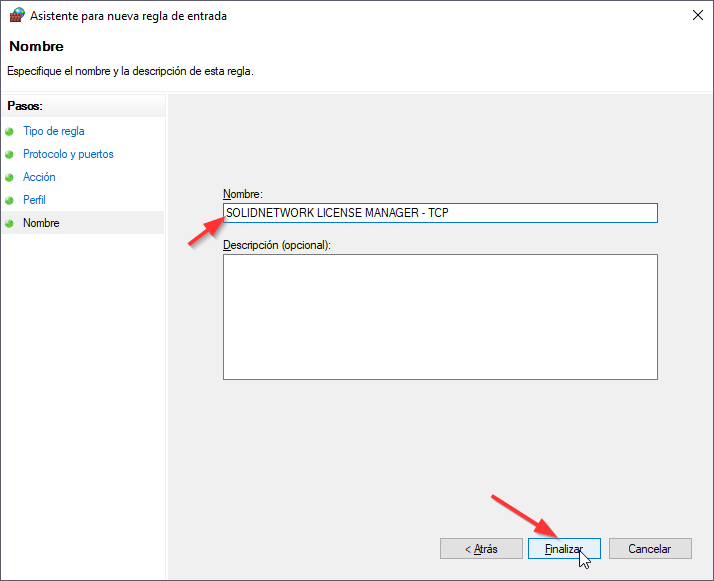
Y, por último, escribe un nombre para la regla.

Ahora que ya tenemos el servidor de licencias instalados toca ir a los equipos de los usuarios de SOLIDWORKS e instalar SOLIDWORKS. 

Instalar en los equipos de los usuarios de SOLIDWORKS

Antes de la instalación, comprueba que tu sistema cumple con los requisitos de hardware, sistema operativo y productos de Microsoft. Para asegurarte de que la instalación se realiza correctamente y el rendimiento sea óptimo, consulta la página sobre requisitos del sistema. Asegúrate de que cuentas con permisos de administración local en el equipo.

  1. Utiliza el mismo ejecutable descargado para instalar el servidor de licencias y seleccionar instalación individual:

Nota: Si estás actualizando a partir de una versión existente y estás cambiando de una licencia individual a una licencia de SolidNetWork, haz clic en Modificar la instalación individual (en este equipo). 

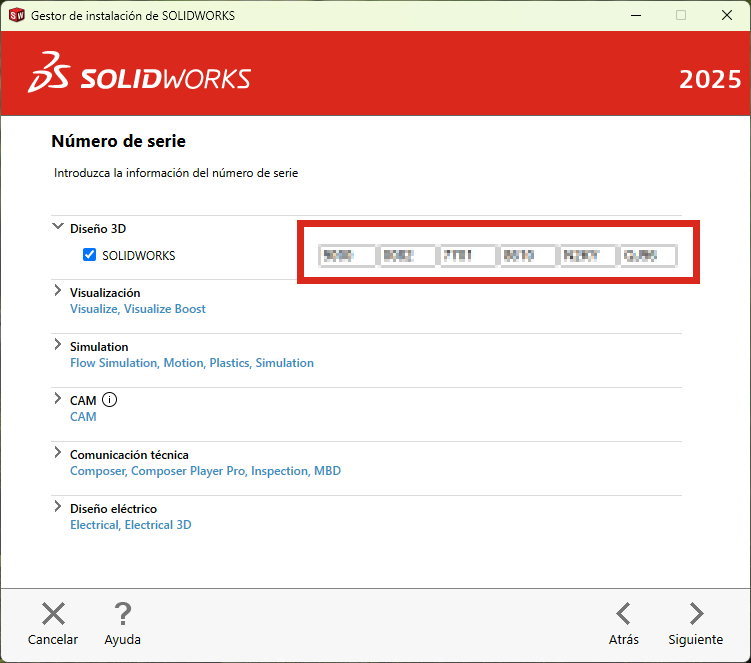
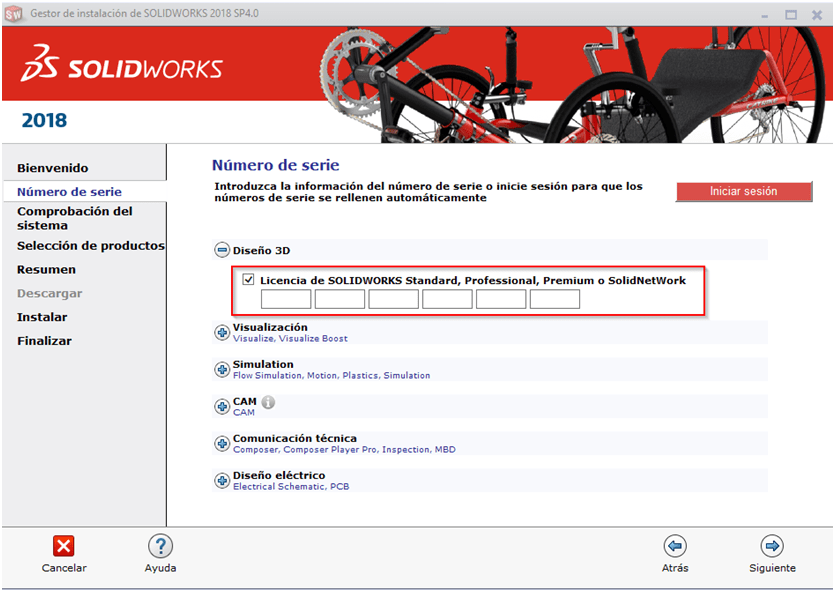
2.Inserta el número de serie de la licencia de red:

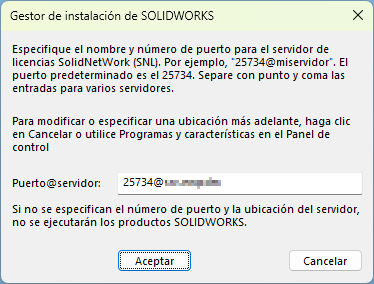
3. En el cuadro de diálogo Agregar servidor, escribe la dirección del Administrador de licencias de SolidNetWork en la forma: puerto@Nombre_de_sevidor

El número de puerto debe coincidir con el número utilizado para el servidor del administrador de licencia. El valor predeterminado es 25734. 

4. Completa la instalación de SOLIDWORKS Design siguiendo las instrucciones del Gestor de instalación de SOLIDWORKS.

Si te encuentras con cualquier problema durante la instalación contacta con el equipo de soporte y te ayudaremos lo más pronto posible.

licencias solidworks

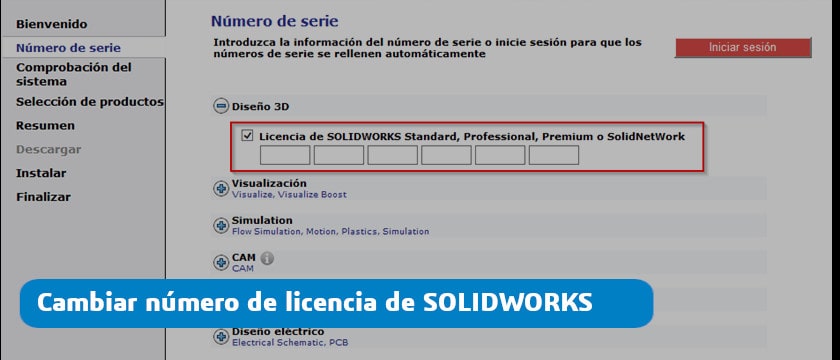
¿Cómo cambio mi número de licencia de SOLIDWORKS?

Gracias a vuestras recomendaciones y preguntas a soporte técnico, creamos este post con el objetivo de enseñaros a cambiar el número de licencia de SOLIDWORKS modificando la instalación de la licencia.

¡Vamos allá!

Te guiaremos para realizar la reparación de la instalación de los productos de SOLIDWORKS que tengas instalado en tu equipo. Sigue los siguientes pasos:

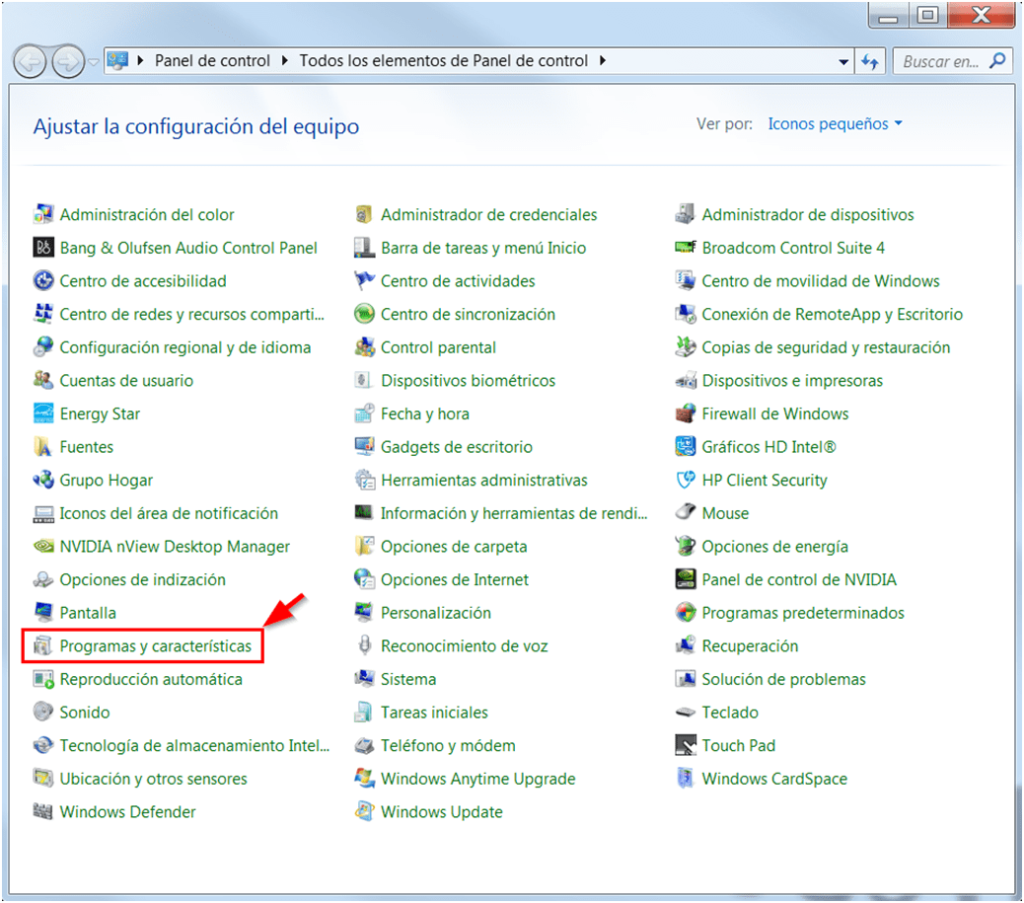
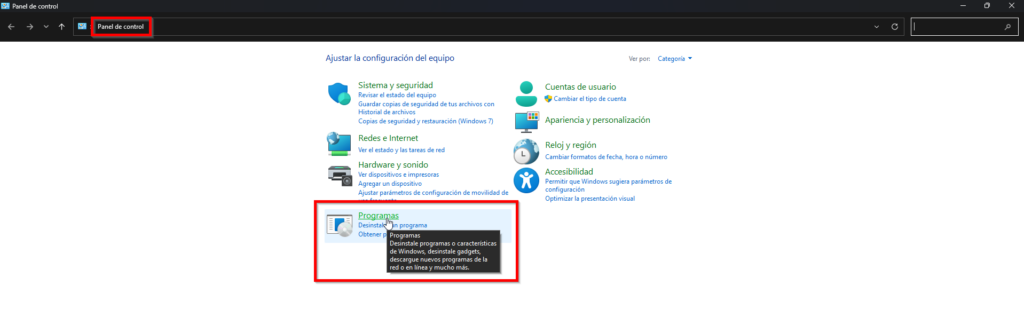
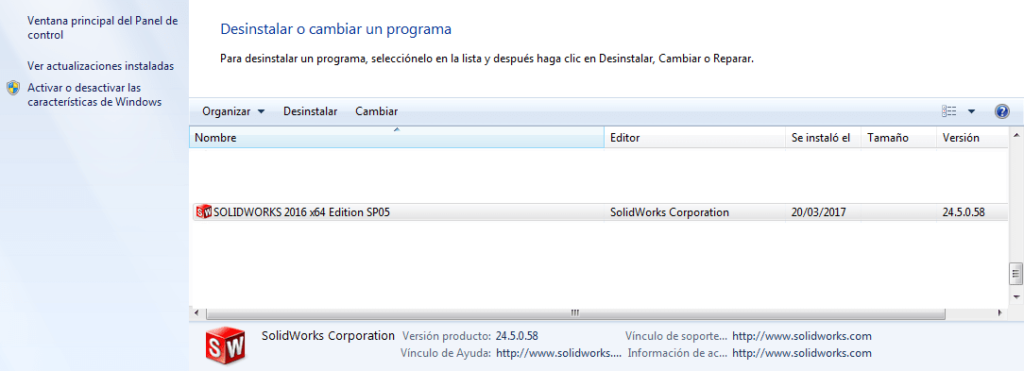
Ir a Inicio -> Panel de control, y seleccionaremos Programas y características.

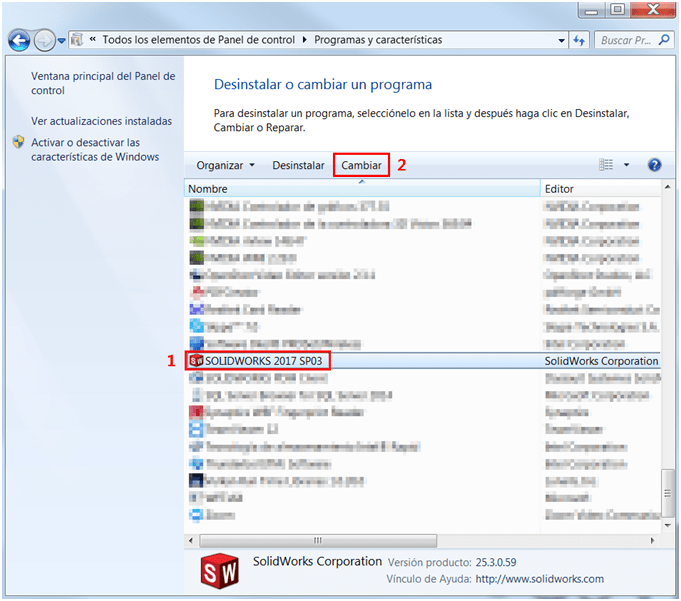
Dentro del listado de programas instalados, seleccionar Solidworks 20xx SPyy. Donde xx corresponde a los dos últimos dígitos de la versión, e yy corresponden a los dos dígitos correspondiente al Service pack instalado.

Una vez seleccionado el programa, hacer clic en Cambiar.

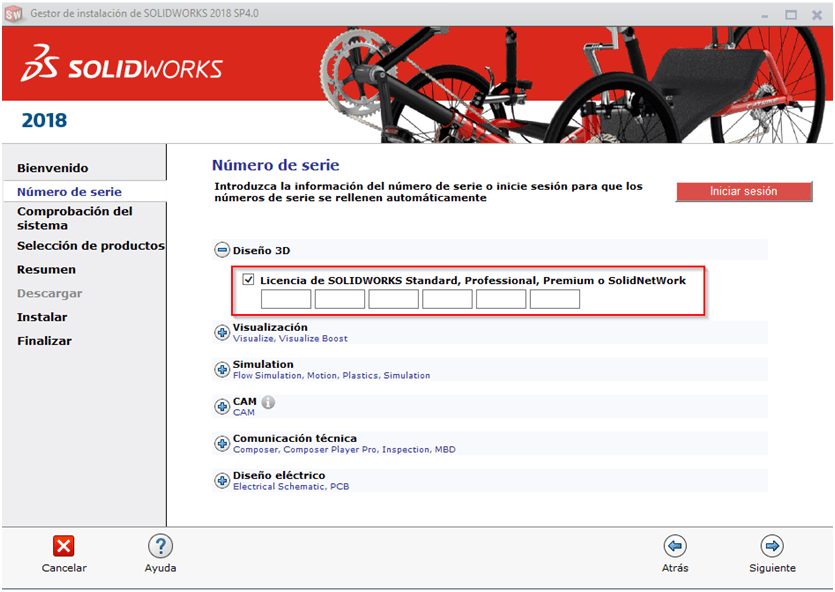
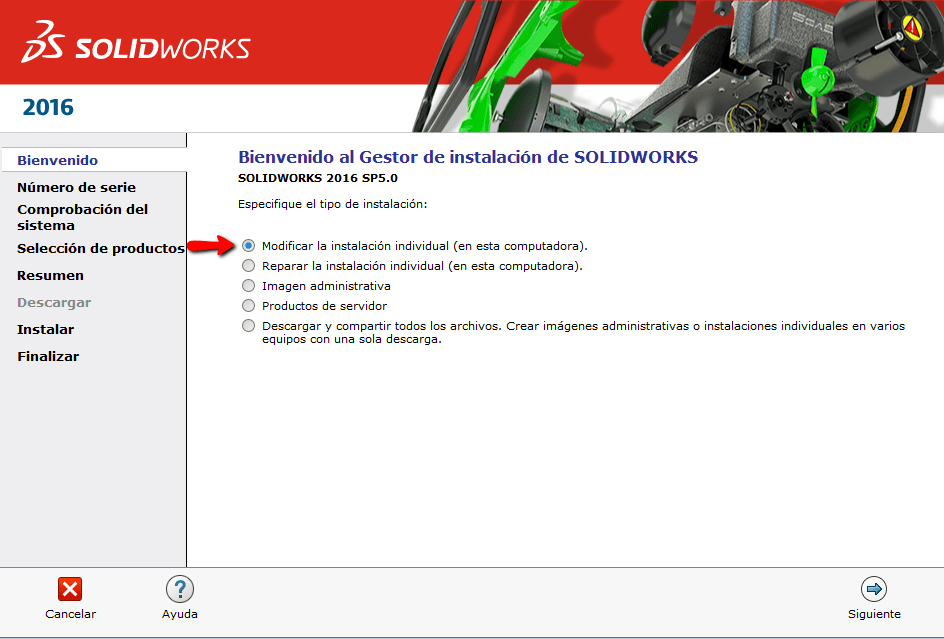
En la ventana emergente, seleccionar Modificar la instalación individual (en esta computadora) -> Clic en Siguiente.

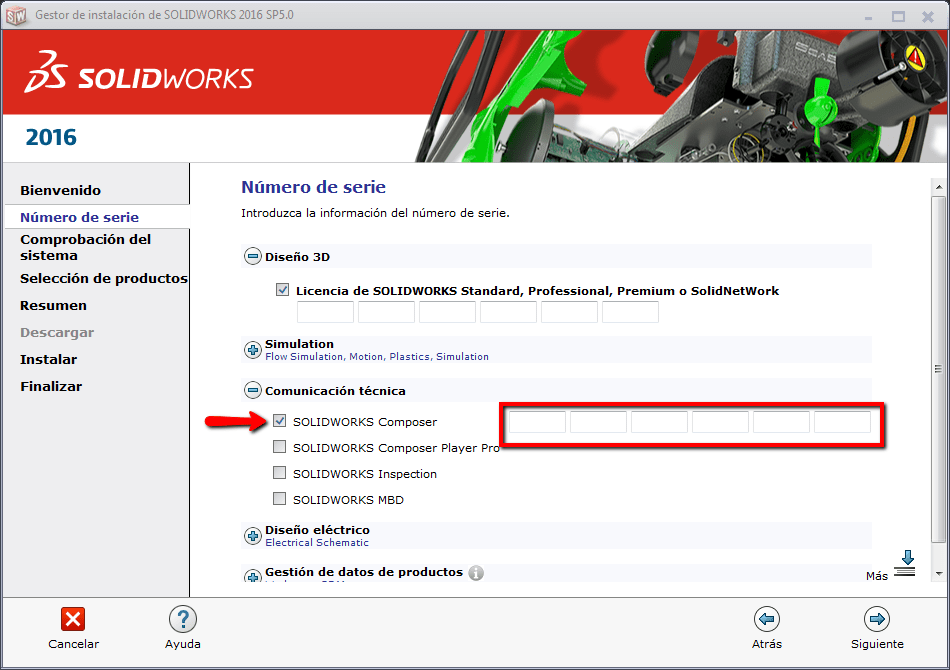
Una vez damos a siguiente, debemos introducir el número de licencia en al aparado correspondiente.

número de licencia SOLIDWORKS

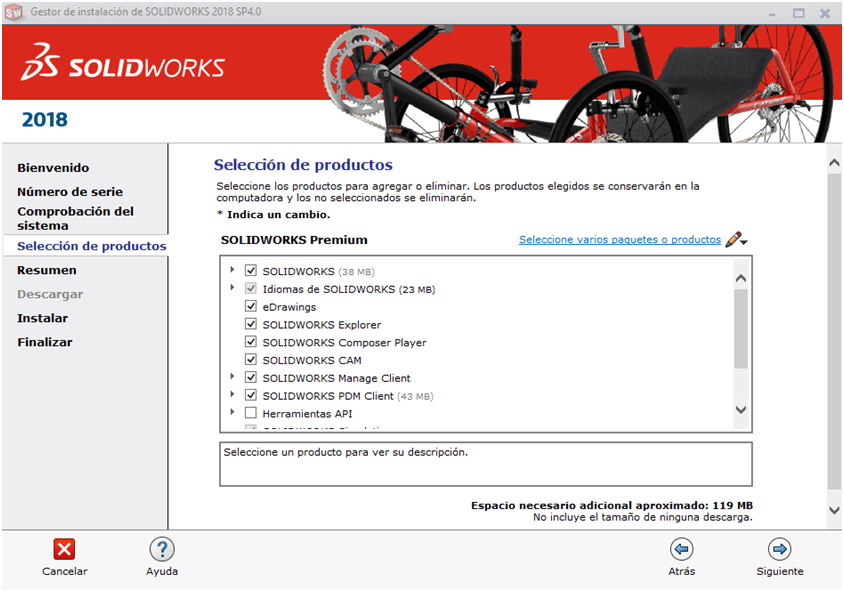
En la siguiente ventana, el asistente de SOLIDWORKS, permite seleccionar los productos que deseamos modificar la instalación, ya sea añadir o eliminar alguno.

A continuación, hacer clic en Modificar, y esperar a que finalice el proceso de reparación.

cambiar número de licencia

Una vez finalizado el proceso de instalación, es recomendable reiniciar el sistema.

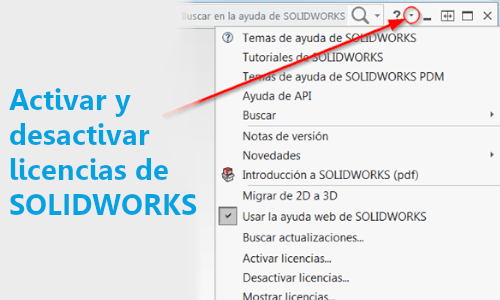
Activar y desactivar licencias de SOLIDWORKS

Hoy hablamos de la administración de nuestras licencias de SOLIDWORKS. Os enseñaremos cómo configurar una licencia individual para la activación de máquinas.

Normalmente, la administración de licencias individuales consiste en la activar y la desactivar licencias directamente desde el software SOLIDWORKS. La activación es un proceso de licenciamiento y registro de productos para licencias Standalone de SOLIDWORKS. Por lo general, si la licencia de su producto aún no se ha activado, SOLIDWORKS intenta activarla al iniciar el producto.

También hablaremos de cómo desactivar licencias, por ejemplo para transferirlas. ¡Vamos allá!

Activar una licencia

Antes de que puedas ejecutar las soluciones de SOLIDWORKS en un ordenador, debes activar la licencia que has adquirido.

La activación requiere que cuentes con acceso a Internet o al correo electrónico. Después de la activación será necesario estar en línea para utilizar los productos. Si se da el caso de que no tienes acceso a tu email desde ese ordenador en el que vas a utilizar el producto, te sugerimos que guardes el archivo de activación y lo envíes desde otro ordenador

Con este proceso conseguiremos:
Activar todas las licencias de software de la gama de productos de SOLIDWORKS.
Permitir transferir derechos de licencia de un ordenador a otro.
Efectuar inmediatamente (que además es lo que más recomendable) o dentro de los 30 días a partir de la fecha de instalación.
Eliminar la necesidad de contar con una llave de hardware (dongle). Sin embargo, si ejecuta versiones anteriores de productos SOLIDWORKS que no utilizan activación, deberá usar una llave de hardware.

Para activar una licencia:

1- Inicia la aplicación de SOLIDWORKS.
2- Inicia la Activación de productos de SOLIDWORKS mediante uno de estos métodos:
2.1- Si aún no has activado la licencia en este ordenador, ve a la ventana «Activación de productos de SOLIDWORKS» que aparece automáticamente al iniciar SOLIDWORKS.
2.2- Si la ventana Activación de productos de SOLIDWORKS no aparece automáticamente, inicia la activación haciendo clic en el menú de la derecha de Ayuda > Activar licencias


3- En la ventana emergente, te recomendamos que hagas clic en «Seleccionar todo» para el listado de productos. Si no, especifica el producto que deseas activar.
4- Más abajo podrás especificar si prefieres la activación automática por Internet o la activación manual por correo electrónico. Si tienes Internet en ese ordenador, es lo más recomendable.

trucos easyworksCorreo electrónico: Presione Guardar para crear un archivo de solicitud y envíelo por correo electrónico a activation@solidworks.com. Cuando reciba el mensaje de correo electrónico que contiene el archivo de respuesta, extraiga dicho archivo del mensaje y haga clic en Abrir para cargarlo.
Si fuera necesario, puede salir y volver a ejecutar el procedimiento de activación para abrir el archivo de respuesta.

5- Igualmente deberás introducir el correo electrónico del usuario más abajo y a continuación,  clic en Siguiente para continuar y finalizar el proceso.


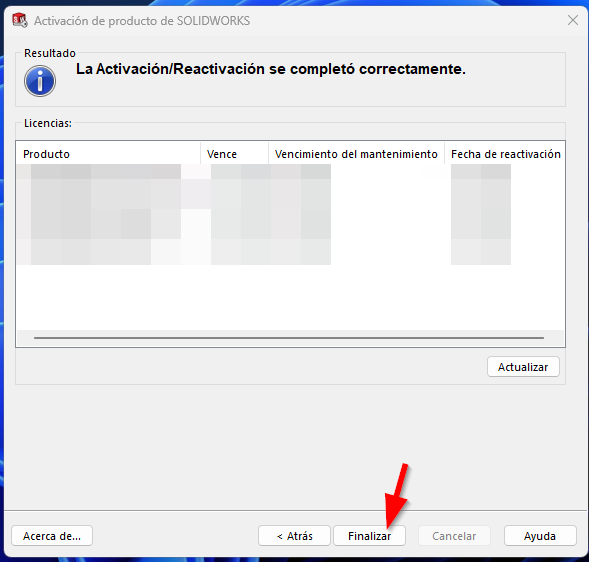
Al final del proceso, SOLIDWORKS mostrará una ventana con el resultado del mismo.

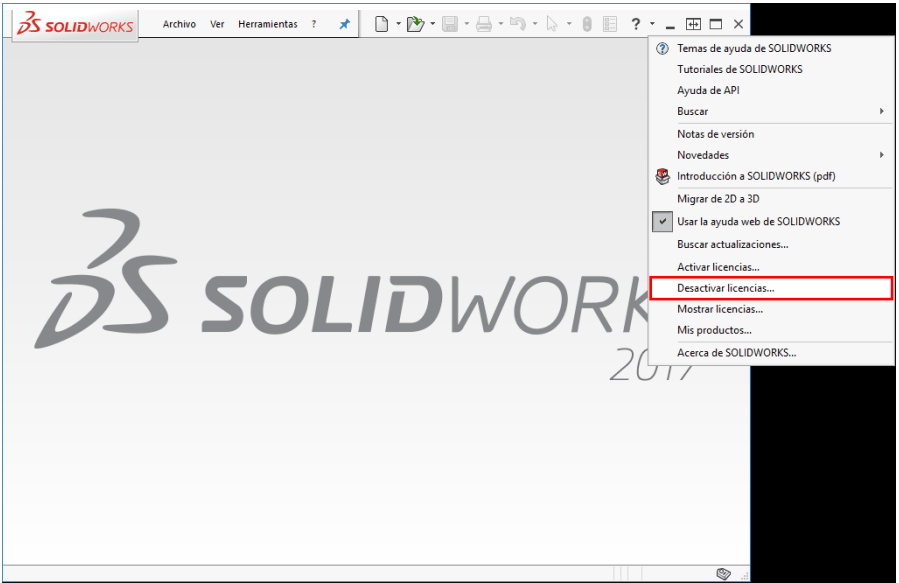
Desactivar o transferir una licencia

El proceso es muy similar para desactivar una licencia. ¿En qué casos es muy útil desactivar una licencia? Pues mismamente para transferirla a un ordenador nuevo o actualizado.

Para transferir una licencia de nuevo al servidor:
En SOLIDWORKS, vamos al punto 2.2 de la explicación anterior: clic en Ayuda > Desactivar licencias y seguimos las instrucciones.
Para reactivar la licencia, ve al nuevo ordenador y activa la licencia, de la misma manera que hemos hecho más arriba.

Si tienes alguna duda, por favor, ábrenos una incidencia a través del siguiente formulario y te atenderemos a la mayor brevedad posible.

¿Cómo reparar instalación de SOLIDWORKS correctamente?

Si tu instalación de SOLIDWORKS presenta errores o no funciona correctamente, no siempre es necesario reinstalar desde cero. El SOLIDWORKS Installation Manager permite reparar la instalación de forma rápida, solucionando problemas comunes relacionados con archivos dañados o configuraciones incorrectas.

En este artículo veremos un paso a paso sobre cómo realizar este proceso de reparación y qué requisitos debes cumplir para llevarlo a cabo correctamente.

OJO! Ten en cuenta que puedes reparar una instalación individual, pero no se puede reparar una imagen administrativa. En ese caso, debes desinstalarla y volver a instalar.Paso a paso

Paso a paso

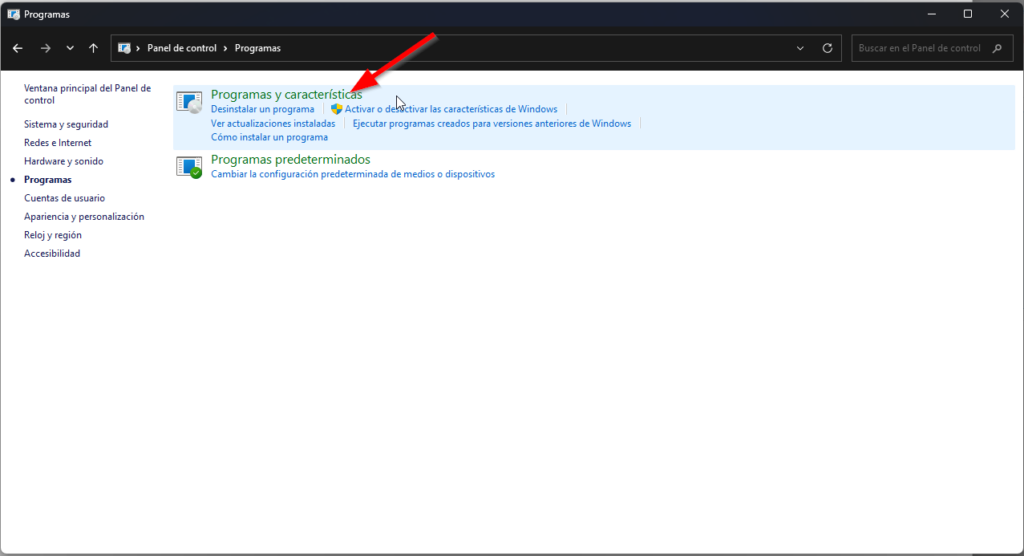
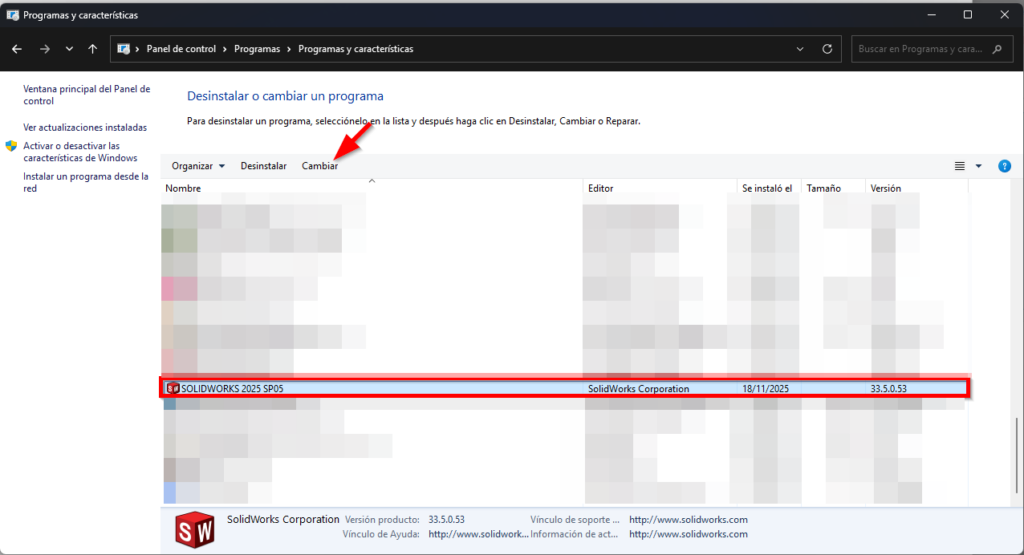
1. Desde el Panel de control de Windows, accede a Programas > Programas y características

2. Busca la versión de SOLIDWORKS que deseas reparar y clica en «Cambiar»:

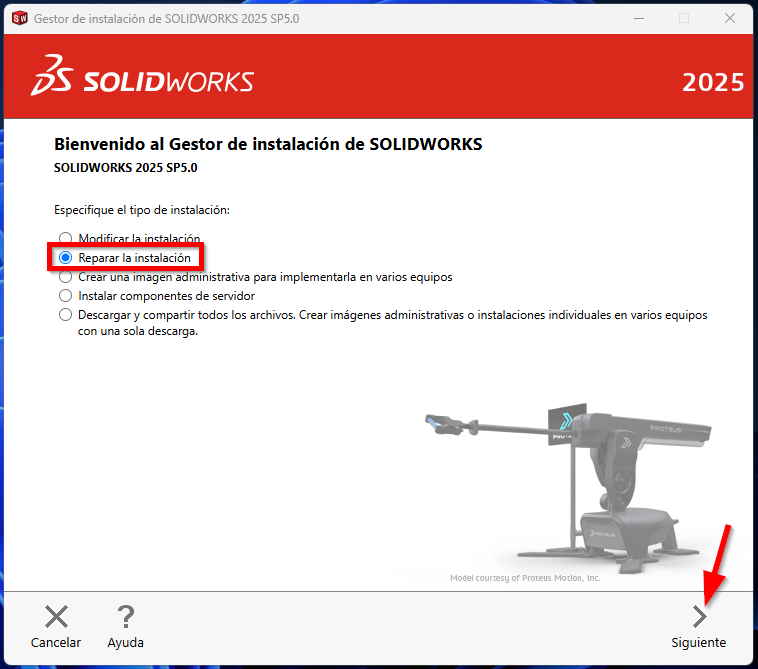
3. Se abrirá el Gestor de instalación de SOLIDWORKS. En la pantalla de bienvenida, selecciona la opción Reparar la instalación:

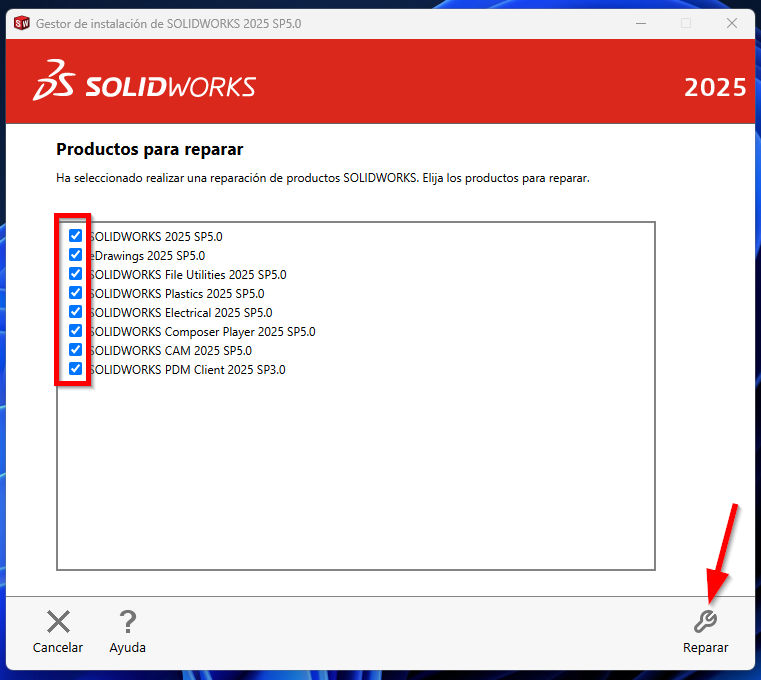
4. En los productos a reparar, selecciona el/los productos deseados:

5. En cuanto finalice la reparación, reinicia el equipo.

¿Te ha sido de ayuda? ¿Necesitas que te ayudemos con algo? ¡Contacta con nosotros!

ELYSIUM: MIGRACIÓN CAD 3D A SOLIDWORKS

¿Tienes un software CAD 3D y quieres migrar a SOLIDWORKS y te preocupa tus ficheros antiguos? ¿Te preocupa tu documentación histórica?
Antes de entrar en materia, si todavía no te has cambiado, te damos unas pautas para hacerlo de manera segura en este ebook:

[storm_jellythemes_button link=»https://easyworks.es/descarga-gratis-guia-para-migrar-de-un-cad-3d-a-otro/»]Descargar ebook «Cómo migrar de un 3D a otro» [/storm_jellythemes_button]


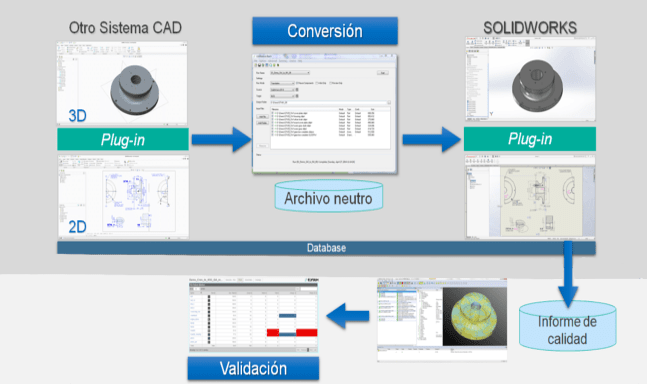
Y por tus archivos antiguos: ¡No te preocupes! Con el software Elysium nunca había sido tan fácil. Ahora puedes abrir los archivos en tu CAD 3D y convertirlos a un archivo nativo de SOLIDWORKS. Elysium permite la traducción de modelos 3D así como de los dibujos asociados, al tiempo que asegura la fidelidad de los datos traducidos y conserva tanto como sea posible la estructura de los datos original y la intención del diseño.

El proceso es simple, abres el diseño en tu CAD de origen, a través de un plug-in de se genera un fichero neutro. Este fichero neutro se carga mediante otro plug-in en SOLIDWORKS, reconociendo las operaciones y estructura del árbol de operaciones. ¡Así de fácil!

En la siguiente imagen se puede ver de forma gráfica el proceso, además de ser un proceso que soporta la traducción de ficheros de pieza, planos y ensamblajes.

El proceso es simple pero muy repetitivo, debemos hacer esto con todos los archivos, es por esto que se puede automatizar con la aplicación Elysium BATCH y hacer la traducción en segundo plano por lotes de archivos. Pudiendo mandar por carpetas, o desde un plano o ensamblaje superior ya que la aplicación lee las referencias dependientes de estos.

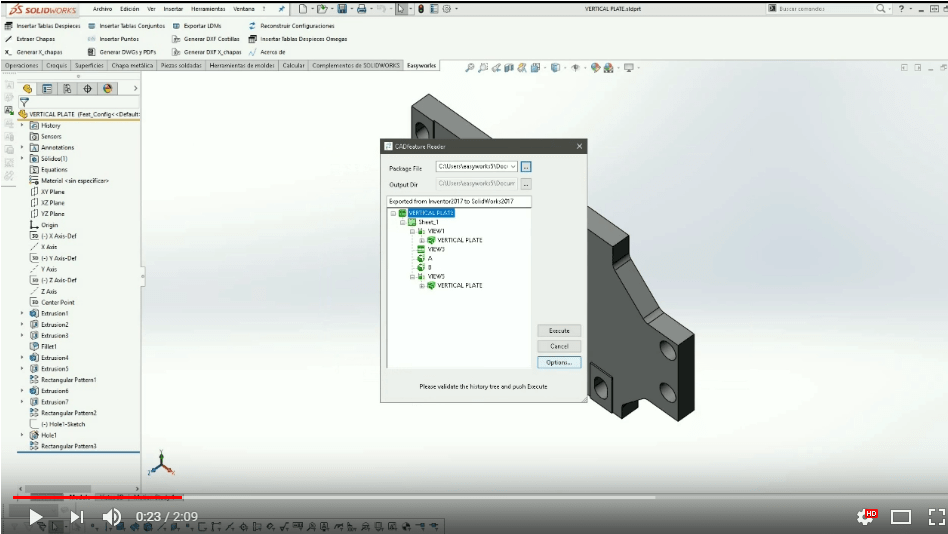
En el siguiente vídeo puedes ver el proceso completo de la traducción de un archivo de Inventor a SOLIDWORKS 2017.

Elysium tiene un aplico abanico de softwares CAD 3D de origen soportados son: Inventor, Creo Parametric, Creo Elt Direct, Catia V5, I-DEAS, NX y SolidEdge.
Si te quedaron dudas o quieres más información no tengas miedo en contestar, estaremos encantados de poder ayudarte. ¡Escríbenos!

servidor de licencias de solidworks

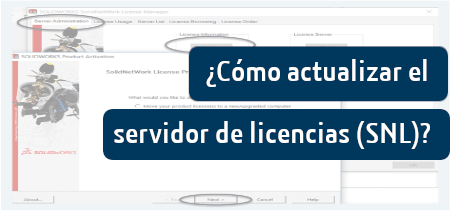
3 pasos para actualizar el servidor de licencias de SOLIDWORKS (SNL)

Para las versiones principales de SOLIDWORKS, la actualización del administrador de licencias consiste, simplemente, en la desinstalación del administrador de licencias anterior, la instalación de uno nuevo y la reactivación de la licencia de SolidNetWork.

Para una versión más nueva, el administrador de licencias también puede distribuir licencias a los equipos de cliente que utilizan versiones anteriores. El servidor de licencias o SOLIDWORKS License Manager (SNL) 2018 soporta versiones antiguas de SOLIDWORKS.

¿Qué saber antes de la actualización?

Inicia SolidNetWork License Manager (Inicio > Programas > SOLIDWORKS (tu versión) > SolidNetWork License Manager > SolidNetWork License Manager).
En la pestaña Uso de licencias, debes verificar que ningún equipo de cliente de la red está ejecutando SOLIDWORKS en ese momento.
Si es el caso, desinstala el administrador de licencias anterior.
Instala el nuevo administrador de licencias y reactiva la licencia de SolidNetWork en el ordenador del administrador de licencias. Si necesitas ayuda en este paso, escríbenos a soporte@easyworks.es o llámanos 😉

Si estás actualizando SolidNetWork License Manager en un ordenador que también ejecuta SOLIDWORKS, deberás actualizar los administradores y los clientes de licencias de SolidNetWork antes de instalar cualquier service pack nuevo en ese equipo.

Actualización del SolidNetWork License Manager

¡Vamos allá! Te dejamos 4 sencillos pasos para actualizar tu SNL.

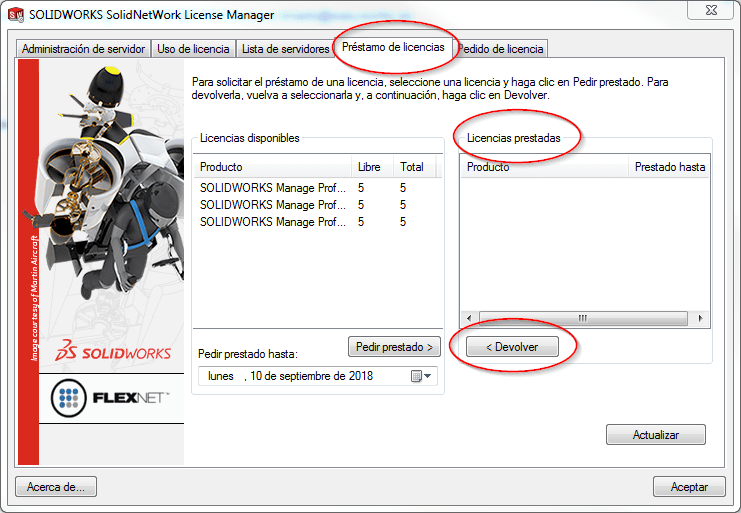
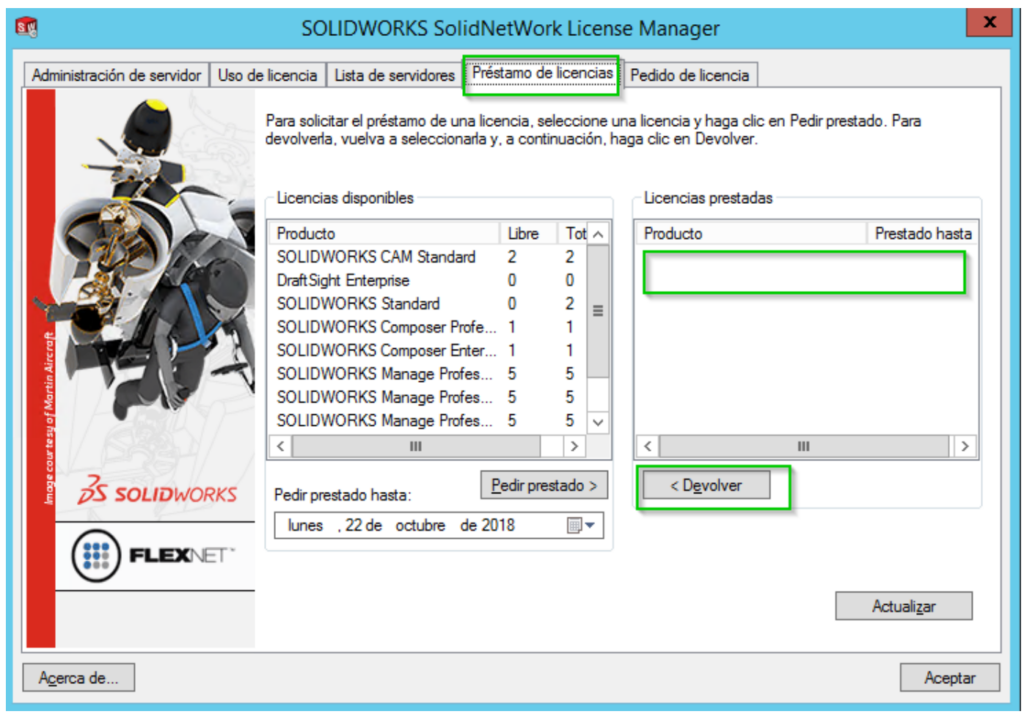
1. Nos debemos asegurar que no hay licencias prestadas en servidor. En caso de que existan, debemos seleccionarlas y devolverlas.

préstamos de licencias

2. Instalar la nueva versión del servidor de licencias.

instalar licence manager

3. Y como último paso, debemos  activar/reactivar las licencias en el nuevo SNL.

reactivar licencias

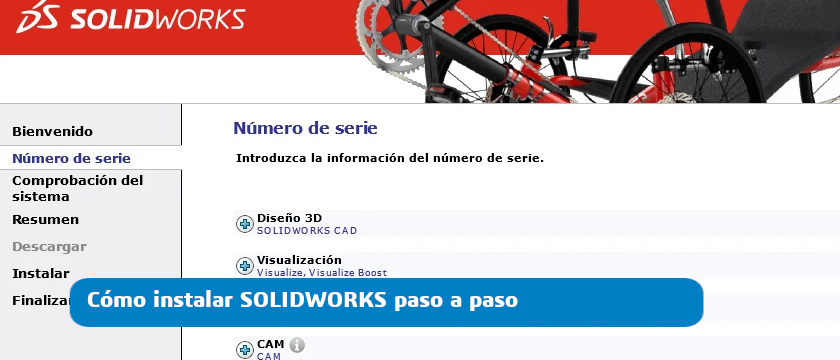
Cómo instalar SOLIDWORKS paso a paso

Antes de empezar con la instalación, asegúrate de lo siguiente:

  • Tu equipo cumple con los requisitos de software y hardware recomendados por el fabricante.
  • Cuentas con permisos de administración local en el equipo.
  • Tienes a mano el número de serie del producto a instalar.

Instalación y activación

1. Entra en la página de descargas de SOLIDWORKS e inicia sesión con tu cuenta de 3DEXPERIENCE. Si aún no tienes una, puedes crearla justo aquí.
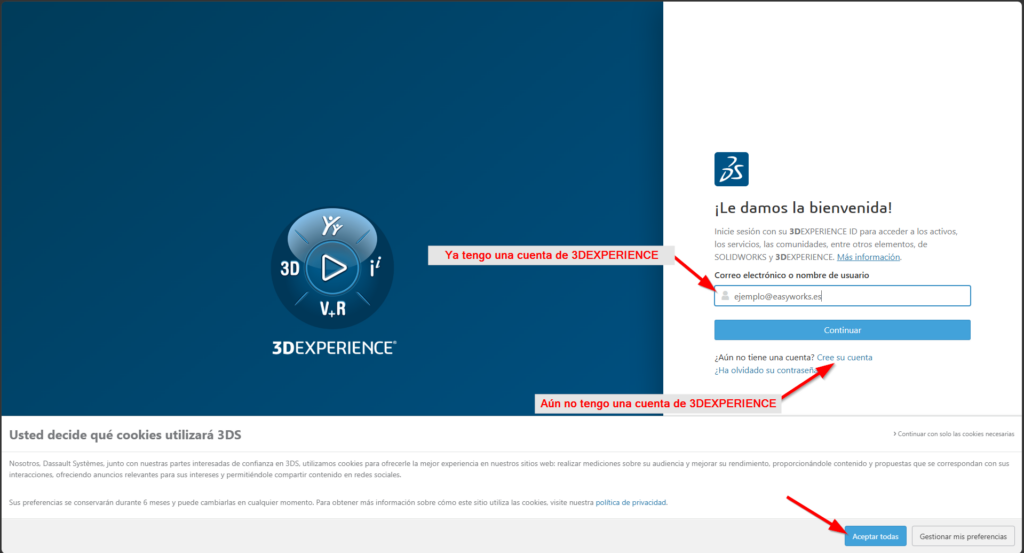
2. Seleccionar la versión que queremos instalar y descargar los medios de instalación:

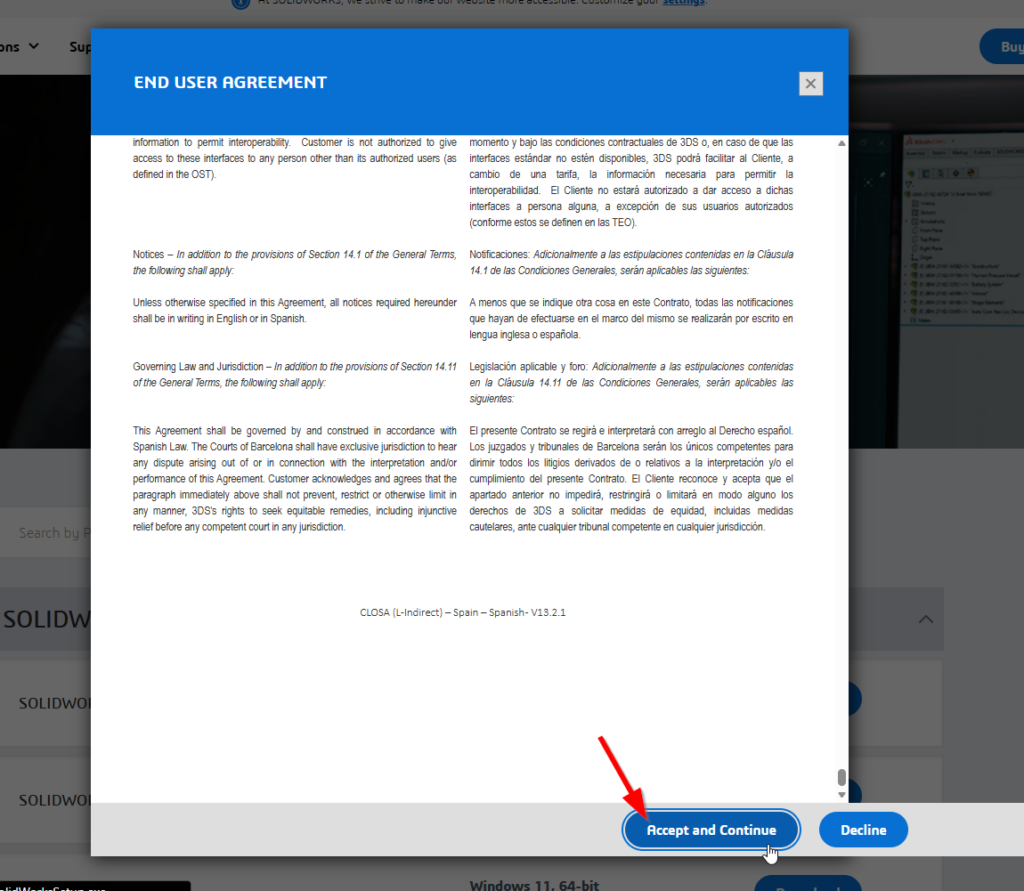
Al seleccionar la descarga, deberás aceptar las condiciones de uso y podrás descargar el programa.

3. Ejecutar el archivo descargado, SolidWorksSetup.exe:

4. Automáticamente, se abrirá el gestor de instalación de SOLIDWORKS Design. Selecciona la opción Instalar en este equipo:

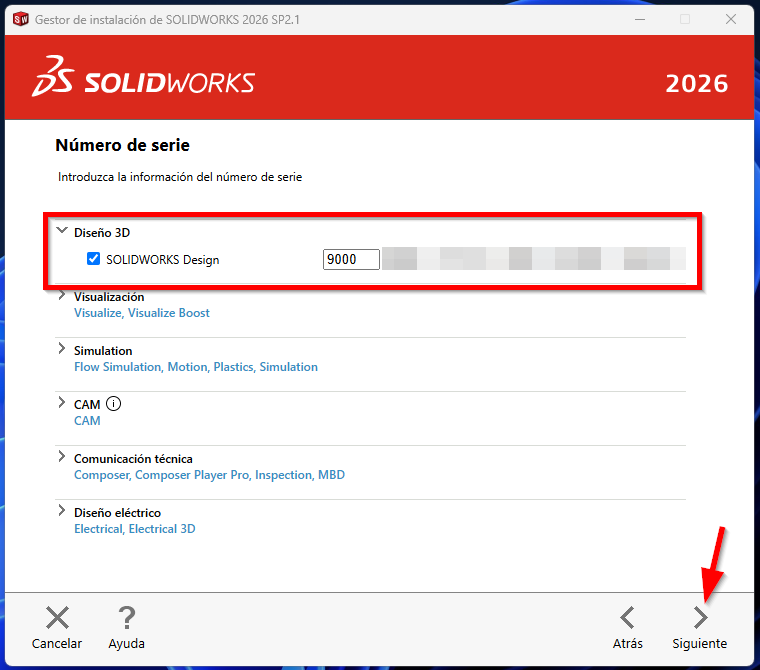
5. Introduce el número de serie de SOLIDWORKS Design:

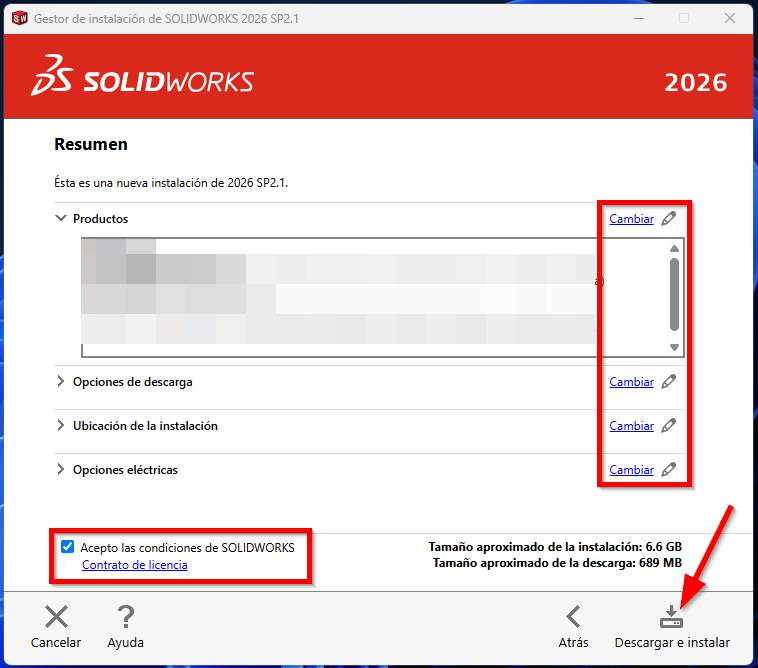
6. De ser necesario, haz clic en Cambiar para cambiar los productos o las opciones de descarga y ubicación predeterminadas, acepta las condiciones de SOLIDWORKS e inicia la instalación:

7. Al finalizar la instalación, abre SOLIDWORKS Design. Tendrás que activar la licencia:

¡Listo! Ya podrás hacer uso de tu licencia de SOLIDWORKS Design. Si tienes dudas sobre el proceso, puedes ponerte en contacto con nosotros a través de este enlace.

Aprende más sobre SOLIDWORKS Design

Si te interesa formarte, en nuestra plataforma online tenemos a vuestra disposición un curso básico de SOLIDWORKS que os puede resultar de mucha utilidad para aprovechar al máximo la herramienta.

curso online gratis solidworks
formación certificada solidworks

¿Cómo instalar SOLIDWORKS Composer?

¿Ya te ha llegado tu número de serie de SOLIDWORKS Composer y ahora necesitas instalarlo? Desde el departamento de soporte te damos las claves para que lo instales tú mismo.

Prerrequisitos de instalación

Antes de empezar, te recomendamos que compruebes que tu equipo está preparado con los siguiente prerrequisitos:

  • Fíjate que tu sistema sea compatible: Ver requisitos de sistema aquí
    Nota: Composer todavía no es compatible con Windows 8.
    Nuestra recomendación de RAM es de 16 G
  • Desactiva antivirus y antispyware
  • Accede a tu ordenador con derechos de administrador completos
  • Haz clic en el botón de Windows (ya sea desde el teclado o la pantalla) Escribe «UAC» (para cambiar configuración de control de cuenta de usuario) seguido de la tecla enter. Se mostrará una ventana en la que verás una barra de desplazamiento vertical. Lleva la barra hasta «nunca notificar» para la instalación (requiere reiniciar el ordenador). Al terminar la instalación podrás volver a cambiarla si lo prefieres.

Pasos para la instalación

En unos pocos pasos veremos cómo realizar esta instalación. Es muy sencillo…

  1. Abre «Programas y características» de Panel de Control. Selecciona el Solidworks y el botón de «Cambiar». Veamos un ejemplo con una versión de 2016 de Solidworks.
  2. En la próxima pantalla marca la opción de «Modificar la instalación individual»instalar SOLIDWORKS Composer
  3. Asegúrate de que SOLIDWORKS Composer esté marcado y tu número de serie metido en los cuadros correspondientes. Dale a «Siguiente»

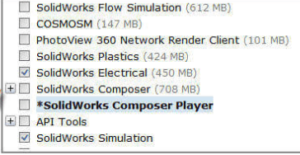
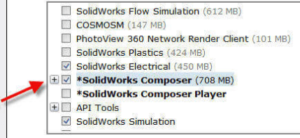
  4. Si en la próxima pantalla de «Selección de productos» está marcada la opción de «SOLIDWORKS Composer player», debes desmarcarlo, para que te aparezca la opción de «Solidworks Composer»

  5. Selecciona la opción de Solidworks Composer (la que tiene el pequeño botón de «+»)

  6. Verifica toda la información en la pantalla y continúa con la instalación, en el botón de «Siguiente»
  7. Haz  clic en el botón de «Instalar» o «Descargar e Instalar» para continuar
  8. ¡Ya se está instalando Solidworks Composer!

Ya veis que es muy fácil instalar vuestra nueva licencia de Composer, ahora sólo os queda empezar a usarlo y contarnos todas las documentaciones que estáis creando con este programa.

No te olvides de que se integra completamente con SOLIDWORKS CAD y que una vez se actualicen los datos en CAD, se actualizan en tu documentación técnica. Si quieres ver cómo hacerlo, no te pierdas la webinar de Composer que hicimos en Easyworks

tipos de licencias

¿Qué modelo de licencia de SOLIDWORKS es mejor?

La pregunta del titular de hoy se contesta como solemos contestar los gallegos: depende 😉

Y es que cada licencia puede ser útil en momentos diferentes y dependiendo del tipo de empresa, o de proyectos a realizar, conviene una u otra. Hoy vamos a analizar las posibilidades que hay actualmente y te daremos unas pautas para que puedas elegir la tuya con mayor facilidad.

Tipos de licencias

tipos de licencias solidworks
Para obtener tu licencia SOLIDWORKS podrás comprar o alquilar. Si decides alquilar una licencia, ten en cuenta que sólo se pueden alquilar licencias standalone. Esta opción te convendrá en el caso de que seas una startup, fabricante o particular con diferentes proyectos de tiempo limitado o fluctuantes. Tienes aquí toda la información.

Ahora bien, si vas a utilizar el software por tiempo continuo, nuestra recomendación es que realices una compra de licencia. Según el tipo de actividad que realizas, esta compra puede ser:

Comerciales

Licencias Standalone (individuales)

Son licencias para uso individual, en una estación. No es necesario una ID de SOLIDWORKS para iniciar el programa cada día ni es necesario que alguien administre la licencia. Una vez activada la licencia no le afectarán los problemas de servidor o de red.

Licencias de red (SNL – SolidNetwork)

Puede ser usada en cualquier estación de una red, es mucho más fácil facilitar las licencias a cualquier equipo dentro de la red. Con este tipo de licencias también se pueden realizar préstamos (de más de 30 días) y además se puede utilizar con PDM.

Licencias online

Esta nueva modalidad de licencia estará disponible para la mayoría de productos SOLIDWORKS. Da mucha flexibilidad a los usuarios para usarla en distintos dispositivos, aunque está asociada a una ID concreta. Esto está solo disponible para licencias Standalone (tengan o no mantenimiento activo).

EDU

Instituciones públicas

Sólo podrán comprar licencias en red con diferente cantidad de puestos, lo mínimo son 60 puestos. Mándanos un email si necesitas más información.

Instituciones privadas – Education Edition

Podrán utilizar Standalone o de red por un precio mucho menor que las comerciales. Education Edition incluye además un plan de estudios completo y materiales interactivos para dar el curso de la manera más eficiente posible.

Estudiantes – Student Edition

SOLIDWORKS Student Edition está disponible para estudiantes que cursan una titulación o bachillerato. También para miembros del profesorado a tiempo completo que lo utilicen para el aprendizaje personal.
Para saber todas las condiciones y cómo se compran estas licencias, por favor lee esta página.

Si el centro en el que estás matriculada tiene una licencia de red de más de 45 puestos, puedes obtener SOLIDWORKS gratis.

Research – Investigación universitaria

Los laboratorios de investigación universitarios, también las facultades de medicina e incluso los hospitales universitarios podrán adquirir licencias de SOLIDWORKS SÓLO para investigación universitaria (no para impartir clases) con un descuento del 50 % sobre el precio comercial vigente.

Algunas cosas a tener en cuenta son que el trabajo de investigación debe llevarse a cabo in situ en la universidad, y además debe ser patrocinado, financiado o administrado por esta. No se admiten excepciones a esta norma. Si necesitas más información sobre este tema, lee esta página.

Emprendedores y Startups

SOLIDWORKS ofrece un programa especial para empresas en etapas de inicio. Ofrece el software, capacitación y recursos de marketing para que tu empresa se lance como un cohete. Te mostramos más información en este artículo para emprendedores.

¡ATENCIÓN! Permítenos aconsejarte no piratear las licencias. Al final, te puede costar caro, tanto económicamente como penalmente hablando. La empresa podría encontrarse con problemas si se detectan que utilizan licencias piratas.

¿Cómo actualizar mi licencia de SOLIDWORKS correctamente?

Hoy os traemos unos consejos de buenas prácticas a la hora de actualizar nuestra versión de SOLIDWORKS, tanto para licencias standalone como de red. 

Antes de empezar, es recomendable que guardes tu configuración de SOLIDWORKS y que todas aquellas plantillas, perfiles de pieza… guardadas que hayamos modificado no se encuentren en las carpetas de instalación por defecto. Si no, podrás perderlas al sustituirse éstas por las plantillas de SOLIDWORKS por defecto.

Vamos a ver dos posibilidades, ve a la que te encaje en función del tipo de licencias que tengas:

  • Actualizar SOLIDWORKS para licencias individuales (standalone)
  • Actualizar SOLIDWORKS para licencias en red (SolidNetWork)

Actualizar SOLIDWORKS con licencias individuales (Standalone)

Antes de la instalación, compruebe que su sistema cumpla con los requisitos de hardware, sistema operativo y productos de Microsoft. Para asegurarse de que la instalación se realice correctamente y el rendimiento sea óptimo, consulte la página sobre requisitos del sistema. Asegúrate de que cuentas con permisos de administración local en el equipo.

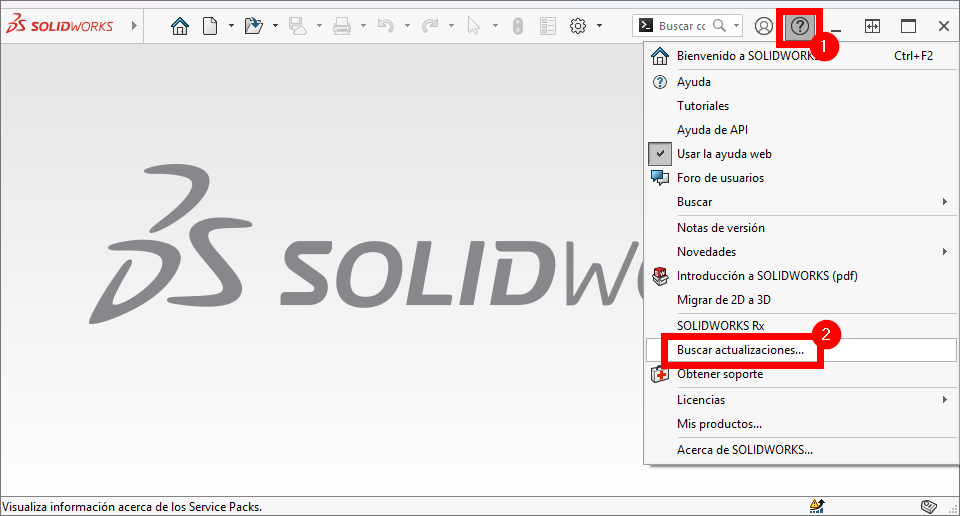
La forma más sencilla sería desde SOLIDWORKS. Abrimos SOLIDWORKS, vamos a la ayuda y seleccionamos buscar actualizaciones (la ventana de ayuda puede variar ligeramente dependiendo de la versión)

Otra alternativa sería descargando los medios de instalación, te explicamos esto en otro post.

Actualizar SOLIDWORKS para licencias en red

Antes de realizar actualizar el servidor de licencias, es necesario comprobar que el equipo cumple los requisitos de sistema de la nueva versión para SOLIDWORKS Server Product, indicados en el siguiente enlace: https://www.solidworks.com/sw/support/SystemRequirements.html
 

Una vez comprobado lo del punto anterior, nos vamos al servidor de licencias.

Actualización de servidor

1. Comprobar que no hay ninguna licencia prestada

En el equipo donde está actualmente el servidor de licencias:
 1. Abrir el SolidNetWork License Manager Server 20xx, que está en Inicio > Herramientas de SOLIDWORKS 20xx
 2. En la pestaña Préstamo de licencias, comprobar que no hay licencias prestadas en Licencias prestadas. Si las hubiera, seleccionarlas y pulsar Devolver

2. Actualizar SolidNetWork License Manager Server

1. Entra en la página de descargas de SOLIDWORKS e inicia sesión con tu cuenta de 3DEXPERIENCE. Si aún no tienes una, puedes crearla justo aquí.

2. Seleccionar la versión que queremos instalar y descargar los medios de instalación:

Al seleccionar la descarga, deberás aceptar las condiciones de uso y podrás descargar el programa.

3. Ejecutar el gestor de instalación de SOLIDWORKS de la nueva version.

1. En la pantalla incial, seleccionar lo siguiente:

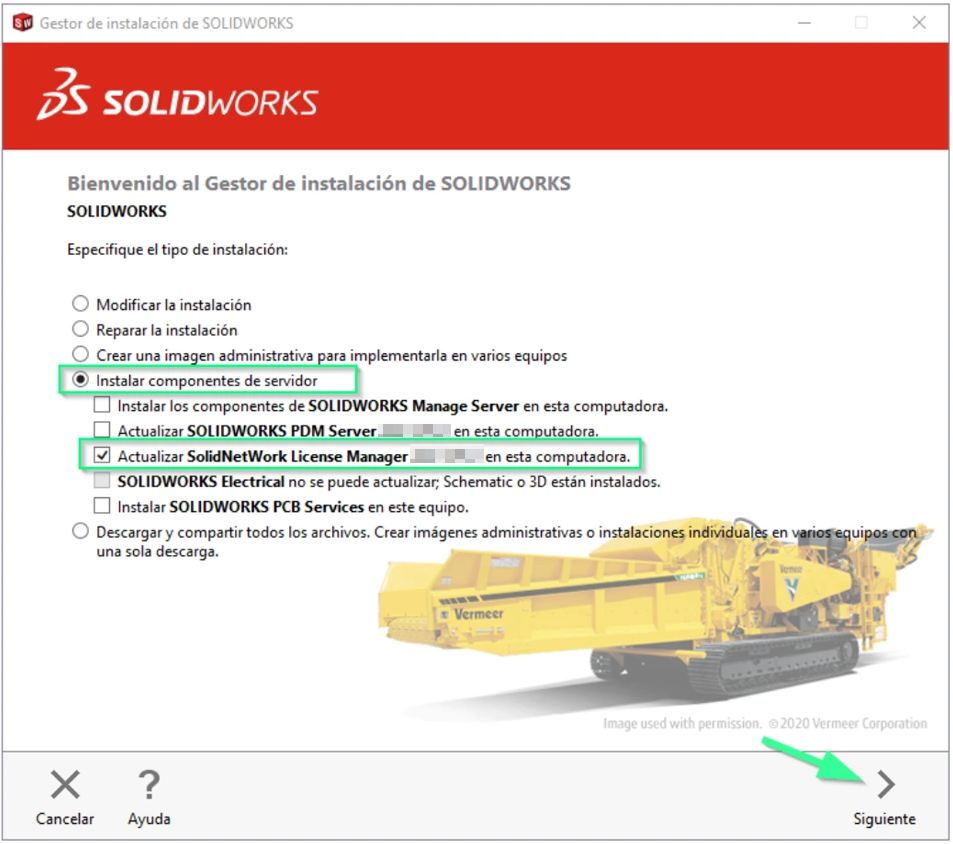
  •  Instalar componentes de servidor
  •  Actualizar SolidNetWork License Manager 20xx SPx.x en esta computadora:


2. Seleccionar Acepto las condiciones de SOLIDWORKS y pulsar en Descargar e instalar.


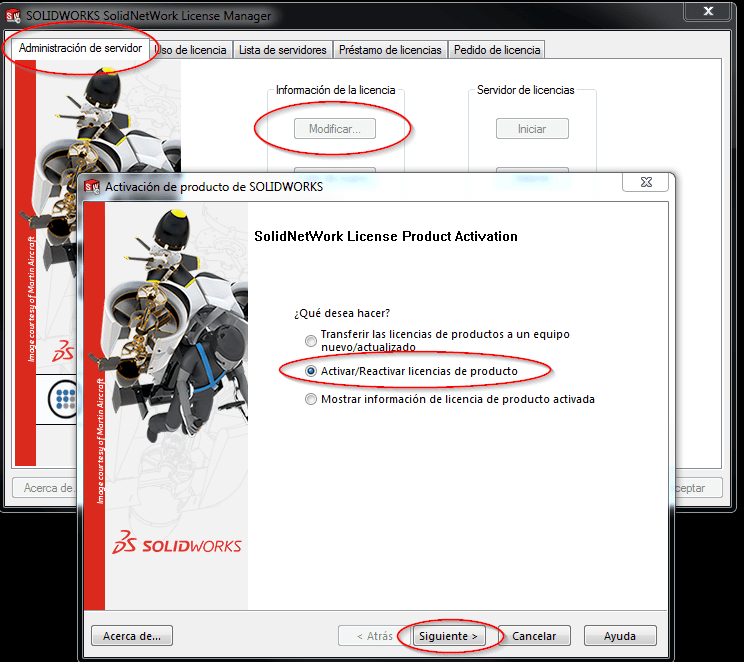
3. Reactivación de licencia Una vez que esté actualizado SolidNetWorks License Manager Server, se ejecuta para reactivar la licencia:

3. 1. Abrir el SolidNetWork License Manager Server 20xx, que está en Inicio > Herramientas de SOLIDWORKS 20xx.
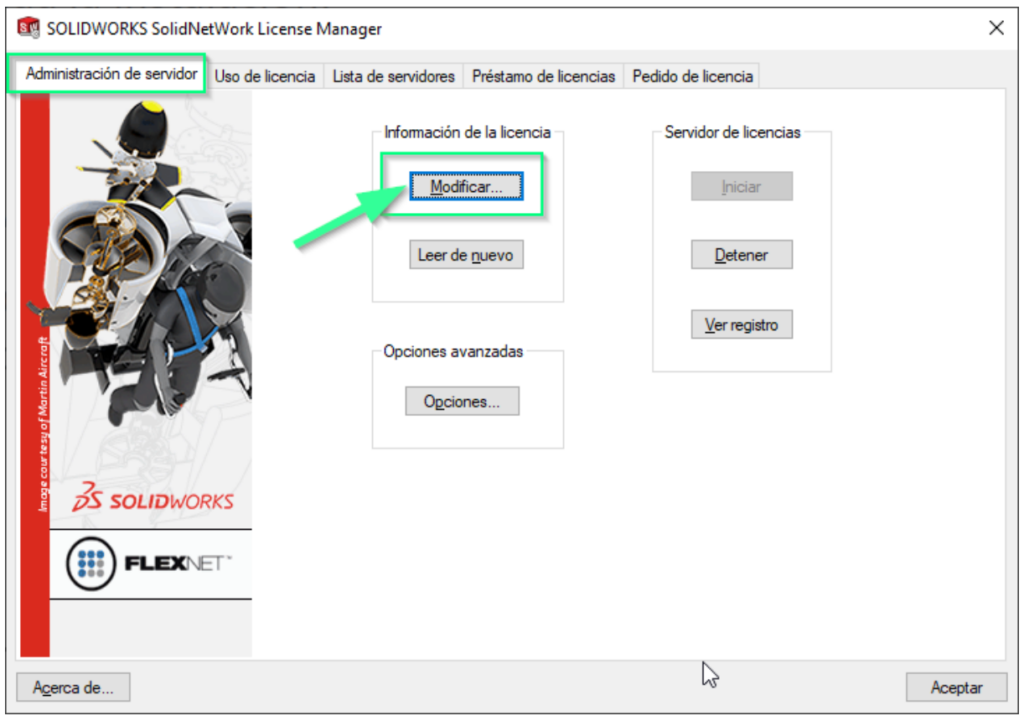
3.2. En la pestaña Administración de servidor, pulsar en Modificar…

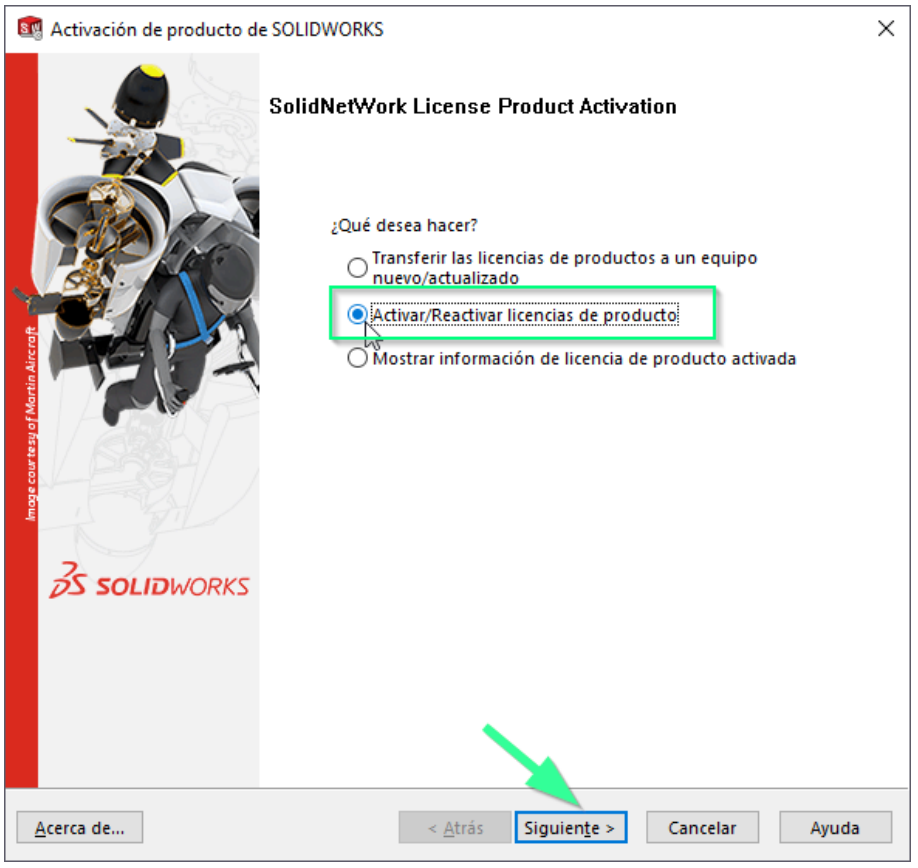
3.3. Seleccionar Activar/Reactivar licencias de producto y pulsar en Siguiente.

3.4. En la pantalla Información del Servidor de licencias SolidNetWork, pulsar en Siguiente.

3.5. En la pantalla Activar/Desactivar su producto de SOLIDWORKS:

  • a) Pulsar en Seleccionar Todo
  • b) Seleccionar Automáticamente por Internet (recomendado)
  • c) Indicar un correo electrónico
  • d) Pulsar en Siguiente

Una vez actualizado el servidor de licencia, procederemos a actualizar los equipos de los usuarios de SOLIDWORKS. 

Actualizar los equipos de los usuarios de SOLIDWORKS.

Antes de la instalación, compruebe que su sistema cumpla con los requisitos de hardware, sistema operativo y productos de Microsoft. Para asegurarse de que la instalación se realice correctamente y el rendimiento sea óptimo, consulte la página sobre requisitos del sistema. Asegúrate de que cuentas con permisos de administración local en el equipo.

La forma más sencilla sería desde SOLIDWORKS. Abrimos SOLIDWORKS, el los equipos de cada usuario, vamos a la ayuda y seleccionamos buscar actualizaciones (la ventana de ayuda puede variar ligeramente dependiendo de la versión)

Otra alternativa sería utilizando el instalador

Podemos usar mismo ejecutable descargado para actualizar el servidor de licencias y seleccionar instalación individual:
Si te encuentras con cualquier problema durante la instalación contacta con el equipo de soporte enviando un correo a soporte@easyworks.es
desinstalación completa de solidworks

Desinstalar productos SOLIDWORKS de escritorio

Si tienes la necesidad de desinstalar tu SOLIDWORKS, bien porque deseas volver a instalarlo o bien porque cambias de ordenador, vamos a ver cómo lo puedes hacer. Primero guarda tu configuración de SOLIDWORKS: ¿Cómo guardar mi configuración de SOLIDWORKS? – Easyworks Nota: Recuerda que para que no se te borren las plantillas y elementos de biblioteca, que has personalizado, estos deben estar guardado en una ubicación diferente a la de la instalación.   Desinstalación de productos:
Cuando accedemos al «Panel de Control» de Windows, y seleccionamos Desinstalar o cambiar un programa, buscamos el software de SOLIDWORKS y se abrirá el gestor de instalación de SOLIDWORKS. Seleccionamos los productos que queremos desinstalar:
Seleccionar las opciones que más se adapten a nuestras necesidades y a continuación vuelve al resumen:
Para finalizar pulsamos en quitar elementos:
Si falla la desinstalación puede ser por diversas razones. Por ejemplo, una muy común, es que la carpeta de archivos de programas para la instalación de SOLIDWORKS sea borrada manualmente antes de desinstalar de Panel de Control. Windows piensa que todavía está instalado pero será incapaz de encontrar los archivos para borrar. RECOMENDACIÓN: Una herramienta muy buena para borrar una instalación fallida es Microsoft Uninstall Utility.  Puede tardar mucho en arreglar los problemas (incluso horas), pero nos aseguramos de que se desinstale correctamente. Más información en la web de Windows Support Esperamos que haya sido de ayuda, si tenéis alguna duda, dejadnos vuestros comentarios. ¡Gracias!
licencias de alquiler solidworks

¿Cómo funcionan las licencias de alquiler de SOLIDWORKS?

Desde el release de SOLIDWORKS 2017 es posible tener licencias de alquiler. Una opción para comenzar a usar el software cuando nuestro presupuesto es más limitado o cuando tenemos proyectos específicos o picos de trabajo. Esto nos permite más flexibilidad de implementación.

Podrás alquilar tu licencia SOLIDWORKS por 3 meses o por 12 meses. Luego puedes extender el alquiler todas las veces que desees. Eso sí, las licencias de alquiler no pueden ser convertidas en licencias perpetuas ni viceversa.

Ideal para empresas startupsfabricantes o usuarios que necesitan los productos para proyectos específicos y durante un tiempo o temporada específicos.

La posibilidad de obtener licencias de alquiler está disponible para los productos:

 SOLIDWORKS Standard, Professional o Premium
 SOLIDWORKS Simulation, Professional o Premum
 SOLIDWORKS Plastics Standard, Professional o Premium
 SOLIDWORKS Visualize Standard, Professional o Boost
 SOLIDWORKS Composer
 SOLIDWORKS CAM Standard o Professional
 SOLIDWORKS PDM Professional CAD Editor
SOLIDWORKS Electrical Schematic Professional
SOLIDWORKS Inspection Standard and Professional
SOLIDWORKS MBD
SOLIDWORKS Machinist Standard and Professional
SOLIDWORKS Manage CAD Editor

Los clientes de licencias de alquiler tienen los mismos beneficios que los clientes con mantenimiento activo: soporte técnico, actualizaciones y mejoras del software, acceso a My.Solidworks.com, certificaciones gratis y al Customer Portal.

Además, los clientes que adquieran licencias de alquiler de SOLIDWORKS Professional o SOLIDWORKS Premium, tendrán acceso a SOLIDWORKS Visualize Standard, SOLIDWORKS PDM Standard y SOLIDWORKS CAM Standard. Y si ya tienes una licencia perpetua para un puesto, no hay problema de que cojas una temporal para otro puesto.

Eso si, estas licencias sólo están disponibles para licencias individuales (Standalone) y no para licencias de red (NSL). La instalación es la misma para una licencia perpetua que para una de alquiler.

licencias de alquiler solidworks

¿Quieres más información?

Aquí te dejamos algunas FAQ (preguntas frecuentes)
Consulta precios a través de Cómo comprar SOLIDWORKS

¿Qué estás buscando?
Filtrar por fecha
Resumen de privacidad
Easyworks

Esta web utiliza cookies para que podamos ofrecerte la mejor experiencia de usuario posible. La información de las cookies se almacena en tu navegador y realiza funciones tales como reconocerte cuando vuelves a nuestra web o ayudar a nuestro equipo a comprender qué secciones de la web encuentras más interesantes y útiles.

Cookies estrictamente necesarias

Las cookies estrictamente necesarias tiene que activarse siempre para que podamos guardar tus preferencias de ajustes de cookies.

Cookies de terceros

Esta web utiliza Google Tag Manager para recopilar información anónima tal como el número de visitantes del sitio, o las páginas más populares.

Dejar esta cookie activa nos permite mejorar nuestra web.