servidor de licencias de solidworks

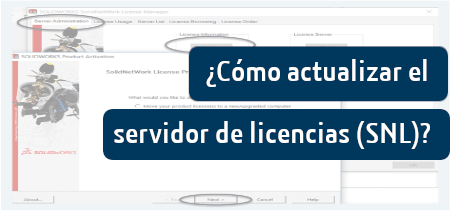
3 pasos para actualizar el servidor de licencias de SOLIDWORKS (SNL)

Para las versiones principales de SOLIDWORKS, la actualización del administrador de licencias consiste, simplemente, en la desinstalación del administrador de licencias anterior, la instalación de uno nuevo y la reactivación de la licencia de SolidNetWork.

Para una versión más nueva, el administrador de licencias también puede distribuir licencias a los equipos de cliente que utilizan versiones anteriores. El servidor de licencias o SOLIDWORKS License Manager (SNL) 2018 soporta versiones antiguas de SOLIDWORKS.

¿Qué saber antes de la actualización?

Inicia SolidNetWork License Manager (Inicio > Programas > SOLIDWORKS (tu versión) > SolidNetWork License Manager > SolidNetWork License Manager).
En la pestaña Uso de licencias, debes verificar que ningún equipo de cliente de la red está ejecutando SOLIDWORKS en ese momento.
Si es el caso, desinstala el administrador de licencias anterior.
Instala el nuevo administrador de licencias y reactiva la licencia de SolidNetWork en el ordenador del administrador de licencias. Si necesitas ayuda en este paso, escríbenos a soporte@easyworks.es o llámanos 😉

Si estás actualizando SolidNetWork License Manager en un ordenador que también ejecuta SOLIDWORKS, deberás actualizar los administradores y los clientes de licencias de SolidNetWork antes de instalar cualquier service pack nuevo en ese equipo.

Actualización del SolidNetWork License Manager

¡Vamos allá! Te dejamos 4 sencillos pasos para actualizar tu SNL.

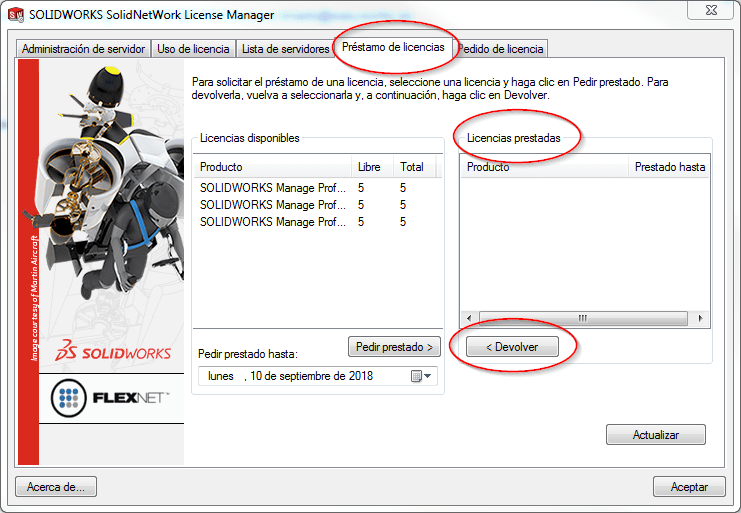
1. Nos debemos asegurar que no hay licencias prestadas en servidor. En caso de que existan, debemos seleccionarlas y devolverlas.

préstamos de licencias

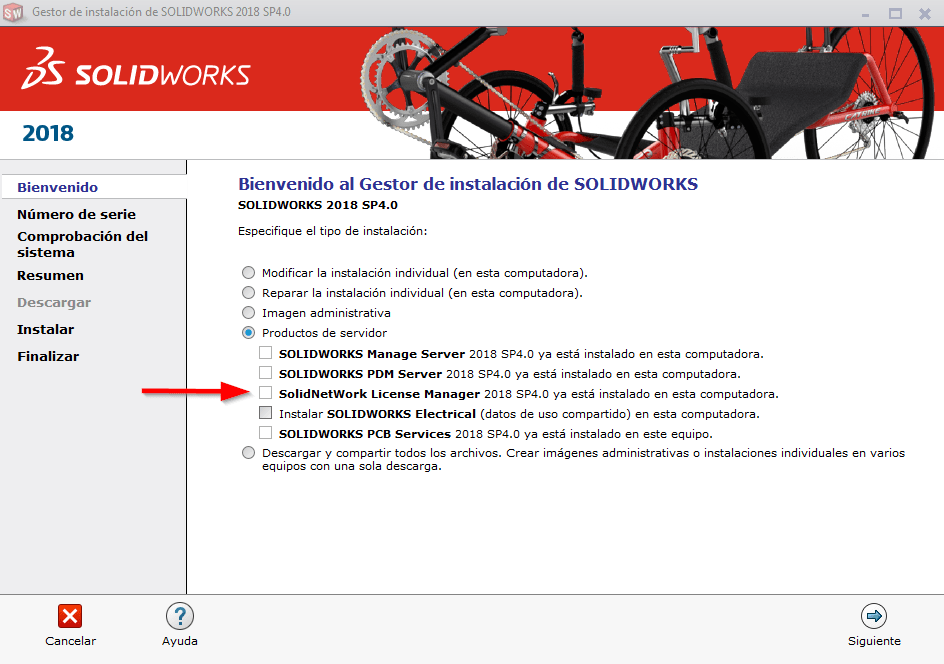
2. Instalar la nueva versión del servidor de licencias.

instalar licence manager

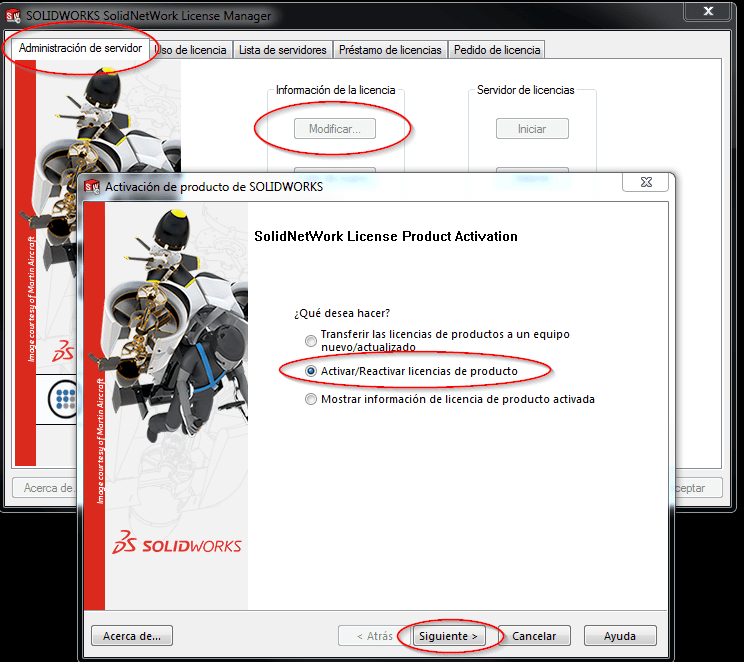
3. Y como último paso, debemos  activar/reactivar las licencias en el nuevo SNL.

reactivar licencias

soporte técnico solidworks

10 comprobaciones fáciles a hacer antes de llamar a soporte técnico

Hoy os traemos un post muy interesante para aquellos que tenéis mantenimiento activo y sabéis que una de las grandes ventajas es el soporte técnico que ofrecemos tanto por email, por teléfono, por este blog e incluso en persona si fuese necesario.

Como os decimos, muchas veces este blog también cumple su función de soporte, en el que te enseñamos cómo solucionar y comprobar algunas cuestiones por ti mismo que son muy fáciles y que te ahorrarán tiempo a la hora de trabajar con SOLIDWORKS.

trucos easyworksUn tip de recomendación del equipo técnico de Easyworks: Antes de crear una consulta a soporte es interesante echar un vistazo a las soluciones que ya propone SOLIDWORKS. Para acceder a las soluciones propuestas por SOLIDWORKS haz clic aquí, inicia sesión y tendrás acceso directo a la base de conocimiento. 😉

Ahora bien, hemos creado una lista de sencillos pasos que te van a permitir comprobar por ti mismo si «lo básico» está funcionando correctamente, y tener una información más detallada en caso de tener que llamar para pedir ayuda.

10 pasos para comprobar que todo funciona bien

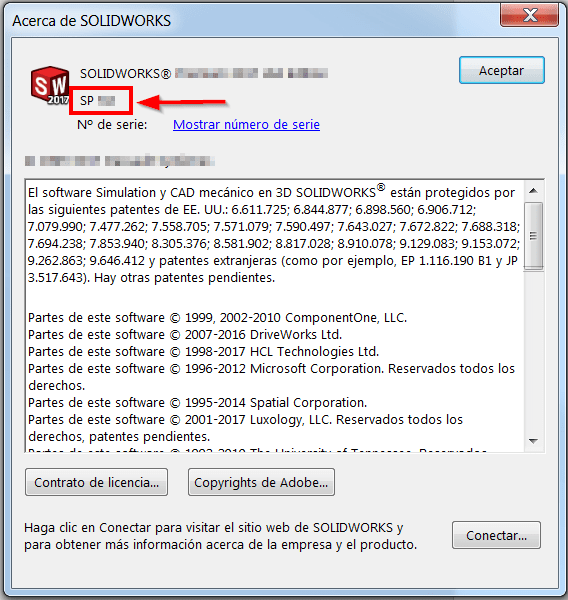
1) Verifica que estás utilizando el último Service Pack de tu versión de SOLIDWORKS. Es importante estar utilizando el último SP dado que puede ser un error conocido y ya reparado en el nuevo. Importante: esto no tiene relación con la versión de SOLIDWORKS que estés utilizando. En este caso no se actualiza la versión, sino sólo el Service Pack.
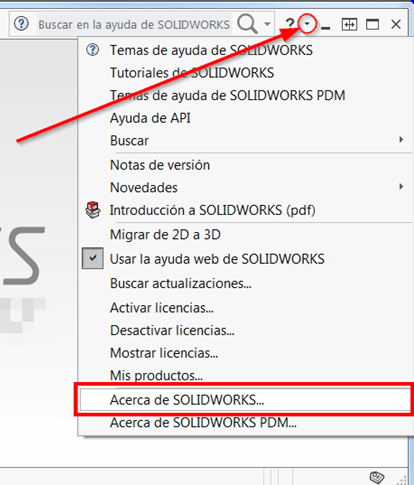
Esto lo puedes hacer accediendo a la pestaña «Acerca de SOLIDWORKS…» y comprobando que SP tienes.

Y para comprobar la última SP disponible para tu versión, lo puedes ver en la web del customer portal, en Descargas.

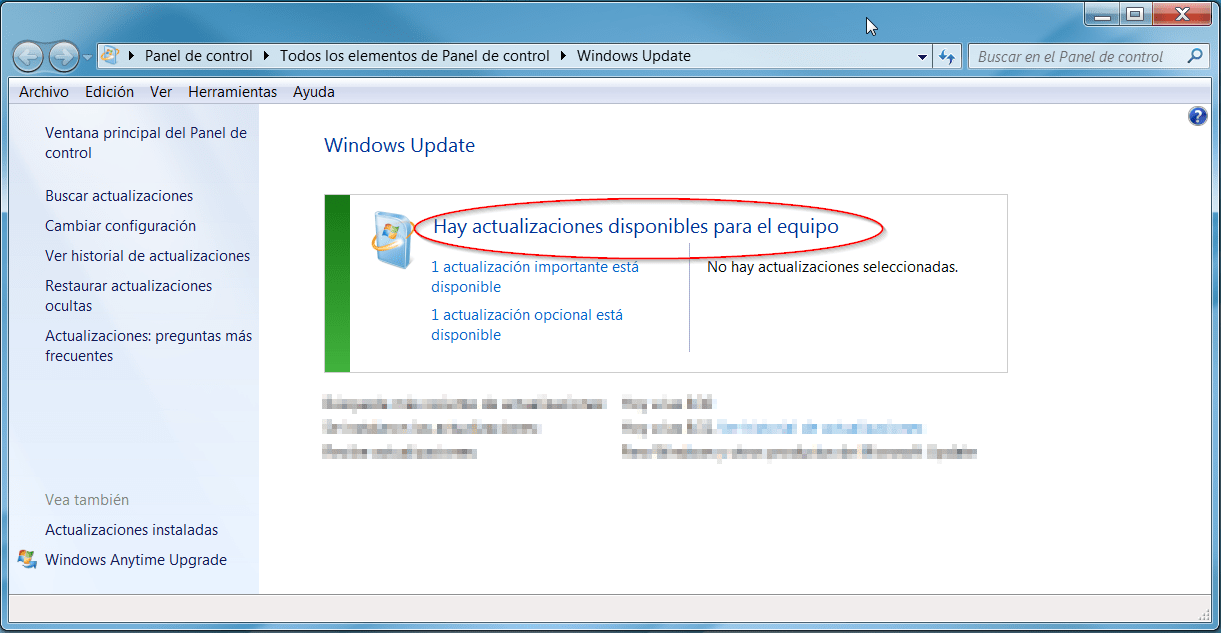
2) Confirma que tu sistema operativo está actualizado. En ocasiones no tener el equipo con las últimas actualizaciones puede generar errores inesperados.

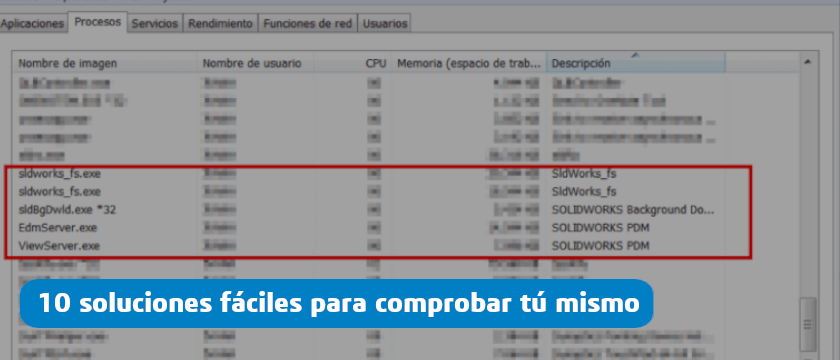
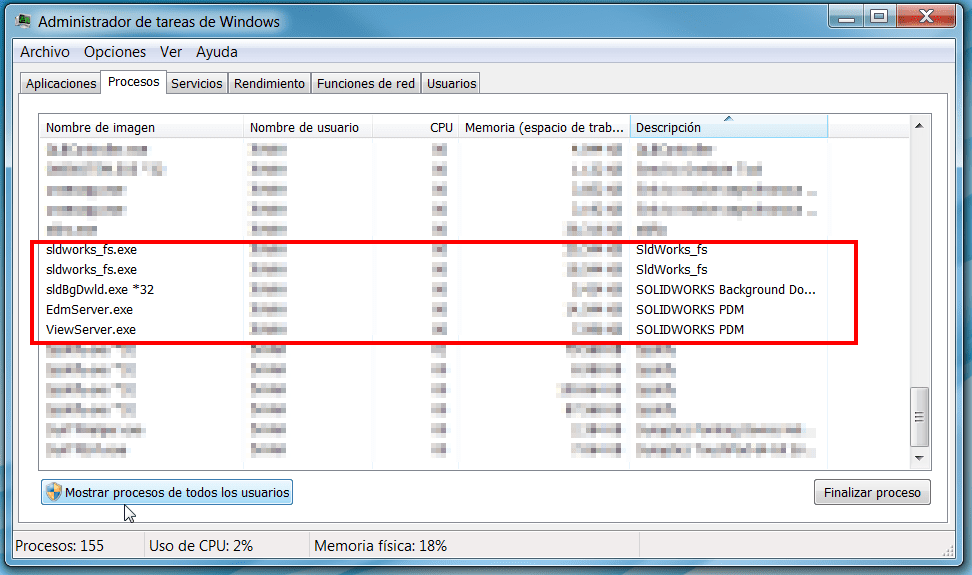
3) Cierra el programa y todos los procesos de SOLIDWORKS, compruébalo desde el Administrador de tareas de Windows. En el caso de que quede algún proceso abierto, finalízalo en el caso de que sea necesario.
Inicia SOLIDWORKS de nuevo y comprueba si el problema persiste.

4) Muchas veces simplemente un reinicio del sistema es suficiente. Reinicia tu equipo e inicia SOLIDWORKS nuevamente para verificar si se ha solucionado el problema.

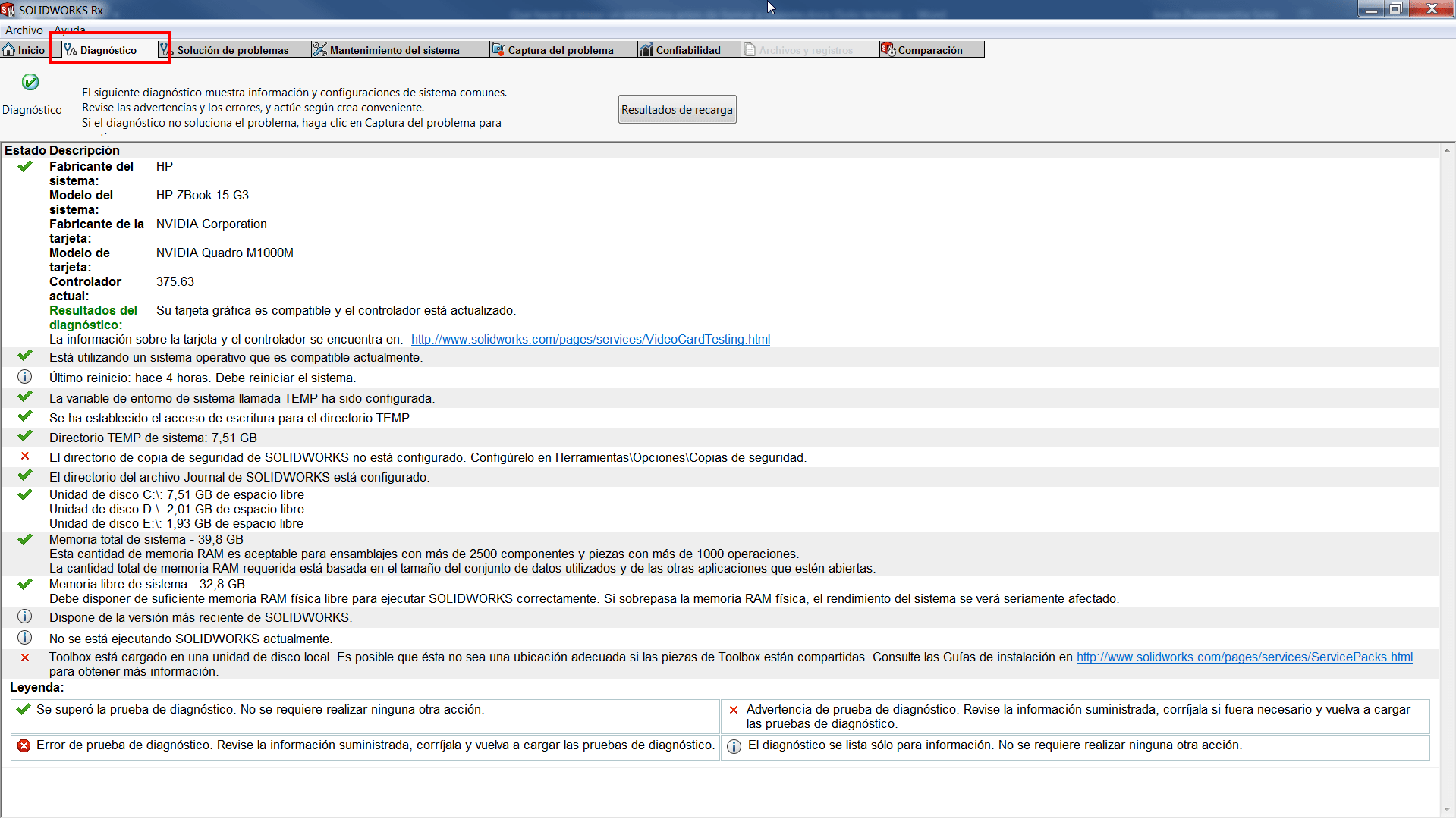
5) Comprueba mediante RX que el sistema está actualizado para SOLIDWORKS. Sobre todo fíjate en el tema de la gráfica, dado que la mayoría de las consultas que se producen son por no tener los drivers de la gráfica en la versión recomendada por SOLIDWORKS. ¡Échale un vistazo a nuestro post sobre 6 pasos para capturar un problema en SOLIDWORKS!

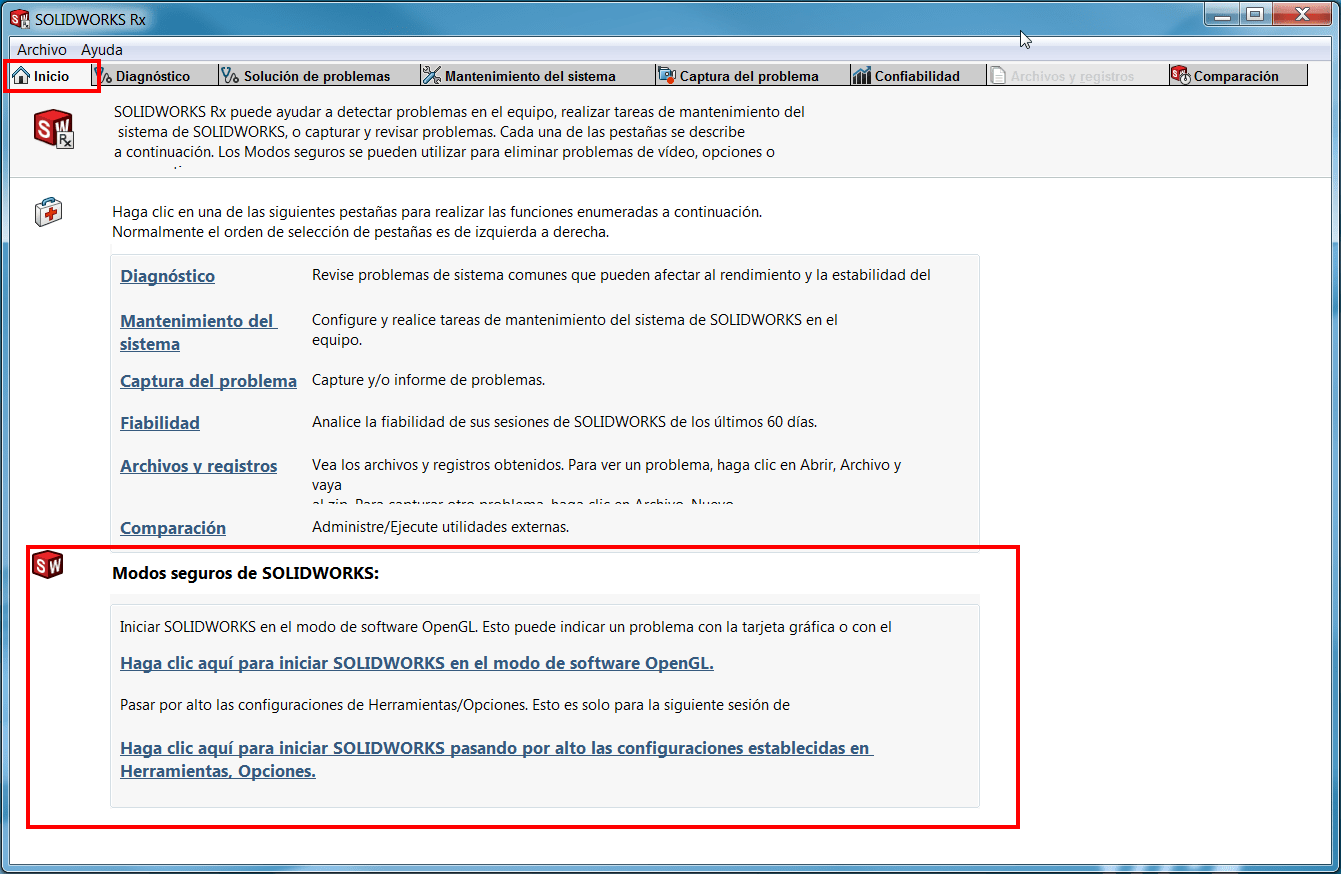
6) Intenta abrir SOLIDWORKS con tu equipo en Modo Seguro. Observa si utilizando las dos formas de apertura, en modo seguro, el problema se soluciona.
7) También es recomendable comprobar si el mismo problema se reproduce en más equipos. Y anotar los pasos que realizáis en cada uno para poder darnos una información más detallada

8) Por otro lado, también es muy positivo verificar si el problema sucede con otros archivos. Quizás sea el archivo propio el que está corrupto

9) Ejecuta tu antivirus para comprobar que no hay ninguna infección de virus.

10) Realiza una reparación de instalación correcta. Aprender a hacerlo en el enlace

Si llegados a este punto no se ha solucionado el problema, te rogamos que grabes una RX. (Ver post de cómo grabar una RX) y recopiles toda la información adicional que consideres necesaria. Con todos estos datos y con las comprobaciones y resultados anteriores hechos, el equipo técnico y de soporte podrá ayudarte de una manera más rápida y eficaz. Recuerda que estamos a tu disposición a través de los diferentes medios de contacto de soporte técnico de Easyworks.

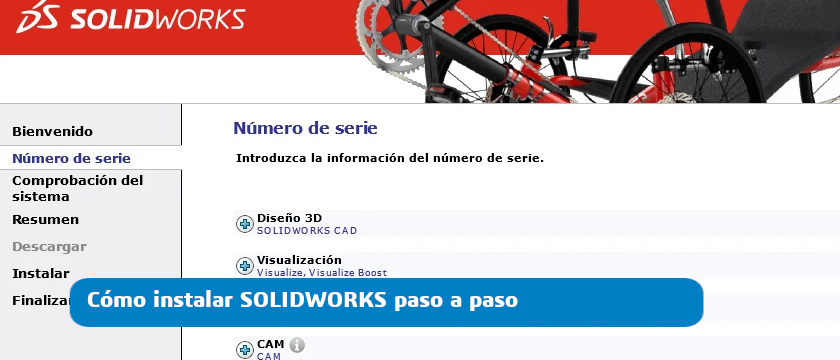
Cómo instalar SOLIDWORKS paso a paso

Antes de empezar con la instalación, asegúrate de lo siguiente:

  • Tu equipo cumple con los requisitos de software y hardware recomendados por el fabricante.
  • Cuentas con permisos de administración local en el equipo.
  • Tienes a mano el número de serie del producto a instalar.

Instalación y activación

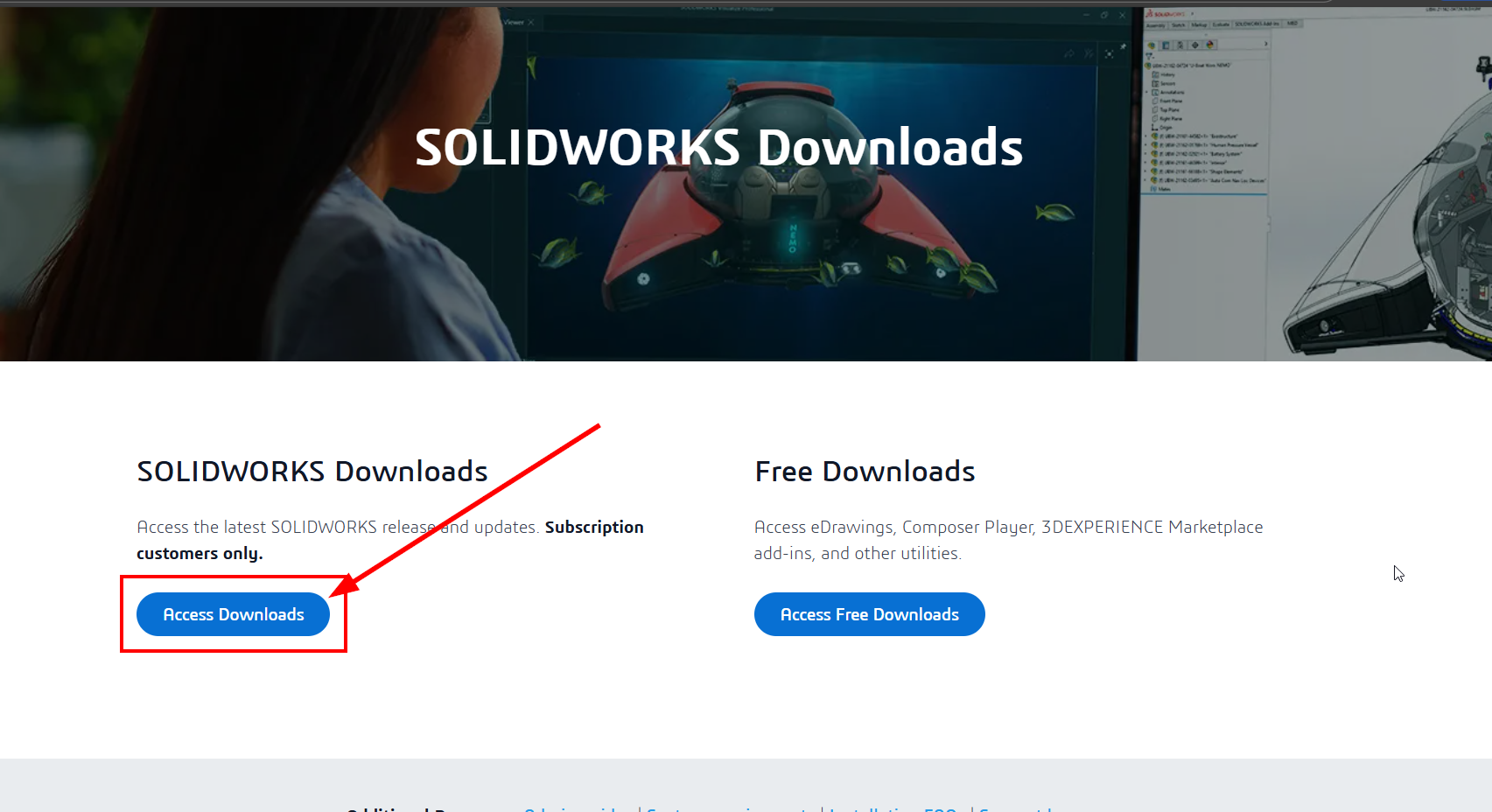
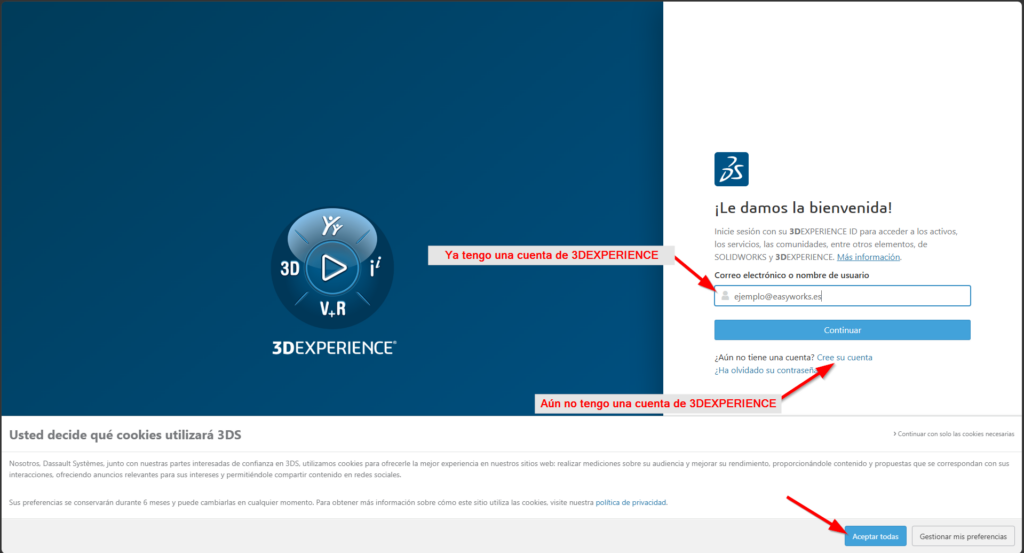
1. Entra en la página de descargas de SOLIDWORKS e inicia sesión con tu cuenta de 3DEXPERIENCE. Si aún no tienes una, puedes crearla justo aquí.

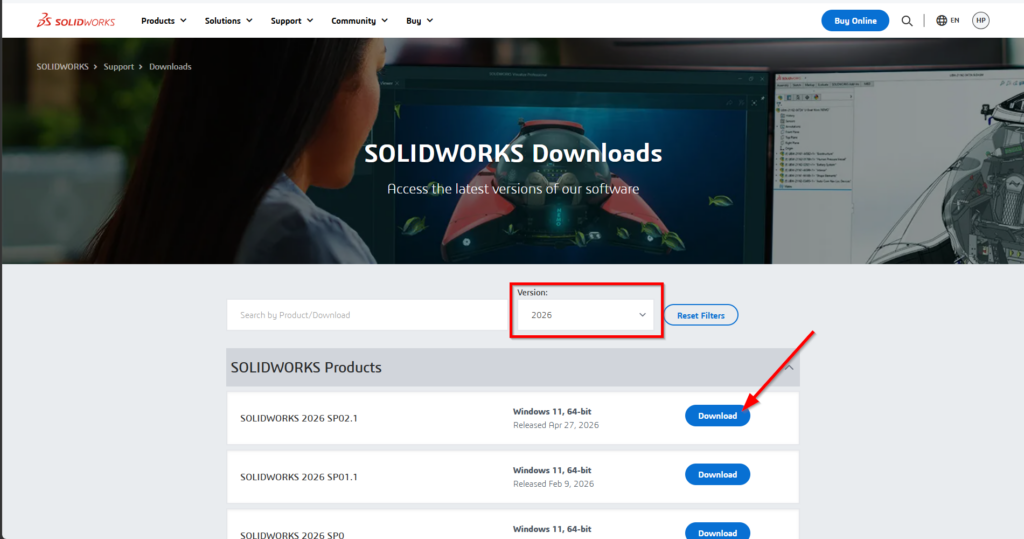
2. Seleccionar la versión que queremos instalar y descargar los medios de instalación:

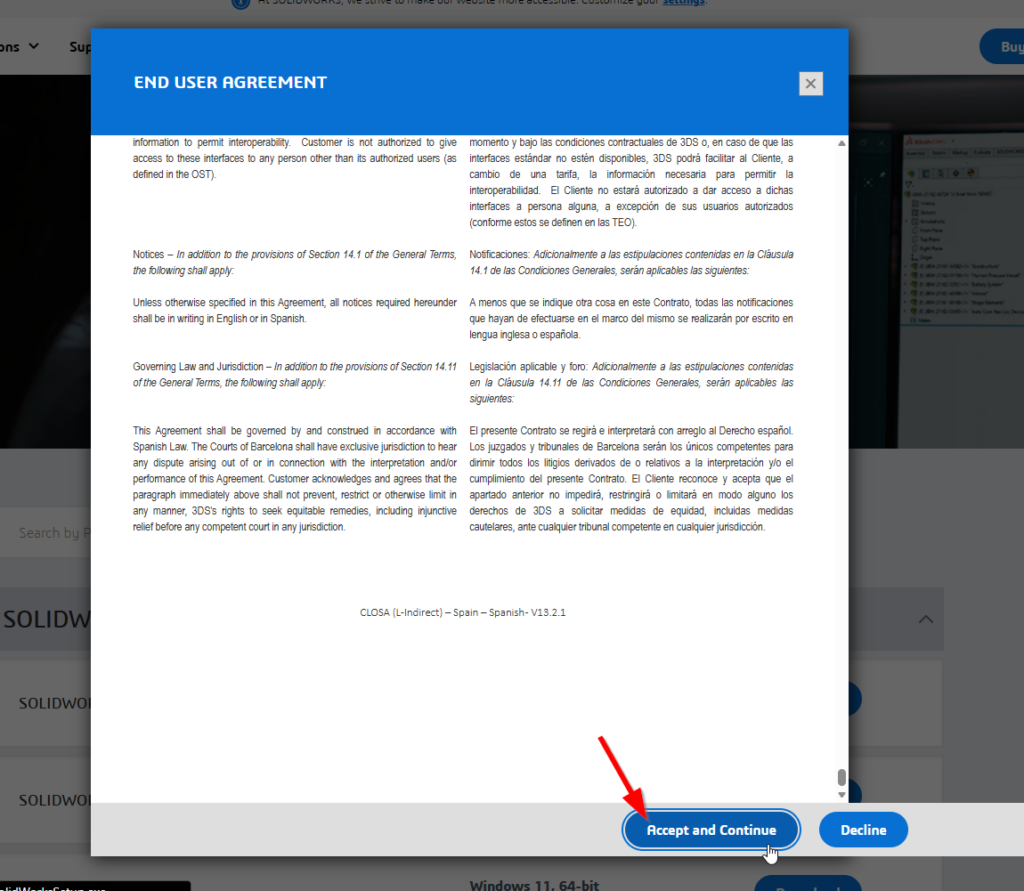
Al seleccionar la descarga, deberás aceptar las condiciones de uso y podrás descargar el programa.

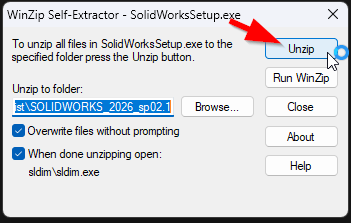
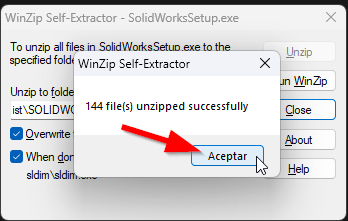
3. Ejecutar el archivo descargado, SolidWorksSetup.exe:

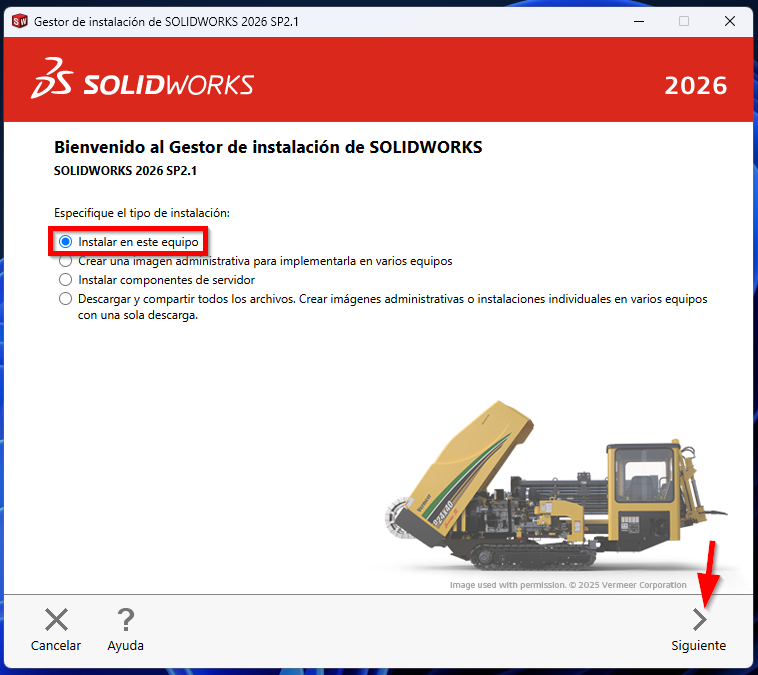
4. Automáticamente, se abrirá el gestor de instalación de SOLIDWORKS Design. Selecciona la opción Instalar en este equipo:

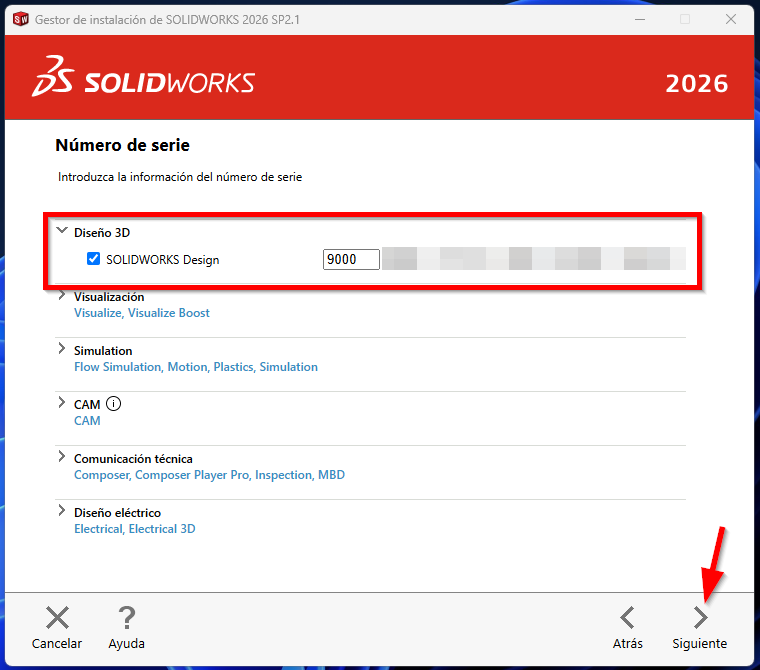
5. Introduce el número de serie de SOLIDWORKS Design:

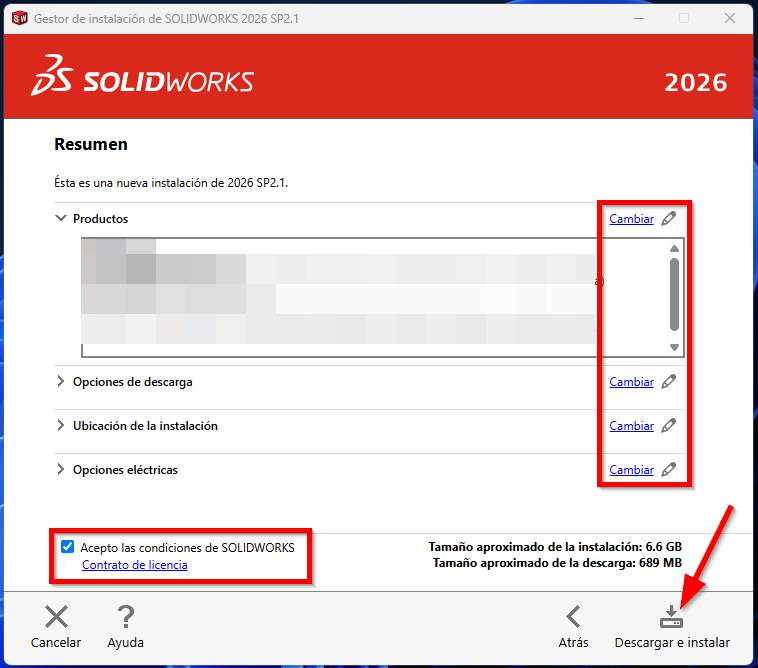
6. De ser necesario, haz clic en Cambiar para cambiar los productos o las opciones de descarga y ubicación predeterminadas, acepta las condiciones de SOLIDWORKS e inicia la instalación:

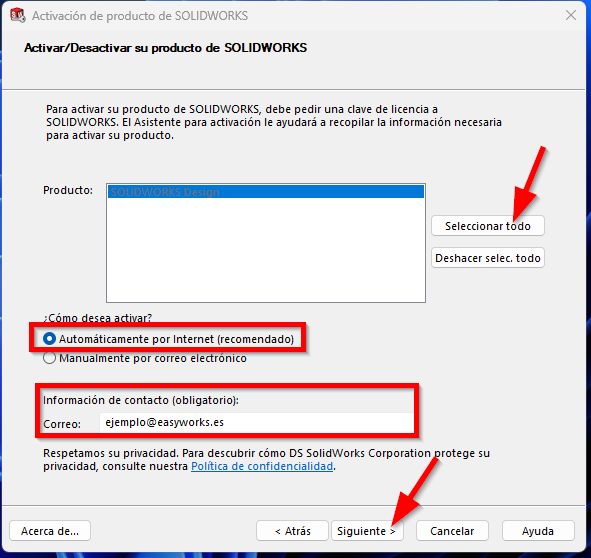
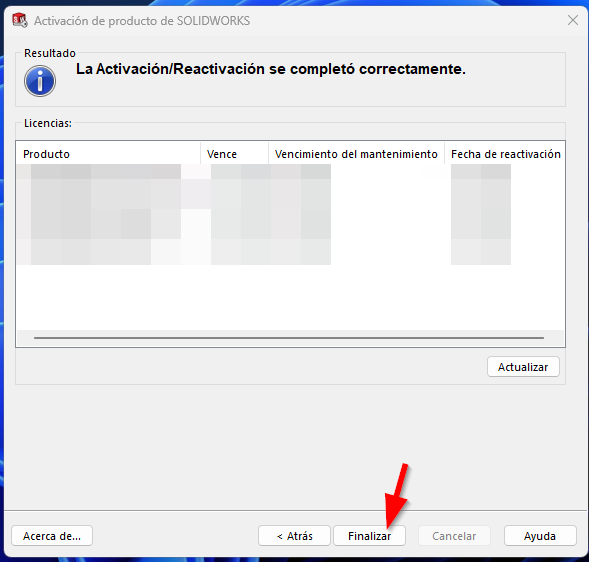
7. Al finalizar la instalación, abre SOLIDWORKS Design. Tendrás que activar la licencia:

¡Listo! Ya podrás hacer uso de tu licencia de SOLIDWORKS Design. Si tienes dudas sobre el proceso, puedes ponerte en contacto con nosotros a través de este enlace.

Aprende más sobre SOLIDWORKS Design

Si te interesa formarte, en nuestra plataforma online tenemos a vuestra disposición un curso básico de SOLIDWORKS que os puede resultar de mucha utilidad para aprovechar al máximo la herramienta.

curso online gratis solidworks
formación certificada solidworks

6 pasos para capturar problemas con rx

6 pasos para capturar problema con SOLIDWORKS RX

¿Qué es y para qué sirve SOLIDWORKS RX?

SOLIDWORKS Rx analiza el sistema, sugiere posibles soluciones a determinadas incidencias y captura datos que pueden ayudar al soporte técnico a diagnosticar problemas que tengas con el software.

Hoy vamos a ver cómo podemos diagnosticar estos problemas y enviarlos a revisión para que tu trabajo sea siempre el más óptimo posible.

¡Vamos allá!

Antes de empezar, has de saber que se puede acceder al Rx de dos formas posibles:

Opción 1

Para la versión de escritorio
En Microsoft Windows, haga clic en Inicio > SOLIDWORKS <versión> > Herramientas de SOLIDWORKS > SOLIDWORKS Rx.

Para la versión de 3DEXPERIENCE
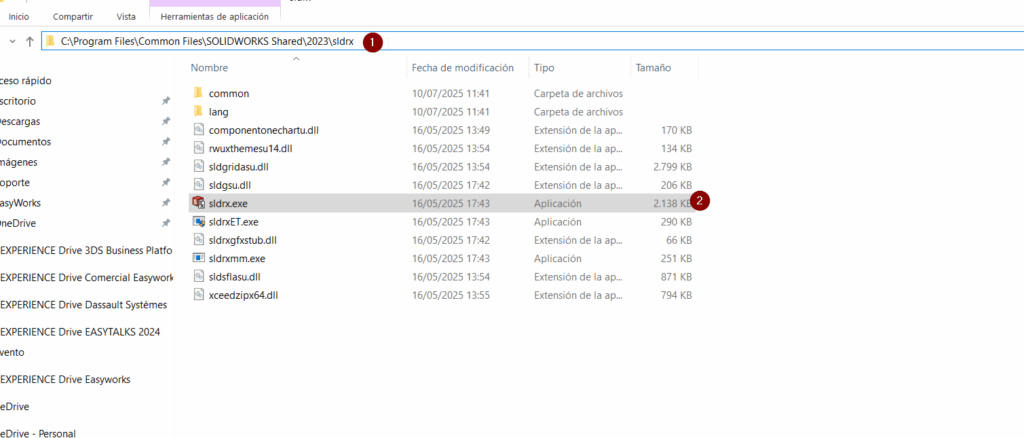
Copia la siguiente url en tu navegador de carpetas de Windows, adaptándo el año de versión a tu SOLIDWORKS: C:\Program Files\Common Files\SOLIDWORKS Shared\202X\sldrx\sldrx.exe. Ejemplo: C:\Program Files\Common Files\SOLIDWORKS Shared\2023\sldrx

Clica en el sldrx.exe

Opción 2

También podremos acceder, tanto en la versión de escritorio como en la de 3DEXPERIENCE, a través de la ayuda, tal como se muestra en la siguiente imagen:


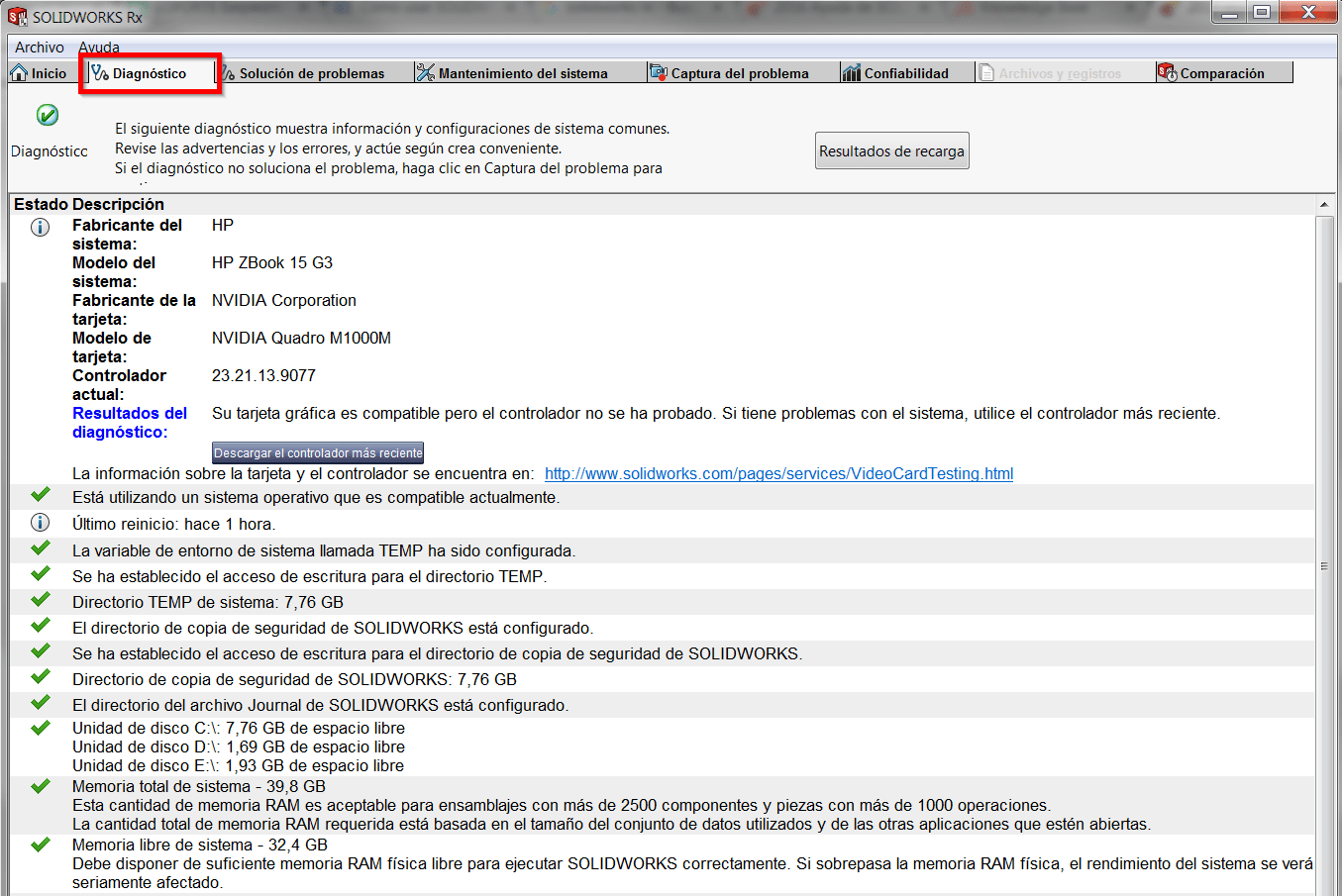
DIAGNÓSTICO

La pestaña Diagnóstico comprobará nuestro sistema señalando las pruebas que has sido superadas y aquellas advertencias y errores que requieren atención con el objeto de mejorar el rendimiento.

diagnostico solidworks

leyenda solidworks rx

CAPTURA DEL PROBLEMA

En la pestaña Captura del problema puede:

  • grabar un vídeo de los pasos con problemas
  • registrar datos de perfiles de rendimiento, incluida la actividad del disco y de la CPU de los procesos en ejecución
  • escribir una descripción del problema
  • y empaquetar los archivos de SOLIDWORKS

Para utilizar la pestaña Captura del problema realizaremos los siguientes pasos:

1) En Paso 1, selecciona una de estas opciones o las dos:

  • Grabar un vídeo de los pasos en SOLIDWORKS
  • Registrar datos de inicio de sesión extendidos

2) Ahora haz clic en Iniciar captura

iniciar captura

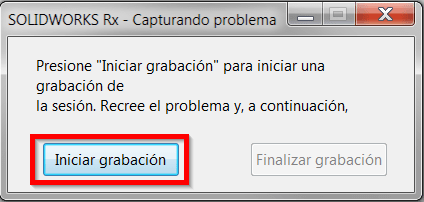
3) Si grabas un vídeo y SOLIDWORKS no se está ejecutando, SOLIDWORKS RX inicia una nueva sesión. Verás que un cuadro de diálogo flotante se mantiene en la parte superior de la sesión de SOLIDWORKS.

a. En el cuadro de diálogo Capturando el problema, haz clic en Iniciar grabación
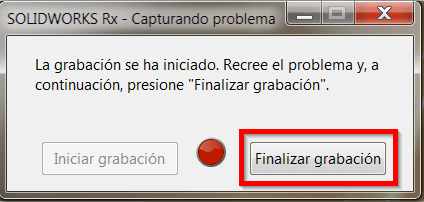
b. A continuación, haz clic en Finalizar grabación


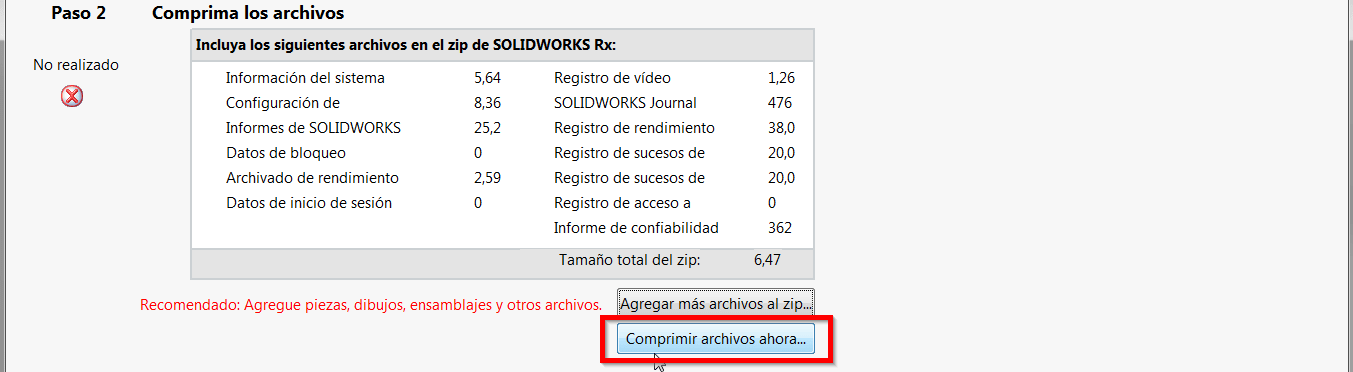
4. En Paso 2, haz clic en Agregar archivos para agregar archivos de pieza, dibujo o ensamblaje a un archivo ZIP. A continuación, haz clic en Comprimir archivos ahora, escoge una carpeta donde guardar el archivo comprimido.

comprimir archivo rx

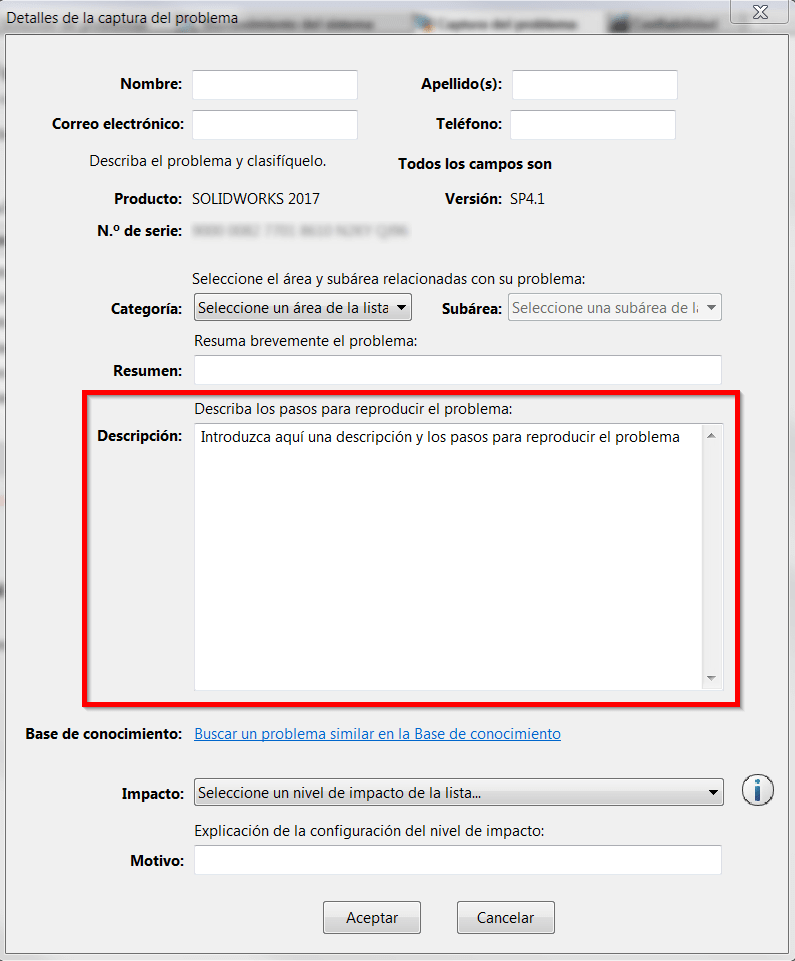
5. En Paso 3, escribe una descripción del problema y guárdala en el sistema o envía una solicitud de servicio. A continuación, haz clic en Continuar

6. ¡Es muy fácil! Para finalizar, sigue las indicaciones para realizar los pasos restantes. Puedes cambiar el nombre del archivo ZIP, guardarlo en el disco duro y enviarlo al equipo de Soporte técnico de Easyworks y te ayudaremos.

Os dejamos un vídeo para que veáis que sencillo es el proceso:

perfiles de pieza soldada

Cómo configurar perfiles de pieza soldada con operaciones de biblioteca

Hoy os vamos a hablar de las plantillas de Weldments, es decir, de los archivos en los que se basan los miembros estructurales que vais a usar en el módulo de pieza soldada.

pieza soldada solidworks

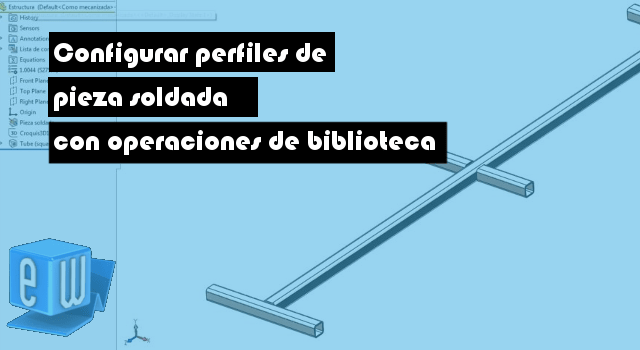
Ejemplo de archivo de pieza soldada

La estructura metálica de la imagen está diseñada usando el módulo de pieza soldada. En este caso, el software funciona de la siguiente manera: a partir de un croquis 3D, se hace de forma automática la extrusión de un perfil con la geometría deseada.
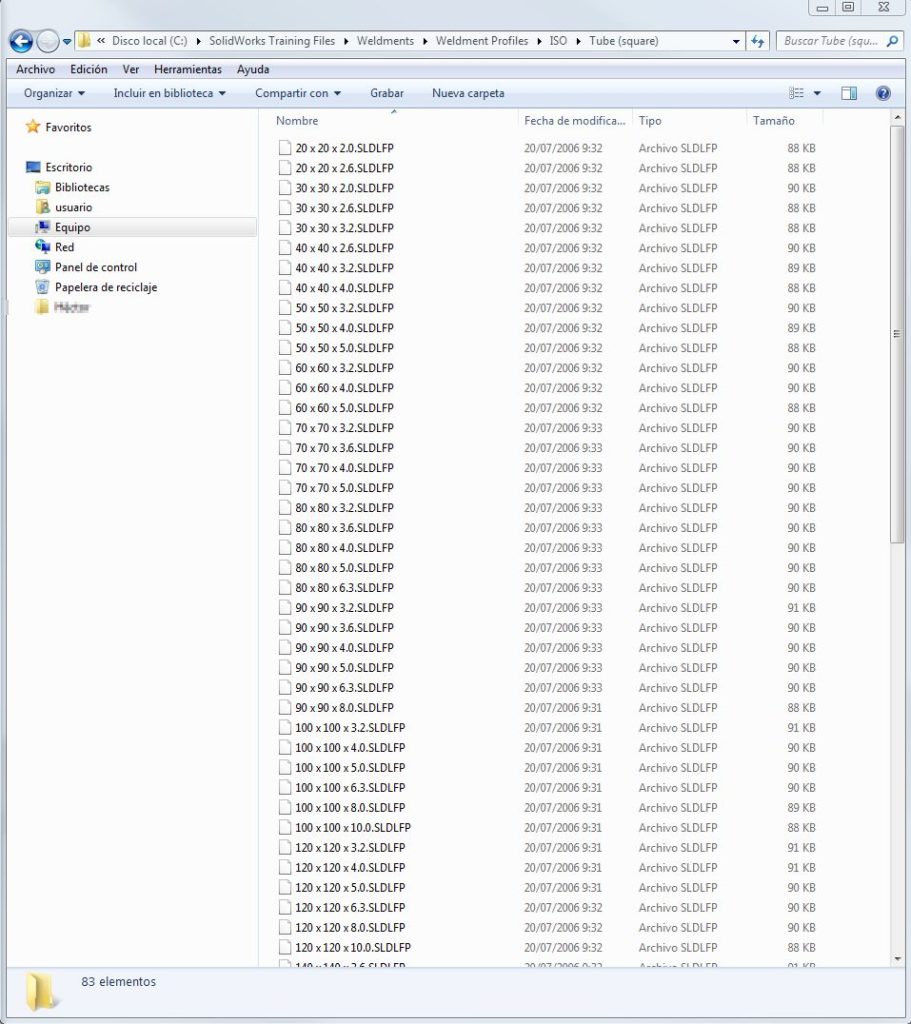
Estos perfiles son operaciones de biblioteca, que se guardan en una ubicación determinada, como por ejemplo la carpeta que os mostramos a continuación, que contiene los tubos cuadrados que se ajustan al estándar ISO.

perfiles de pieza en solidworks
Veis que el nombre del archivo sirve como descripción de las dimensiones del perfil, y que la extensión del archivo es *.SLDLFP
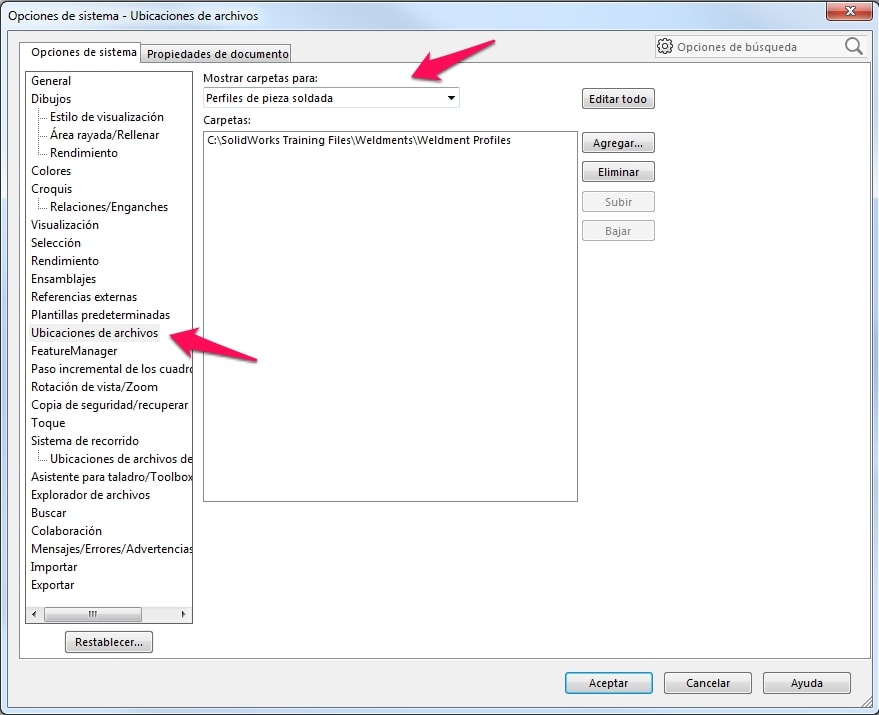
Para especificar la ruta que definirá las ubicaciones de estos archivos tendréis que ir a:

Opciones de sistema -> Ubicaciones de archivos

Una vez que habéis llegado ahí, buscáis en el desplegable la opción de perfiles de pieza soldada y agregáis la ubicación de vuestros archivos.

plantillas weldments solidworks

Es importante mantener el siguiente esquema de carpetas a la hora de guardar los perfiles.

Primer nivel:  Estándar que agrupará los perfiles. (ISO, ANSI…)
Segundo nivel: Tipo de perfil. (Tuvo cuadrado, perfil circular, UPN…)
Tercer nivel: Dimensiones.

Esto es porque el Property Manager del módulo de pieza soldada necesitará los tres niveles para poder elegir un tipo de perfil.

miembro estructural

Property Manager miembro estructural

¡OJO!: Por defecto, cuando se instala SOLIDWORKS, se agregan una serie de perfiles tipo a una ubicación que se define de forma automática. Podéis comprobarlo y ver qué es lo que hay en la ubicación que tenéis para los perfiles de pieza soldada.

¿Qué pasa si no existe perfil con las dimensiones necesarias?

En el caso de que la geometría del perfil exista, pero no existan las dimensiones necesarias, lo que debéis hacer es:

Abrir uno del mismo tipo
«Guardar como» en la misma ubicación
Ponerle un nombre que os permita identificarlo
Editar el croquis dándole las medidas necesarias.

Ahora bien, si el perfil no existe:

Creáis un croquis y definís la geometría del perfil.
definir geometría

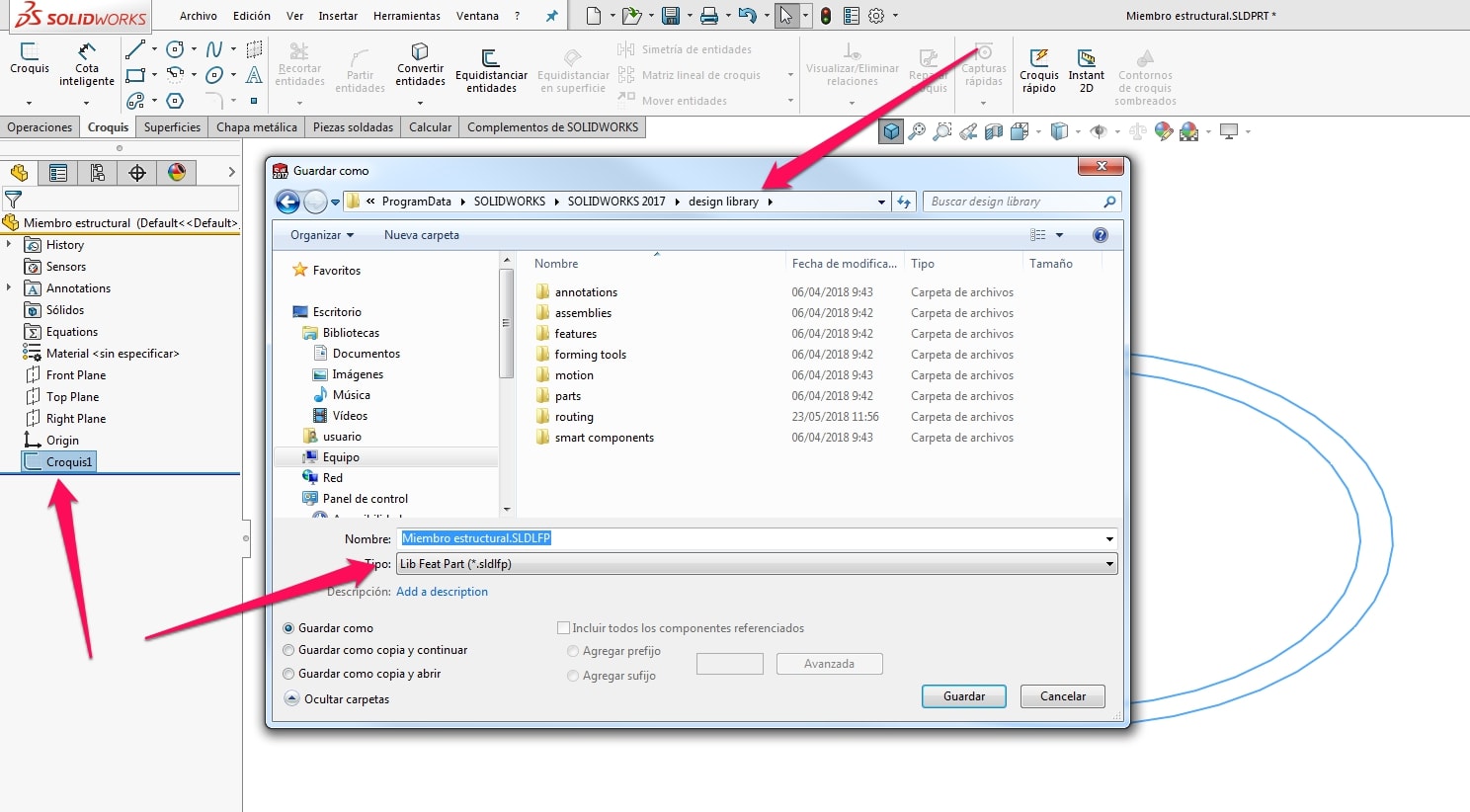
Preseleccionáis la operación de croquis y hacéis un «guardar como». En la pestaña «tipo» especificáis la opción Lib Feat Part*. SLDLFP. Automáticamente la ventana de guardado va a la ubicación de la biblioteca de diseño.
weldments solidworks

Lo guardáis en vuestra ruta de perfil de pieza soldada.

Si os fijáis en el árbol de operaciones que veis en la imagen a vuestra izquierda, veis como ahora el icono de la pieza es diferente, y el icono del croquis de la operación de croquis ahora tiene una L.

Con todo esto claro, ya disponéis de las herramientas necesarias para configurar vuestras bibliotecas de pieza soldada y utilizarlas en vuestros diseños.

Ya sabéis que si tenéis alguna duda de cómo utilizar SOLIDWORKS, sus módulos y sus configuraciones, pueden enviarnos un email a soporte@easyworks.es.

No te olvides de suscribirte a nuestra newsletter para tener en tu email todas las novedades e información de utilidad.

asistente de taladro solidworks

Cómo configurar la ubicación del ToolBox en un entorno multi-usuario

En esta entrada del blog de Easyworks os voy a hablar acerca de cómo configurar la ubicación de los archivos de ToolBox y del Asistente para taladro de SOLIDWORKS. Por si no lo recordáis, ya publicamos una entrada en la que os hablamos de lo que es el Toolbox y cómo os puede ayudar en vuestros proyectos.
Por defecto cuando se instala SOLIDWORKS, la carpeta con la ubicación de estos archivos se realiza en la siguiente ruta: C:\SolidWorks Data 20xx
Ahí se almacenan todos los elementos del Toolbox y los archivos con los diferentes estándares de taladro que usa el asistente.

En el caso de que os hiciese falta, podríais personalizar vuestra carpeta de Toolbox, añadiendo por ejemplo más componentes, lo mismo con el asistente de taladro.

¡Ojo! Esto puede ser un inconveniente si trabajáis en un entorno multi-usuario de SOLIDWORKS, ya que la carpeta de SolidWorks Data está en una ubicación local de vuestros equipos. De tal manera que los demás usuarios de la red no tendrán acceso a los componentes personalizados.

Definir la ubicación de las carpetas

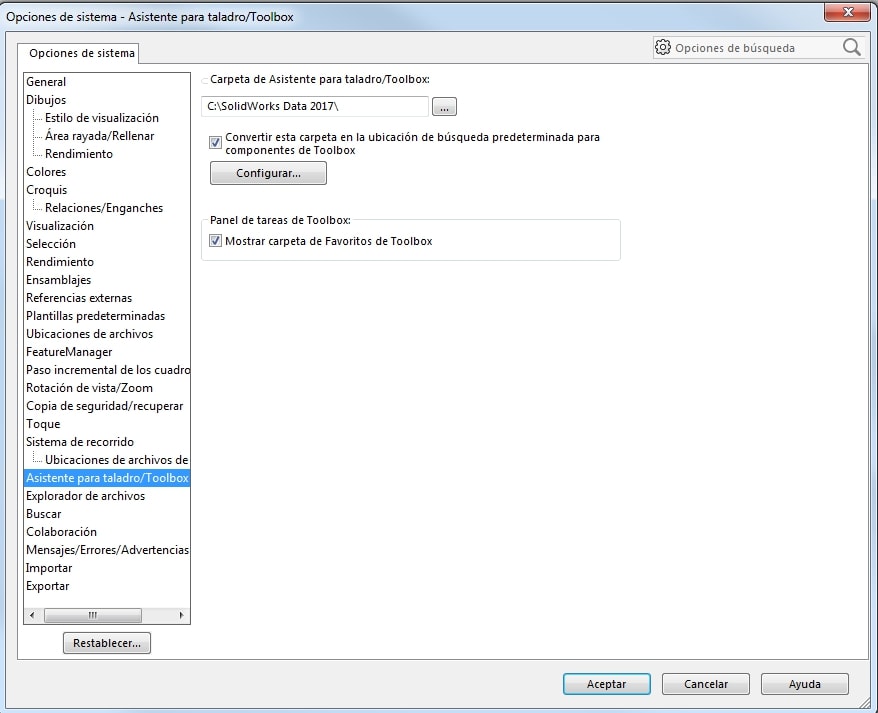
En SOLIDWORKS, Opciones de sistema > Asistente para taladro/Toolbox se puede definir la ubicación de estas carpetas, es decir, indicarle al Software donde tiene que buscar los archivos necesarios cuando uséis el asistente de taladro, o utilicéis piezas del Toolbox en vuestros modelos.

Aquí os mostramos un ejemplo:
asistente de taladro solidworks

Por lo tanto, si movéis la ubicación de la carpeta SolidWorks Data a una localización donde todos los usuarios del entorno de trabajo tengan acceso, es esta pestaña de las opciones de SOLDIWORKS donde tenéis que especificarlo.
trucos easyworks

Para aseguraros de que todo esto funciona correctamente, es importante que todos los usuarios del entorno tengan los permisos adecuados, esto es que todos los miembros del equipo que vayan a usar la herramienta tengan permisos de edición en la carpeta de SolidWorks Data.

 EWTIP. Atención a este consejo que os damos desde el departamento de soporte técnico de Easyworks:

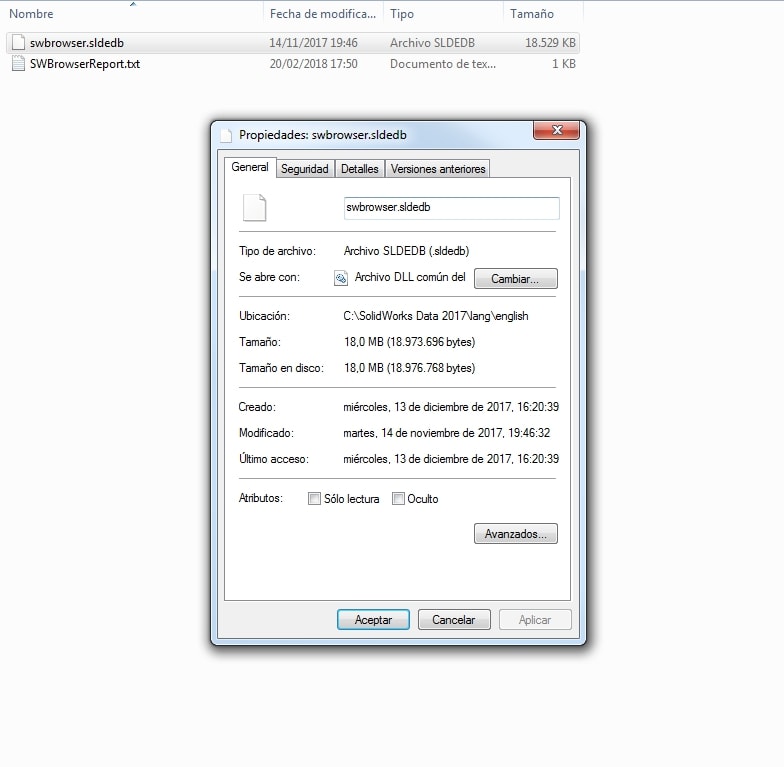
Es importante que el archivo «SWBrowser » (“\SolidWorks Data\lang\English”), no tenga atributos de sólo lectura.
multi-entorno en solidworks

modelado de híbrido solidworks

5 técnicas para mejorar los rendimientos en el modelado híbrido superficies-sólidos.

Técnicas de modelado híbrido

El modelado complejo es a menudo un ejercicio de múltiples métodos, y tener varias formas de lograr cualquier tarea siempre es de ayuda. Habrá situaciones en el diseño donde es probable que necesitemos cada una de las técnicas de modelado híbrido, enumeradas a continuación. En cuanto a qué técnica es mejor, no hay una sola respuesta que sea válida en todos los casos, pero con este post podrás valorarlas en varios aspectos.

En este ejemplo veremos el diseño de un cuerpo de una guitarra y emplearemos varias técnicas que, aunque logran el mismo resultado, tienen rendimientos muy diferentes:
1. Extruir un sólido usando la condición de Hasta la superficie.
2. Extruir un corte usando la condición de fin Hasta la superficie.
3. Cortar con superficie.
4. Reemplazar cara.
5. Recortar superficies y crear sólido.

Para todos los casos y para ahorrar tiempo, partiremos de la parte delantera de la guitarra ya modelada como superficie y el contorno de la parte posterior. Fíjate:
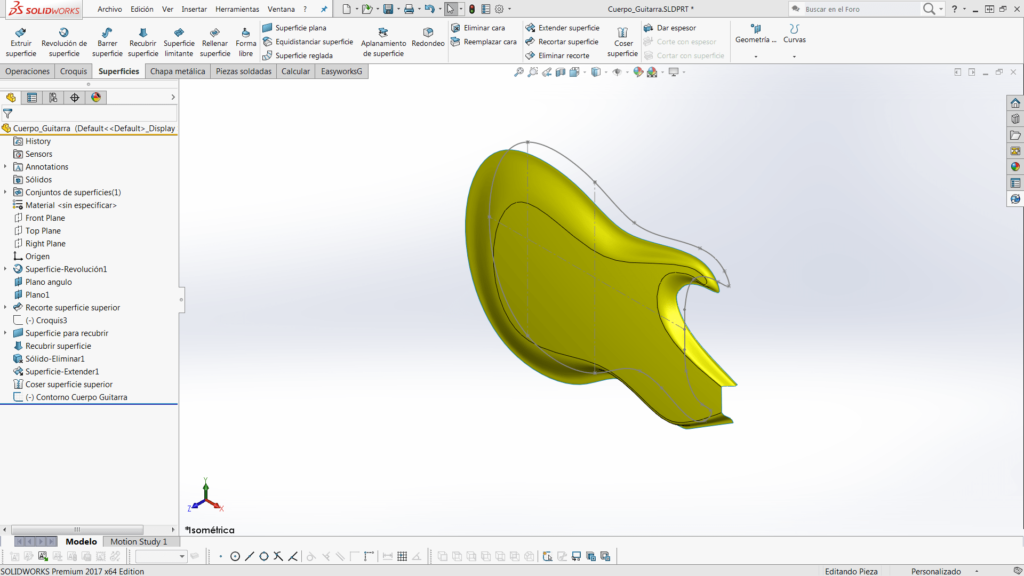
Modelado de superficie

Ahora entremos en detalle en cada técnica y cómo se hace:

  • Técnica 1: Extruir un sólido usando la condición de Hasta la superficie.

Extruimos el croquis Contorno Cuerpo Guitarra con la operación «Extruir saliente/base»  . En Condición final elegimos la opción de Hasta la superficie y en Cara/Plano seleccionamos la superficie Coser superficie superior.
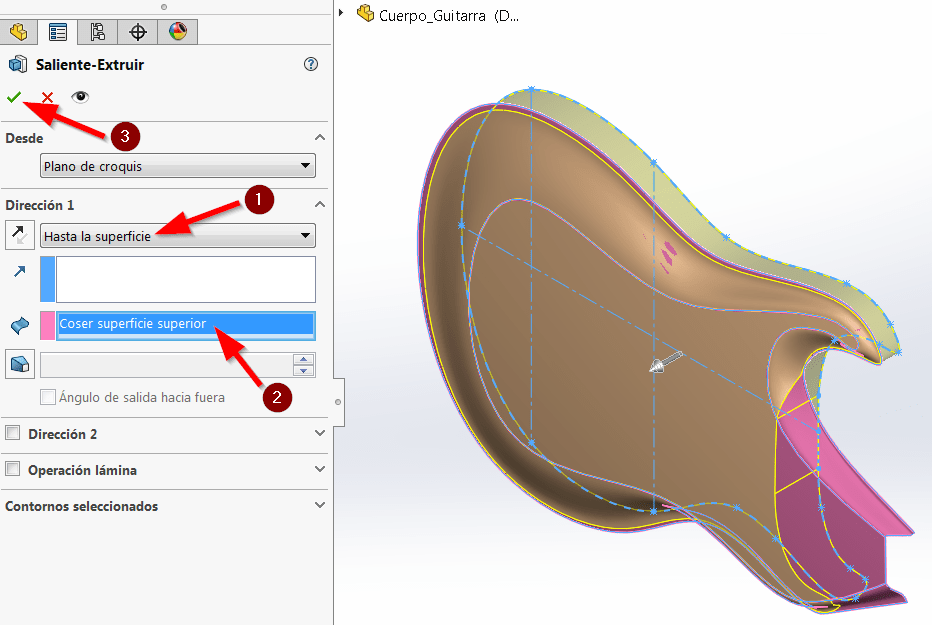
contorno guitarra

Aceptamos y ya tenemos nuestro cuerpo de guitarra como sólido terminado.

  • Técnica 2: Extruir un corte usando la condición de fin Hasta la superficie.

Una vez más, extruimos el croquis Contorno Cuerpo Guitarra con la operación Extruir saliente/base. En Condición final elegimos la opción de Hasta profundidad especificada y le damos un valor que sobrepase la superficie Coser superficie superior y obtendremos el siguiente resultado:
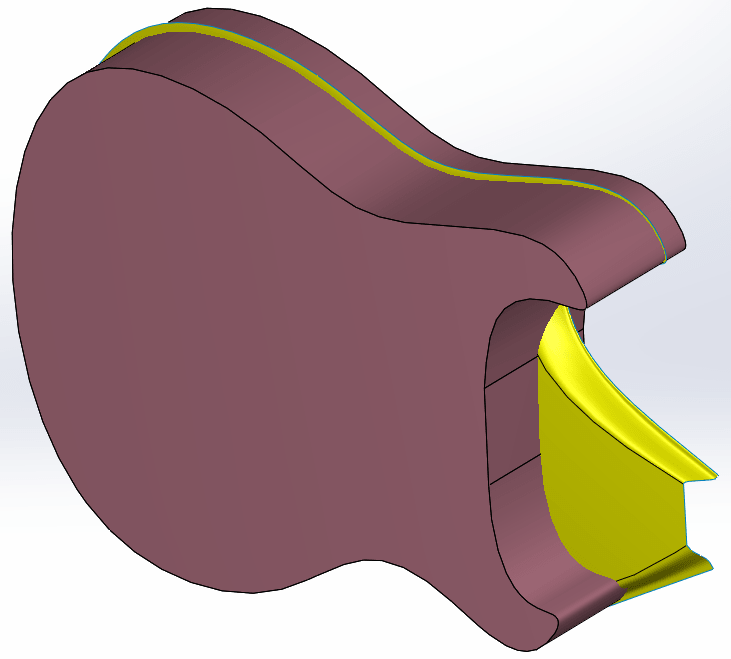
extruir en solidworks

IMAGEN DE CONDICIÓN FINAL

Creamos un croquis en el final del nuevo sólido creado en la operación anterior y con la cara aún seleccionada, hacemos clic en Convertir entidades para convertir los bordes en entidades del croquis. Hecho esto, y sin cerrar el croquis, vamos a la operación . En Condición final elegimos la opción de Hasta la superficie y en Cara/Plano seleccionamos la superficie Coser superficie superior. Fíjate a continuación cómo se hace:
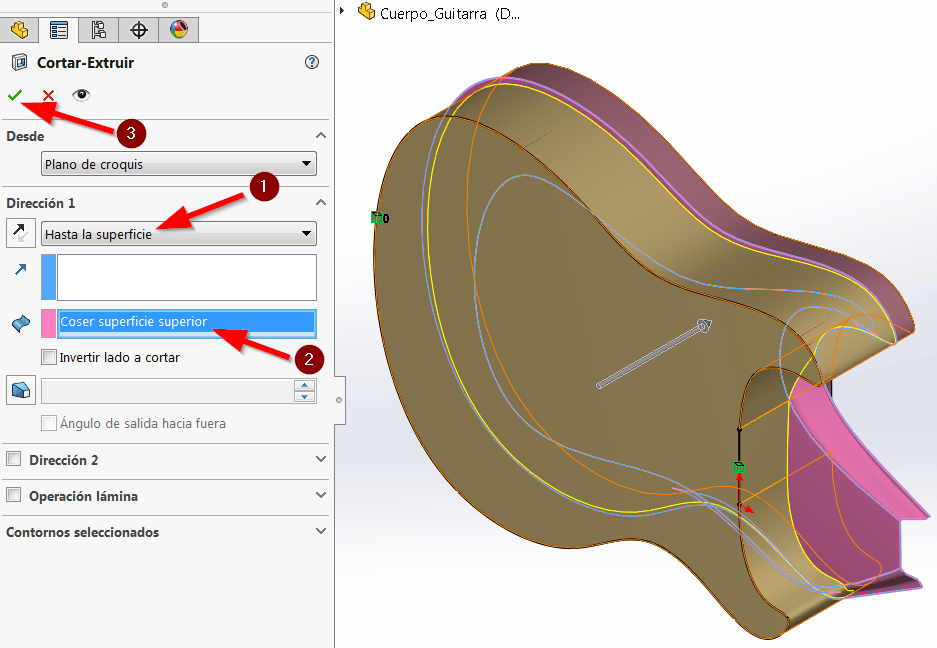
modelado híbrido solidworks

Aceptamos y, una vez más, ya tenemos nuestro cuerpo de guitarra como sólido terminado.

  • Técnica 3: Cortar con superficie.

Extruimos el croquis Contorno Cuerpo Guitarra con la operación Extruir saliente/base que ya os enseñamos más arriba. En Condición final elegimos la opción de Hasta profundidad especificada y le damos un valor que sobrepase la superficie Coser superficie superior. Obtendremos una vez más el resultado de la IMAGEN DE CONDICIÓN FINAL (ver más arriba)

Ahora, utilizando la operación   seleccionamos la superficie Coser superficie superior en el apartado de Superficie seleccionada para cortar. Os lo mostramos a continuación:

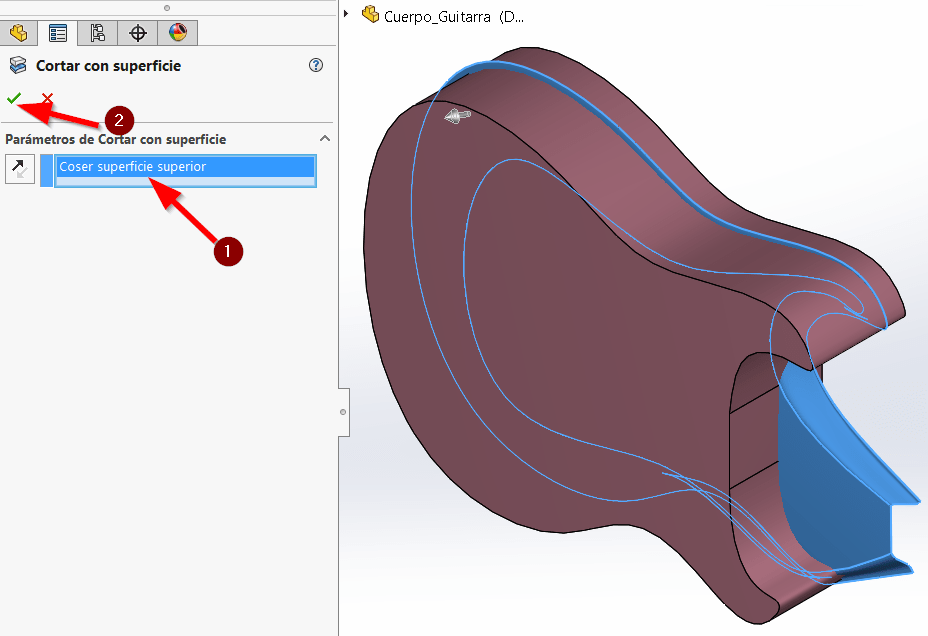
Como en los anteriores ejemplos, aceptamos y ya tenemos nuestro cuerpo de guitarra como sólido terminado.

  • Técnica 4: Reemplazar cara.

Extruimos el croquis Contorno Cuerpo Guitarra con la operación Extruir saliente/base. En Condición final elegimos la opción de Hasta profundidad especificada y le damos un valor que sobrepase la superficie Coser superficie superior y obtendremos el resultado de la IMAGEN DE CONDICIÓN FINAL (ver más arriba)

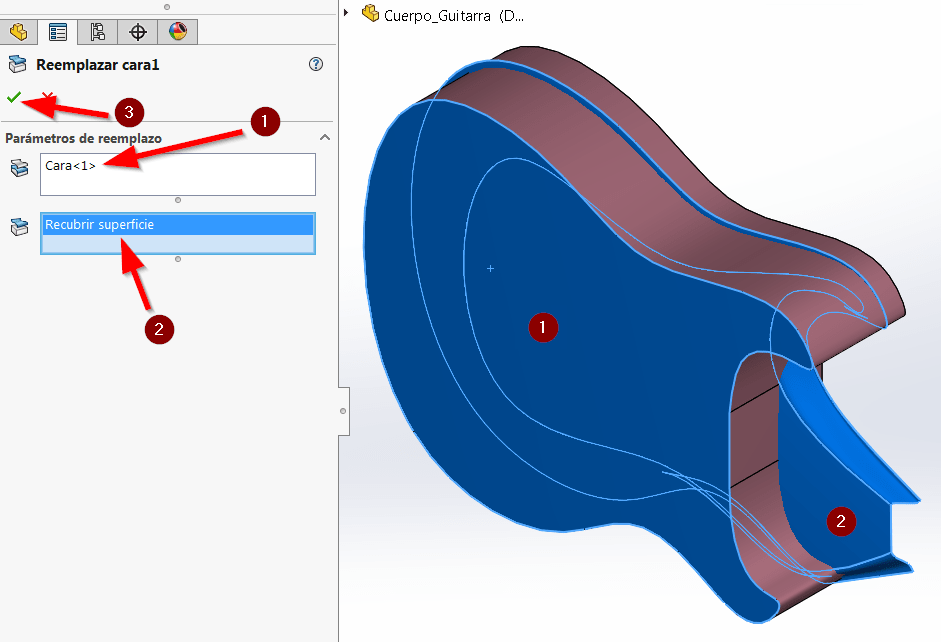
Ahora bien, utiliza la operación  , selecciona en Caras de destino para reemplazo la cara del final del nuevo sólido creado en la operación anterior y en Superficie(s) de reemplazo seleccionamos la superficie Recubrir superficie.
modelado de híbrido solidworks


Como siempre, acepta y ya tenemos nuestro cuerpo de guitarra como sólido terminado.

  • Técnica 5: Recortar superficies y crear sólido.

Extruimos el croquis Contorno Cuerpo Guitarra con la operación Extruir saliente/base. En Condición final elegimos la opción de Hasta profundidad especificada y le damos un valor que sobrepase la superficie Coser superficie superior y obtendremos el resultado de la IMAGEN DE CONDICIÓN FINAL (ver más arriba)

Utilizando la operación  seleccionamos en Caras por eliminar la cara del final del nuevo sólido creado en la operación anterior y en Opciones seleccionamos Eliminar.
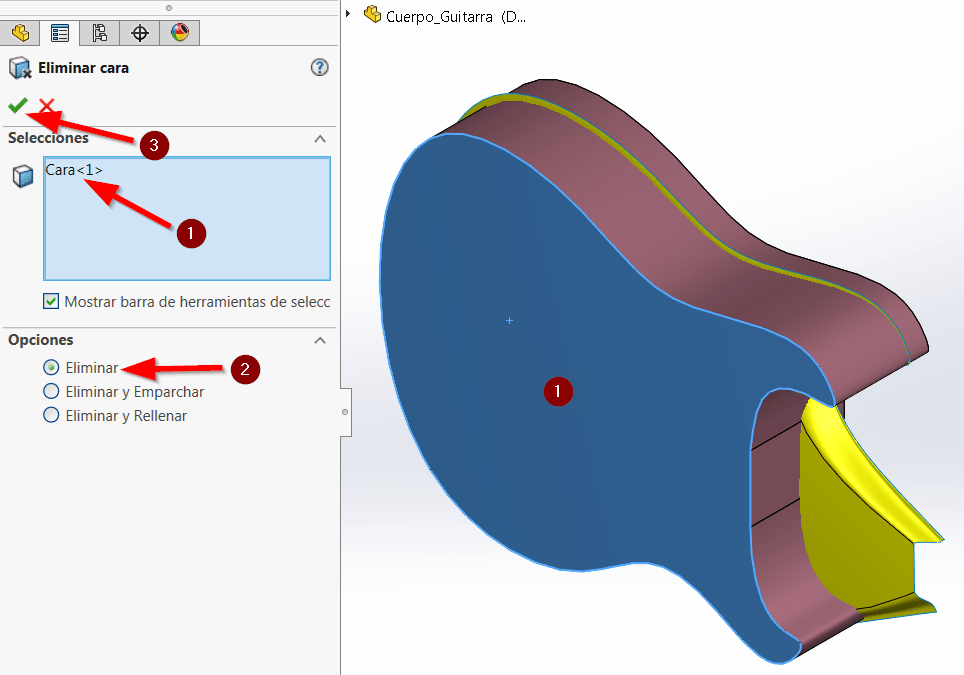
Aceptamos y obtenemos dos superficies. Ahora, utilizando la operación , y con el Tipo de recorte marcado en Simultáneo, seleccionamos las dos superficies existentes en el apartado Superficies de recortar.

Seleccionamos las partes de las superficies que queremos mantener en Piezas a mantener y seleccionamos la opción de Crear sólido.
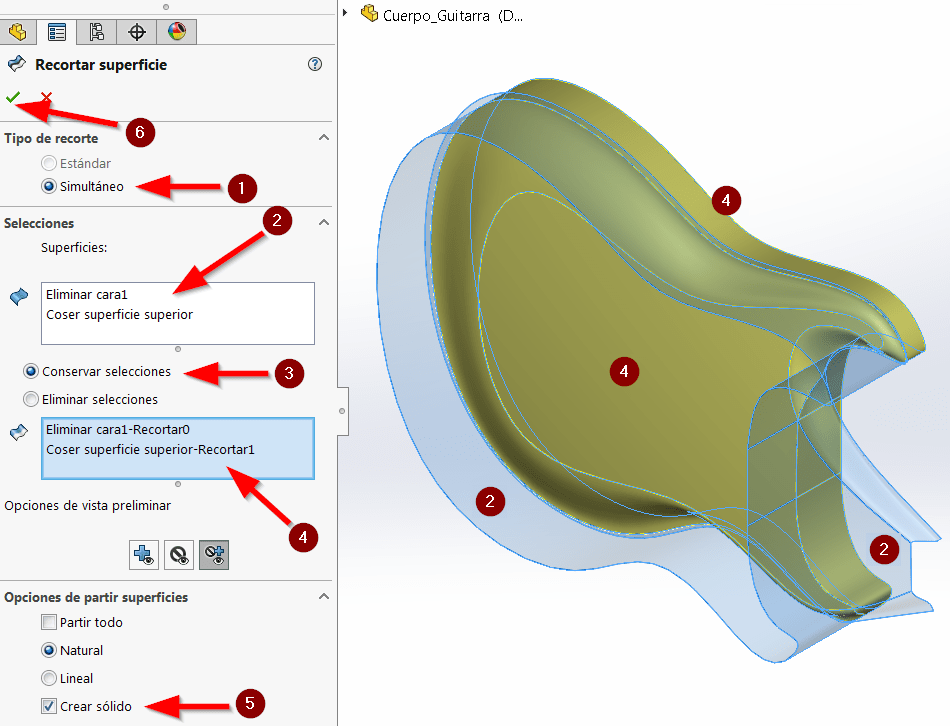
modelado híbridos solidworks

Aceptamos y ya tenemos nuestro cuerpo de guitarra como sólido terminado.

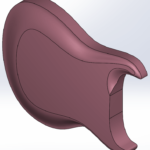
Tal y como comentamos anteriormente en todas las técnicas obtendremos el mismo resultado:
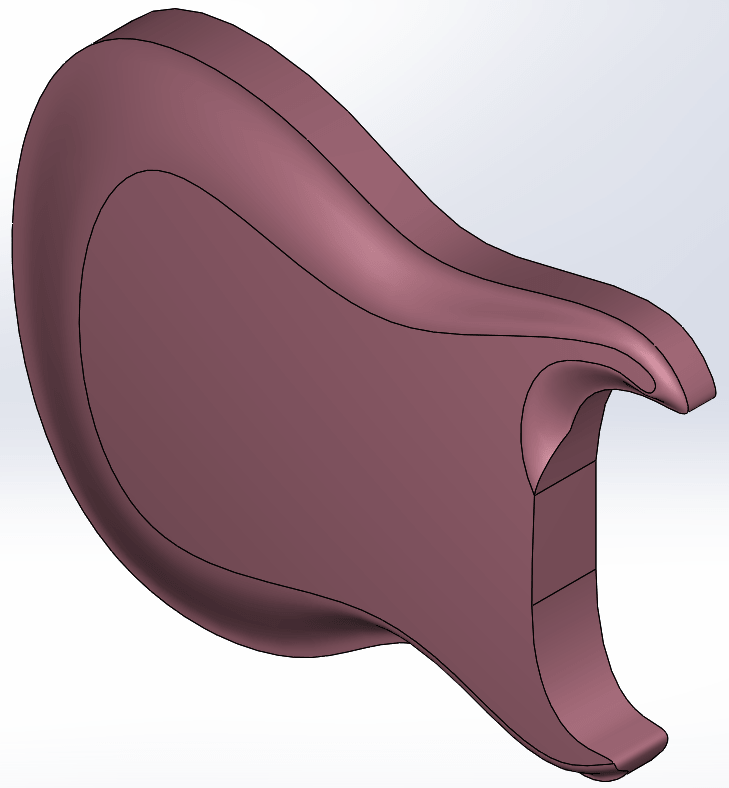
Aunque cada una de las técnicas que se acaban de plantear arrojan resultados equivalentes en términos de geometría, algunas de las técnicas cobran un peaje más alto que otras en términos de rendimiento del sistema y tiempos de reconstrucción.

Si bien los resultados pueden diferir en las diferentes computadoras, el siguiente es un ejemplo representativo de los tiempos de reconstrucción de algunas de las técnicas, según lo medido por el comando Herramientas, Calcular, Evaluación de rendimiento.

Técnica Tiempo de reconstrucción
   Técnica 3: Cortar con superficie    2,40 segundos
   Técnica 1: Extruir hasta la superficie    2,46 segundos
   Técnica 2: Cortar hasta la superficie    2,81 segundos
   Técnica 4: Reemplazar cara    3,77 segundos
   Técnica 5: Recortar y crear sólido    4,35 segundos

¿Cómo instalar SOLIDWORKS Composer?

¿Ya te ha llegado tu número de serie de SOLIDWORKS Composer y ahora necesitas instalarlo? Desde el departamento de soporte te damos las claves para que lo instales tú mismo.

Prerrequisitos de instalación

Antes de empezar, te recomendamos que compruebes que tu equipo está preparado con los siguiente prerrequisitos:

  • Fíjate que tu sistema sea compatible: Ver requisitos de sistema aquí
    Nota: Composer todavía no es compatible con Windows 8.
    Nuestra recomendación de RAM es de 16 G
  • Desactiva antivirus y antispyware
  • Accede a tu ordenador con derechos de administrador completos
  • Haz clic en el botón de Windows (ya sea desde el teclado o la pantalla) Escribe «UAC» (para cambiar configuración de control de cuenta de usuario) seguido de la tecla enter. Se mostrará una ventana en la que verás una barra de desplazamiento vertical. Lleva la barra hasta «nunca notificar» para la instalación (requiere reiniciar el ordenador). Al terminar la instalación podrás volver a cambiarla si lo prefieres.

Pasos para la instalación

En unos pocos pasos veremos cómo realizar esta instalación. Es muy sencillo…

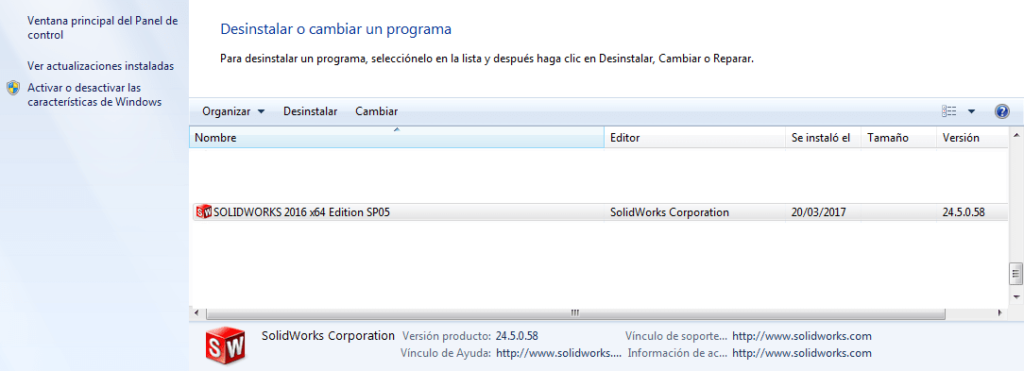
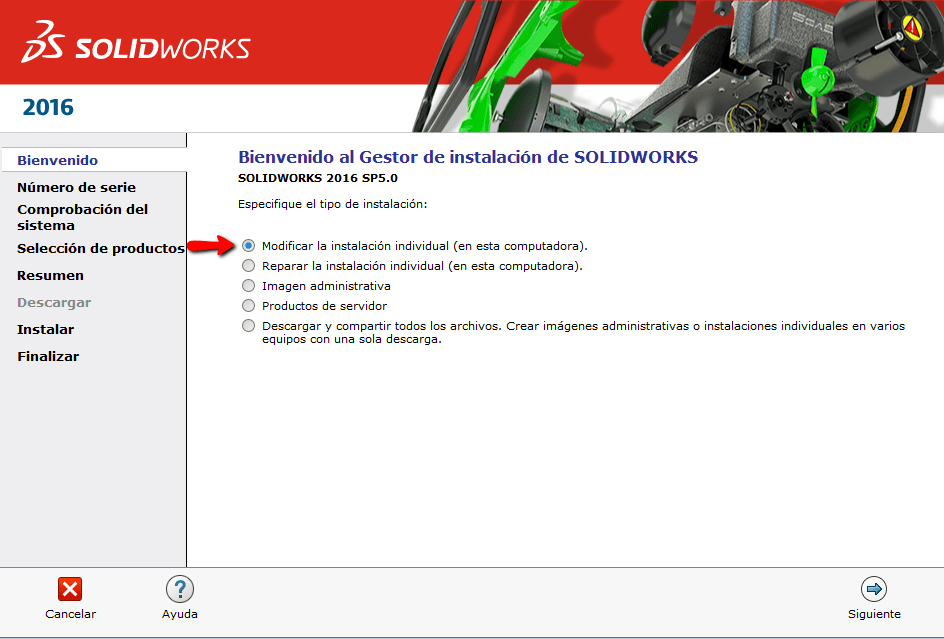
  1. Abre «Programas y características» de Panel de Control. Selecciona el Solidworks y el botón de «Cambiar». Veamos un ejemplo con una versión de 2016 de Solidworks.
  2. En la próxima pantalla marca la opción de «Modificar la instalación individual»instalar SOLIDWORKS Composer
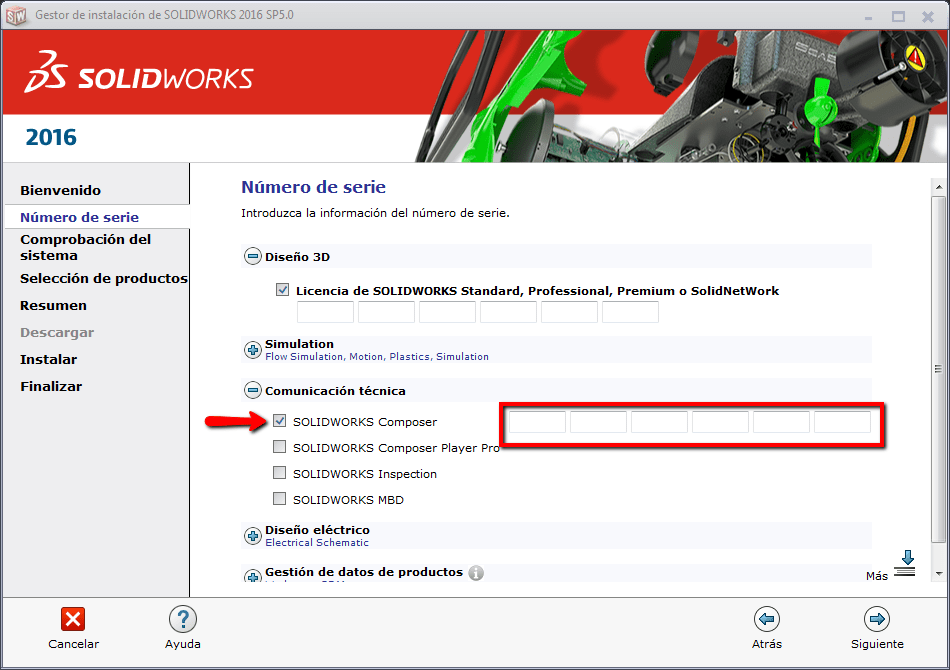
  3. Asegúrate de que SOLIDWORKS Composer esté marcado y tu número de serie metido en los cuadros correspondientes. Dale a «Siguiente»

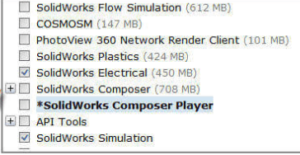
  4. Si en la próxima pantalla de «Selección de productos» está marcada la opción de «SOLIDWORKS Composer player», debes desmarcarlo, para que te aparezca la opción de «Solidworks Composer»

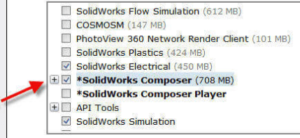
  5. Selecciona la opción de Solidworks Composer (la que tiene el pequeño botón de «+»)

  6. Verifica toda la información en la pantalla y continúa con la instalación, en el botón de «Siguiente»
  7. Haz  clic en el botón de «Instalar» o «Descargar e Instalar» para continuar
  8. ¡Ya se está instalando Solidworks Composer!

Ya veis que es muy fácil instalar vuestra nueva licencia de Composer, ahora sólo os queda empezar a usarlo y contarnos todas las documentaciones que estáis creando con este programa.

No te olvides de que se integra completamente con SOLIDWORKS CAD y que una vez se actualicen los datos en CAD, se actualizan en tu documentación técnica. Si quieres ver cómo hacerlo, no te pierdas la webinar de Composer que hicimos en Easyworks

configurar acodados solidworks

¿Cómo trabajar con tablas de diseño en Solidworks CAD?

En esta entrada os voy a hablar de las tablas de diseño, para que veáis lo útiles que son cuando queremos construir múltiples configuraciones de archivos de pieza o ensamblajes.

NOTA: Para poder trabajar con las tablas de diseño es necesario que tengáis el Microsoft Excel instalado en vuestros equipos.

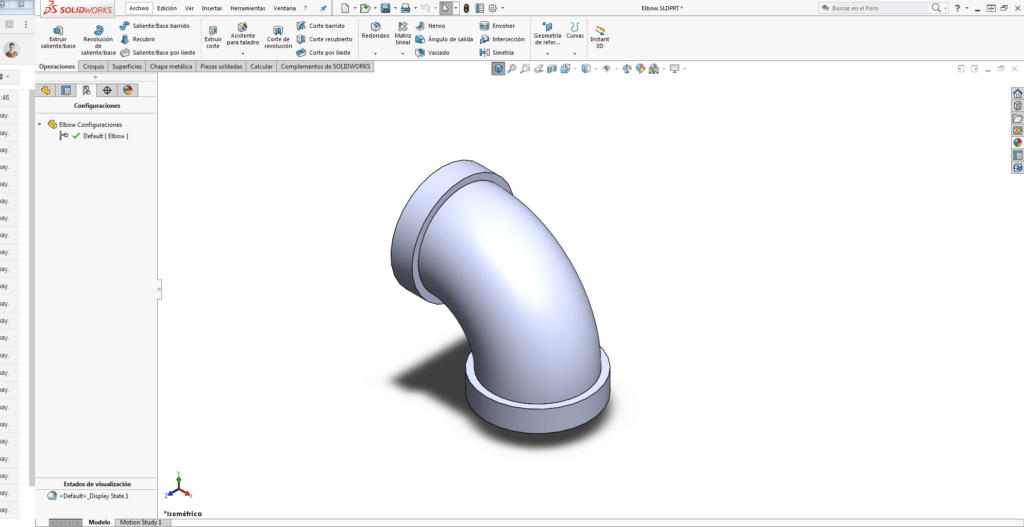
Cuando trabajamos con SOLIDWORKS, a veces interesa tener en un mismo archivo, múltiples configuraciones, como por ejemplo el acodado de la imagen que os mostramos a continuación. En esta pieza hace falta tener varias configuraciones que representen los diferentes tamaños que ese elemento puede tener.

configurar acodados solidworks

Para los que aún no conozcáis esta utilidad, podríais pensar que la solución a este problema sería ir añadiendo configuraciones y modificar las operaciones una a una. Hacer esto llevaría mucho tiempo, y, ¡no queremos eso!

Así que, en vez de hacer eso, vamos a crear estas configuraciones añadiendo una tabla de diseño. Para ello vamos a:

«Insertar -> Tablas -> Tablas de diseño»

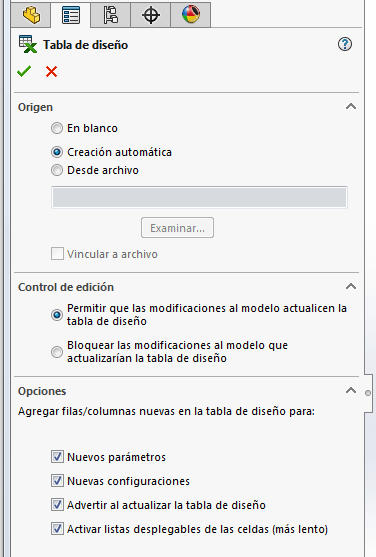
En el Feature Manager aparece el siguiente menú desplegable con algunas opciones para configurar nuestra tabla, por ejemplo, cómo queremos que se añadan los parámetros a la tabla, control de edición sobre ella, u opciones de agregar filas/columnas nuevas en la tabla.

tabla de diseño

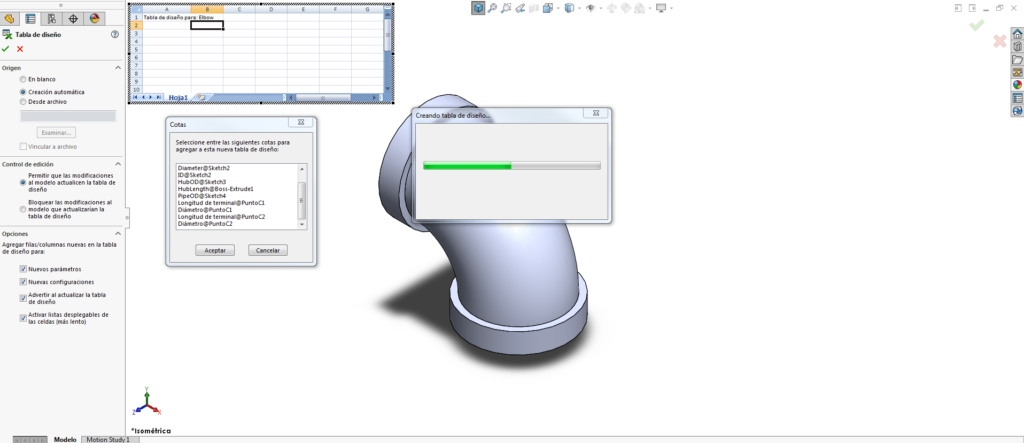
Seleccionamos «creación automática», y aparece entonces una ventana emergente con todos los parámetros configurables de ese archivo, seleccionamos los que nos interesan:

parámetros configurables del archivo

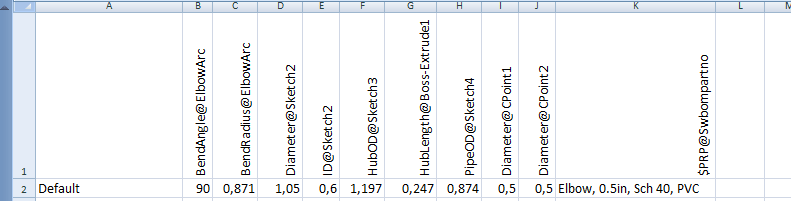
Automáticamente aparece una hoja de cálculo. La primera columna corresponde a las configuraciones de nuestra  pieza, el resto son los parámetros que acabamos de escoger.

configuraciones de pieza

Completamos la tabla, para esto añadimos configuraciones y los valores que queramos que las definan.

configuraciones y valores de pieza

Cuando cerramos la tabla de diseño, y volvemos al modelo, si vamos al Configuration Manager, veréis que ahora hay varias configuraciones, que tienen el nombre que acabamos de poner en el Excel, y si vais cambiando de una a otra, veréis como sus dimensiones van cambiando.

Así de fácil y rápido es crear diferentes configuraciones utilizando las tablas de diseño. Como podéis ver, es una herramienta muy útil y que debéis tener en cuenta cuando trabajéis con configuraciones de piezas  o ensamblajes.

Para cualquier duda o consulta no dudéis en contactar con nosotros a través de soporte@easyworks.es, ¡estaremos encantados de ayudaros!

como crear componentes en routing

Aprende fácilmente a crear componentes de Routing

En esta entrada del blog, os voy a hablar sobre la creación de componentes de Routing para añadir a vuestras bibliotecas y que los podáis usar en vuestras instalaciones.
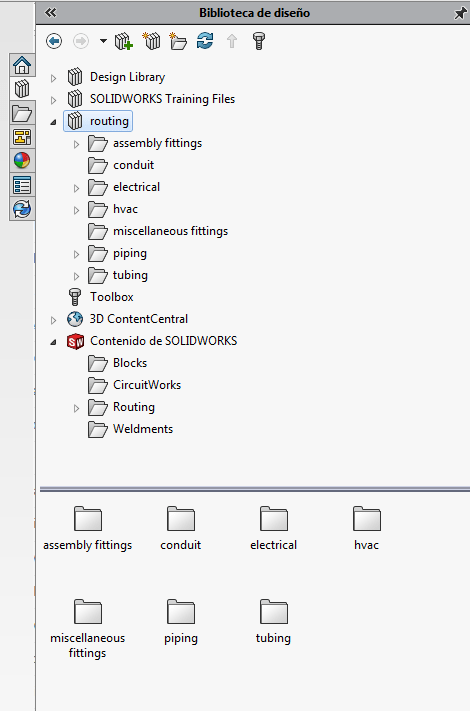
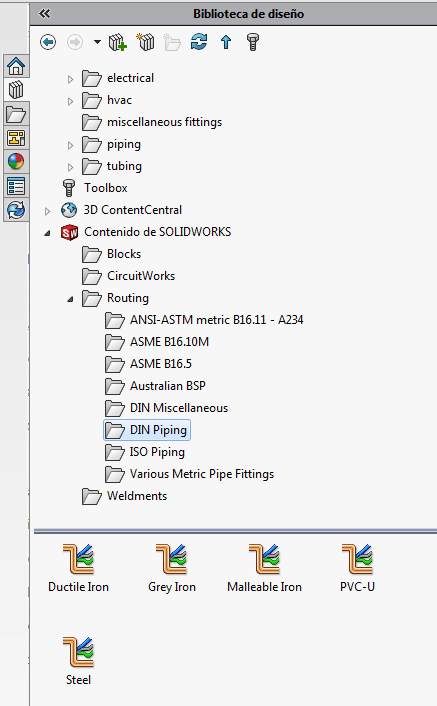
Lo primero que se debe hacer es comprobar si en la Biblioteca de diseño existe algún componente que se adapte a lo que necesitáis, también le podéis echar un ojo a la carpeta «contenido de SolidWorks«, aquí tendréis acceso a modelos 3D de proveedores y usuarios, quizás ahí está lo que os hace falta.

biblioteca de diseño de routing   library design piping

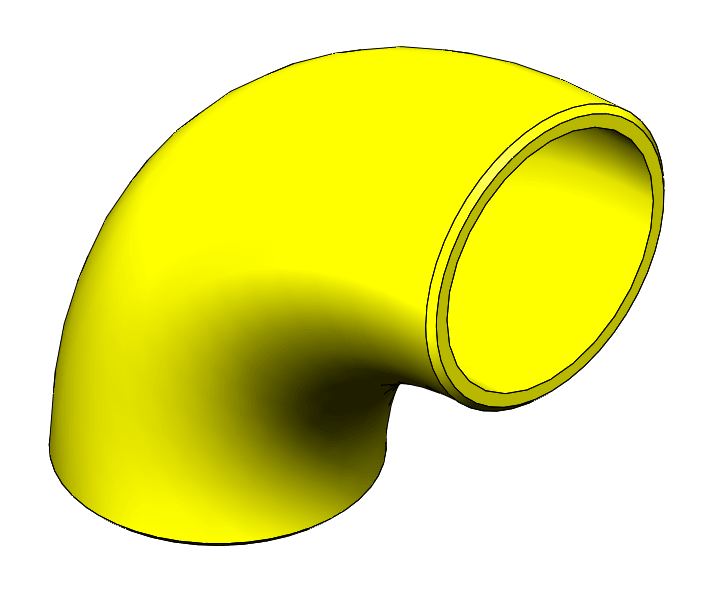
En el caso de que no esto no sirva, lo que desde SOLIDWORKS recomiendan es copiar una pieza similar y editarla, como por ejemplo:

crear componentes en touting solidworks —>aprende a crear componentes routing

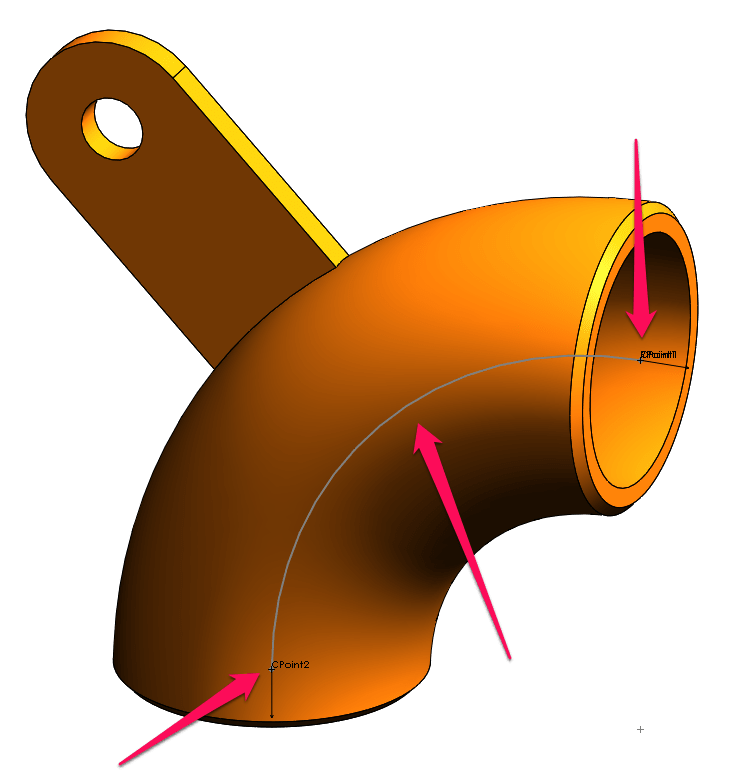
Para crear el codo personalizado, lo que se ha hecho, es copiar un codo de la biblioteca y editarlo, de esta forma conservamos todas sus configuraciones con los tamaños de cada una de ellas, así como sus CPoints y RPoints.

– NOTA: CPoints y RPoints son unos puntos especiales que sirven para guiar los sub-ensamblajes de Routing.

– CPoint: Es el punto de un componente de Routing (codos, brida, conector) donde el segmento de Routing (el               tubo) empieza o termina. Definen la longitud de los tramos de tubería.

– RPoint: Es el punto de un componente de Routing que se usa para posicionar un accesorio en una intersección o punto final del croquis de recorrido.

componente de routing

Si aún así esto no sirve, podréis usar el «Routing Component Wizard», del Routing Library Manager, asistente que guiará la creación de componentes de Routing.

En el siguiente vídeo os enseño como funciona:

Como veis es muy sencillo, y si seguís estos pasos no tendréis ningún problema para completar vuestra Biblioteca de diseño con componentes de Routing.

Si queréis más información, tenemos disponibles en nuestra plataforma online dos cursos muy interesantes de SOLIDWORKS Routing, uno enfocado en Tubing y otro en Piping.

presupuestos de fabricación

5 pasos para empezar a utilizar Costing de SOLIDWORKS

¿Qué es Costing?

SOLIDWORKS Costing ayuda a calcular lo que cuesta fabricar piezas de chapa metálica, mecanizadas, multicuerpo y piezas soldadas mediante la automatización del proceso de cálculo de costes y elaboración de presupuestos de fabricación.

La herramienta ayuda a los diseñadores a tomar decisiones de diseño en función del coste de fabricación y a los fabricantes a crear presupuestos para los clientes. Siempre que cambie un diseño se puede ver de inmediato el nuevo coste actualizado junto con un desglose de costes detallado.

Algunos detalles de la herramienta interesantes:

Con plantillas configurables y personalizadas.
La plantilla de Costing contiene los procedimientos que utilizarías tú o el proveedor de fabricación para fabricar la pieza. En ella puedes especificar información tal como el coste de material y los tamaños, el coste de las operaciones de fabricación y los costes de configuración de fabricación.

SOLIDWORKS Costing ayuda a calcular lo que cuesta fabricar piezas mediante la automatización del proceso de cálculo de costes y elaboración de presupuestos.

La herramienta calcula el coste de fabricación a partir de la información de material de la pieza.

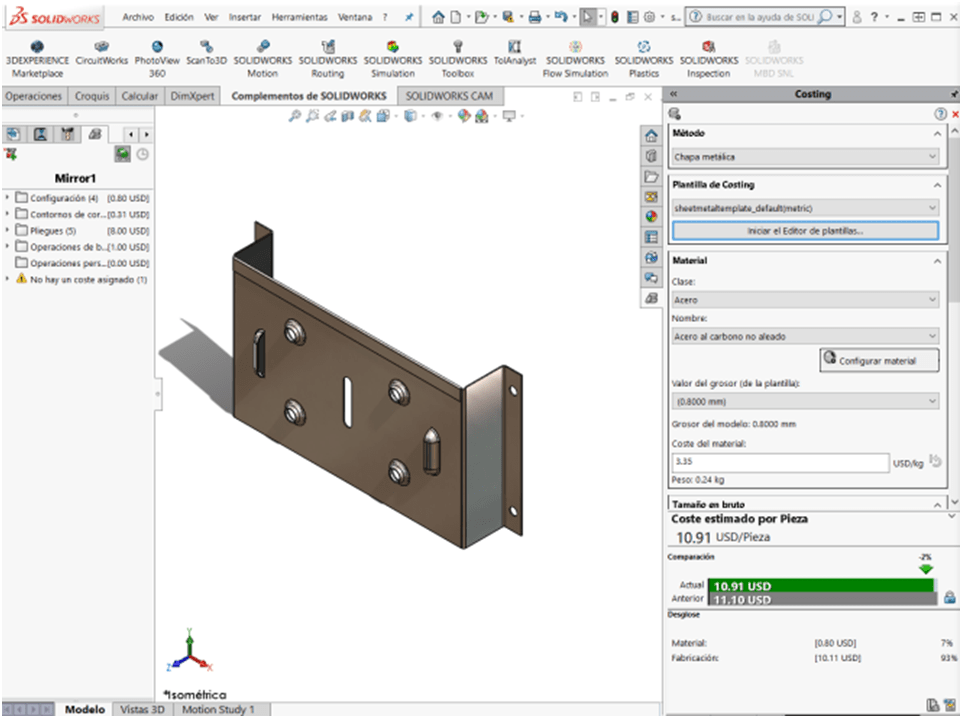
El Panel de tareas muestra el Coste estimado por pieza.

5 pasos para utilizar Costing

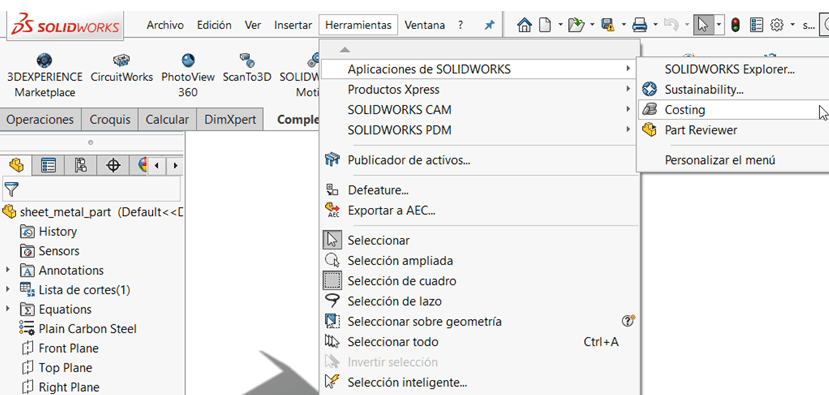
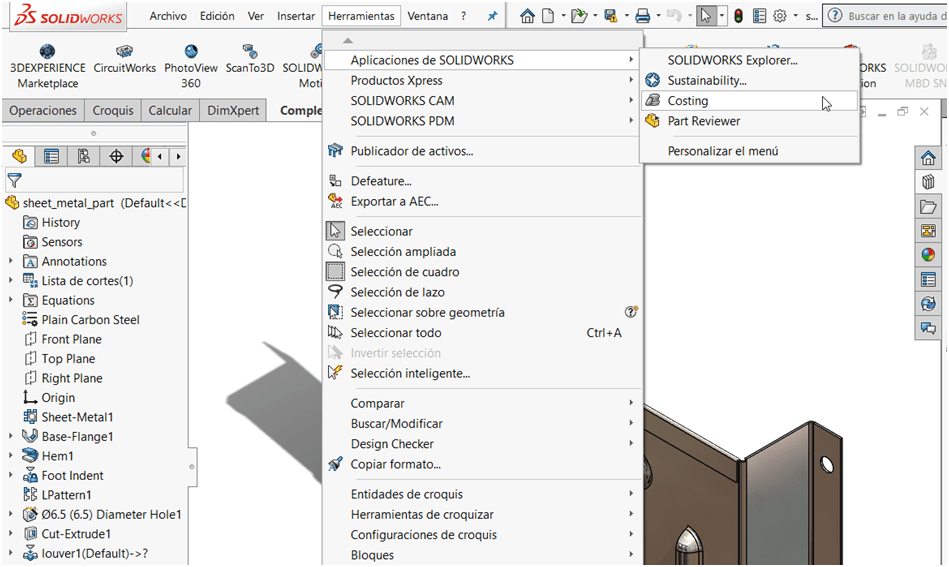
PASO 1. Activar costing.

activar costing en solidworks

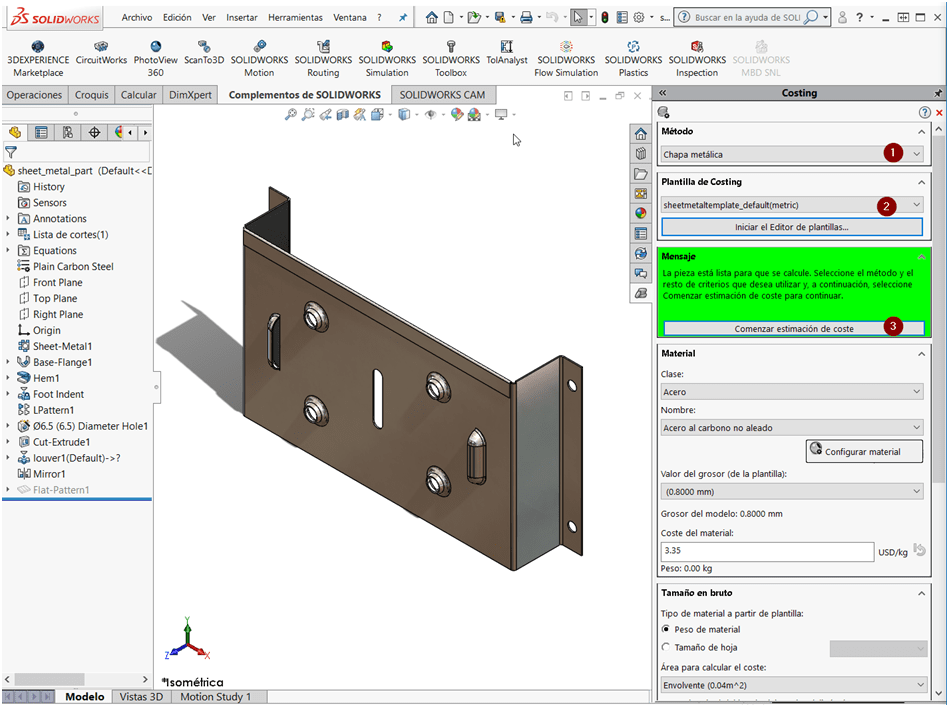
PASO 2. Elegir método, plantilla y comenzar con estimación de costes.

En costing se pueden hacer cálculos para piezas de chapa metálica y piezas mecanizadas y tener tus plantillas de costes según tus proveedores.

plantilla de costes

PASO 3. Configurar las tareas de costing. La herramienta costing calcula el coste de fabricación a partir de la información de material de la pieza.

Se puede configurar la clase y tipo de material, poner un coste de material para hacer una estimación del coste de la pieza según los procesos de fabricación.

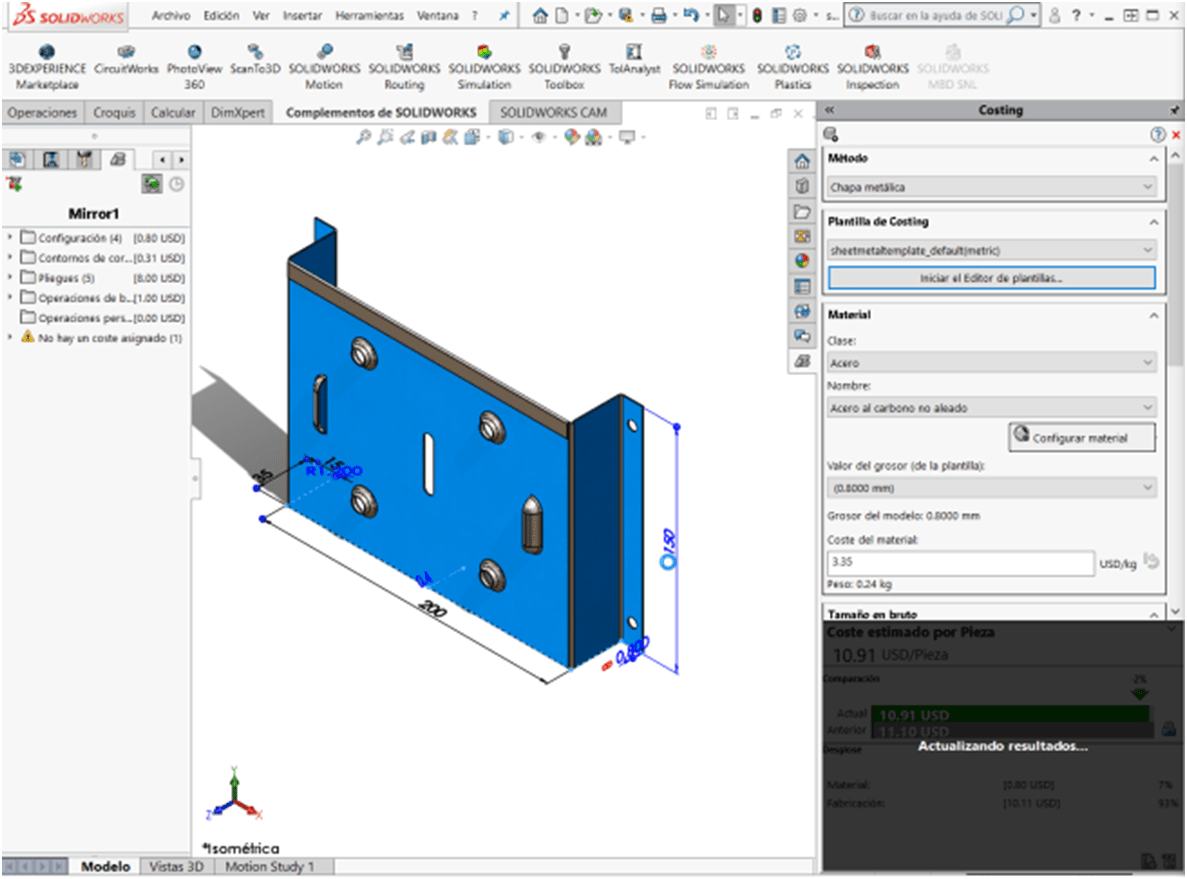
PASO 4. Actualización automática del coste al varía la geometría de la pieza.

pieza original

Pieza original

dimensión y parámetros

Se cambia una dimensión, operación o parámetro.

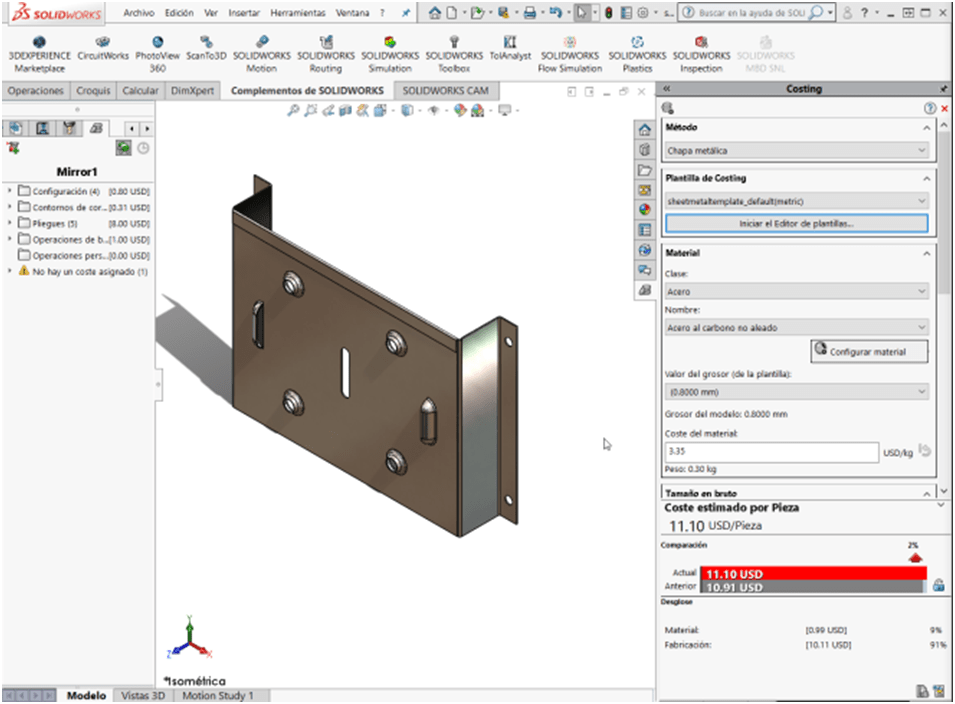
actualización de costes

Se actualiza el coste, informando en rojo que incrementa el coste en un %.

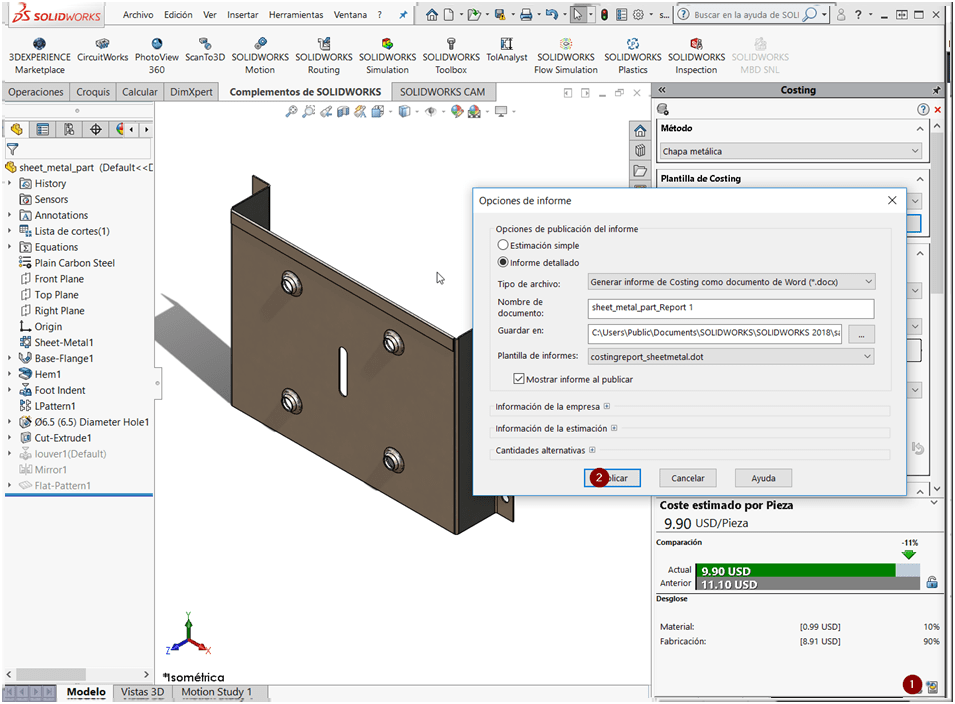
PASO 5. Generación de informe.
informe de costing

Descárgate aquí el informe completo que sale al realizar estos pasos como lo hemos hecho nosotros.

Convierte tus modelos a IFC con SOLIDWORKS y edita las propiedades con SIMPLEBIM

El formato IFC es el formato estándar de transmisión de datos para entornos BIM en el sector de la construcción. Permite trasladar la información del modelo entre distintos softwares BIM tales como, Revit, Archicad, Allplan, CYPECAD, TEKLA, etc.

Desde SOLIDWORKS podemos guardar modelos como entidades IFC incluyendo todo tipo de propiedades. Este archivo IFC podrá abrirse posteriormente con la aplicación SIMPLEBIM teniendo acceso a todas sus propiedades y permitiendo la edición de sus valores.

Pasos a seguir:

Desde SOLIDWORKS debemos clasificar nuestro modelo como entidad IFC, para ello:

1.- Abrimos el archivo de pieza o ensamblaje de SOLIDWORKS
2.- Hacemos clic en Archivo > Propiedades
3.- En el cuadro de diálogo, seleccionamos la pestaña Personalizar:
a) En Nombre de propiedad, seleccione la clasificación AEC conveniente, por ejemplo, la clasificación Omniclass.

BIM - personalizar nombre de propiedad

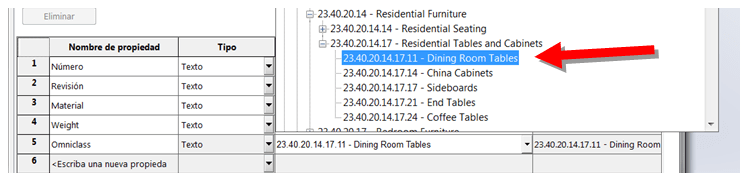
b) En Valor/Expresión de texto, seleccione la taxonomía adecuada.

BIM - Personalizar Taxonomía

c) Haga clic en Aceptar.

4.- Ahora exportamos el archivo IFC haciendo clic en Archivo > Guardar como
5.- En el cuadro de diálogo Guardar como, para Tipo de archivo, seleccione IFC 2×3 o IFC 4
6.- Haga clic en Opciones
7.- Seleccione OmniClass, Uniclass2015, Propiedades personalizadas, Material y propiedades físicas y Unidades, y haga clic en Aceptar.
8.- Si va a exportar a IFC 4, guarde como una de las siguientes opciones:

  • BREP
  • BREP y triangulación
  • Triangulación

9.- Seleccione el nombre de archivo y la ubicación, introduzca una descripción opcional y haga clic en Aceptar.
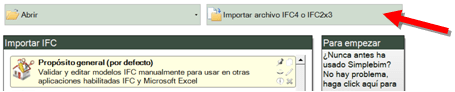
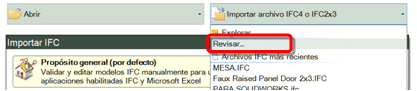
10.- SIMPLEBIM es un magnífico software de edición de IFC desarrollado por DATACUBIST, veamos cómo abrir un archivo IFC generado por SOLIDWORKS para posteriormente editar los valores de sus propiedades, para ello en el cuadro de diálogo inicial de SIMPLEBIM hacemos clic en Importar archivo IFC4 o IFC2x3

BIM - Importar archivo IFC

11.- Seleccione Revisar… para abrir el explorador de archivos

12.- Seleccionamos el archivo .ifc. y pulsamos Abrir
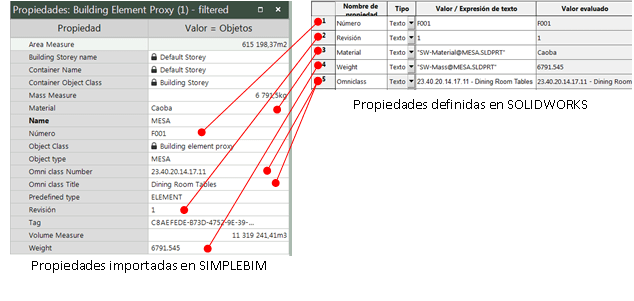
13.- Arrastramos los objetos al panel de propiedades. Se mostrarán todas las propiedades provenientes de Solidworks, las personalizadas, físicas y de material, así como las correspondientes a la clasificación IFC.

Propiedades BIM - Solidworks y simplebim

14.- En la cinta de herramientas en el grupo Espacios de trabajo desplegamos el icono Editar propiedades y ejecutamos el comando Abrir editor de valores de propiedad.

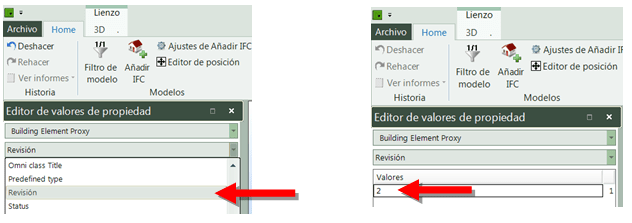
15.-  En el panel lateral izquierdo se muestra el Editor de valores de propiedad. Desplegamos la primera persiana y seleccionamos Building Element Proxy.

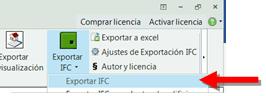
16.-  En la segunda persiana se muestran todas las propiedades del archivo IFC. Seleccionamos por ejemplo Revisión y sobrescribimos el valor 2

17.- Ahora exportaremos el archivo IFC, para ello en la cinta de herramientas en el grupo Exportar desplegamos el icono Exportar IFC y ejecutamos el comando Exportar IFC.

18.- Guardamos el archivo
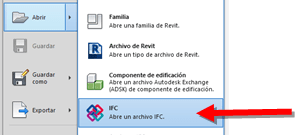
19.- Ahora abriremos este archivo .ifc en un software BIM, por ejemplo, REVIT. En esta aplicación hacemos clic entonces en Archivo > Abrir > IFC

20.-  En el explorador de archivos seleccione el archivo IFC
21.-  En la zona de gráficos de Revit seleccionamos el modelo y en el panel de Propiedades haga clic en Editar tipo para mostrar las propiedades. Consultamos los Parámetros IFC y observamos tanto las propiedades personalizadas de Solidworks, las propiedades AEC así como las valores modificados en la aplicación SIMPLEBIM

BIM - Propiedades de tipo Revit

¿Qué estás buscando?
Filtrar por fecha
Resumen de privacidad
Easyworks

Esta web utiliza cookies para que podamos ofrecerte la mejor experiencia de usuario posible. La información de las cookies se almacena en tu navegador y realiza funciones tales como reconocerte cuando vuelves a nuestra web o ayudar a nuestro equipo a comprender qué secciones de la web encuentras más interesantes y útiles.

Cookies estrictamente necesarias

Las cookies estrictamente necesarias tiene que activarse siempre para que podamos guardar tus preferencias de ajustes de cookies.

Cookies de terceros

Esta web utiliza Google Tag Manager para recopilar información anónima tal como el número de visitantes del sitio, o las páginas más populares.

Dejar esta cookie activa nos permite mejorar nuestra web.