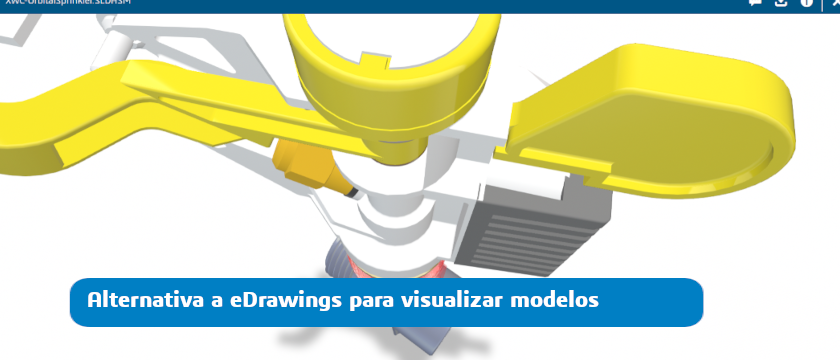
Cada día cientos de profesionales reciben modelos de SOLIDWORKS y se descargan eDrawings para verlos, sin saber que ya hay una alternativa mucho más rápida y eficiente.
Las tablas de calibres y de pliegues de chapa metálica son herramientas esenciales para trabajar con piezas de chapa metálica en SOLIDWORKS. Almacenan propiedades para un material designado. Una sola tabla permite asociar una fibra neutra del pliegue, un radio de pliegue o un factor k con una combinación de grosor, radio de pliegue y material.
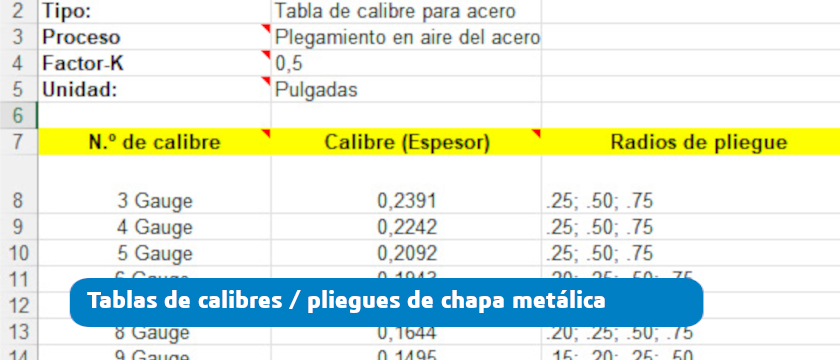
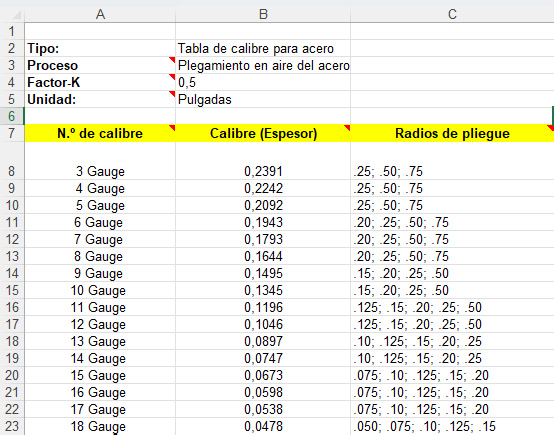
La tabla de calibres se utilizan para definir los calibres de material disponibles, y en cada calibre, los radios de pliegue que pueden utilizarse. Es una herramienta que nos facilita seleccionar el espesor adecuado durante el diseño y fabricación.
Cuando estamos creando o modificando una pieza de chapa metálica, podemos seleccionar el calibre del material de una tabla predefinida. Cada calibre en la tabla corresponde a un espesor específico del material, lo que nos permite hacer una selección precisa y estándar del grosor.
Por su parte, las tablas de pliegue igualan la información del espesor de chapa metálica y el radio de pliegue con los valores de la tabla de pliegue. Esta tabla nos proporcionará los valores de fibra neutra de pliegue del modelo. Esto nos ayuda a predecir cómo se comportará el material durante el proceso de plegado y, por tanto, a calcular las dimensiones finales de la pieza. Esto asegura que estas dimensiones después del plegado sean precisas.
Las tablas de pliegue se emplean normalmente en combinación con tablas de calibres sencillas, dando una tabal híbrida. En la siguiente tabla puedes ver las funciones disponibles en cada tipo de tablas:
Sencilla
Híbrida
Define los espesores de los calibres y el material
Se utilizan columnas para especificar los números y espesores de los calibres
Cada calibre cuenta con su propia tabla de espesores dentro del excel. Las celdas de la parte superior izquierda de cada tabla de espesores indican los números y espesores de los calibres.
Define los radios de pliegue disponibles para cada espesor:
Los radios de pliegue disponibles aparecen en la fila de cada calibre. Los valores se separan con punto y coma (;)
Todos los radios de pliegue disponibles cuentan con una columna en la tabla de espesores relacionada.
Especifica la fibra neutra de pliegue que se utilizará:
Solo se puede especificar un valor único para el factor-K en la parte superior del documento. Para incorporar valores variables o un tipo de valor distinto, puede utilizarse una tabla de pliegue independiente.
Se pueden utilizar los valores de fibra neutra de pliegue o deducción de pliegue y estos pueden variar en cada radio o ángulo presente en las tablas de espesores. El tipo de valor se especifica en la parte superior de la tabla de Excel.
Permite diferenciar valores de fibra neutra de pliegue en ángulos de pliegue distintos:
No. Puede utilizarse una tabla de pliegue independiente para incorporar esta información.
Pueden especificarse valores distintos en todos los radios distintos y en varios ángulos de pliegue como desee.
Te dejamos un ejemplo para que puedas ver cómo funcionan las tablas de calibres / pliegues de chapa metálica en SOLIDWORKS:
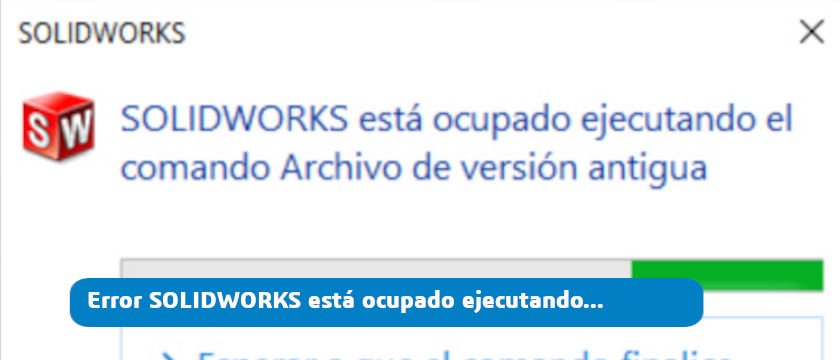
Si te has encontrado con el error «SOLIDWORKS está ocupado ejecutando el comando Archivo de versión antigua» sigue leyendo, porque este post es para ti. Aclarar que este mensaje sustituye al mensaje «SOLIDWORKS no responde» que genera el sistema operativo Microsoft® Windows® si la visualización de la interfaz de usuario de SOLIDWORKS no se actualiza después de 5 segundos.
Antes de empezar, has de saber que hay varias formas de solucionar este error. Vamos a verlas.
1. Hacer una comprobación de los archivos involucrados en el proceso.
Lo primero que debemos tener en cuenta es la complejidad de la pieza en cuestión, ya que muchas veces éste puede ser el origen del problema. Para ello, debemos realizar configuraciones simples en nuestros diseños. Por ejemplo, mantener las características esenciales y eliminar operaciones como redondeos y chaflanes. Esta operación nos permite obtener un modelo simplificado.
2. Restablecer el registro de SOLIDWORKS.
En caso de que no solucionarlo con la primera opción, siempre puedes restablecer la configuración de fábrica de SOLIDWORKS. Para hacerlo, puedes leer este post de nuestro blog.
3. Reparar la instalación de SOLIDWORKS
Por último, deberás intentar reparar la instalación de SOLIDWORKS. También tenemos un post donde explicamos esto. Puedes leerlo aquí.
Con estas tres opciones deberías poder resolver este error «SOLIDWORKS está ocupado ejecutando el comando Archivo de versión antigua». En caso de que persista este u otro problema, recuerda que si eres nuestro cliente y tienes tu mantenimiento activo te podemos ayudar a solventarlo. Ábrenos un ticket aquí y desde el equipo de soporte técnico nos pondremos en contacto contigo.
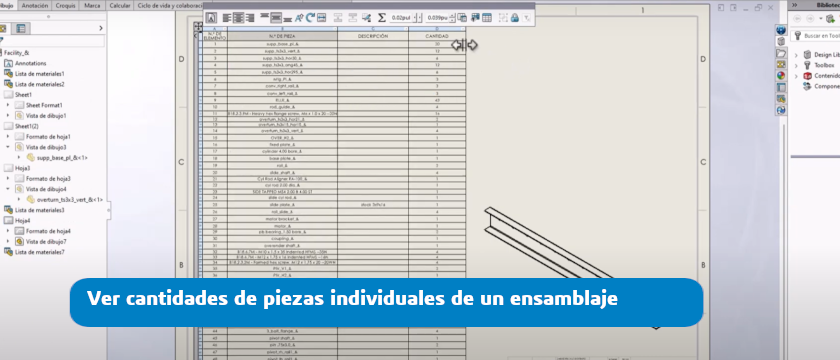
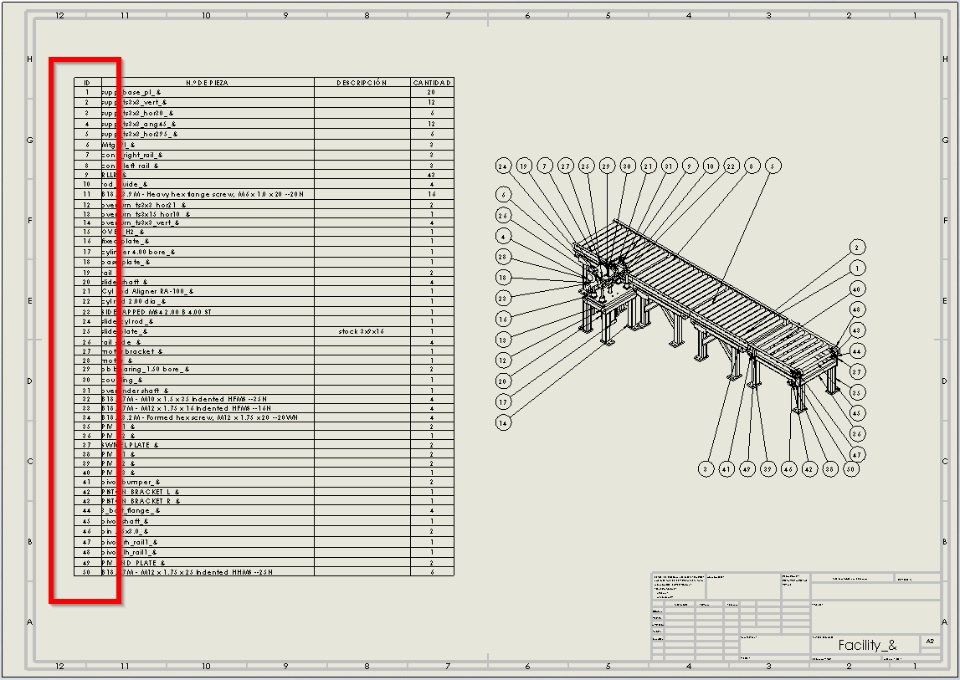
En varias ocasiones a nuestros clientes nos han pedido cómo pueden hacer en SOLIDWORKS que un ensamblaje que tiene las piezas de numeración dentro de un plano mantenga esa misma numeración en las listas de materiales de los planos de los sub-ensamblajes. Hoy os vamos a contar qué les recomendamos.
Una forma de conseguir esto es crear nuestra propia propiedad personalizada. En mi caso he creado una propiedad llamada «Id EW», que será de tipo numérico y tendrá inicialmente un valor 0.
Esta propiedad deberíamos agregarla a nuestra plantilla (tanto de pieza como de ensamblaje) para que cuando creemos nuestras piezas o ensamblajes ya tengan dicha propiedad.
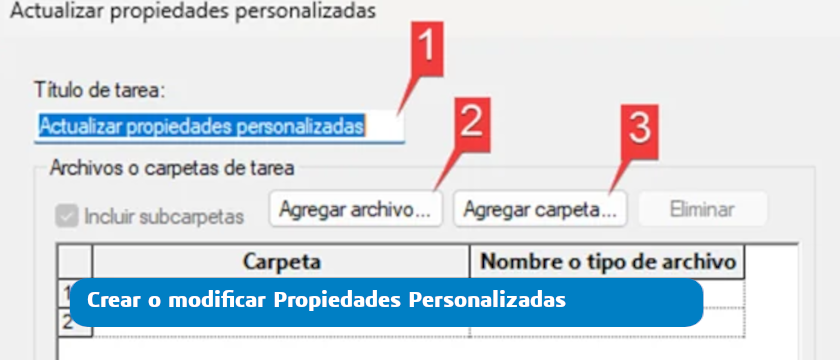
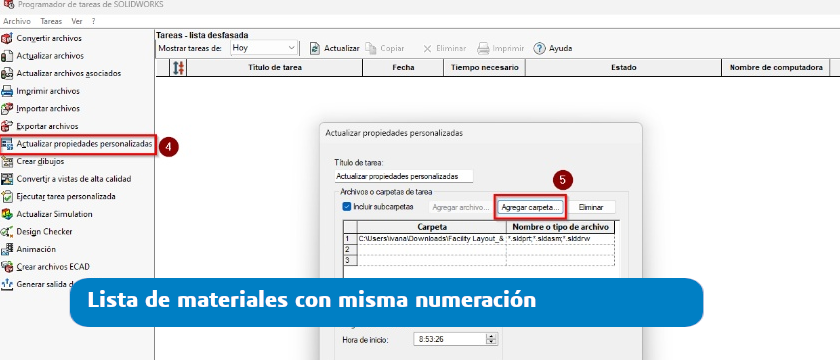
En el caso de que tengamos modelos anteriores a la creación de nuestras plantillas y queramos agregarle esta nueva propiedad podremos utilizar el programador de tareas.
En mi caso he agregado la carpeta del proyecto. Es más sencillo que seleccionar individualmente los archivos.
Dando a siguiente pasamos a la ventana en la que debemos especificar el nombre de la propiedad que queremos agregar. En nuestro caso será «Id EW», tipo numérico, valor 0 y para que funcione con SOLIDWOKS Connected tendremos que agregar la configuración por defecto.
Después de darle al botón finalizar, el programador de tareas de SOLIDWORKS irá abriendo y cerrando una a una todas la piezas y agregando esa propiedad. Una vez finalizado, si abrimos cualquiera de las piezas podemos ver como se ha agregado esa propiedad, en la pestaña específico de la configuración:
Vamos a crear ahora el plano del ensamblaje principal y de un subensamblaje. Como vemos hemos insertado una nueva columna con nuestra propiedad «Id EW»:
Esta propiedad tiene número 0 pero queremos que tenga un número correlativo. Una posible opción, para no tener que ir editando uno por uno, es copiar la numeración de una columna de excel.
Nos saldrán dos mensajes al pegar la columna. Una de mantener el vínculo. Lo mantenemos:
En este segundo no seleccionaremos ni sí ni no. Lo que haremos es pulsar la tecla «Esc» de nuestro teclado:
Manteniendo los vínculos la propiedad será editada en la pieza y podremos utilizarla en cualquier tabla. Como comprobación, si abrimos una pieza veremos como la propiedad ya no tiene valor 0, si no el valor que acabamos de pegar:
Ahora vamos a crear un nuevo dibujo o una nueva hoja con un subensamblaje del ensamblaje principal. Para comprobar que podemos mantener la numeración. Utilizando nuestra propiedad personalizada, tanto en los globos como en la lista de materiales:
¡Esperamos que te haya ayudado! Seguro que con este truco de numeración de las listas de materiales ahorras tiempo con SOLIDWORKS 🙂
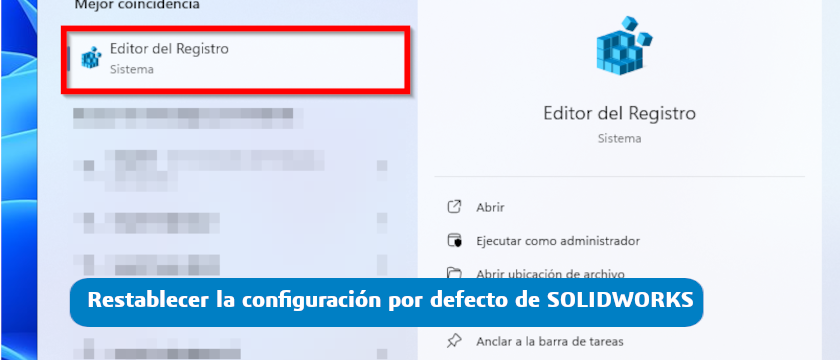
En este post vamos a ver cómo restablecer la configuración por defecto de SOLIDWORKS. Para ello, debemos ejecutar el editor de registro. Encontrarás el editor en tu sistema windows.
Para ello, desde Inicio busca «regedit» (sin comillas) y ejecútalo. Esto iniciará el editor de registro:
Es muy importante que te asegures de no modificar ninguna otra clave de registro o carpeta. Esto puede tener consecuencias negativas como el mal funcionamiento de otras aplicaciones.
Deberemos buscar la siguiente clave de registro Equipo\HKEY_CURRENT_USER\Software\SolidWorks
Haremos clic con el botón derecho. Tenemos diferentes opciones, siendo eliminar y exportar las que nos importan para restablecer la configuración por defecto de SOLIDWORKS.
Deberemos clicar en exportar. Así obtendremos una copia de seguridad de la clave.
Clicar en eliminar.
Haciendo estos sencillo pasos, SOLIDWORKS volverá a cargar la configuración de fábrica. De todas formas, si eres cliente y tienes el mantenimiento activo, recuerda que desde el equipo de Soporte Técnico de Easyworks os podemos echar un cable para este o cualquier otro tema. Puedes dejarnos tu consulta aquí.
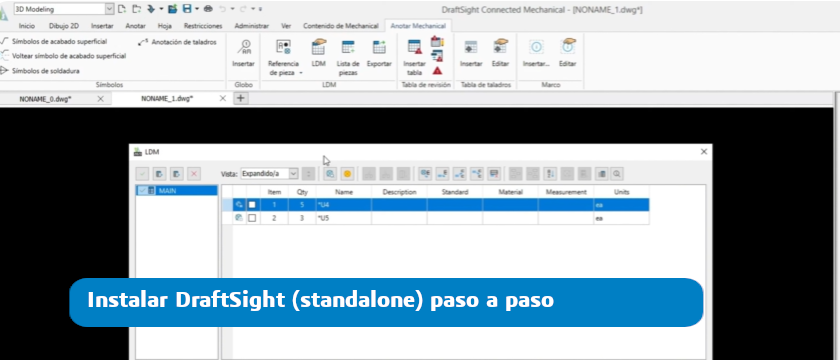
Si acabas de adquirir una o varias versiones standalone de DraftSight te explicamos cómo instalar el software en este post. Recuerda que en esta otra entrada tienes el proceso de cómo instalar su versión de red. ¡Vamos a ello!
Instalar DraftSight
1. Puedes descargar el programa desde aquí. Te recomendamos que guardes una copia de la instalación para futuros usos.
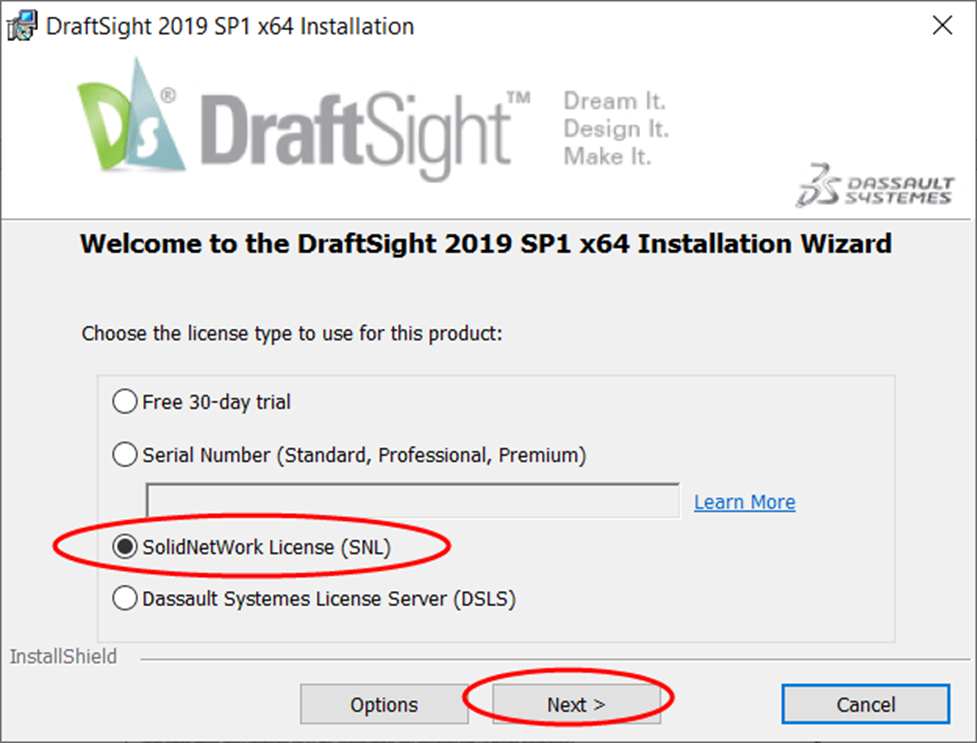
2. Inicia la instalación ejecutando el instalador. En la pestaña Bienvenido, en el asistente Instalación de DraftSight, selecciona el tipo de licencia en función de la que hayas adquirido. Para la versión de DraftSight standalone, selecciona el tipo de licencia como Número de serie (Professional, Premium). Introduce el número de serie, lo encontrarás en el correo electrónico que recibiste al adquirir el producto.
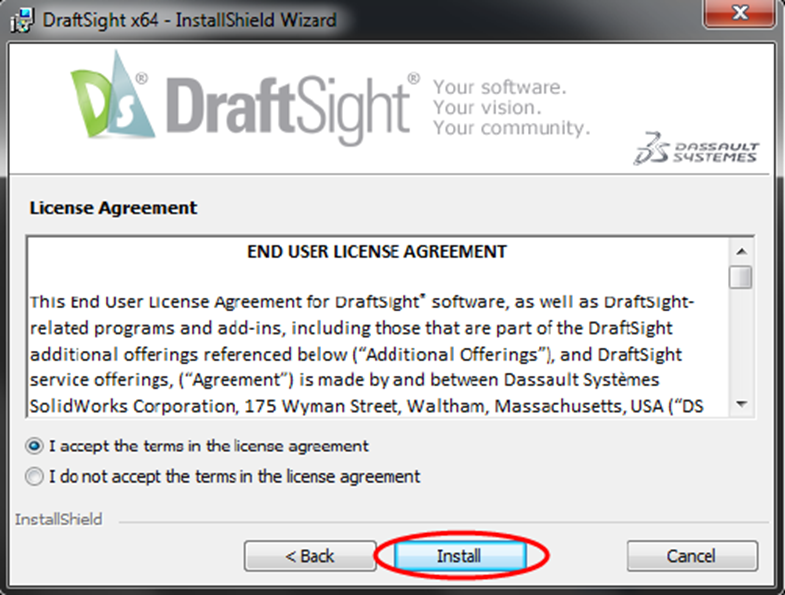
3. Haz clic en Siguiente. Cuando se te solicite, acepta el contrato de licencia del cliente y de los servicios en línea y haz clic en Instalar. Si ya se ha instalado y activado DraftSight en el equipo, aparecerá un mensaje para recordártelo. En caso de que estés actualizando el equipo, debes transferir primero la licencia existente. Si vas a actualizar DraftSight en este equipo, puedes ignorar la advertencia y continuar.
4. Haz clic en sí. Si ya se ha instalado DraftSight en el equipo, aparecerá el cuadro de diálogo Asistencia de migración. En este cuadro puedes seleccionar la configuración que deseas migrar desde la instalación anterior de DraftSight.
5. Haz clic en Aceptar para continuar con la instalación.
Activación de una licencia de DraftSight para una instalación existente
Si has instalado en tu equipo una versión de DraftSight standalone, debes activar la licencia. Para activar una licencia de DraftSight en una instalación existente:
Inicia DraftSight.
Haz clic en Activar ahora. De forma alternativa, puede hacer clic en Ayuda > Activar DraftSight.
En el asistente para la Activación de productos de SOLIDWORKS, introduce el número de serie y haz clic en Siguiente.
Selecciona el método de activación, introduce la dirección de correo electrónico y haz clic en Siguiente. El asistente de activación envía la información al servidor de activación de SOLIDWORKS para validarla. Una vez validada, aparecerá un mensaje indicando que se ha validado correctamente.
¡Os traemos el primer webinar del año: Novedades SOLIDWORKS 2024! En este seminario, nuestra compañera y experta CSWE en SOLIDWORKS, Ivana Zugazagoitia, hace un repaso por todas las mejoras y funcionalidades que trae el software para este año.
Estructurado en tres partes, trabajos con pieza, con ensamblajes y con dibujos, podréis ver de primera mano cómo son las nuevas funcionalidades. Se hace una demostración de cada una, por lo que podréis ver cómo acceder a ellas en vivo y replicarlo con vuestro propio SOLIDWORKS.
Si quieres ver este webinar sobre las novedades SOLIDWORKS 2024, déjanos tus datos en el siguiente formulario y te lo haremos llegar al correo electrónico. De esta forma, podrás guardarte el link para verlo las veces que necesites. Además, como regalito os añadimos también un ebook con un resumen de las principales mejoras.
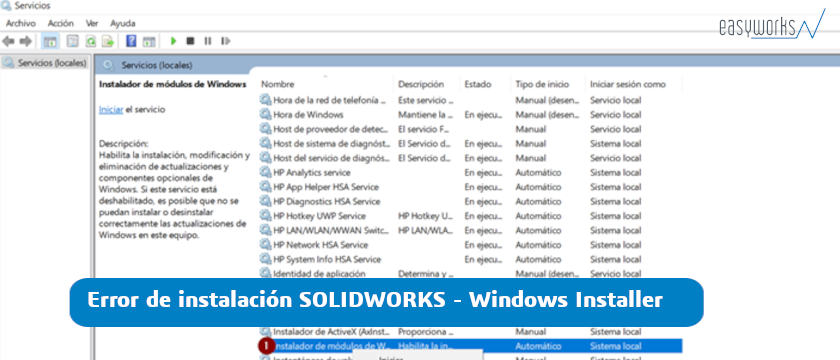
Si alguna vez te has encontrado con un error en la instalación de SOLIDWORKS, seguido de mensajes como ‘El Administrador de Instalación de SOLIDWORKS encontró un problema con el servicio Windows Installer’ queremos echarte una mano.
Este error nos salta cuando el servicio de Windows Installer está desactivado o falla por algún motivo. Se identifica como un error 1601 en los registros de instalación. Por ello, deberemos comprobar que Windows Installer funcione correctamente, y para hacerlo, has de seguir estos pasos (necesitarás permisos de administrador):
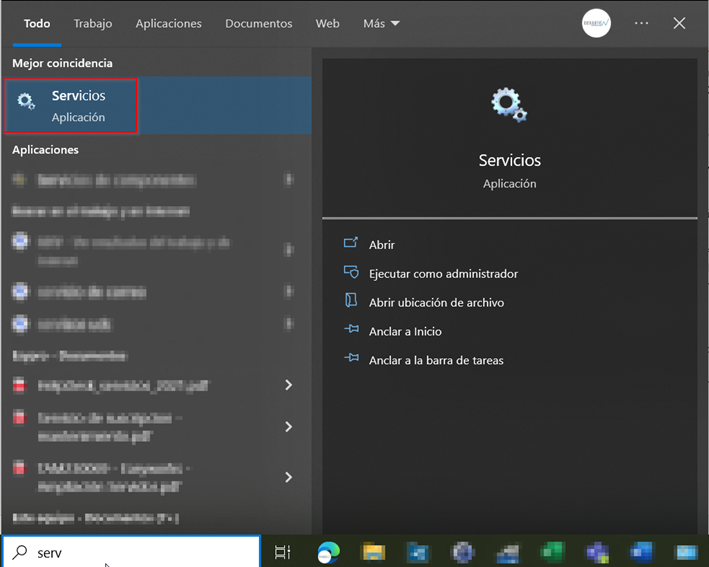
Escribe “servicios” en el buscador de Windows (en último caso, puedes seguir la ruta Panel de Control de Windows, ‘Herramientas Administrativas’ > ‘Servicios’).
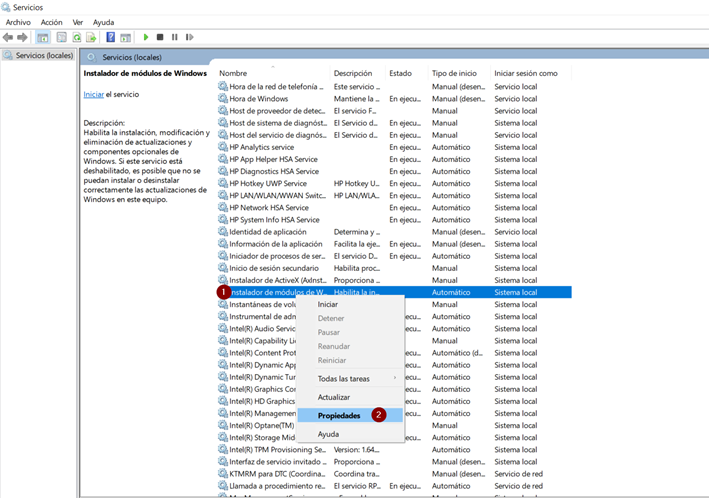
Clic derecho en el servicio ‘Instalador de módulo Windows’ > ‘Propiedades’.
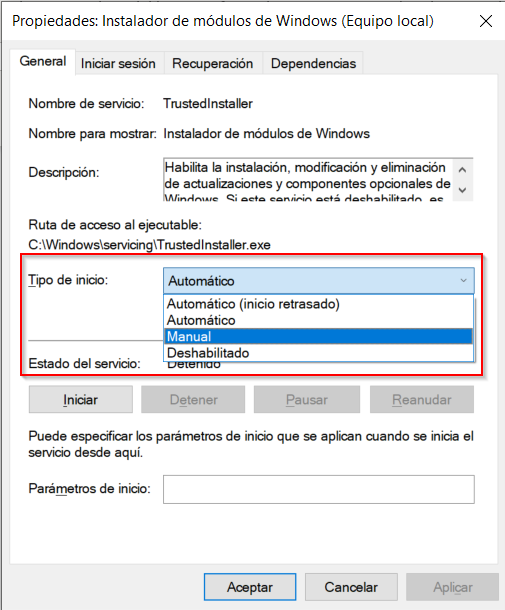
En la pestaña ‘General’ de las ‘Propiedades del Instalador de Windows’, debes comprobar que ‘Tipo de inicio’ esté configurado como ‘Manual’
Haz clic en ‘Aplicar’ > ‘Aceptar’.
Intenta nuevamente la instalación de SOLIDWORKS.
En caso de que el error de instalación de SOLIDWORKS persista, deberás ver con tu equipo de IT qué problema existe en Windows Installer. Es importante remarcar que este es un problema de Windows y no de SOLIDWORKS, por lo que el soporte técnico de SOLIDWORKS no va a poder solucionar este fallo.
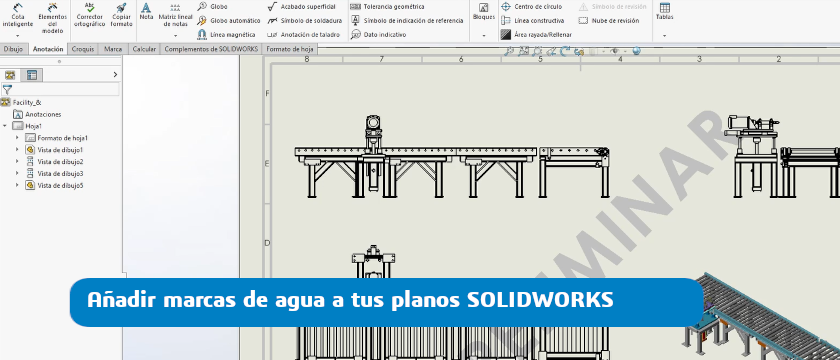
En el EasyTip de hoy vamos a explicar cómo podéis añadir marcas de agua en vuestros planos de SOLIDWORKS. Esta opción es muy útil no solo por cuestiones de privacidad, si no para indicar a compañeros o clientes en qué fase del diseño se encuentra. Por ejemplo, puedes añadir las marcas de agua con el texto «borrador» para que la persona que reciba tu plano SOLIDWORKS tenga siempre presente que se encuentra en esa fase. ¡Vamos a ver cómo hacerlo!
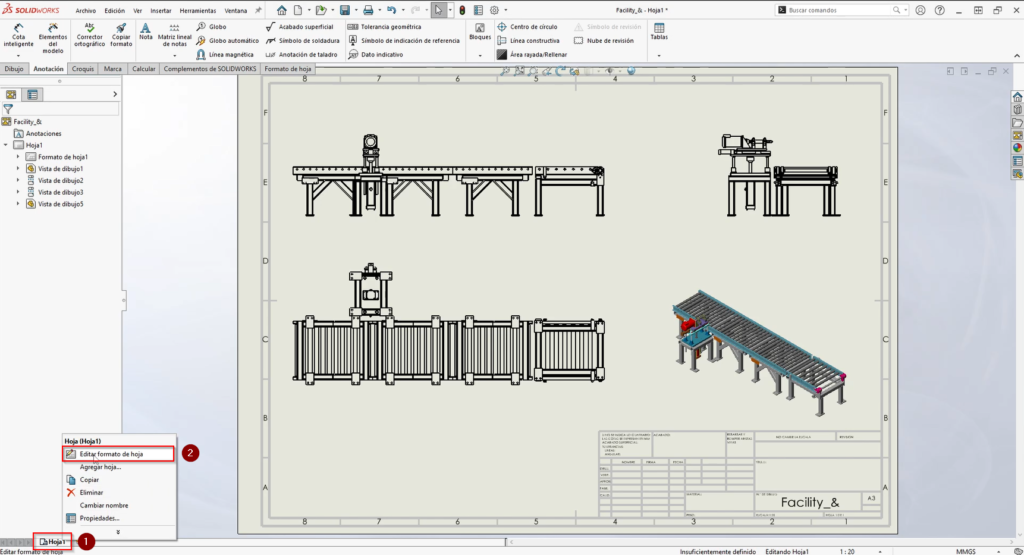
Lo primero que debemos hacer es ir a la pestaña «hoja» que se encuentra en el margen izquierdo, y hacemos clic con el botón derecho. Seleccionamos «editar formato de hoja».
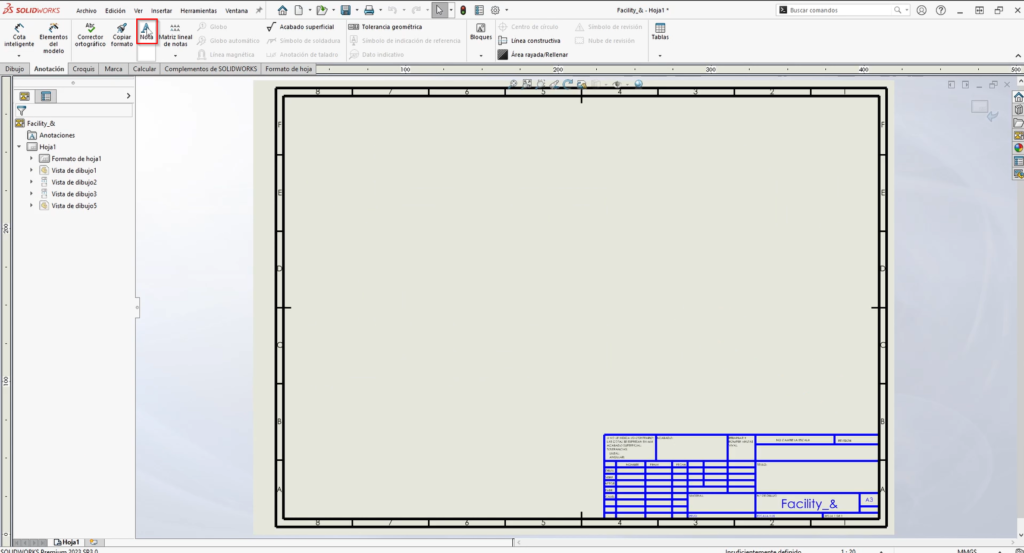
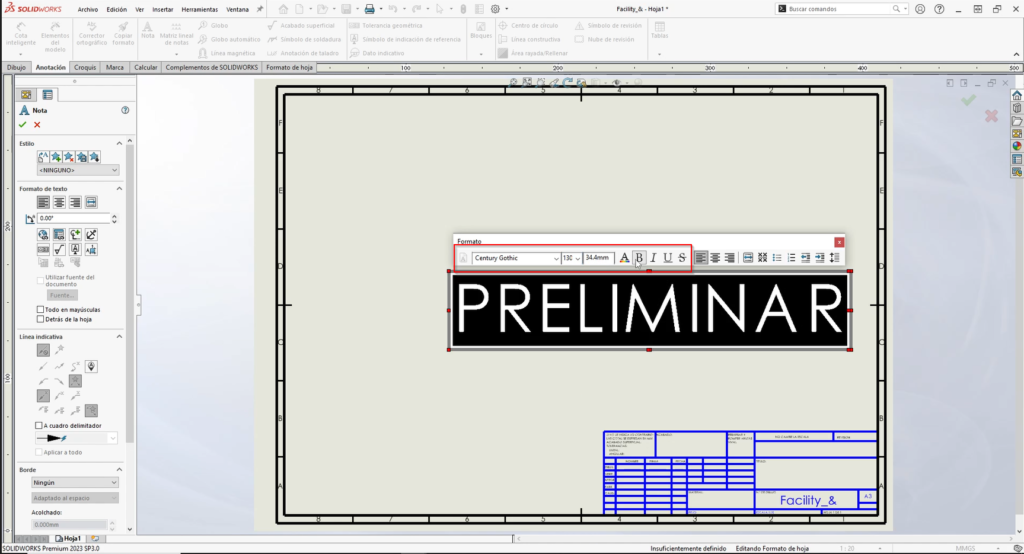
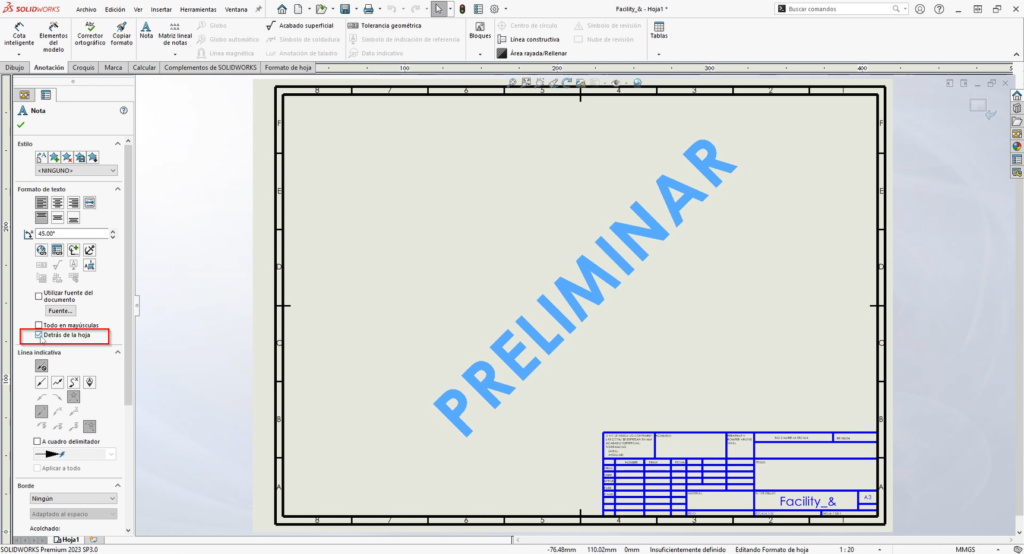
Ahora vamos a añadir una nota. Por ejemplo, en este caso escribiremos «preliminar» ya que queremos indicar que el diseño se encuentra en ese estado. A la hora de escribir el texto, tenemos las opciones habituales para modificarlo: ponerlo en negrita, cambiar el tamaño de la tipografía, seleccionar el color… Edítalo a tu gusto, pero ten en cuenta que para ser una marca de agua conviene que tenga un tamaño grande.
Una vez lo tengas, en el menú desplegable izquierdo, en la sección «formato de texto» debes girarlo cambiando su ángulo, por ejemplo a 45º.
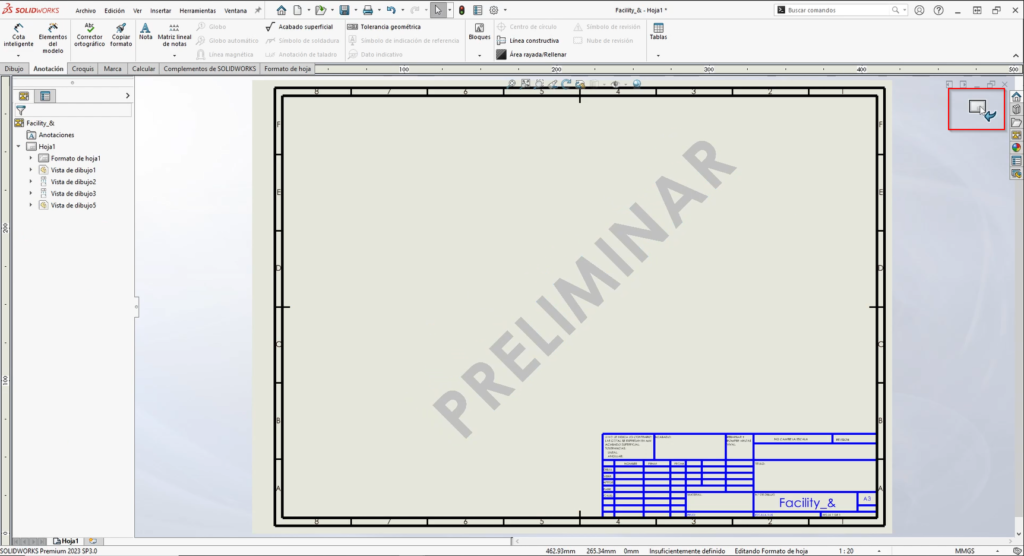
Aceptamos el formato de hoja haciendo clic en el botón que os señalamos:
Observamos que la marca de agua queda superpuesta en el plano de SOLIDWORKS. No es lo que queremos, por lo que nuevamente clicamos en hoja > formato de hoja con clic derecho, y seleccionamos el texto. Veremos que se nos vuelve a abrir el menú izquierdo, y clicamos en «detrás de la hoja»
¡Aceptamos y listo! Ya tenemos nuestra marca de agua en el diseño en el que estamos trabajando con SOLIDWORKS. Te dejamos este proceso en vídeo por si eres más visual 🙂 Y recuerda que nos tienes a tu disposición para lo que necesites.
Puede que acabes de adquirir Draftsight Enterprise y andes un poco perdido sobre cómo lo debes instalar. Hoy traemos un post bastante más largo de lo habitual pero muy minucioso para ponerte las cosas fáciles. ¿Listo? ¡Vamos a ello!
Lo primero que debes saber antes de comenzar con la instalación, es que se pueden dar dos casuísticas:
Que tengamos ya instalado SolidNetWork License Manager, con lo cual solo necesitaremos modificar la instalación de SolidNetWork License Manager. Para ello, sigue las instrucciones de este link: Como añadir una licencia de red de SOLIDWORKS a mi servidor . Cuando ya tengamos añadida la nueva licencia de Draftsight a nuestro servidor, continuaremos con los pasos para Instalar Draftsight en el equipo Cliente.
Que no tengamos instalado SolidNetWork License Manager, con lo cual tendremos que instalarlo. Para ello, puedes seguir los pasos de nueva instalación que se presentan a continuación en Nueva instalación.
Nueva instalación SolidNetWork License Manager y agregar licencia Draftsight
Lo que necesitas:
Número de serie de DraftSight Enterprise (será proporcionado en el contrato de compra de la licencia que proporciona Dassault Systèmes)
Los archivos del instalador de SOLIDWORKS Solidnetwork License Manager (en este post te indicaremos como descargarlos)
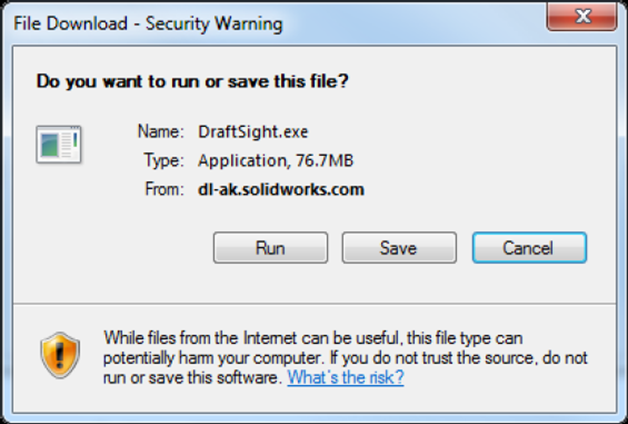
Los archivos del instalador de DraftSight (en este post te indicaremos como descargarlos)
Para descargar los archivos de SOLIDWORKS Solidnetwork License Manager tendrás que entrar directamente en el enlace de la página de descargas de SOLIDWORKS. Este enlace será proporcionado en el contrato de compra de la licencia que proporciona Dassault Systèmes o también lo puedes encontrar aquí:
INSTALACIÓN PARTE 1 – Obtén los archivos de instalación
Si ya dispones de los archivos de instalación veta a la sección «INSTALACIÓN PARTE 2» más abajo.
Desde 2023, Dassault Systèmes ha implementado un nuevo cambio en su gestión interna. Por ello, el para muchos conocido como «Portal de Cliente» ha quedado en desuso, por lo que es posible que si se accedes al mismo todos los enlaces presenten un candado de bloqueo. Actualizamos este post a fecha 21 de febrero de 2023 para explicarte cómo instalar SOLIDWORKS con este nuevo cambio.
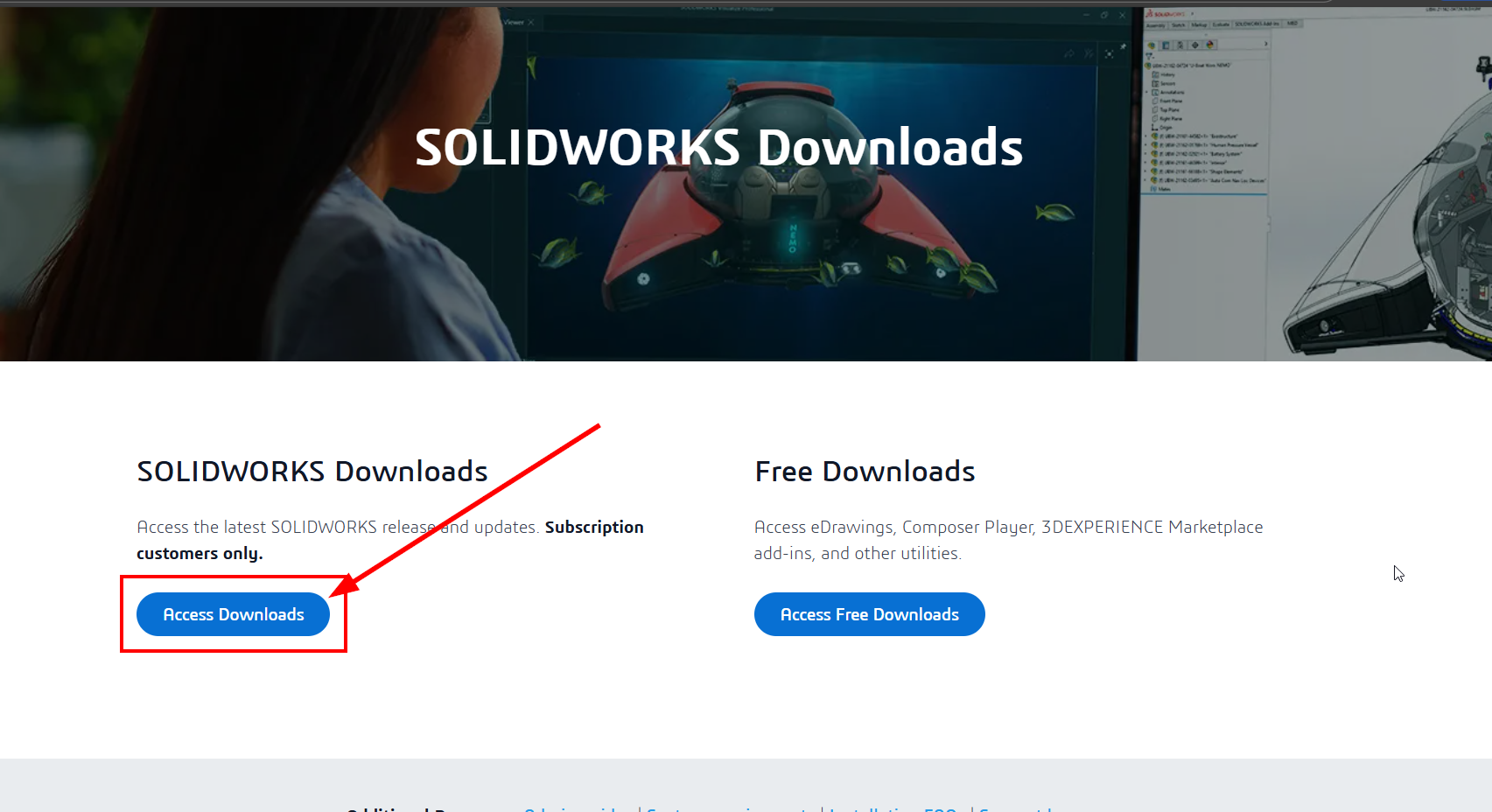
Para descargar los archivos de SOLIDWORKS tendrás que entrar directamente en el enlace de la página de descargas de SOLIDWORKS. Este enlace será proporcionado en el contrato de compra de la licencia que proporciona Dassault Systèmes o también lo puedes encontrar aquí:
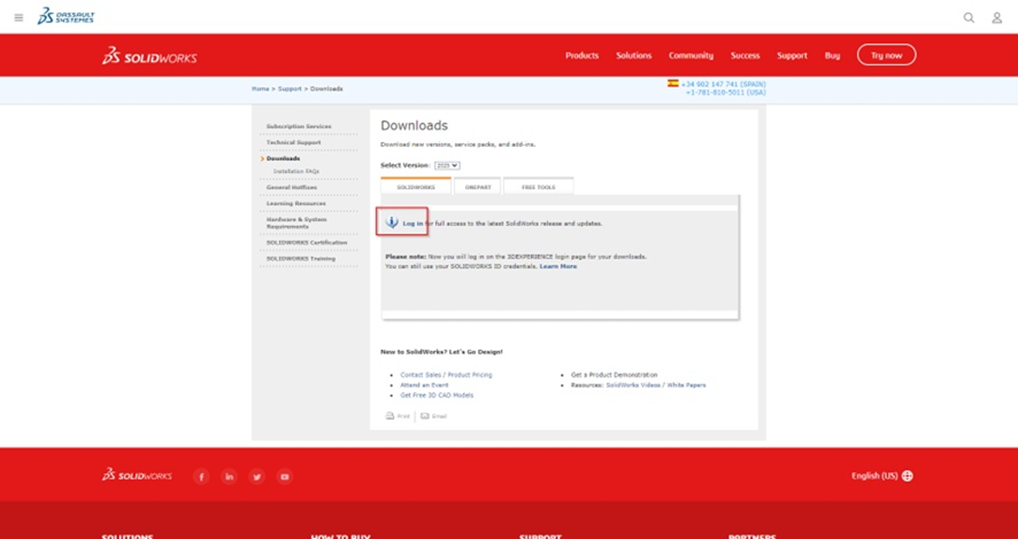
Una vez se entra en está página, deberás clicar en el siguiente botón:
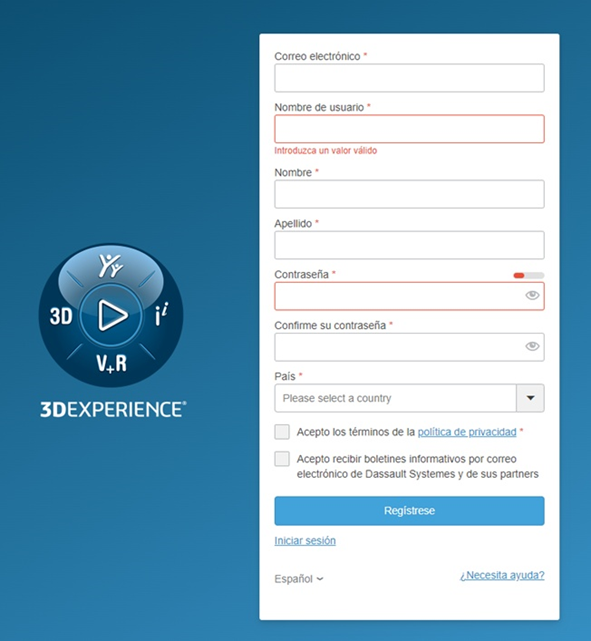
Si no tienes la sesión iniciada con tu log-in de 3DEXPERIENCE, deberás hacerlo. Con la transición también se han unificado los usuarios de SOLIDWORKS y de 3DEXPERIENCE, por lo que ahora se accede a través de un único log in: el de 3DEXPERIENCE.
Ante está situación se pueden dar dos casos:
Ya tenemos cuenta de SOLIDWORKS o 3DEXPERIENCE. En este caso, únicamente tendremos que introducir esa cuenta y ya podremos continuar con la instalación
Una vez iniciada sesión, bien sea utilizando una cuenta existente, o tras crear la cuenta de 3DEXPERIENCE ID, se nos redireccionará a la página de descargas de SOLDIWORKS. Si no eres redireccionado a la página, te sugerimos que contactes con tu soporte técnico.
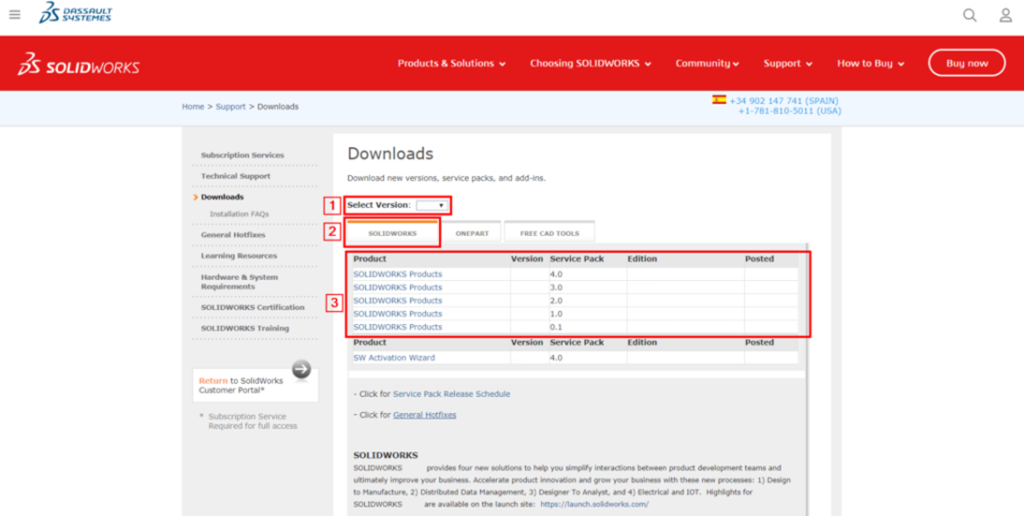
Encontrarás la siguiente información:
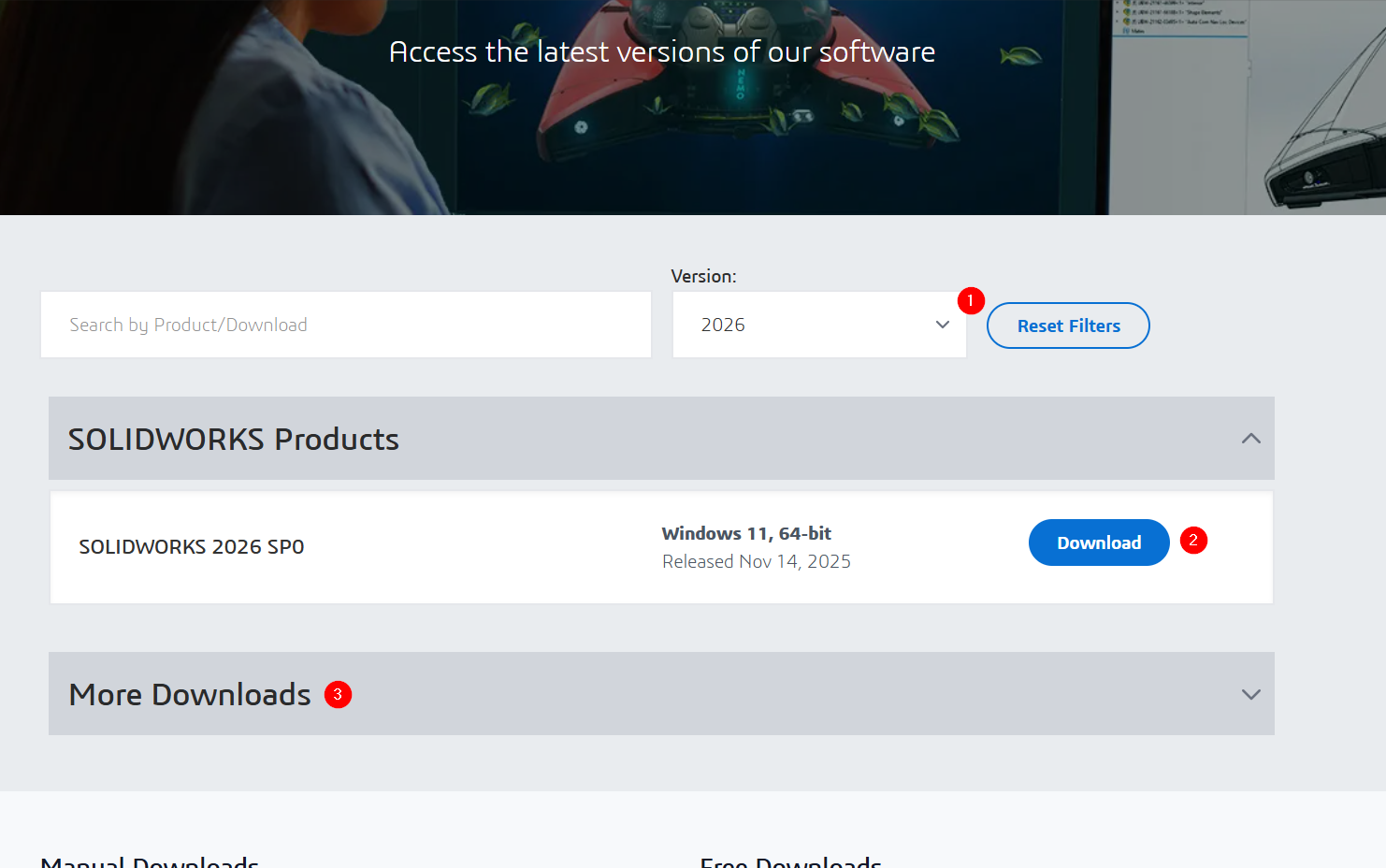
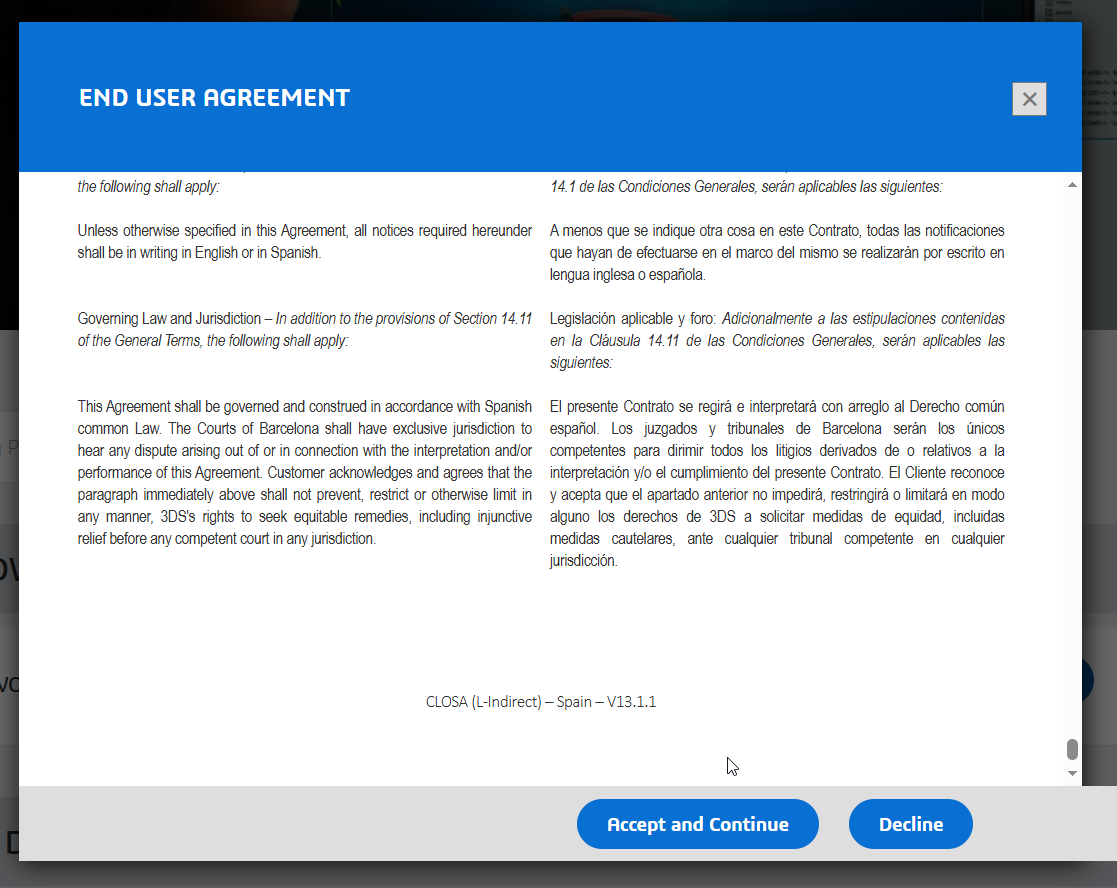
Puedes elegir la versión de SOLIDWORKS (1), descargar la versión seleccionada (2) o descargar otro tipo de productos complementarios (3). Al seleccionar la descarga, deberás aceptar las condiciones de uso y podrás descargar el programa.
Al clicar en «acept and continue» se descargará directamente el programa.
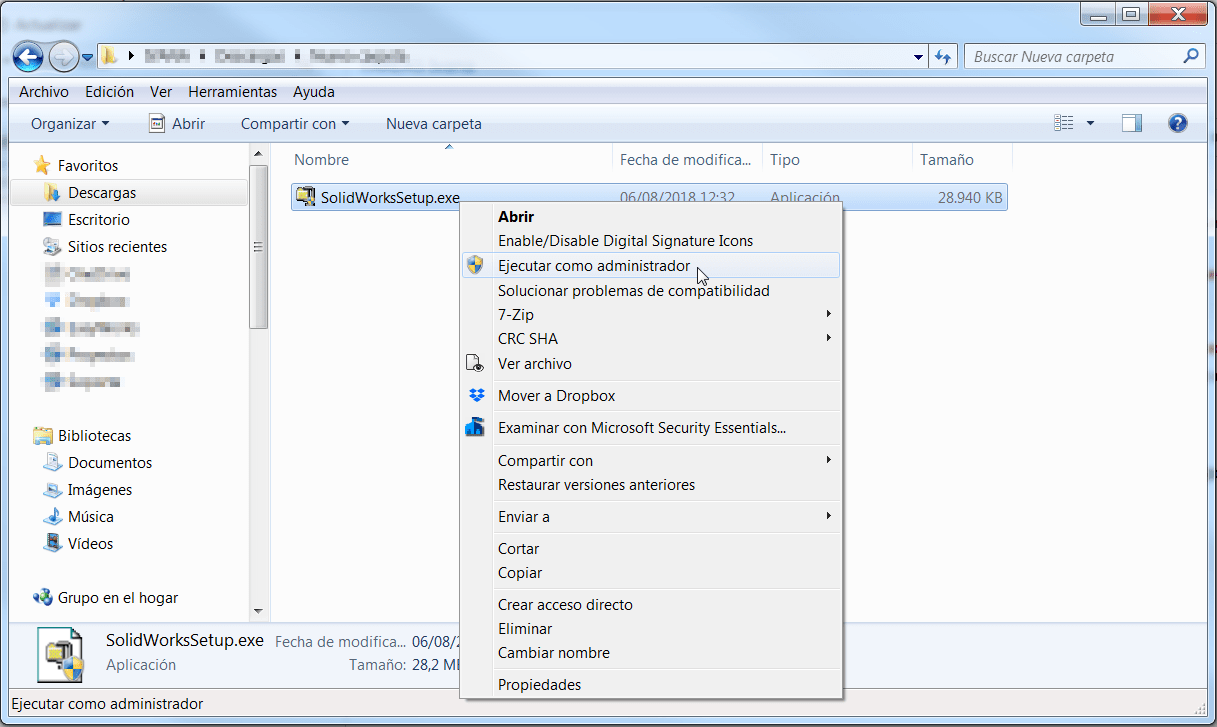
Desde la carpeta donde se ha descargado el archivo ejecútalo como Administrador del sistema:
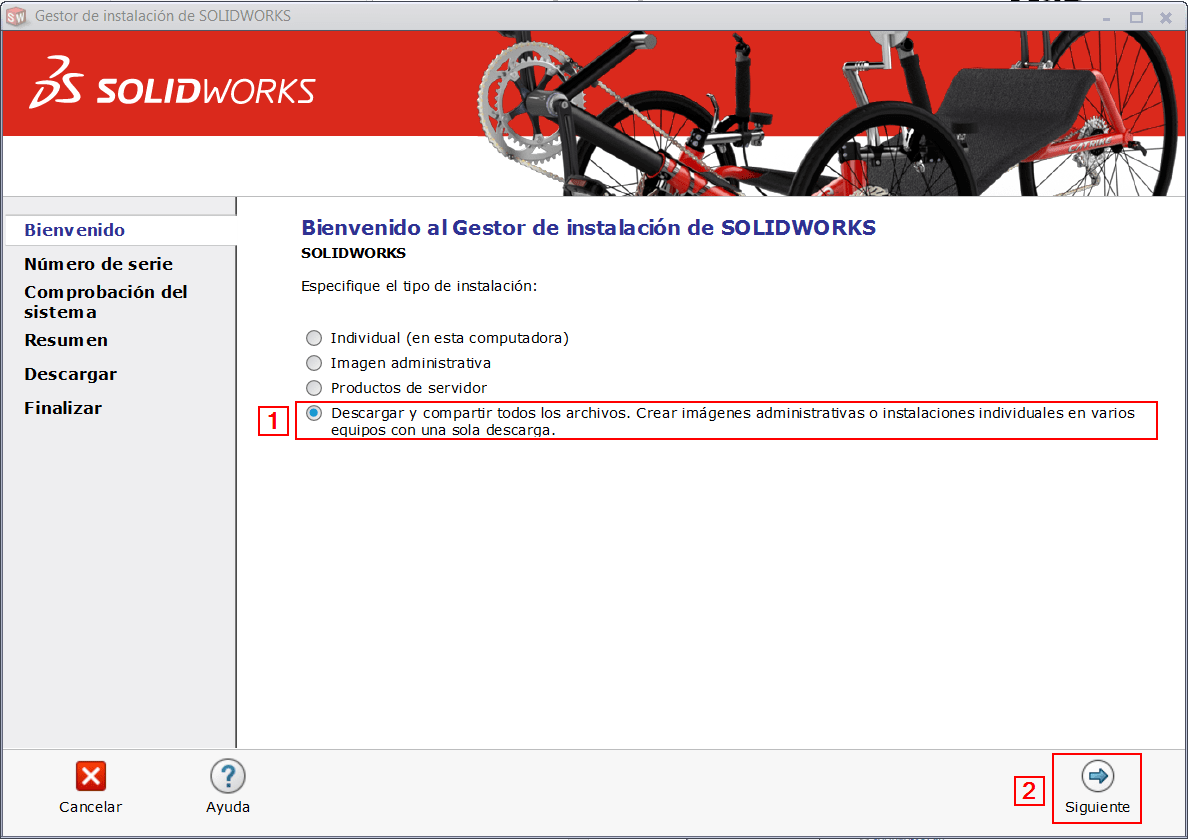
En la ventana emergente, selecciona la cuarta opción y haz clic en Siguiente:
¿Por qué descargar los medios de instalación completos? Pues porque permite realizar la instalación en dos pasos, la descarga de los medios que es desatendido y por lo cual podrás seguir trabajando, y la instalación en sí, en la que debes participar activamente. Además, podrás compartir estos medios de instalación con cualquiera de los compañeros de la oficina si luego los necesitan.
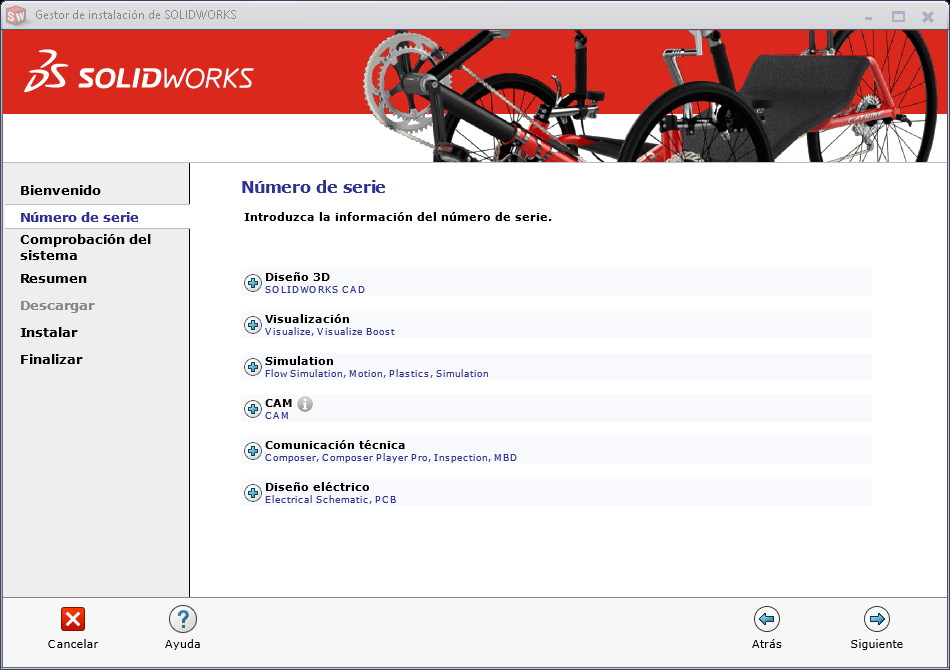
Introduce los números de serie de los productos SOLIDWORKS que tengas y haz clic en Siguiente:
Acepta los términos de licencia y por último haz clic en descargar:
Si has dejado todo por defecto, como en el ejemplo mostrado, una vez que finalice la descarga, dispondrás de los medios de instalación completos dentro de la ruta C:\Usuarios\[nombre-usuario]\Documentos\SOLIDWORKS Downloads\SOLIDWORKS 20XX SP0X.
Reinicia el equipo una vez finalizada la descarga.
Vamos con la instalación en sí:
INSTALACIÓN PARTE 2 – Instalar SOLIDWORKS
1. VAMOS A PREPARAR EL EQUIPO ANTES DE PROCEDER. Antes de iniciar el proceso de instalar SOLIDWORKS es MUY recomendable que deshabilites tanto el antivirus como los programas antispyware y antimalware que tengas instalados.
Estos programas deberán permanecer deshabilitados durante todo el proceso de instalación para asegurar que no impiden la escritura, por parte del instalador de SOLIDWORKS, de algún registro. De este modo reducimos considerablemente la posibilidad de acabar con una instalación con problemas. Una vez finalizado el proceso podrás volver a habilitarlos de nuevo.
DESHABILITAR WINDWOS UAC.
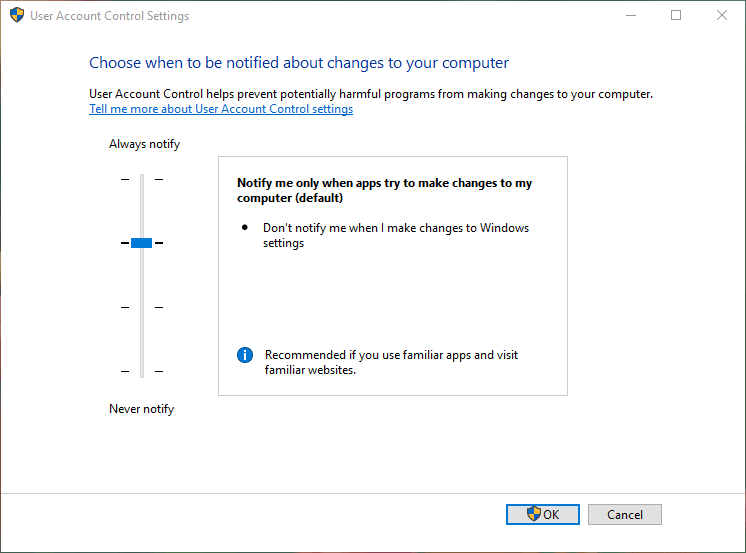
Antes de iniciar el proceso de actualización es recomendable bajar el nivel del UAC de Windows al mínimo, de este modo evitaremos que nos estén apareciendo de forma continua mensajes de advertencia durante todo el proceso de instalación.
Para deshabilitar el UAC seguiremos los siguientes pasos:
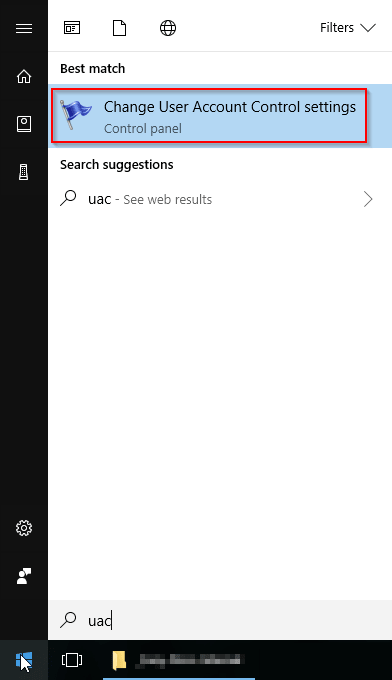
Clic en botón de Inicio de Windows y escribir “UAC”. El primer resultado de búsqueda será el que tienes que emplear:
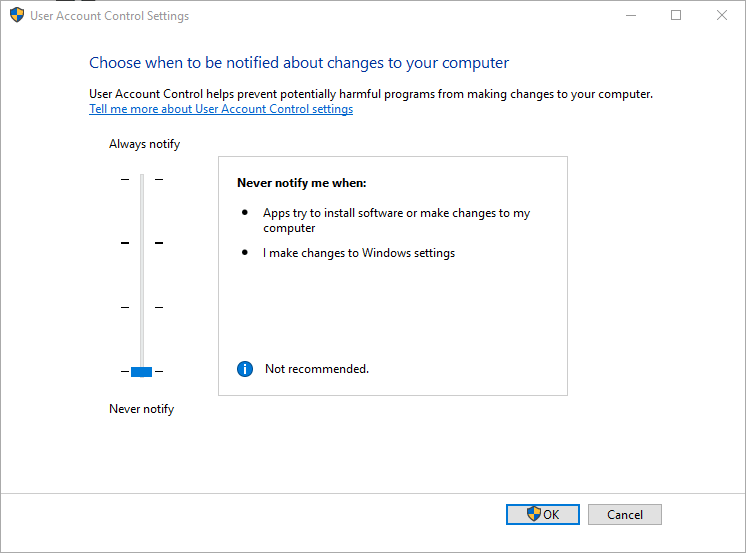
En la ventana emergente deberás descender la slidebar hasta la parte más baja.
Hacer clic en Aceptar:
Este paso sólo lo podrás hacer si eres administrador del equipo. En caso de no ser así, debes solicitar ayuda a tus compañeros del departamento informático.
Ahora sí, empezamos
2. LISTOS PARA INSTALAR SOLIDWORKS Dirígete a la ruta donde se han descargado los medios de instalación completos. C:\Usuarios\[nombre-usuario]\Documentos\SOLIDWORKS Downloads\SOLIDWORKS 20xx SP0x
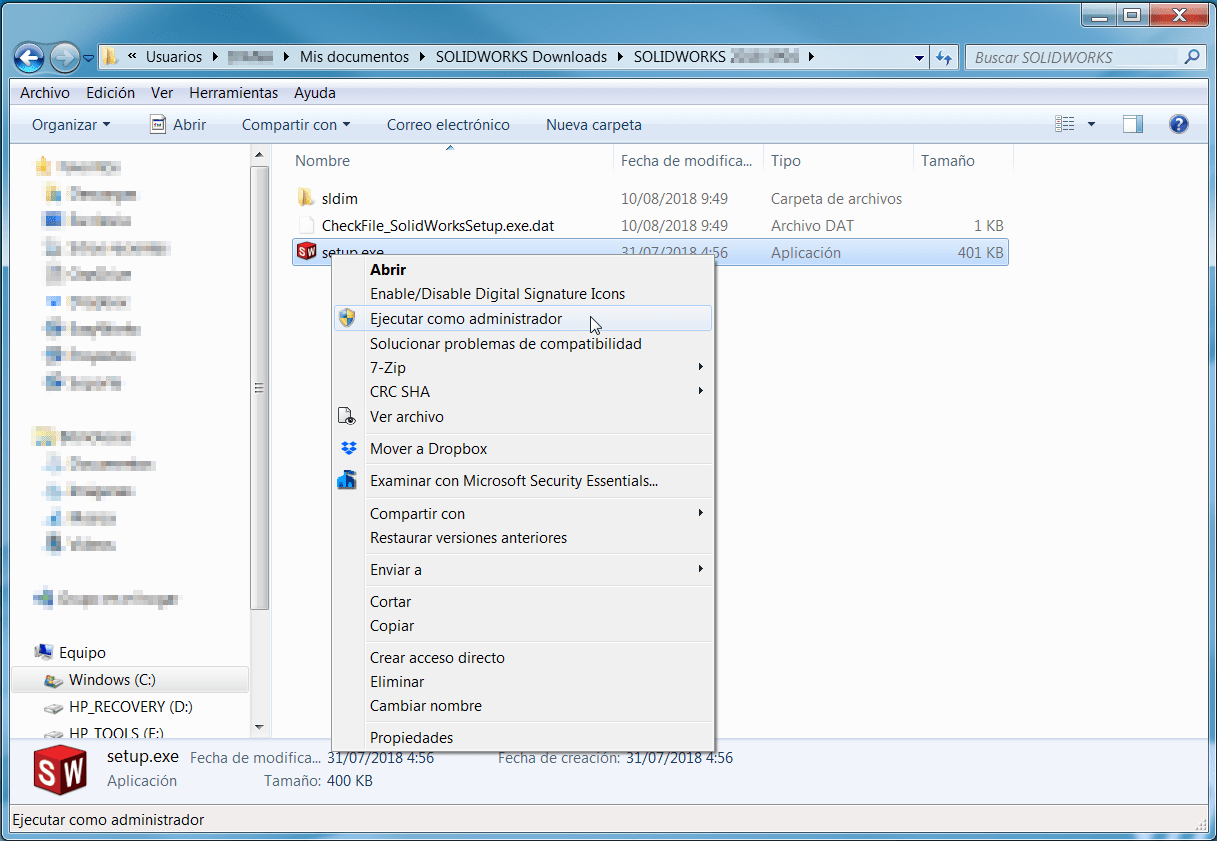
Haz clic derecho sobre el archivo setup.exe, y selecciona la opción Ejecutar como administrador.
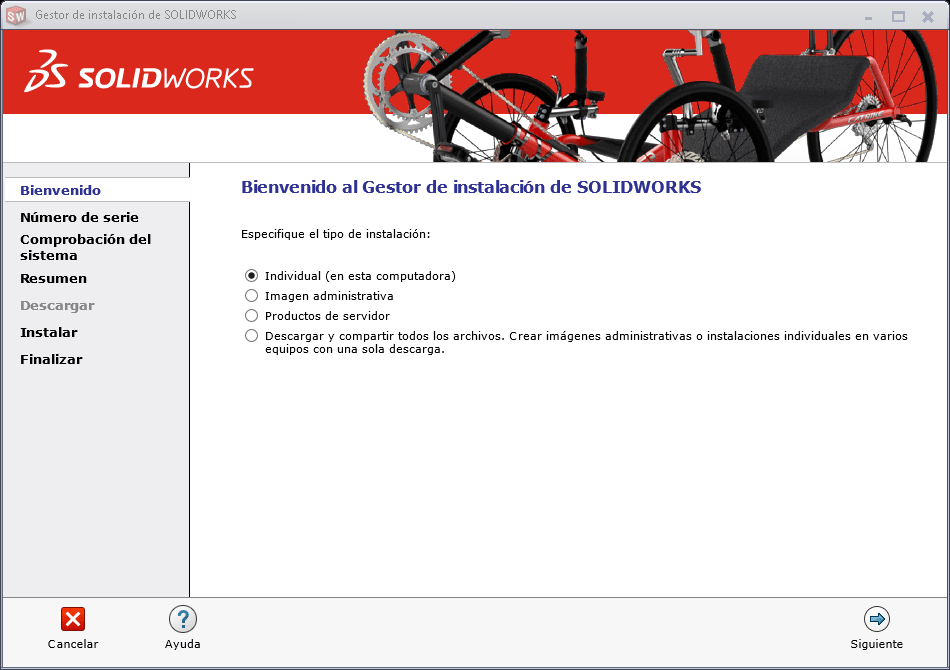
Se ejecutará el instalador de SOLIDWORKS y aparecerá la siguiente ventana, donde tendrás que seleccionar la opción Individual (en esta computadora). Haz clic en Siguiente.
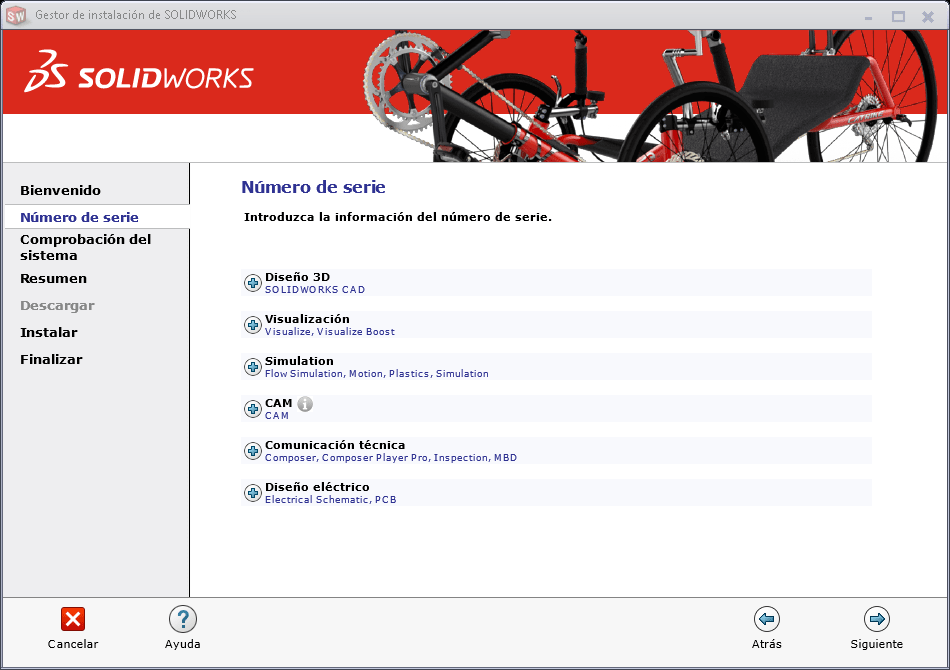
Introduce los números de serie que dispongas de los productos SOLIDWORKS. Haz clic en Siguiente.
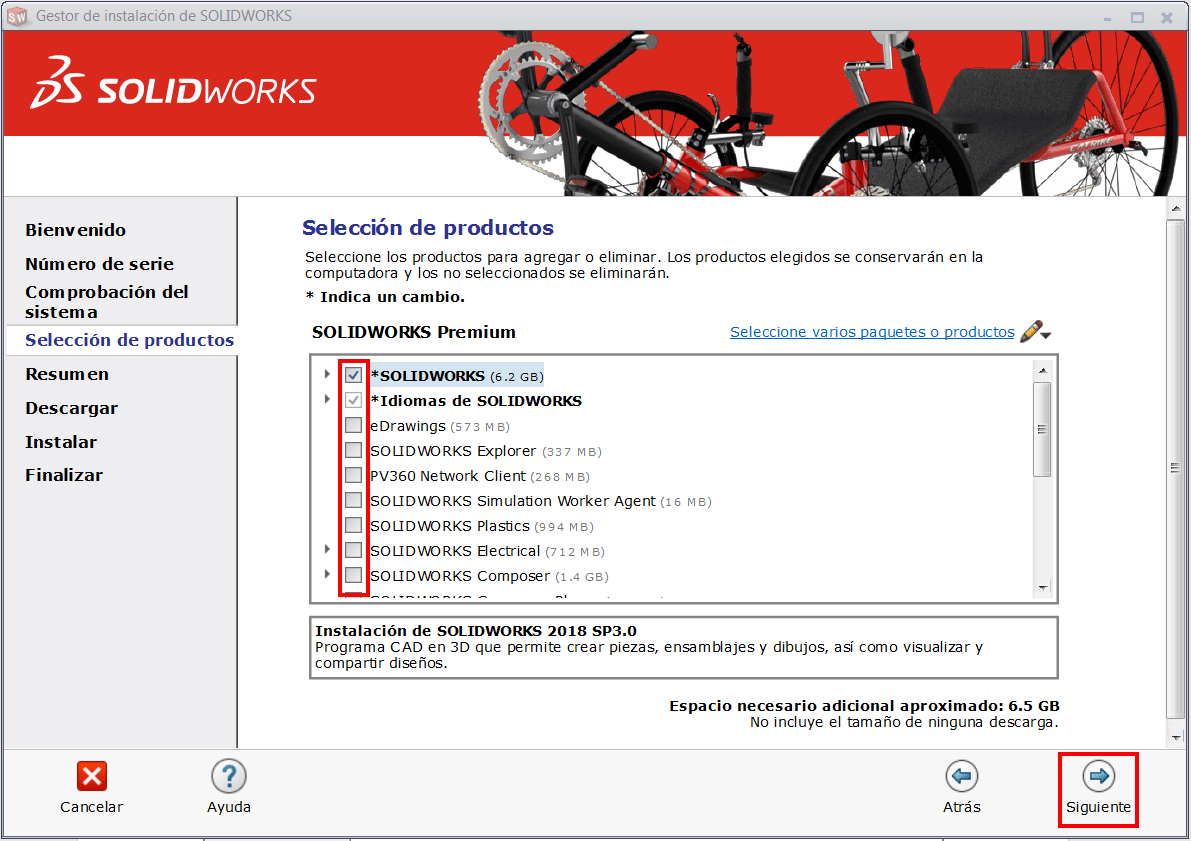
En la pestaña Resumen en el Apartado de Productos puedes seleccionar los productos que quieres instalar, para ello pincha en “CAMBIAR”.
Se abrirá una nueva ventana donde podrás seleccionar los productos que necesitas, en cuanto los tengas seleccionados dale a siguiente para volver a la pantalla anterior y seguir configurando la instalación
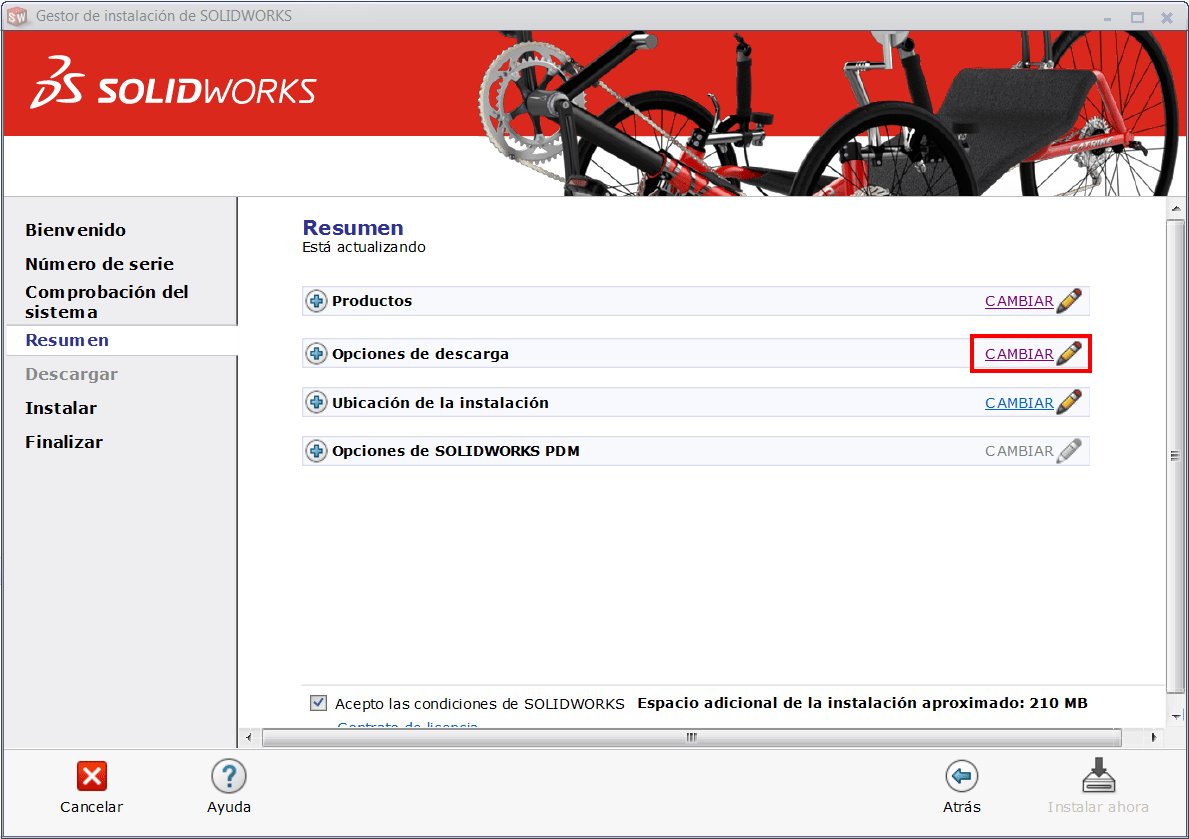
A continuación puedes cambiar las opciones de descarga para ello pincha en “Cambiar” tal como se muestra en la imagen.
En este apartado tienes la opción de: “Descargar e instalar” en el caso de que no realizases la descarga anteriormente descrita. “Solo descargar” que es similar a lo que vimos en la primera parte de instalación. “Solo instalar” que es el aplicarás en este caso, si realizaste lo que vimos en el apartado anterior de instalación.
En esta ventanta también se te permite cambiar la ubicación de los archivos de instalación, si los guardamos en una ubicación diferente a la de por defecto de SOLIDWORSK, en este caso dejaremos la ubicación que nos crea el programa por defecto.
Pinchar en “Regresa a Resumen” para seguir configurando las opciones.
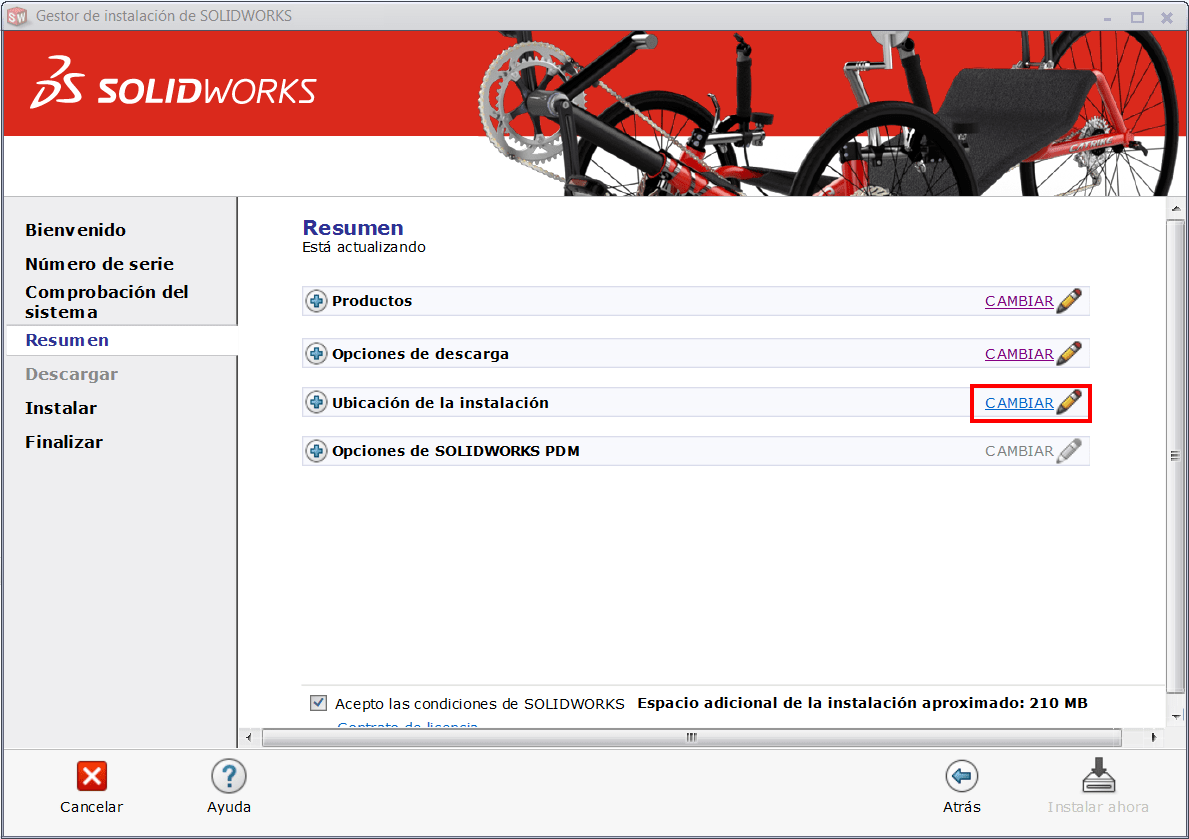
El siguiente apartado que puedes configurar es la ubicación de los archivos de la instalación, por si quisieras poner una diferente a la que marca SOLIDWORKS por defecto
Esta opción y el resto que se presentan a continuación, déjalas tal y como vienen por defecto en SOLIDWORKS.
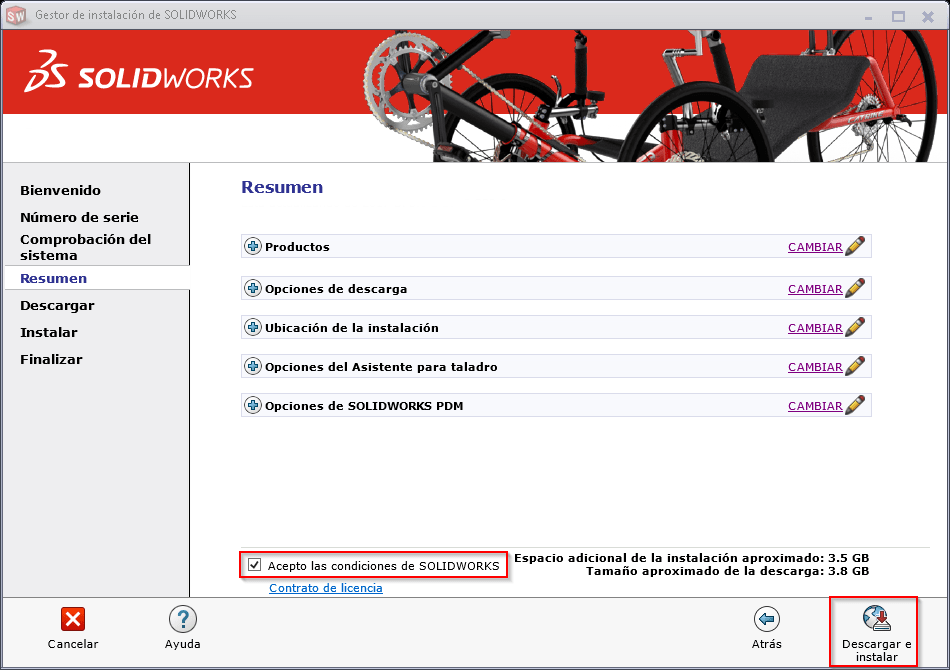
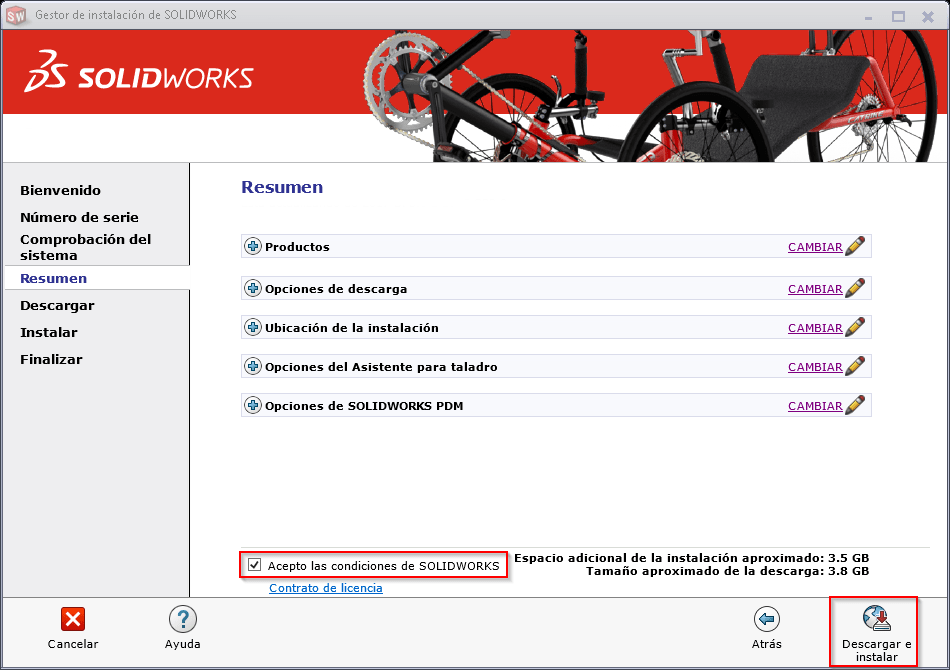
Una vez de vuelta en el resumen sólo quedará aceptar los términos de licencia y hacer clic en “Instalar”.
Reinicia el equipo una vez finalizada la descarga.
3. ACTUALIZACIÓN DE DRIVERS TARJETA GRÁFICA.
Es muy importante que una vez que acabes el proceso de actualización de SOLIDWORKS verifiques que la versión actual del driver de tu tarjeta gráfica es la certificada para tu sistema operativo y tu versión de SOLIDWORKS.
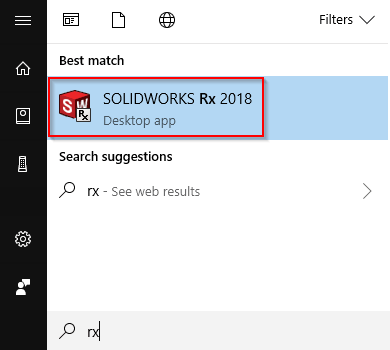
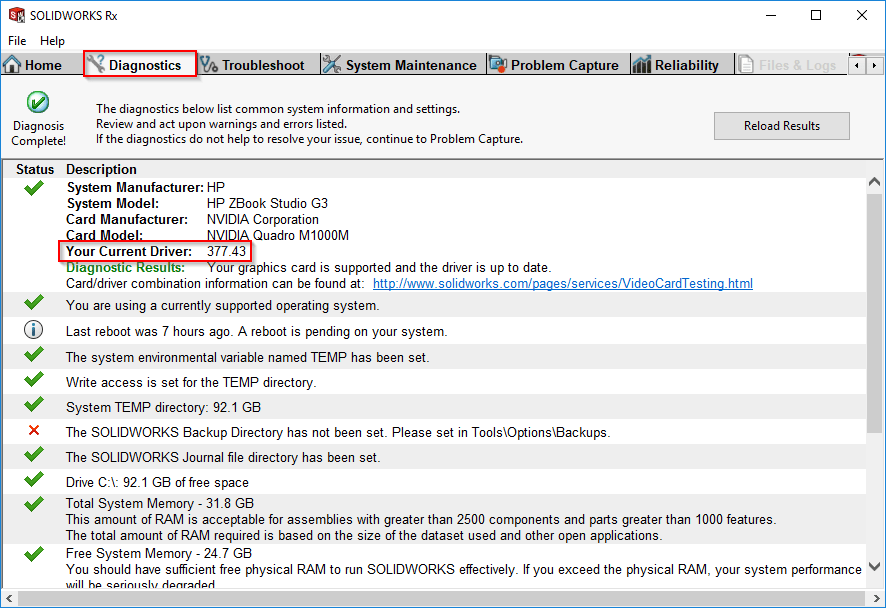
¿Cómo saber cuál es tu versión de driver actual? SOLIDWORKS ofrece una herramienta de diagnóstico, SOLIDWORKS RX, que te proporciona información sobre tu instalación. Ejecuta SOLIDWORKS RX desde botón Inicio de Windows -> escribe “RX” -> selecciona SOLIDWORKS RX.
Vete al apartado Diagnóstico, y verifica la versión del driver actual que tendrá el siguiente formato <123.45>.
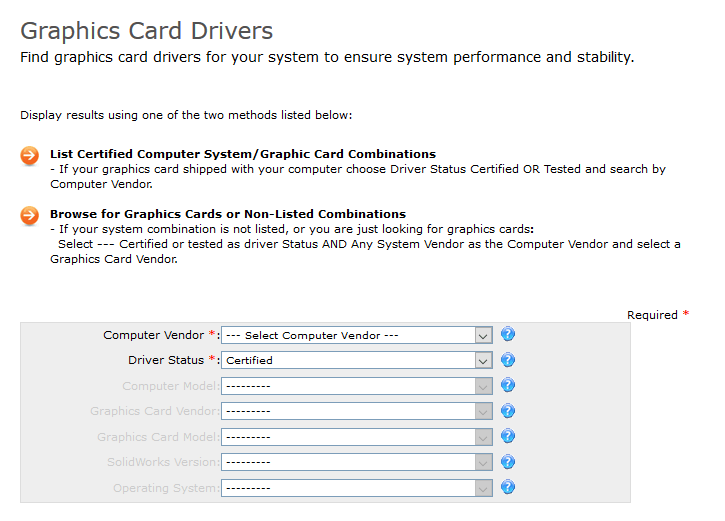
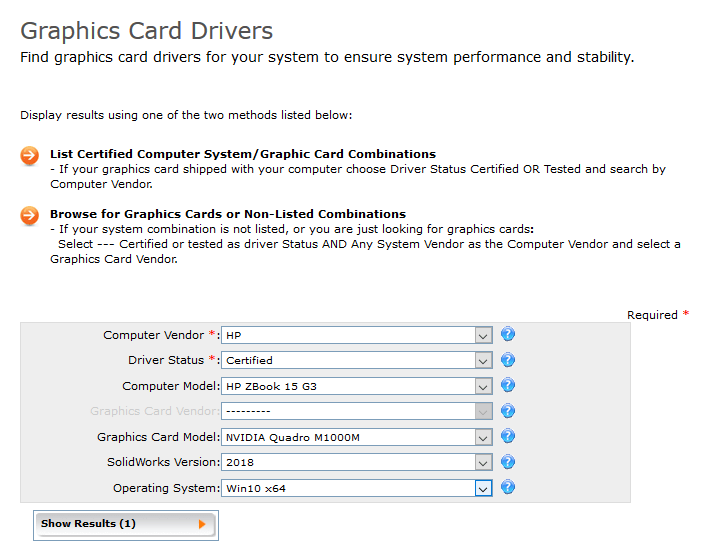
Selecciona en los menús desplegables las opciones que corresponden con tu equipo, y haz clic en Show Results.
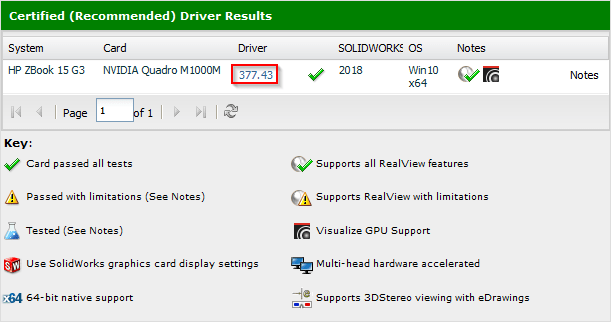
Ahora verifica si tu driver y el disponible para descarga se corresponden. Si la versión es diferente, es necesario descargar el nuevo driver haciendo clic en la versión e instalarlo.
Reinicia el equipo una vez finalizada la instalación.
4. HABILITAR ANTIVIRUS, ANTISPYWARE Y UAC Ahora con el equipo recién reiniciado puedes volver a activar los programas antivirus y antispyware. También puedes volver a restablecer el nivel del UAC de Windows si así lo deseas.
5. CONTACTO CON SOPORTE TÉCNICO ¿Has tenido dificultades durante tu actualización o el proceso te parece complicado? No te preocupes, nosotros te ayudamos.
Una vez se entra en esta página, tendrás que fijarte si has iniciado sesión. Puedes comprobarlo así:
Si aparece el mensaje que se muestra en la siguiente imagen habrá que iniciar sesión haciendo clic en Log in:
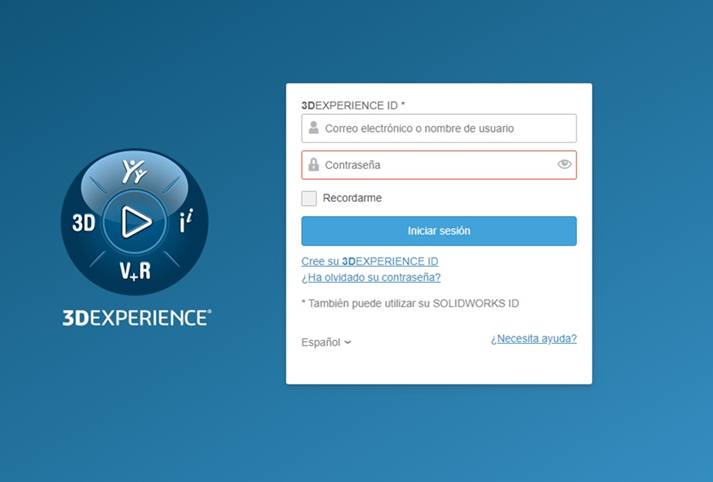
Al hacer clic en log in, nos redireccionará a la siguiente página:
Con la transición de Customer Portal a DsxClient también se han unificado los usuarios de SOLIDWORKS y de 3DEXPERIENCE, por lo que ahora se accede a través de un único log in: el de 3DEXPERIENCE. Te explicamos más sobre este cambio en este post.
Ante esta situación se pueden dar dos casos:
Ya tenemos cuenta de SOLIDWORKS o 3DEXPERIENCE. En este caso, únicamente tendremos que introducir esa cuenta y ya podremos continuar con la instalación
No tenemos cuenta. En este caso, tendrás que registrarte para crear un 3DEXPERIENCE ID.
Una vez iniciada sesión, bien sea utilizando una cuenta existente, o tras crear la cuenta de 3DEXPERIENCE ID, se nos redireccionará a la página de descargas de SOLDIWORKS. Si no eres redireccionado a la página, te sugerimos que contactes con tu soporte técnico.
Selecciona la última versión del producto de SOLIDWORKS (1), ya que el servidor de licencias es compatible con versiones anteriores, haz clic en la pestaña de SOLIDWORKS (2) y por ultimo selecciona el último sp pinchando en “Edition”(3).
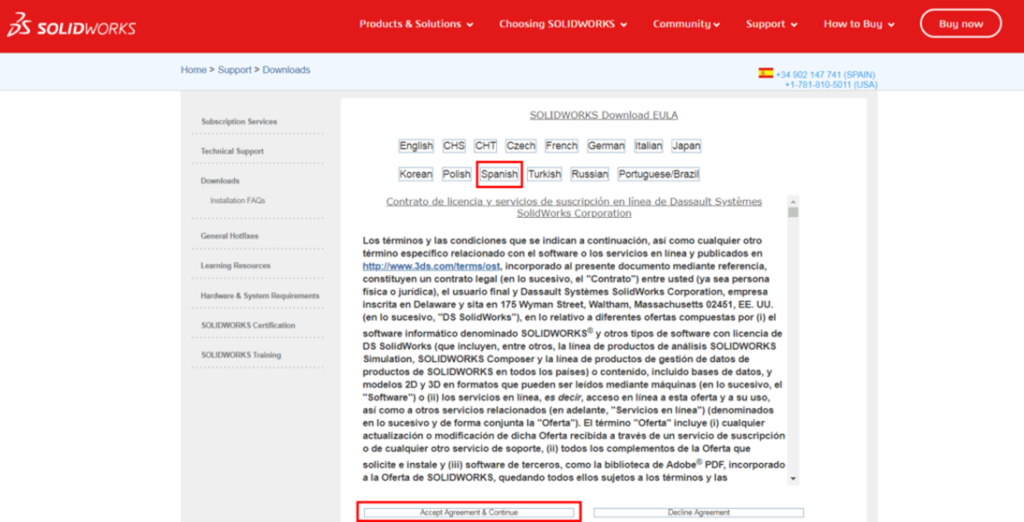
Se abrirá una nueva pestaña en tu navegador. Ahora selecciona el Idioma en el que vas a utilizar SOLIDWORKS y, a continuación, acepta el contrato tal y como se muestra a continuación.
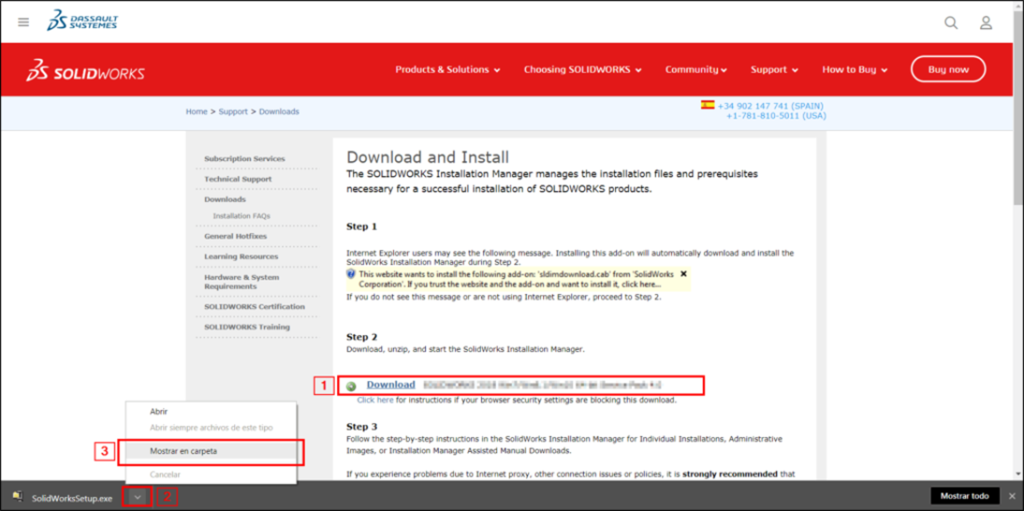
En la nueva pestaña que se abre en el navegador pincha sobre “Download”; como se ve en la imagen, en la parte inferior derecha se muestra la descarga. Esto dependerá del navegador que tengas, haz clic en el archivo con el botón derecho y clica en “mostrar en carpeta” para acceder al archivo descargado (o en su defecto, ve a la carpeta descargas de tu ordenador).
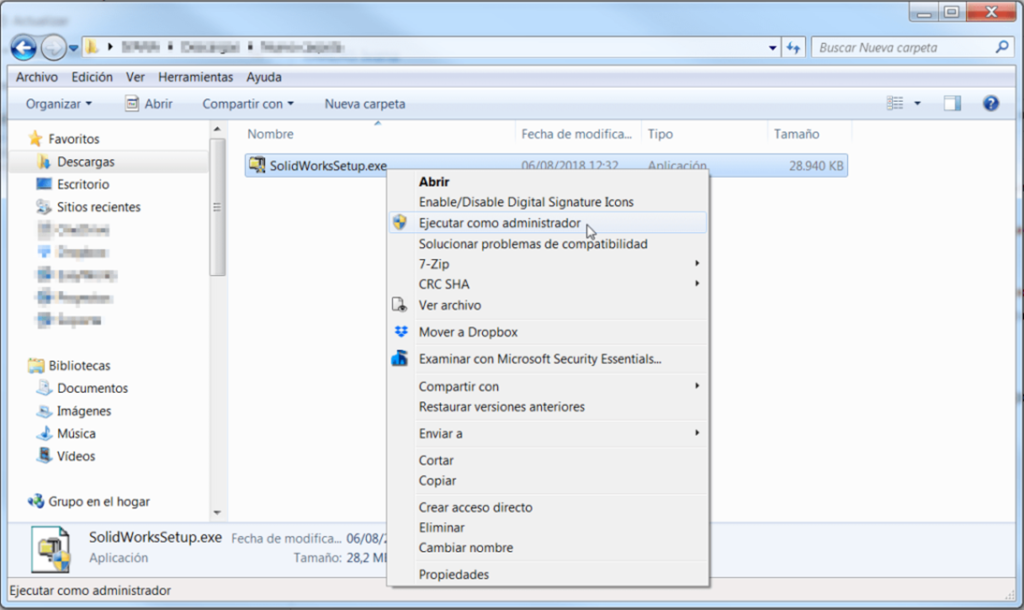
Desde la carpeta donde se ha descargado el archivo ejecútalo como Administrador del sistema:
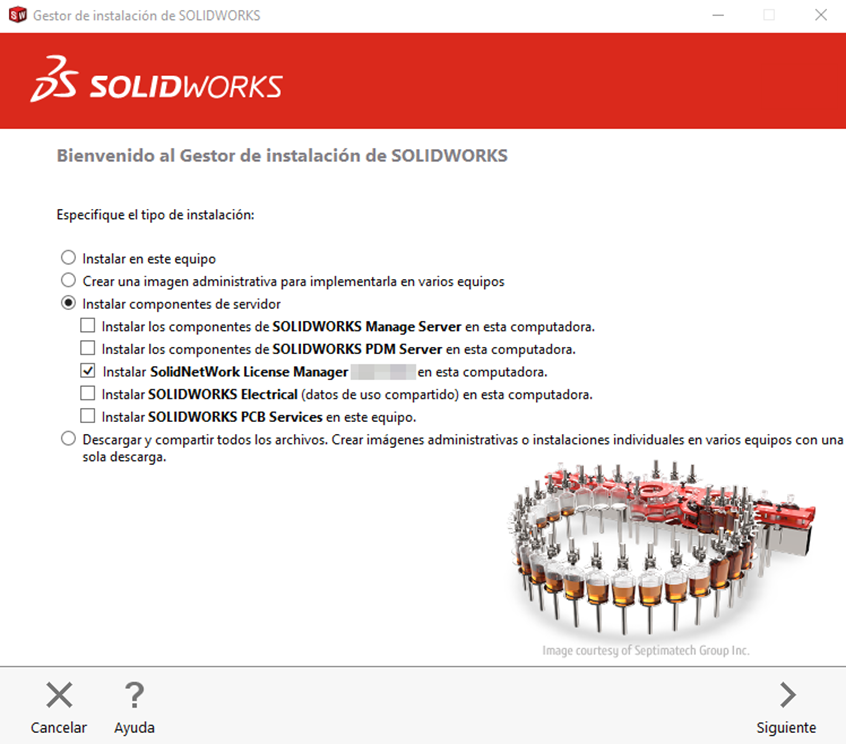
En la ventana emergente, selecciona la tercera opción, Instalar componentes de servidor > Instalar Solidworks License Manager y haz clic en Siguiente:
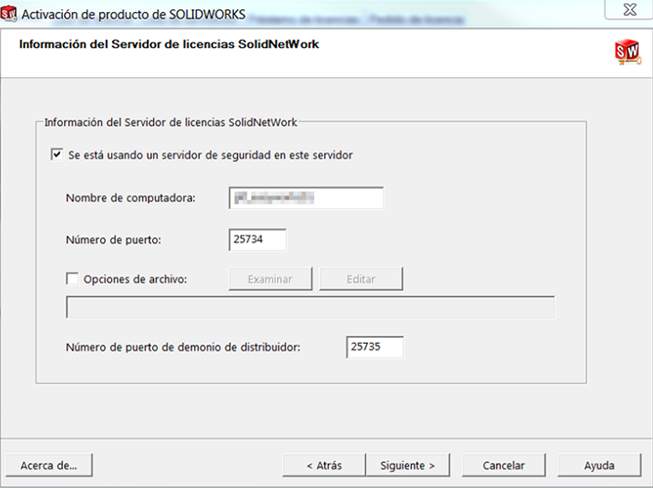
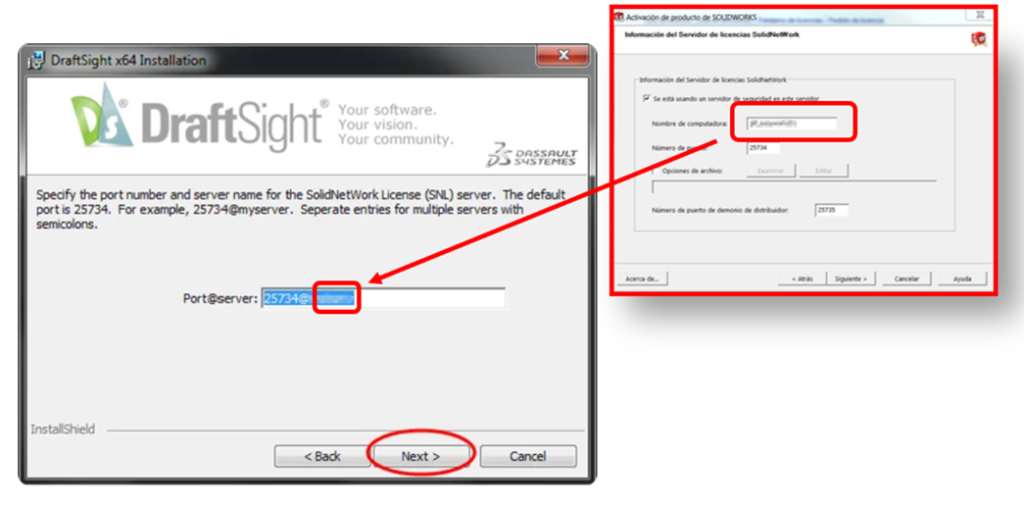
Sigue las indicaciones para agregar tu número de serie de Draftsight Enterprise de 24 dígitos (que comienza con 0010 o 9010). La siguiente ventana proporciona información sobre el servidor. De forma predeterminada, la comunicación es a través del puerto TCP 25734, aunque esto se puede cambiar si es necesario. Si hay firewalls presentes, activa la casilla de verificación y esto también usará el puerto TCP 25735 para la comunicación. Asegúrate de que todos los firewalls permitan el tráfico entrante y saliente a través de los puertos TCP 25734 y 25735 en las máquinas cliente y servidor.
Pulsa en Siguiente.
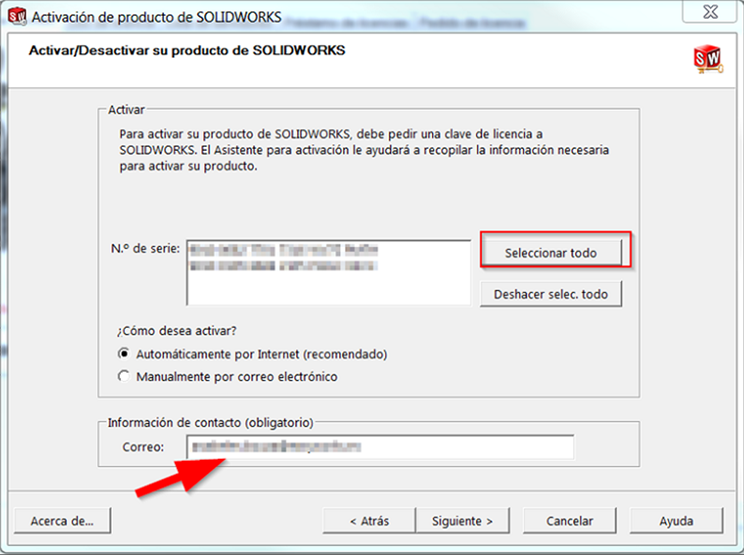
Clica en “Seleccionar todo”, se indica un email para activar automáticamente por Internet.
Pulsa en Siguiente.
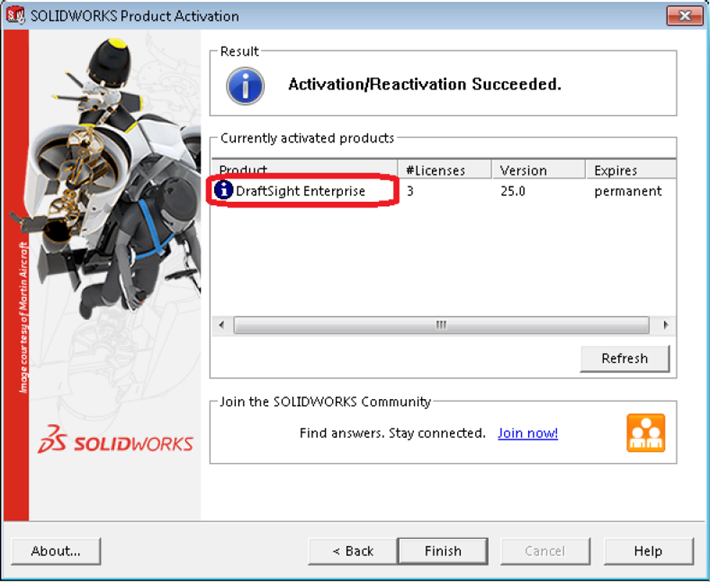
Se mostrará un mensaje que indicará que la activación se realizó correctamente (activation/reactivation succeeded).