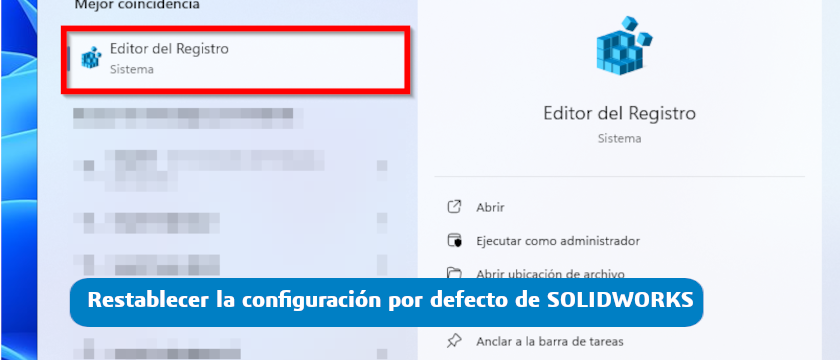
En este post vamos a ver cómo restablecer la configuración por defecto de SOLIDWORKS. Para ello, debemos ejecutar el editor de registro. Encontrarás el editor en tu sistema windows.
Para ello, desde Inicio busca «regedit» (sin comillas) y ejecútalo. Esto iniciará el editor de registro:
Es muy importante que te asegures de no modificar ninguna otra clave de registro o carpeta. Esto puede tener consecuencias negativas como el mal funcionamiento de otras aplicaciones.
Deberemos buscar la siguiente clave de registro Equipo\HKEY_CURRENT_USER\Software\SolidWorks
Haremos clic con el botón derecho. Tenemos diferentes opciones, siendo eliminar y exportar las que nos importan para restablecer la configuración por defecto de SOLIDWORKS.
Deberemos clicar en exportar. Así obtendremos una copia de seguridad de la clave.
Clicar en eliminar.
Haciendo estos sencillo pasos, SOLIDWORKS volverá a cargar la configuración de fábrica. De todas formas, si eres cliente y tienes el mantenimiento activo, recuerda que desde el equipo de Soporte Técnico de Easyworks os podemos echar un cable para este o cualquier otro tema. Puedes dejarnos tu consulta aquí.
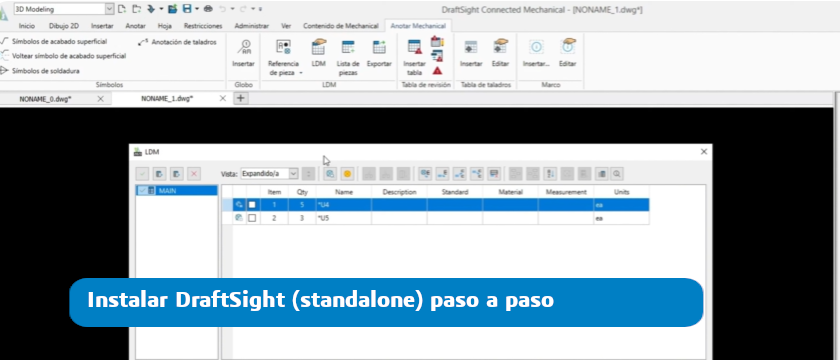
Si acabas de adquirir una o varias versiones standalone de DraftSight te explicamos cómo instalar el software en este post. Recuerda que en esta otra entrada tienes el proceso de cómo instalar su versión de red. ¡Vamos a ello!
Instalar DraftSight
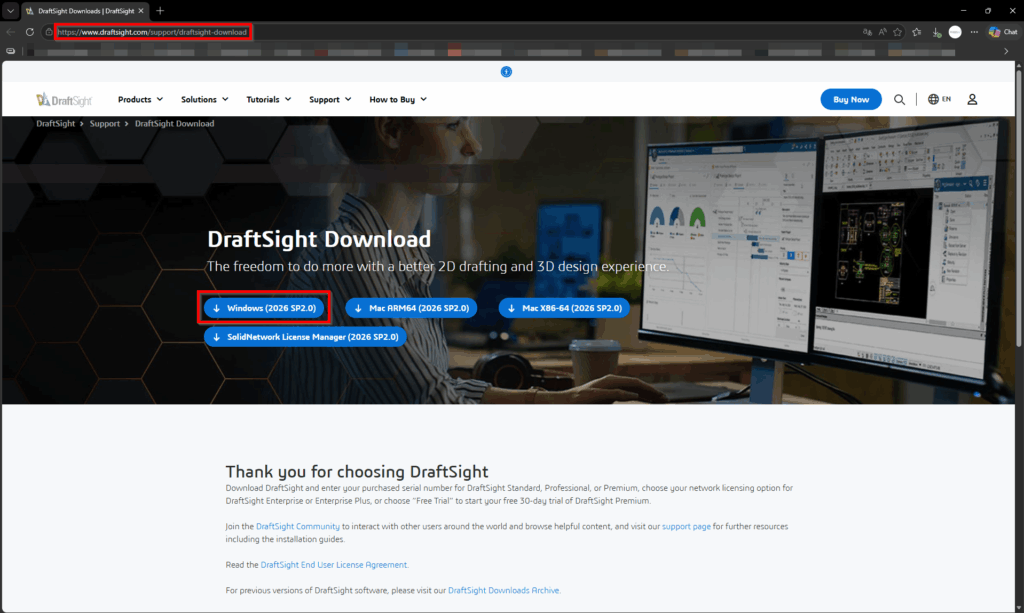
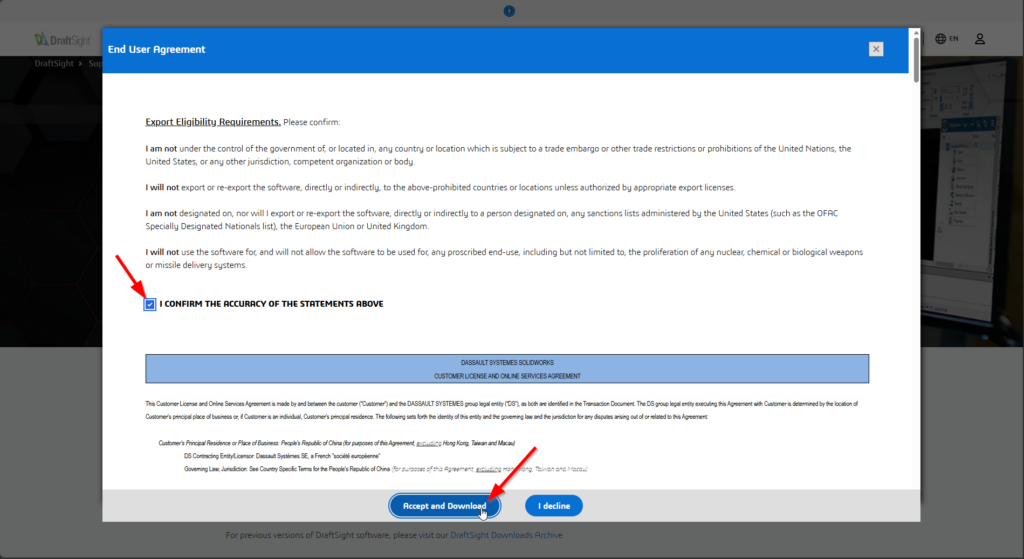
1. Puedes descargar el programa desde aquí. Te recomendamos que guardes una copia de la instalación para futuros usos.
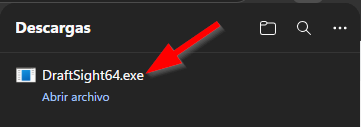
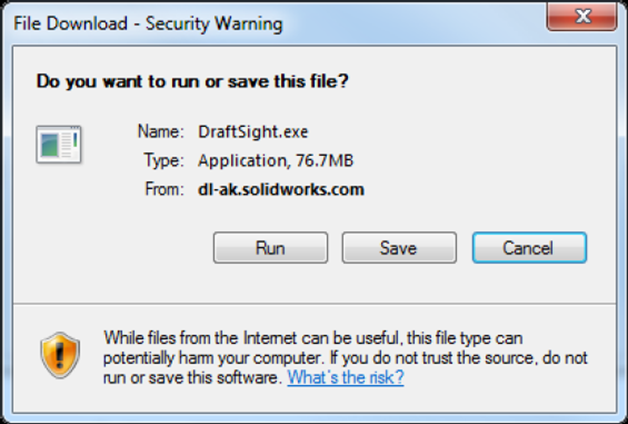
2. Inicia la instalación ejecutando el instalador.
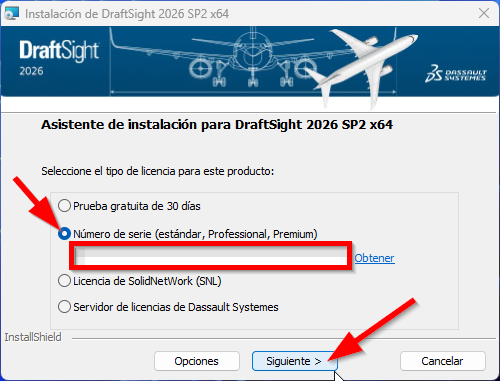
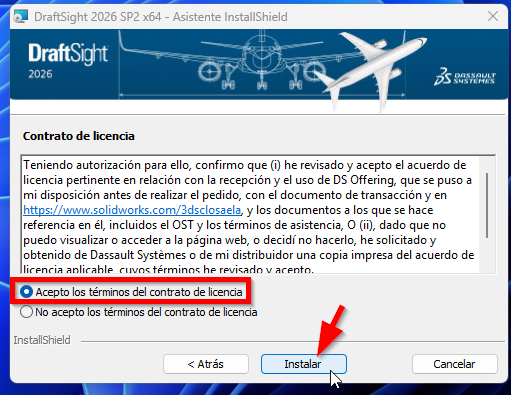
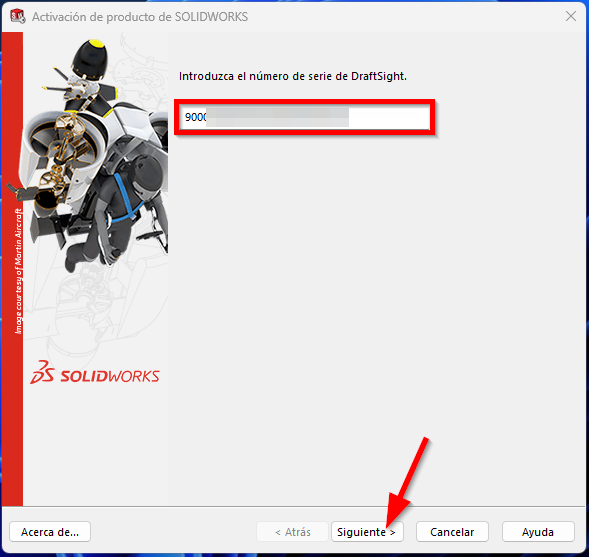
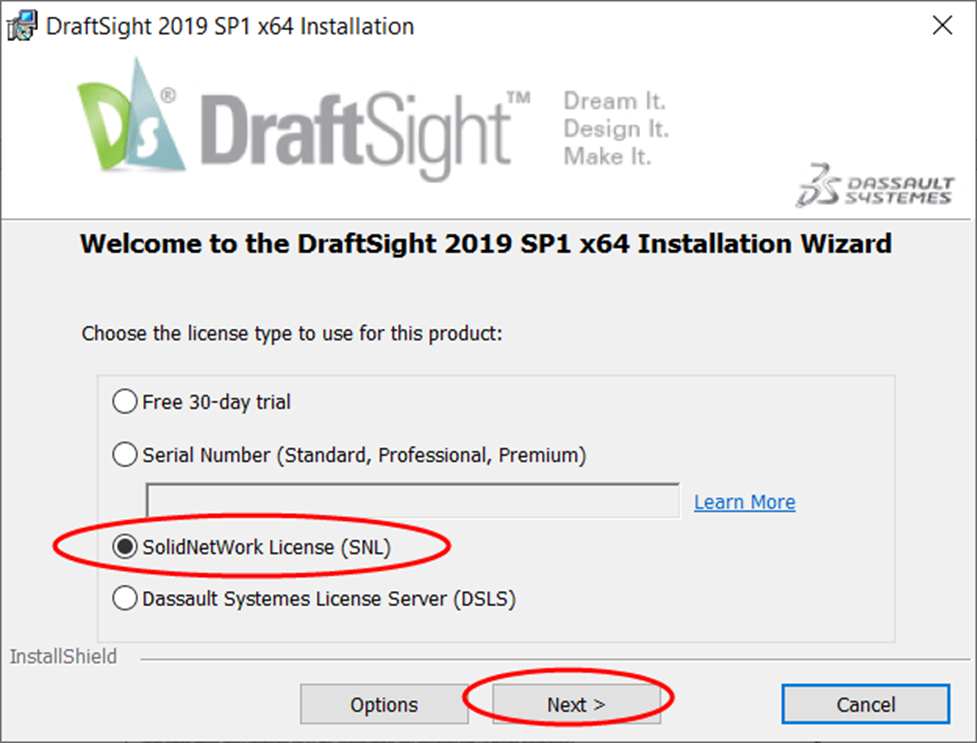
3. En el asistente Instalación de DraftSight, selecciona el tipo de licencia en función de la que hayas adquirido. Para la versión de DraftSight standalone, selecciona el tipo de licencia como Número de serie (estándar, Professional, Premium). Introduce el número de serie (lo encontrarás en el correo electrónico que recibiste al adquirir el producto) y haz clic en Siguiente.
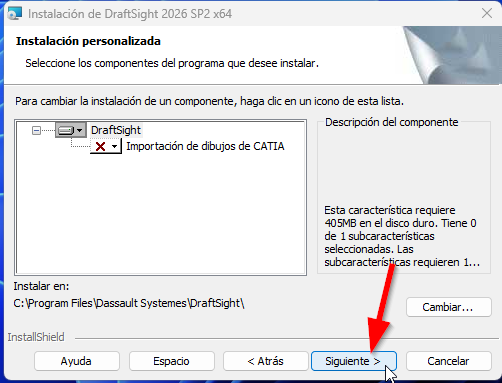
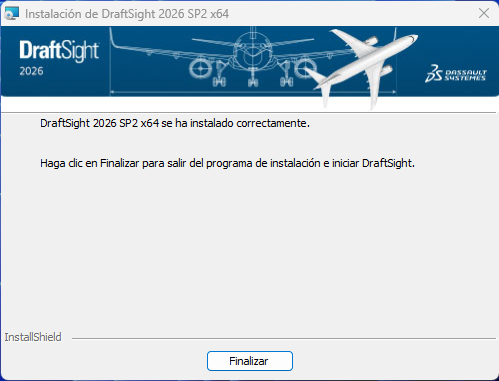
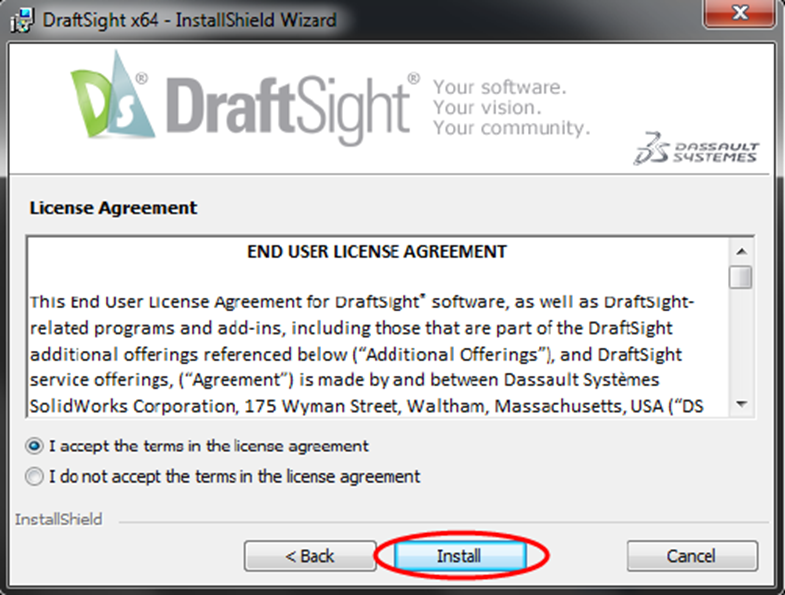
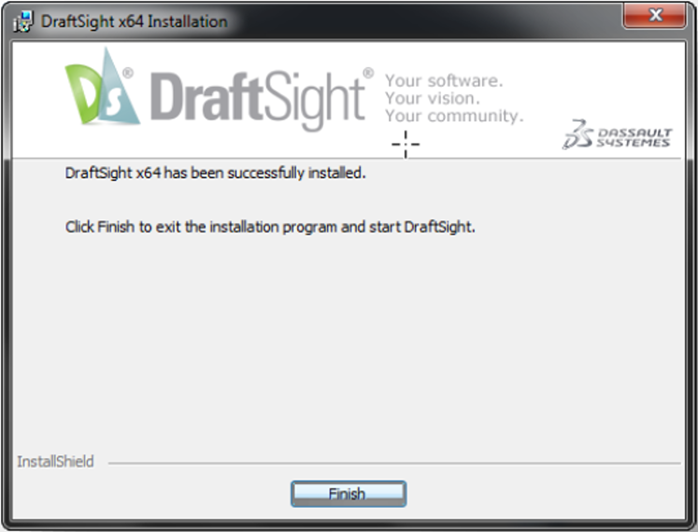
4. Sigue los pasos que se indican en el gestor de instalación de DraftSight hasta completar la instalación.
Activación de una licencia de DraftSight para una instalación existente
Si has instalado en tu equipo una versión de DraftSight standalone, debes activar la licencia. Para activar una licencia de DraftSight en una instalación existente:
1. Inicia DraftSight.
2. Haz clic en Activar ahora. De forma alternativa, puede hacer clic en Ayuda > Activar DraftSight.
3. En el asistente para la Activación de productos de SOLIDWORKS, introduce el número de serie y haz clic en Siguiente.
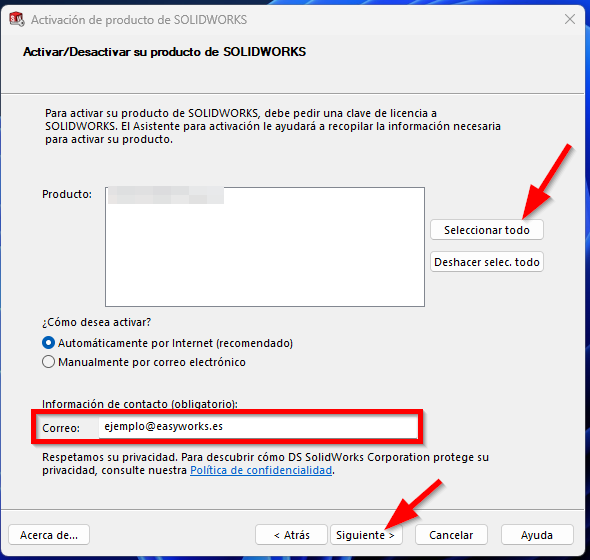
4. Selecciona el método de activación, introduce la dirección de correo electrónico y haz clic en Siguiente.
La licencia está ahora activa y ya puedes empezar a trabajar con DraftSight.
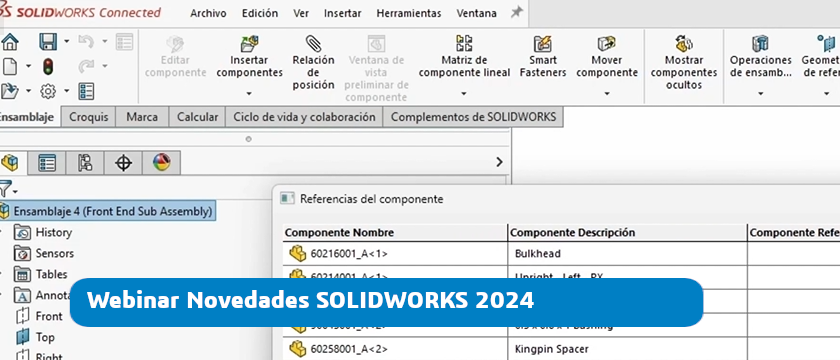
¡Os traemos el primer webinar del año: Novedades SOLIDWORKS 2024! En este seminario, nuestra compañera y experta CSWE en SOLIDWORKS, Ivana Zugazagoitia, hace un repaso por todas las mejoras y funcionalidades que trae el software para este año.
Estructurado en tres partes, trabajos con pieza, con ensamblajes y con dibujos, podréis ver de primera mano cómo son las nuevas funcionalidades. Se hace una demostración de cada una, por lo que podréis ver cómo acceder a ellas en vivo y replicarlo con vuestro propio SOLIDWORKS.
Si quieres ver este webinar sobre las novedades SOLIDWORKS 2024, déjanos tus datos en el siguiente formulario y te lo haremos llegar al correo electrónico. De esta forma, podrás guardarte el link para verlo las veces que necesites. Además, como regalito os añadimos también un ebook con un resumen de las principales mejoras.
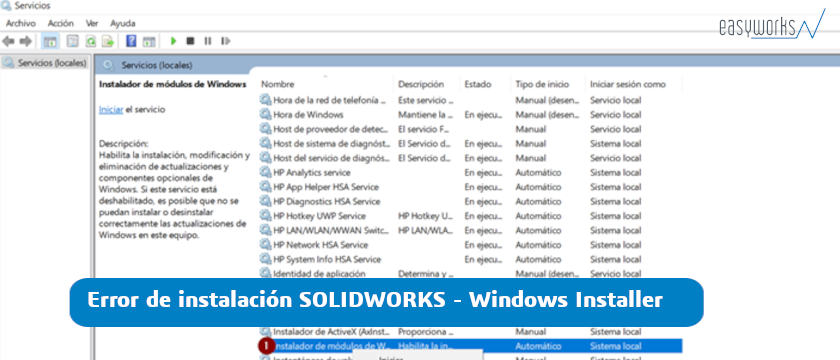
Si alguna vez te has encontrado con un error en la instalación de SOLIDWORKS, seguido de mensajes como ‘El Administrador de Instalación de SOLIDWORKS encontró un problema con el servicio Windows Installer’ queremos echarte una mano.
Este error nos salta cuando el servicio de Windows Installer está desactivado o falla por algún motivo. Se identifica como un error 1601 en los registros de instalación. Por ello, deberemos comprobar que Windows Installer funcione correctamente, y para hacerlo, has de seguir estos pasos (necesitarás permisos de administrador):
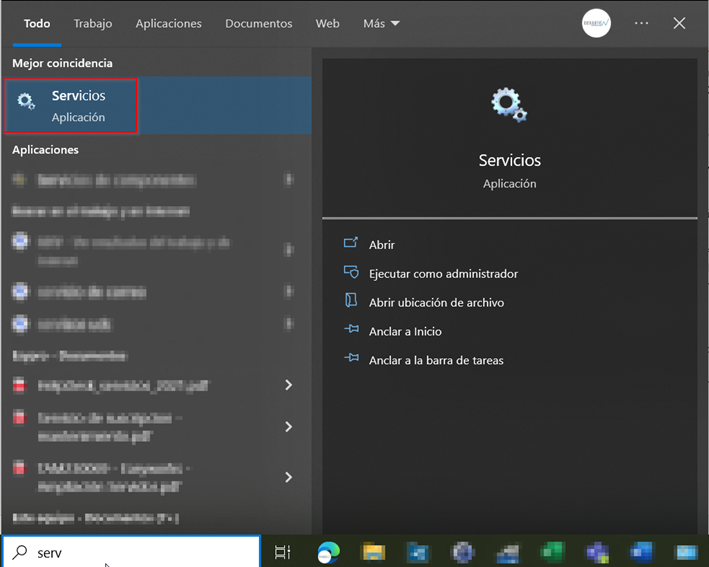
Escribe “servicios” en el buscador de Windows (en último caso, puedes seguir la ruta Panel de Control de Windows, ‘Herramientas Administrativas’ > ‘Servicios’).
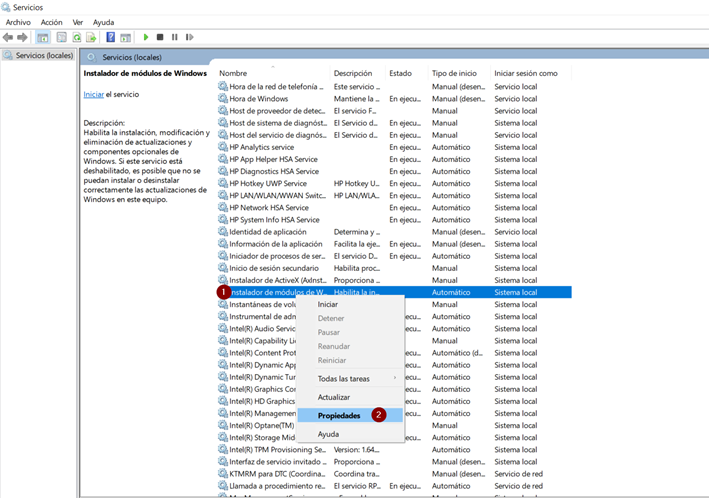
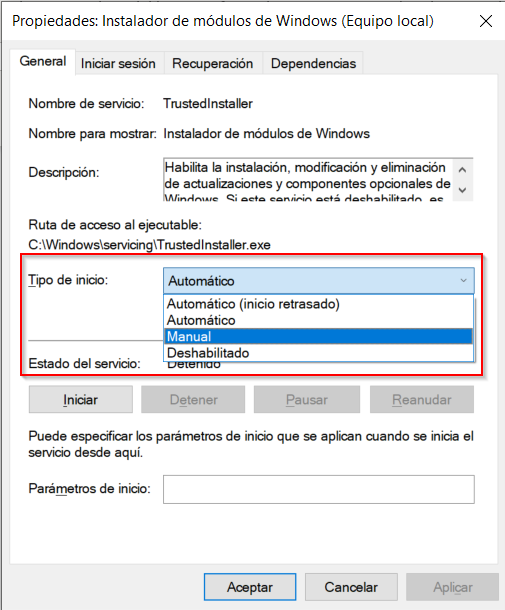
Clic derecho en el servicio ‘Instalador de módulo Windows’ > ‘Propiedades’.
En la pestaña ‘General’ de las ‘Propiedades del Instalador de Windows’, debes comprobar que ‘Tipo de inicio’ esté configurado como ‘Manual’
Haz clic en ‘Aplicar’ > ‘Aceptar’.
Intenta nuevamente la instalación de SOLIDWORKS.
En caso de que el error de instalación de SOLIDWORKS persista, deberás ver con tu equipo de IT qué problema existe en Windows Installer. Es importante remarcar que este es un problema de Windows y no de SOLIDWORKS, por lo que el soporte técnico de SOLIDWORKS no va a poder solucionar este fallo.
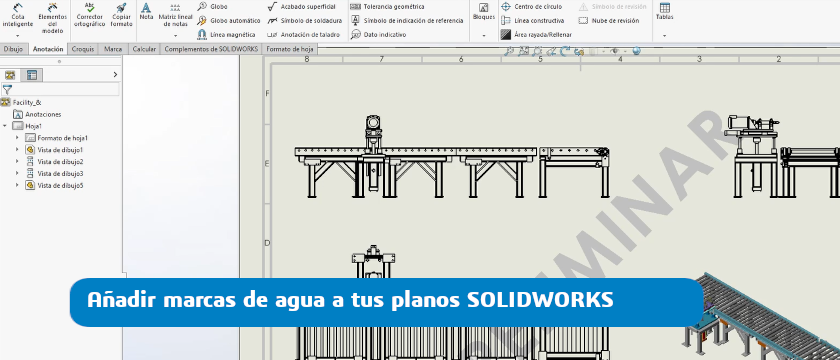
En el EasyTip de hoy vamos a explicar cómo podéis añadir marcas de agua en vuestros planos de SOLIDWORKS. Esta opción es muy útil no solo por cuestiones de privacidad, si no para indicar a compañeros o clientes en qué fase del diseño se encuentra. Por ejemplo, puedes añadir las marcas de agua con el texto «borrador» para que la persona que reciba tu plano SOLIDWORKS tenga siempre presente que se encuentra en esa fase. ¡Vamos a ver cómo hacerlo!
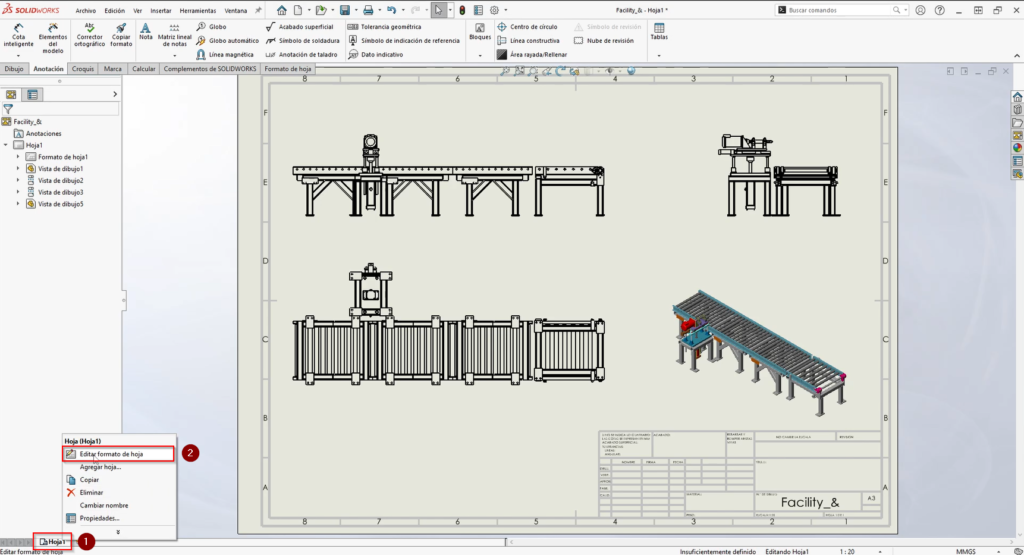
Lo primero que debemos hacer es ir a la pestaña «hoja» que se encuentra en el margen izquierdo, y hacemos clic con el botón derecho. Seleccionamos «editar formato de hoja».
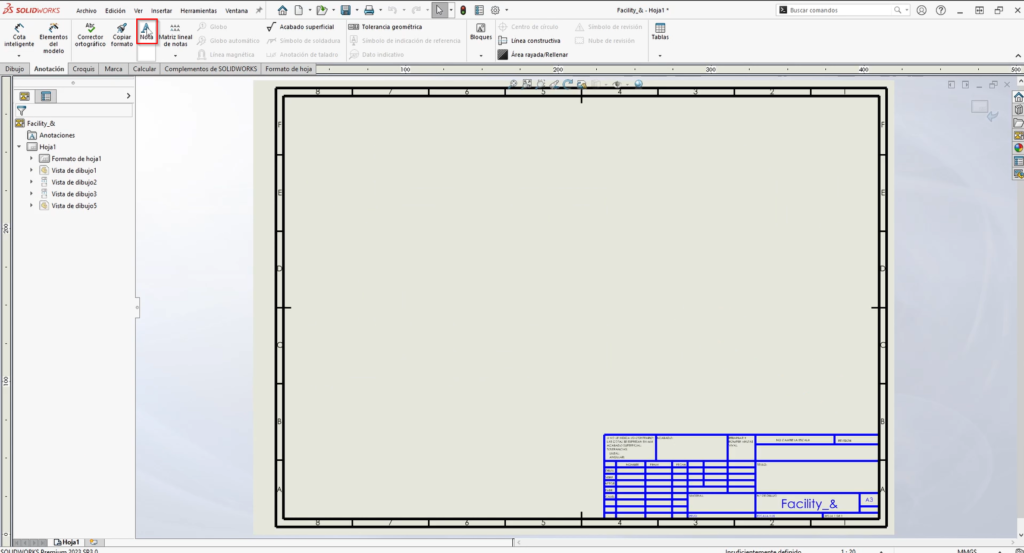
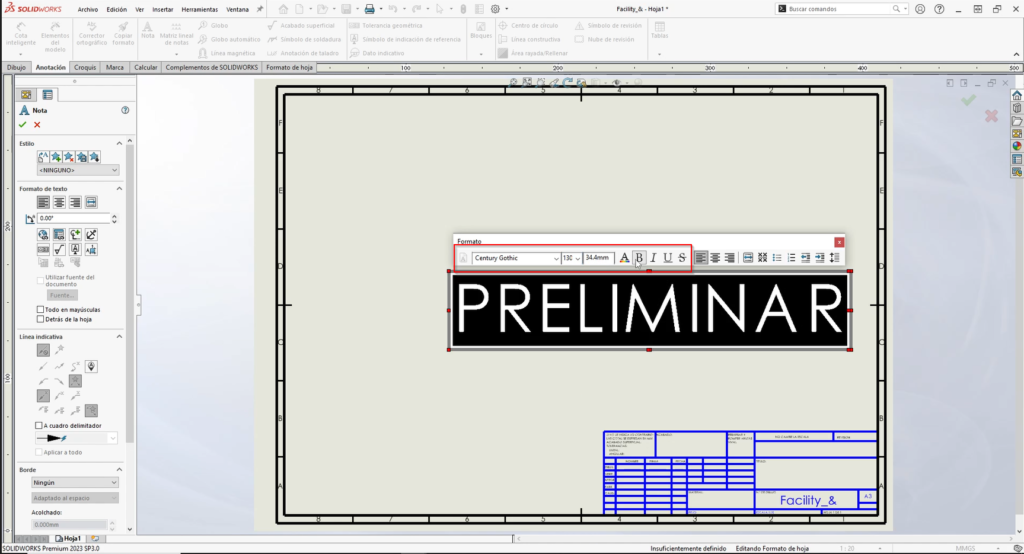
Ahora vamos a añadir una nota. Por ejemplo, en este caso escribiremos «preliminar» ya que queremos indicar que el diseño se encuentra en ese estado. A la hora de escribir el texto, tenemos las opciones habituales para modificarlo: ponerlo en negrita, cambiar el tamaño de la tipografía, seleccionar el color… Edítalo a tu gusto, pero ten en cuenta que para ser una marca de agua conviene que tenga un tamaño grande.
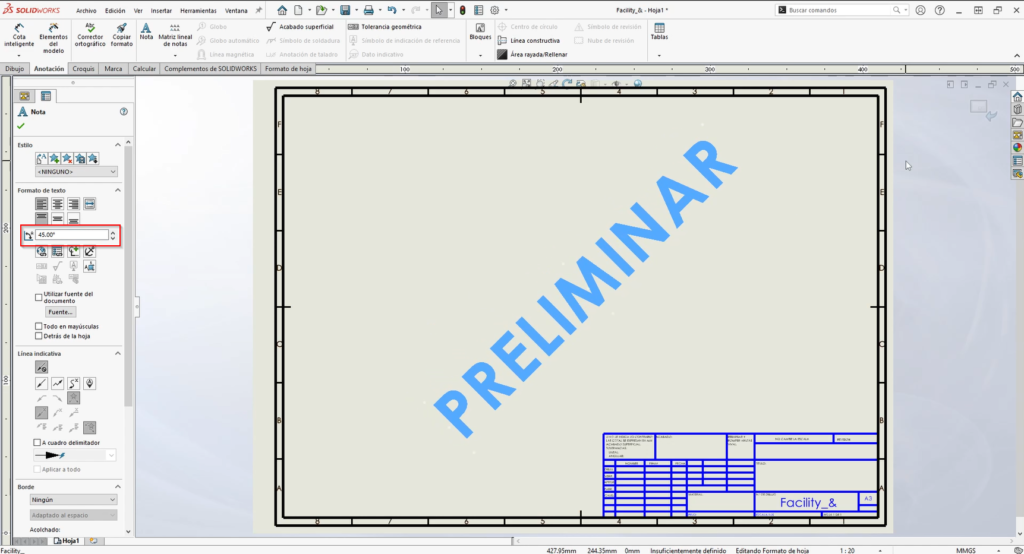
Una vez lo tengas, en el menú desplegable izquierdo, en la sección «formato de texto» debes girarlo cambiando su ángulo, por ejemplo a 45º.
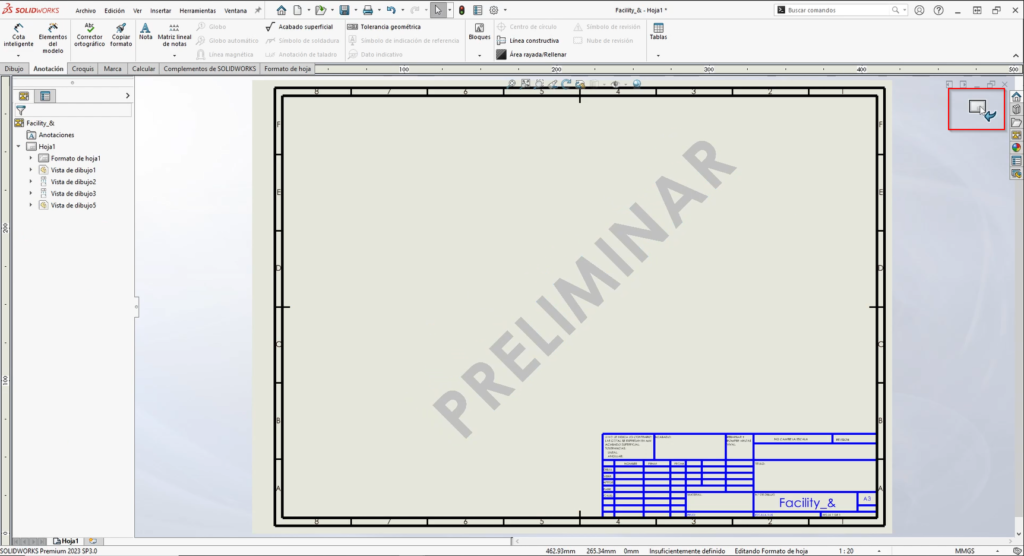
Aceptamos el formato de hoja haciendo clic en el botón que os señalamos:
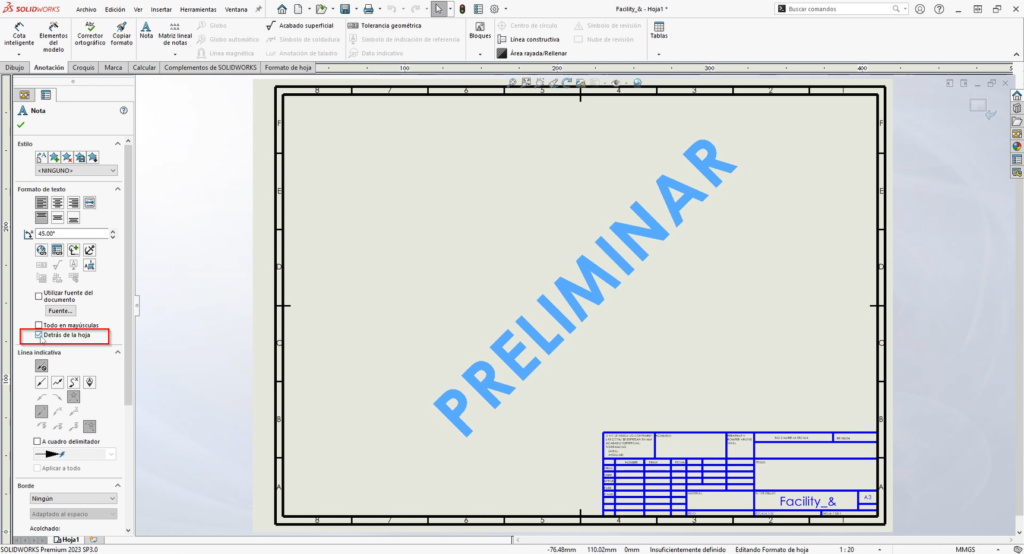
Observamos que la marca de agua queda superpuesta en el plano de SOLIDWORKS. No es lo que queremos, por lo que nuevamente clicamos en hoja > formato de hoja con clic derecho, y seleccionamos el texto. Veremos que se nos vuelve a abrir el menú izquierdo, y clicamos en «detrás de la hoja»
¡Aceptamos y listo! Ya tenemos nuestra marca de agua en el diseño en el que estamos trabajando con SOLIDWORKS. Te dejamos este proceso en vídeo por si eres más visual 🙂 Y recuerda que nos tienes a tu disposición para lo que necesites.
Puede que acabes de adquirir Draftsight Enterprise y andes un poco perdido sobre cómo lo debes instalar. Hoy traemos un post bastante más largo de lo habitual pero muy minucioso para ponerte las cosas fáciles. ¿Listo? ¡Vamos a ello!
Antes de iniciar la instalación o actualización de DraftSight Enterprise o DraftSight Enterprise Plus, asegúrate de que tu sistema cumple los requisitos previos necesarios. Puedes consultarlo aquí: Requisitos del sistema para DraftSight | DraftSight
El post se divide en dos partes:
Instalar DraftSight Enterprise en el servidor de licencias.
Instalar DraftSight en el equipo.
Instalar Draftsight Enterprise en el SERVIDOR
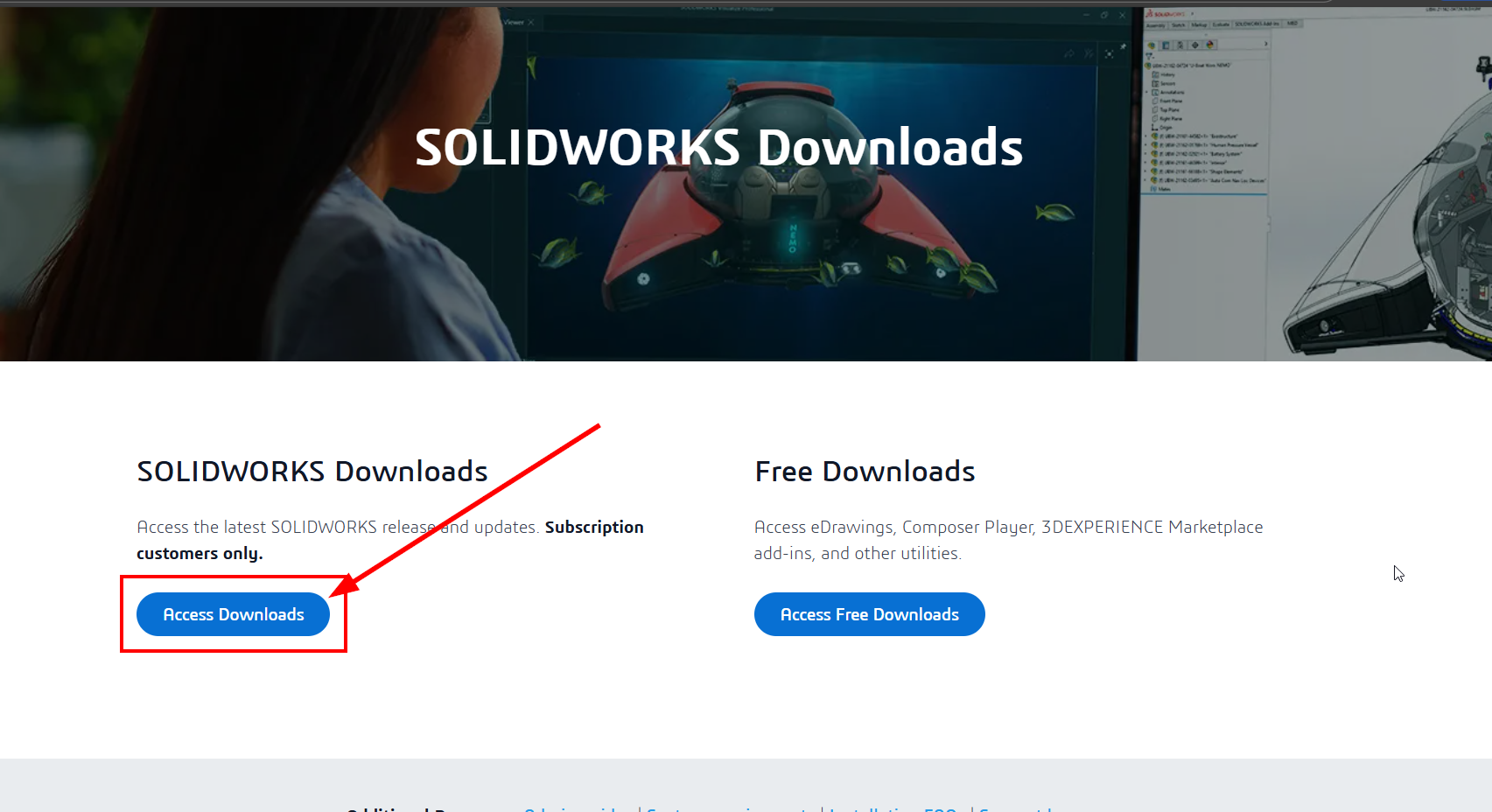
Para descargar los archivos de SOLIDWORKS tendrás que entrar directamente en el enlace de la página de descargas de SOLIDWORKS. Este enlace será proporcionado en el contrato de compra de la licencia que proporciona Dassault Systèmes o también lo puedes encontrar aquí:
Una vez se entra en está página, deberás clicar en el siguiente botón:
Te va a pedir que accedas a la cuenta. Ante esta situación se pueden dar dos casos:
Ya tenemos cuenta de SOLIDWORKS o 3DEXPERIENCE. En este caso, únicamente tendremos que introducir esa cuenta y ya podremos continuar con la instalación
Una vez iniciada sesión, bien sea utilizando una cuenta existente, o tras crear la cuenta de 3DEXPERIENCE ID, se nos redireccionará a la página de descargas de SOLDIWORKS. Si no eres redireccionado a la página, avísanos con que correo estás accediendo para comprobar si está asociado a vuestra cuenta de cliente.
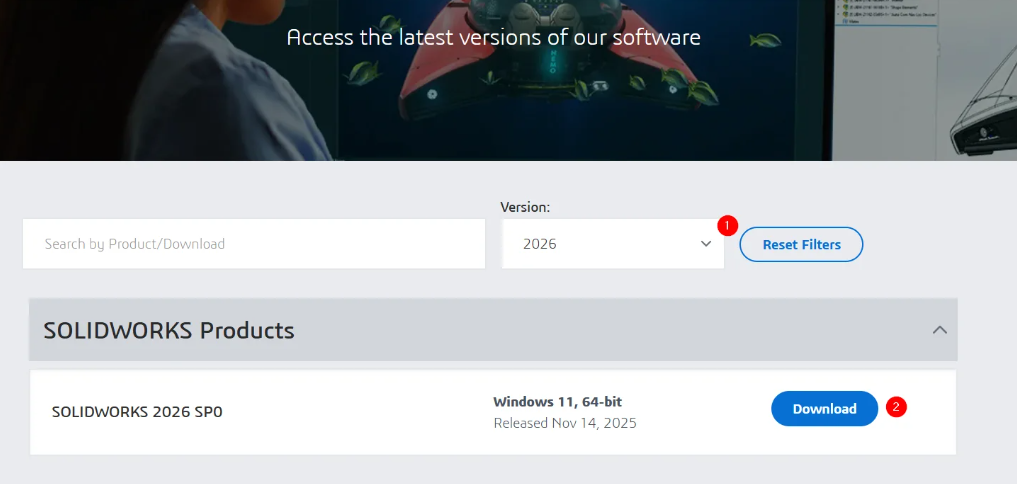
Encontrarás la siguiente información, en la que tendrás que seleccionar la versión que quieras instalar:
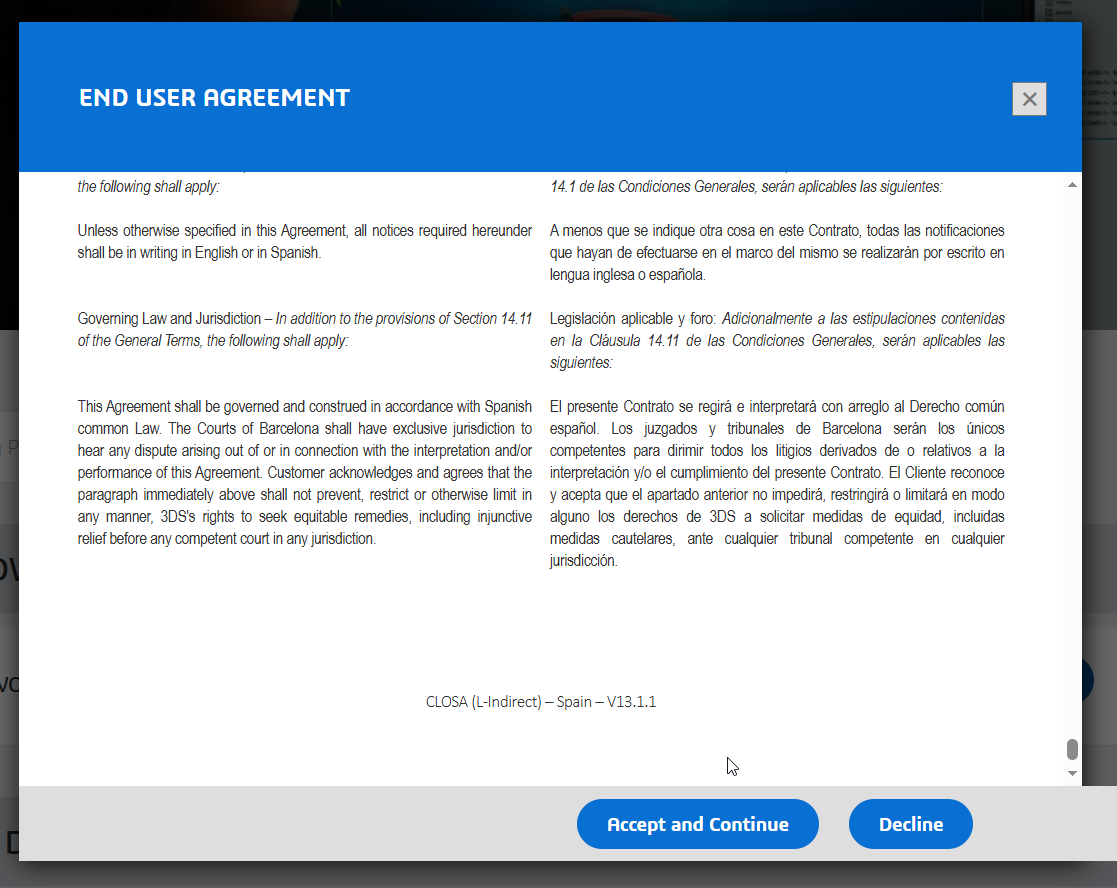
Al clicar en «acept and continue» se descargará directamente el programa.
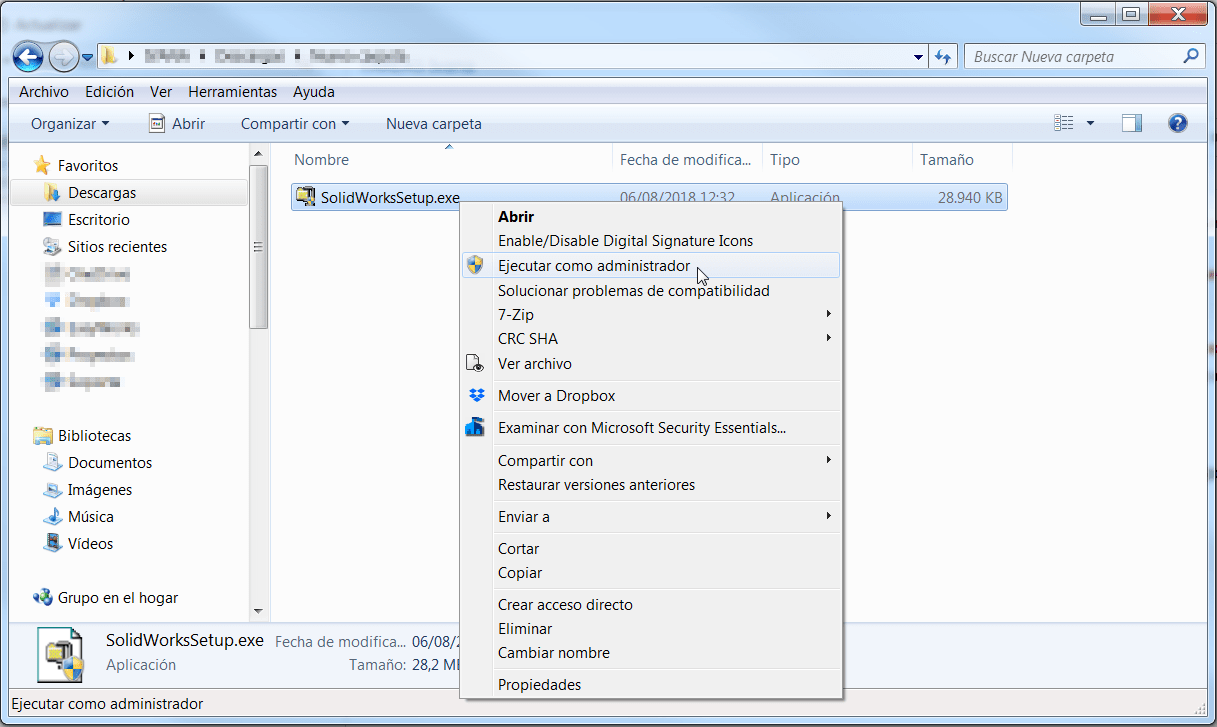
Desde la carpeta donde se ha descargado el archivo ejecútalo como Administrador del sistema:
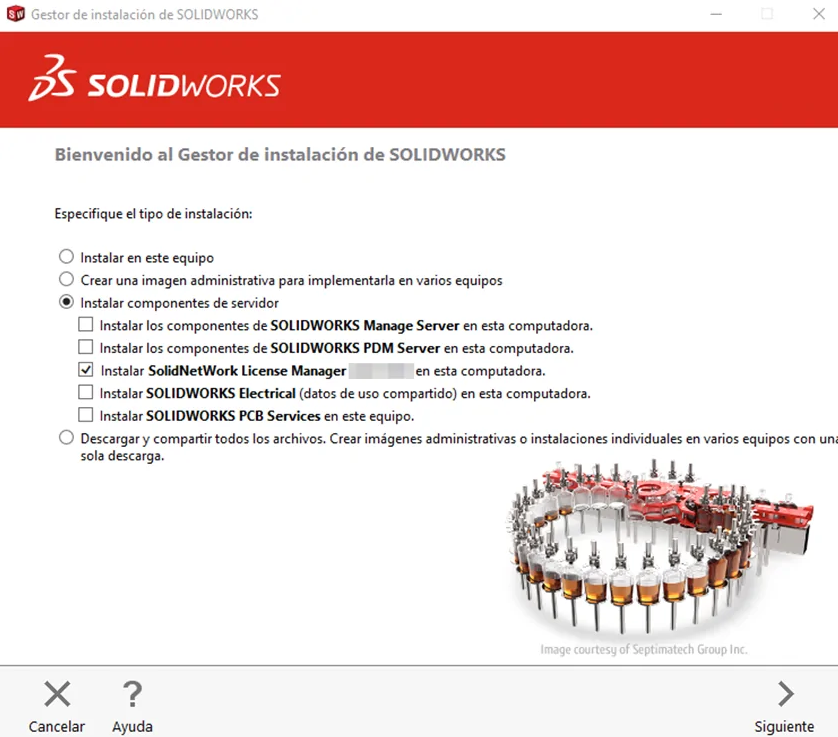
En la ventana emergente, selecciona la tercera opción, Instalar componentes de servidor > Instalar Solidworks License Manager y haz clic en Siguiente:
Sigue las indicaciones para agregar tu número de serie de Draftsight Enterprise de 24 dígitos (que comienza con 0010 o 9010).
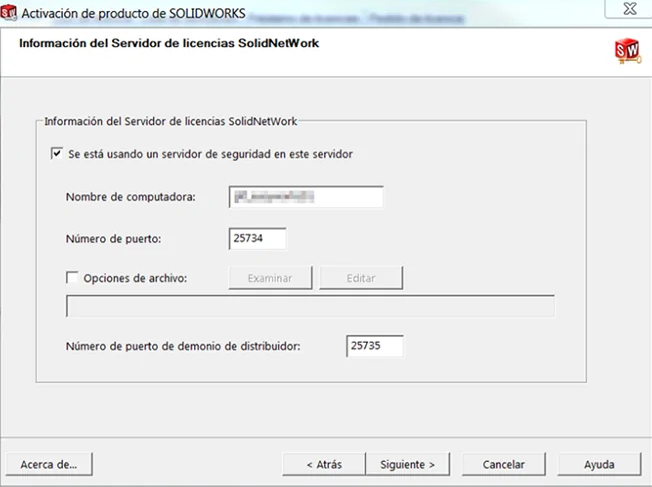
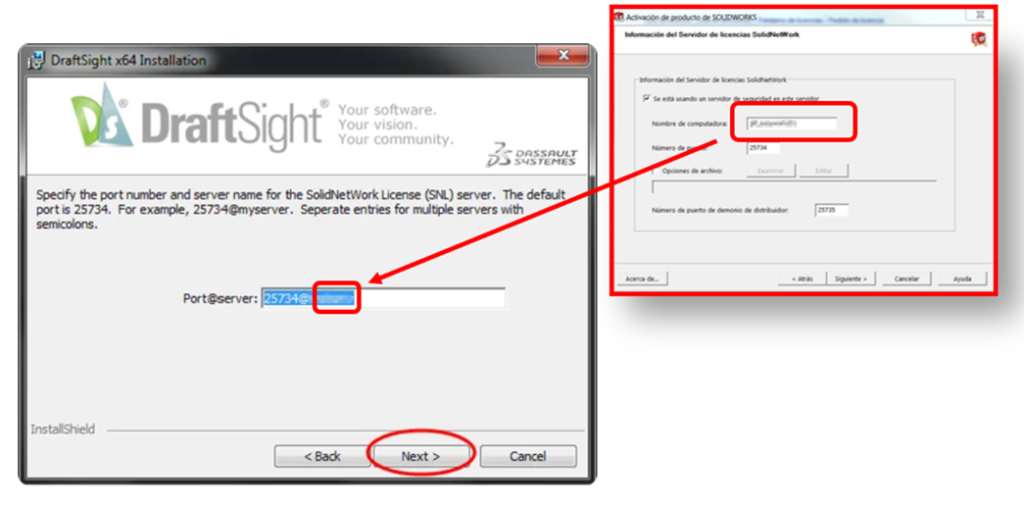
La siguiente ventana proporciona información sobre el servidor. De forma predeterminada, la comunicación es a través del puerto TCP 25734, aunque esto se puede cambiar si es necesario. Si hay firewalls presentes, activa la casilla de verificación y esto también usará el puerto TCP 25735 para la comunicación. Asegúrate de que todos los firewalls permitan el tráfico entrante y saliente a través de los puertos TCP 25734 y 25735 en las máquinas cliente y servidor.
Pulsa en Siguiente.
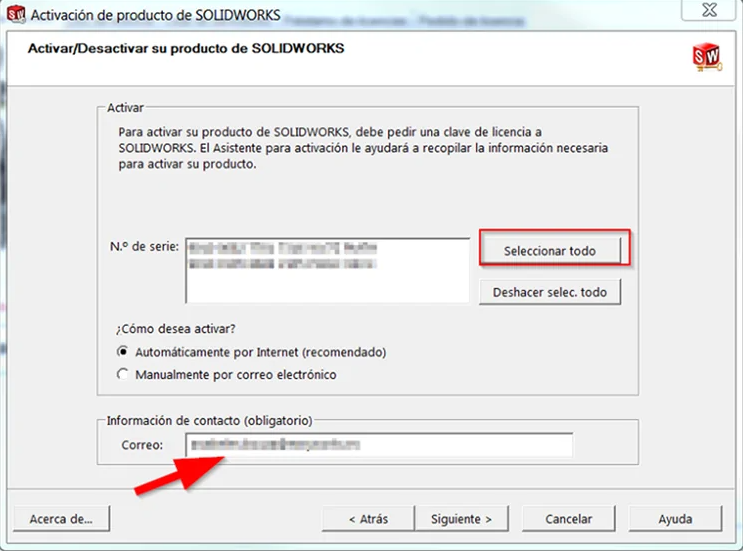
Clica en “Seleccionar todo”, se indica un email para activar automáticamente por Internet:
Pulsa en Siguiente.
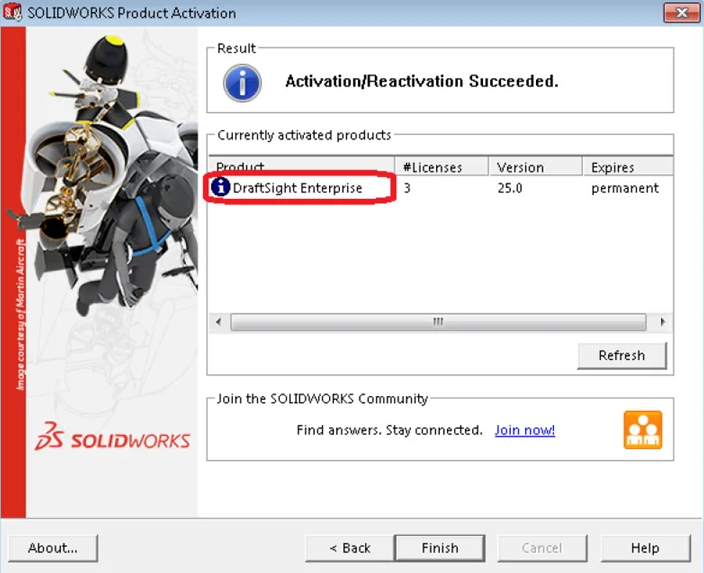
Se mostrará un mensaje que indicará que la activación se realizó correctamente (activation/reactivation succeeded).
Pulsa en Finalizar.
Y… ¡listo! Draftsight Enterprise está instalado en el gestor de licencias de SOLIDWORKS, ahora sería el turno de instalar Draftsight en el equipo del cliente.
Instalar Draftsight Enterprise en el equipo Cliente
En el equipo del cliente (usuario final de Draftsight) debemos instalar Draftsight.
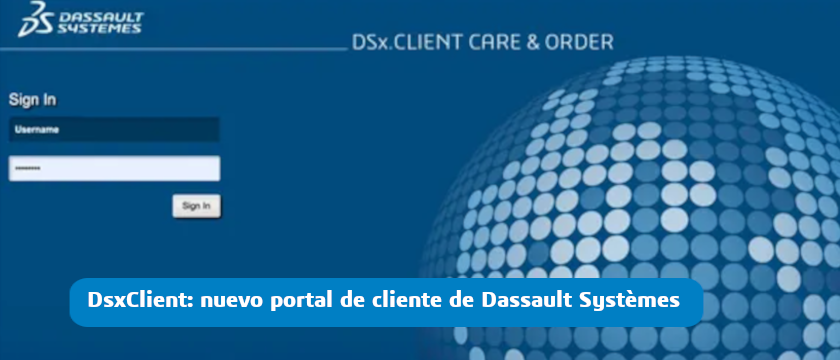
Desde mediados de febrero de 2023, los datos de los clientes de SOLIDWORKS se gestionan desde un nuevo portal empresarial llamado DsxClient. Esta versión mejorada del conocido Customer Portal es la última apuesta de Dassault Systèmes para mejorar la atención a sus clientes y ofrecerles un espacio donde puedan ver y gestionar toda la información relativa a su organización y las licencias que poseen.
Hoy queremos profundizar acerca de este portal, darte algunas claves para entender el cambio y poner a tu disposición diferentes tutoriales para que, como cliente, comiences a dar tus primeros pasos en la plataforma.
En DsxClient las organizaciones disponen de diferentes roles de usuario en función del perfil de empleado dentro de la empresa. A la hora de gestionar la información, todo partirá de un rol clave, el «Security Administrator», que será el que permite dar de alta al resto de usuarios y que antes se conocía como Administrador de licencias / soporte.
Pero antes, vamos a repasar brevemente algunos cambios que se han dado en la gestión de clientes de SOLIDWORKS.
1. Cambios en el Servicios de suscripción de SOLIDWORKS
Ya no será necesario que asignes un producto a un miembro de tu equipo desde el portal de administración para disfrutar de las ventajas del servicio de suscripción. Del mismo modo, los profesionales no tendrán que registrar los números de serie de SOLIDWORKS para acceder a estos beneficios. A partir de ahora, esos derechos se definirán a nivel organizacional. Es decir, es la compañía la que tiene los derechos.
Tu compañía tendrá derecho a las ventajas del Servicio de Suscripción mientras posea y mantenga productos SOLIDWORKS. Cualquier contacto dentro de tu organización podrá disfrutar de estos derechos. Los contactos deberán estar registrados en el nuevo DsxClient.
Todas las personas que eran administradores o miembros en el portal de administración de SOLIDWORKS ya se han trasladado a DSx Client Care y Order como contactos. No hace falta que los añadas de nuevo y ya no será necesario que accedas al Customer Portal de SOLIDWORKS.
2. ID 3DEXPERIENCE
Para acceder a servicios como la descarga y/o actualizaciones de softwares, o el acceso a certificaciones, los contactos deberán autenticarse con un ID de 3DEXPERIENCE. Para iniciar sesión con la cuenta de 3DExperience, tendrás que usar la mismas credenciales de acceso (correo electrónico y contraseña) que utilizabas para acceder a tu ID de SOLIDWORKS.
3. Del Portal de Administradores SOLIDWORKS al DsxClient
Ya no será necesario usar el portal de administrador de SOLIDWORKS para gestionar los productos y servicios contratados. La funcionalidad de la pestaña «Miembros» se trasladará a la herramienta de administración de contactos de DSx Client Care and Order. En ella, el administrador podrá ver y gestionar las personas asociadas a la organización.
Si no sabes quién es el administrador de tu empresa, contacta con nosotros si eres cliente o con tu distribuidor en caso contrario.
En el caso de que el Administrador quiera añadir un nuevo contacto, los pasos a seguir son los siguientes:
Iniciar sesión en Atención al cliente y pedidos DsxClient
Hacer clic en Administración de contactos en el menú principal.
Añadir el contacto
Asignar un rol. Generalmente, el rol «Soporte restringido» es apropiado para la mayoría de los usuarios de SOLIDWORKS.
El contacto se considerará autorizado cuando inicie sesión con un ID de 3DEXPERIENCE utilizando la misma dirección de correo electrónico que definió al añadir el contacto. Si no tienen un ID de 3DEXPERIENCE, pueden crear uno en cualquier momento.
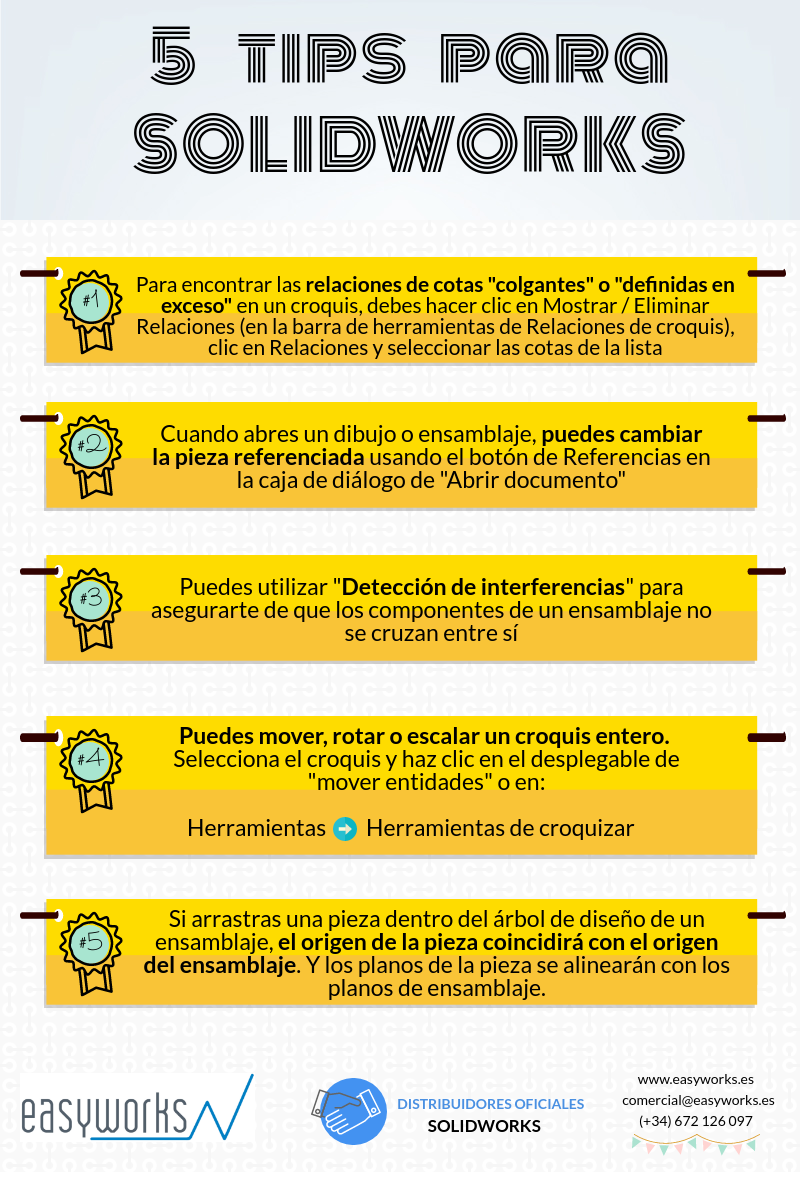
Ya sabes lo que nos gustan las infografías que puedan hacerte la vida más fácil 😉 Es por eso que hoy hemos creado una con 5 tips para SOLIDWORKS que te vendrán genial si usas este software.
Nuestros técnicos expertos y certificados oficialmente siempre están a tu disposición para cualquier duda, consulta o incluso si necesita más trucos y consejos para SOLIDWORKS.
Recuerda, estamos en Galicia y nuestros datos de contacto son estos:
Departamento técnico
soporte@easyworks.es
(+34) 664 831 844
Departamento comercial
comercial@easyworks.es
(+34) 672 126 097
Nos encantaría seguir creando material que fuera de interés para ti. Déjanos un comentario con tu sugerencia sobre el tipo de post o de infografía que quieres que creemos.
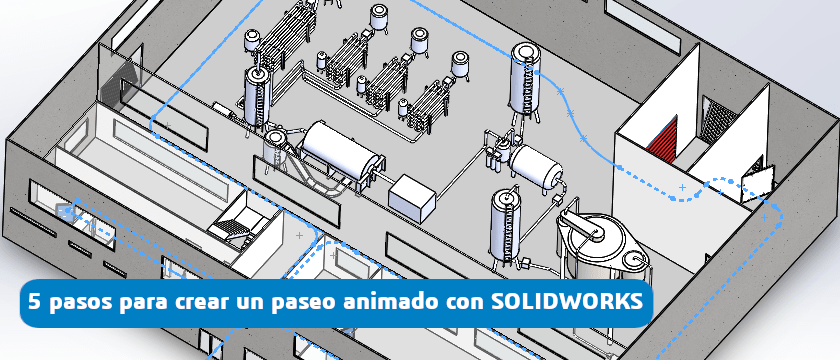
Si realizas presentaciones a menudo, estarás de acuerdo conmigo en que ofrecer algo visual a tus asistentes siempre es un plus para captar su atención, y hacer que su interés crezca. En la entrada de esta semana, te enseñaremos como realizar un paseo animado a través de tus diseños.
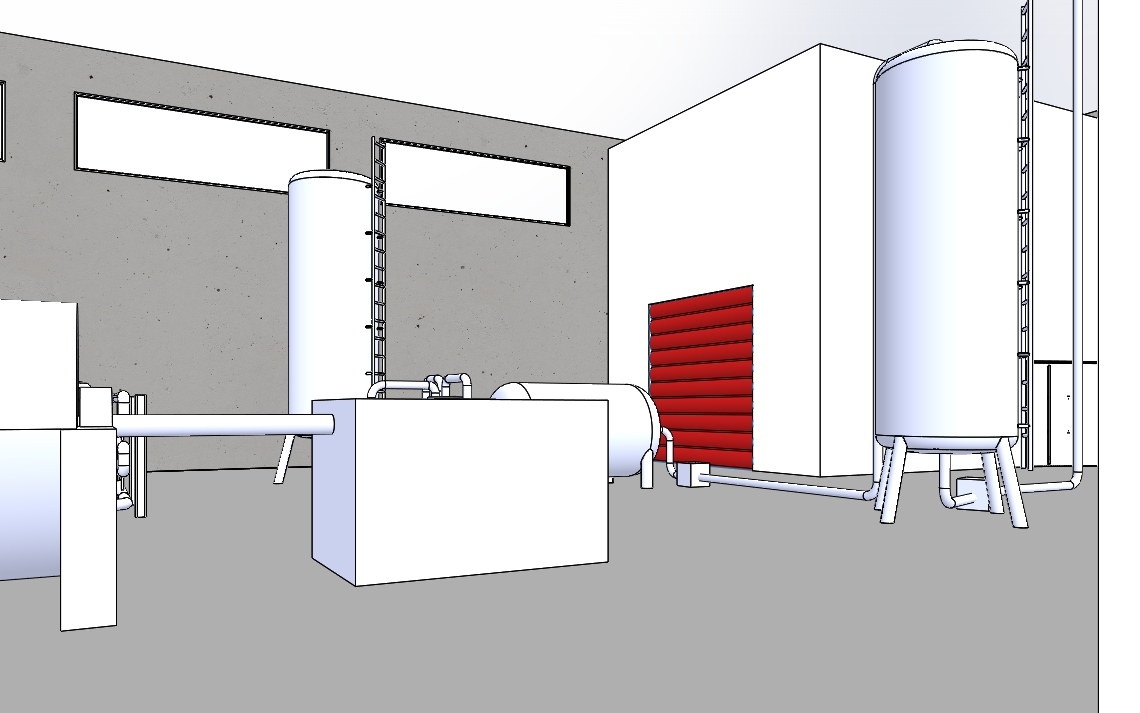
La herramienta de Paseo Animado de Solidworks te permite realizar un recorrido a través del diseño de tu instalación, maquinaria… Podrás explorar cada una de las partes de tu instalación, mostrando a tus oyentes y clientes una animación con más y mejor perspectiva.
El trazado a seguir puede ser realizado a tiempo real con el uso de los comandos de la herramienta, que te permitirán moverte adelante, atrás o a los lados.
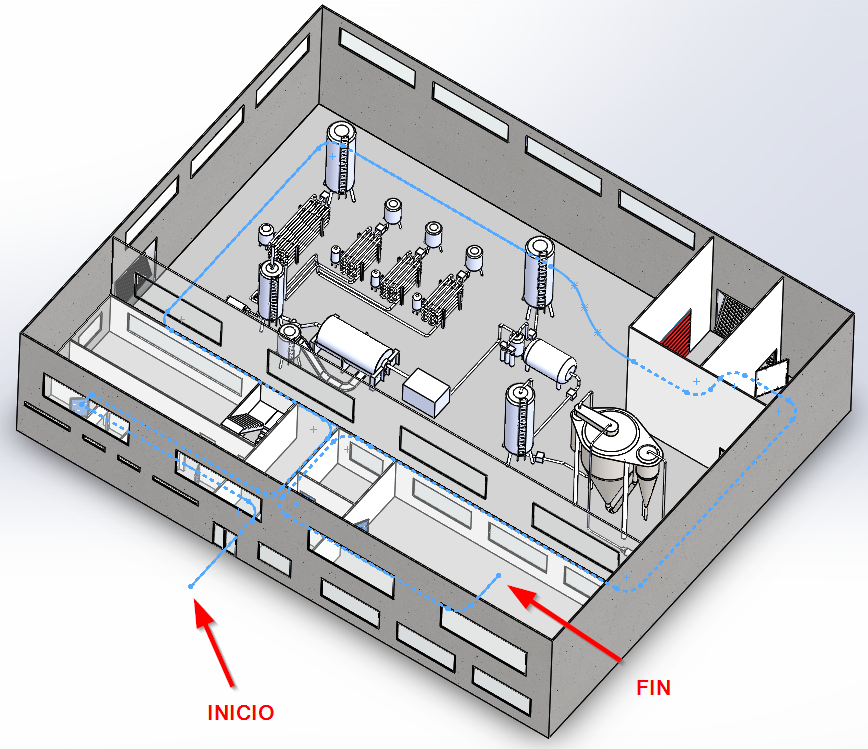
1- Pero la forma más cómoda de hacerlo es, sin duda, crear el recorrido con el uso de un croquis. Esta forma te permitirá establecer el trazado a tu gusto, sin la preocupación de poder equivocarte en el momento de estar realizando el paseo animado.
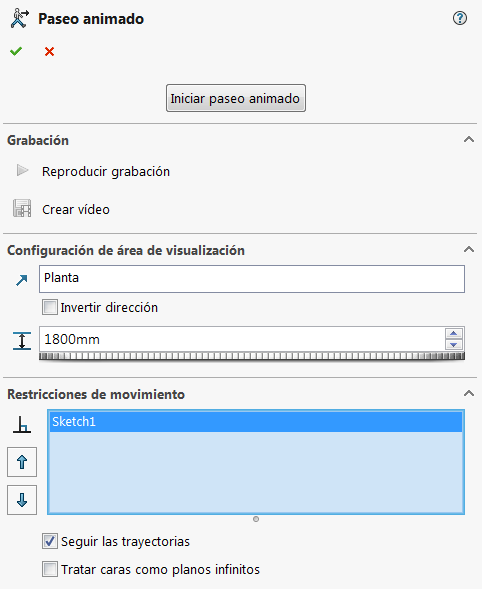
2- Una vez que tenemos nuestro camino a seguir, iniciamos el comando de Paseo Animado, dentro de Ver -> Luces y cámaras, indicaremos cuál será la planta del modelo, y la altura a partir de la cual queremos que cree la vista.
Esta altura es la equivalencia a la altura que tendría una persona que se mueve por la instalación. Incluimos el croquis creado al apartado de restricciones y hacemos clic en Iniciar paseo animado.
3- Al iniciar el paseo, lo primero que hay que hacer es seleccionar nuestra restricción, es decir, nuestro recorrido para evitar la posibilidad de salirnos del mismo.
4- A partir de este momento, solo es cuestión de definir la velocidad a la que queremos desplazarnos por el modelo y movernos a través del mismo con los comandos de movimiento. Un punto muy interesante de esta herramienta, es la posibilidad de cambiar de «mover la cabeza» de nuestro paseante, puesto que ofrece una perspectiva muy buena.
5- Cuando tengamos bien ensayado nuestro paseo y sabemos qué hacer en cada parte, sólo nos queda realizar la grabación del mismo para luego poder exportarlo a un vídeo, facilitando así su transporte y difusión.
Espero que esta herramienta os sea de ayuda para vuestras futuras presentaciones.
Si quieres más info sobre esta herramienta o nos quieres enviar tus comentarios, ¡no dudes en ponerte en contacto con nosotros!
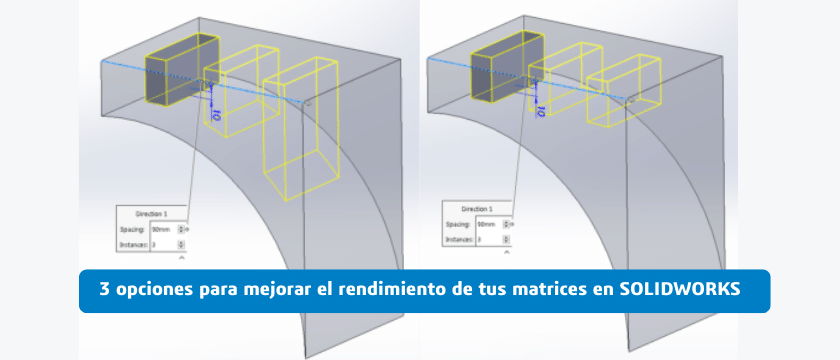
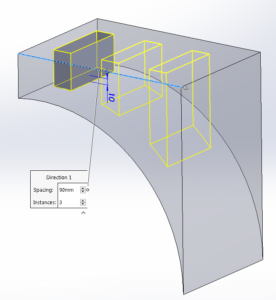
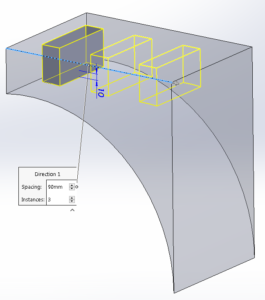
Si trabajas día a día con varias matrices en tus diseños o con matrices de gran tamaño, hoy estás de suerte, porque desde Easyworks nos gustaría darte un truco para mejorar el rendimiento de tus piezas ¡teniendo en cuenta tres sencillas opciones!
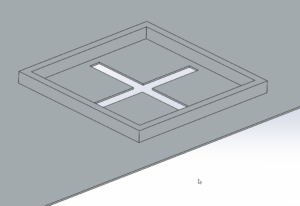
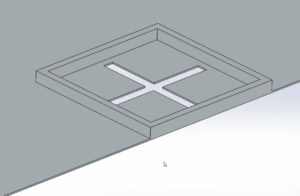
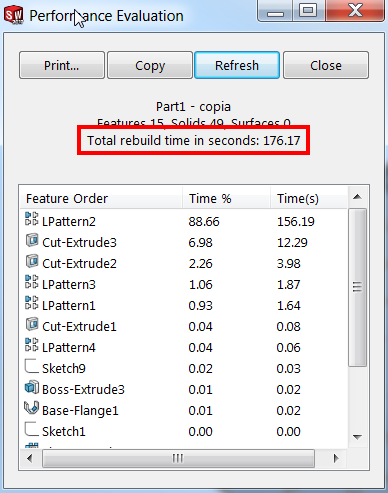
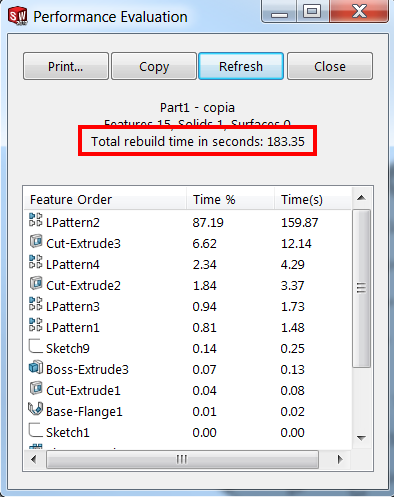
Para poder mostraros el potencial de estas opciones, hemos realizado una sencilla pieza en la cual disponemos de 4 operaciones con sus correspondientes matrices. En la disposición actual el tiempo de reconstrucción total de nuestra pieza es de 183 segundos.
Veamos cómo mejorar este tiempo!
1) Matriz de geometría
Esta opción está disponible en todas las matrices lineales y realiza una copia exacta de las caras y aristas de la operación o geometría de la que estamos realizando la matriz. No resuelve las condiciones finales de la operación como puede ser la opción lograr la equidistancia a superficie, y precisamente es esta sencillez la que nos ayuda a ahorrar tiempo de cálculo.
Hay que tener en cuenta que esta opción no puede ser empleada si la operación sobre la que queremos realizar la matriz tiene alguna cara fusionada con otra cara de la pieza.
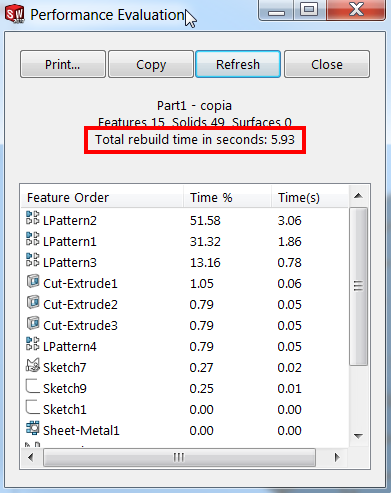
Después de activar la opción de matriz de geometría y verificar el tiempo de reconstrucción de nuestra pieza, los resultados nos muestran que, en este ejemplo, hemos ahorrado algo más del 60% en tiempo de reconstrucción.
2) Único sólido vs Sólido multicuerpo
En el caso de que la matriz a generar contenga operaciones que añadan material, es recomendable valorar si es prioritario disponer de un único sólido con todas las operaciones fusionadas, o si por el contrario puede ser válido disponer de un sólido multicuerpo.
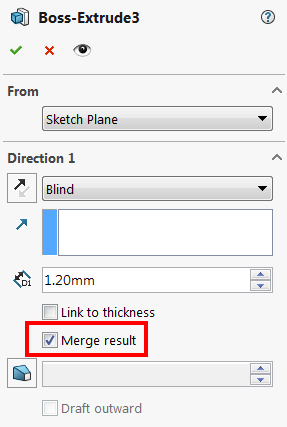
Desactivar la opción de fusionar sólido en la operación sobre la que se realiza una matriz puede conllevar un ahorro de tiempo de reconstrucción considerable.
En nuestro ejemplo hemos conseguido reducir el tiempo de reconstrucción, teniendo únicamente una operación de extrusión, en casi 10 segundos.
Fijaos en la imagen:
3) Secuencia de las operaciones
Mantener tu árbol de operaciones ordenado no simplemente te ayudará a localizar fácilmente cada una de las partes de tu pieza, sino que además de ello tiene un impacto directo en el tiempo que tardará tu diseño en reconstruirse.
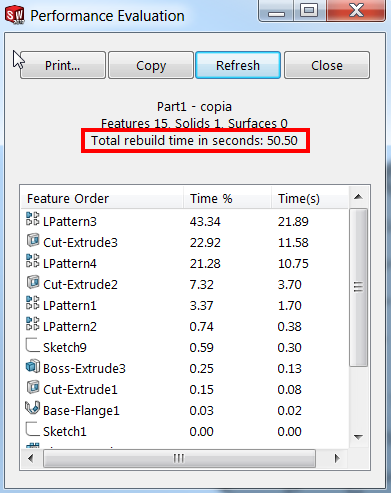
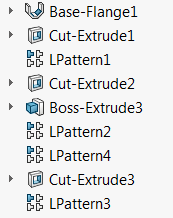
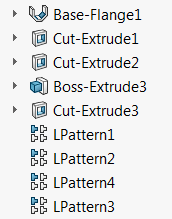
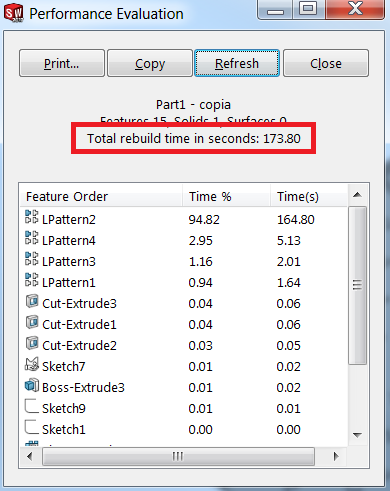
En la siguiente imagen puede apreciarse que la secuencia seguida para ello ha sido: operación, matriz, operación, matriz, etc. Sin embargo, llevando las matrices al final y priorizando en el árbol las operaciones de corte y extrusión, vemos que el tiempo de reconstrucción de las mismas se reduce drásticamente, pasando de varios segundos a menos de una décima de segundo, como en el caso de Cut-Extrude3. Esto supone un ahorro total respecto a la opción inicial de 10 segundos.
¡También puedes combinar todas las opciones!
Haciendo uso de la matriz de geometría, ordenando el árbol de operaciones y trabajando en con un sólido multicuerpo, hemos conseguido rebajar el tiempo de reconstrucción de 183 segundos a 5,93, o lo que es lo mismo 30 veces menos!
Como ves, tres sencillas opciones pueden aumentar mucho nuestra productividad trabajando con piezas de este estilo.
Anímate a probar y comparte tus resultados. Para cualquier duda, nuestro equipo de soporte y mantenimiento está a tu disposición. ¡Escríbenos!
Las herramientas de estructura soldada de SOLIDWORKS, que están incluidas en todos los tipos de licencia, son muy fáciles de usar y ofrecen múltiples ventajas al poder trabajar con piezas multicuerpo con listas de cortes en un único archivo. El usar las listas de cortes nos permite añadir y gestionar propiedades a las piezas que forman el conjunto soldado aunque estemos dentro de un archivo pieza.
Hoy compartimos con vosotros tres cuestiones que creemos muy útiles para trabajar con elementos estructurales y listas de cortes con SOLIDWORKS.
Lista de cortes de estructura soldada
Para cambiar el nombre de los elementos en la lista de cortes de forma rápida y poder localizarlos luego rápidamente:
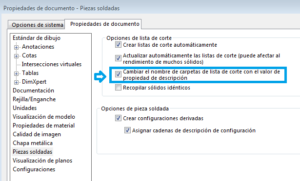
En Propiedades de documento > Activando la opción Cambiar el nombre de carpetas de lista de corte con el valor de la propiedad descripción , el nombre de los elementos en la lista de cortes del árbol cambiará y tomará el nombre que le pongas en el campo Descripción de las Propiedades de lista de cortes en SOLIDWORKS.
Propiedades de lista de cortes de estructura soldada
A veces, en un plano necesitamos incluir datos o propiedades de una chapa plegada como por ejemplo el espesor, el tamaño de la chapa o el radio de pliegue.
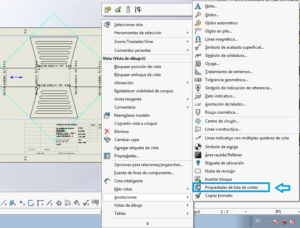
Puedes incluir en un sólo click una nota con toda la información recogida en las Propiedades de lista de cortes. Anotaciones>Propiedades de lista de cortes:
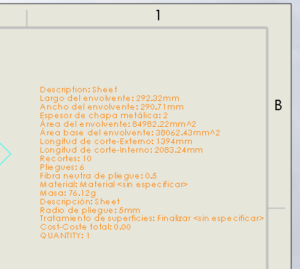
Queda una nota con todas las propiedades: Descripción, tamaño y área del envolvente, espesor, material, masa, radio y número de pliegues, posición fibra neutra y número de recortes.
Librería de Perfiles de estructura soldada de SOLIDWORKS
Para crear tu propia librería de perfiles de estructura soldada lo habitual es crear y guardar un archivo por cada tipo y tamaño de perfil pero os recordamos que es posible tener un único archivo con configuraciones para los distintos tamaños.
De esta forma se reduce un montón el número de archivos que hay que almacenar y es más rápido y sencillo añadir nuevos tamaños a la librería ya que se puede hacer desde un tabla de diseño en Excel.
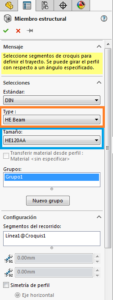
En este caso lo único que cambia es la estructura de las carpetas de la librería. En el caso de tener los distintos tamaños como configuraciones dentro de un mismo archivo, esta estructura tendrá un nivel menos que el habitual. En el menú, saldrá en el desplegable «Type» el nombre del archivo (naranja en la imagen) y en el Tamaño seleccionarás la configuración correspondiente (cuadro azul en la imagen), frente a la otra forma donde en el Tamaño lo que seleccionas es el nombre del archivo.
La herramienta Featureworks sirve para reconocer operaciones en un sólido importado para transformarlo a un formato Solidworks.
Las operaciones reconocidas son las mismas que las operaciones creadas utilizando el software SolidWorks.
Además de reconocer las opciones comunes FeatureWorks puede reconocer operaciones específicas de chapa metálica.
Las opciones generales se configuran desde Insertar>FeatureWorks>Opciones. Normalmente activamos la acotación automática y Permitir fallo en creación de operaciones para permitir la creación de operaciones que tengan errores de reconstrucción.
Para iniciar una conversión, debes realizar los siguientes pasos: Insertar>FeatureWorks>Reconocer operaciones. El reconocimiento automático suele funcionar bien en piezas muy sencillas, sin embargo, para piezas más complejas es mejor utilizar el reconocimiento interactivo.
El orden de ir reconociendo piezas es el inverso al orden de creación. Es decir, mejor empezar por redondeos y chaflanes (operaciones finales o de acabado), luego taladros y operaciones de vaciado y por último operaciones de agregar material.
Cuando elijes reconocimiento interactivo vamos paso a paso señalando las operaciones (Tipo de operación y entidad). En cuánto la reconoce desparece. Cuando finaliza el proceso genera la pieza convertida.
En general para piezas creadas por superficies o con operaciones raras aún el interactivo hay cosas que no reconoce pero para operaciones comunes tipo taladros, redondeos, extrusiones, etc. lo hace muy bien y se ahorra uno tener que hacer la pieza desde cero.
Descubre las novedades de SOLIDWORKS 2027, conoce las posibilidades de la inteligencia artificial aplicada al diseño y explora nuevas formas de trabajar con mayor eficiencia en tus proyectos de ingeniería.




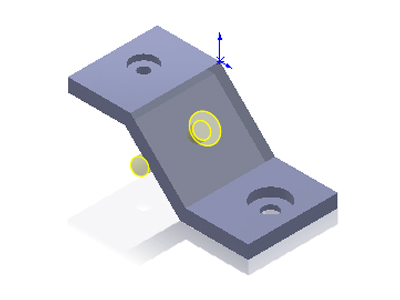 Para iniciar una conversión, debes realizar los siguientes pasos: Insertar>FeatureWorks>Reconocer operaciones. El reconocimiento automático suele funcionar bien en piezas muy sencillas, sin embargo, para piezas más complejas es mejor utilizar el reconocimiento interactivo.