¿Cómo reparar instalación de SOLIDWORKS correctamente?

Si tu instalación de SOLIDWORKS presenta errores o no funciona correctamente, no siempre es necesario reinstalar desde cero. El SOLIDWORKS Installation Manager permite reparar la instalación de forma rápida, solucionando problemas comunes relacionados con archivos dañados o configuraciones incorrectas.

En este artículo veremos un paso a paso sobre cómo realizar este proceso de reparación y qué requisitos debes cumplir para llevarlo a cabo correctamente.

OJO! Ten en cuenta que puedes reparar una instalación individual, pero no se puede reparar una imagen administrativa. En ese caso, debes desinstalarla y volver a instalar.Paso a paso

Paso a paso

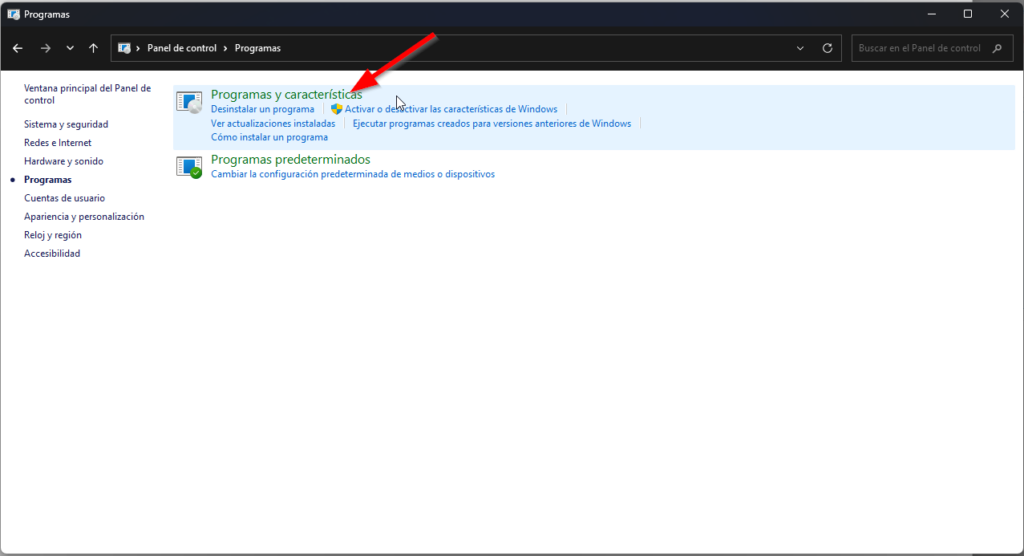
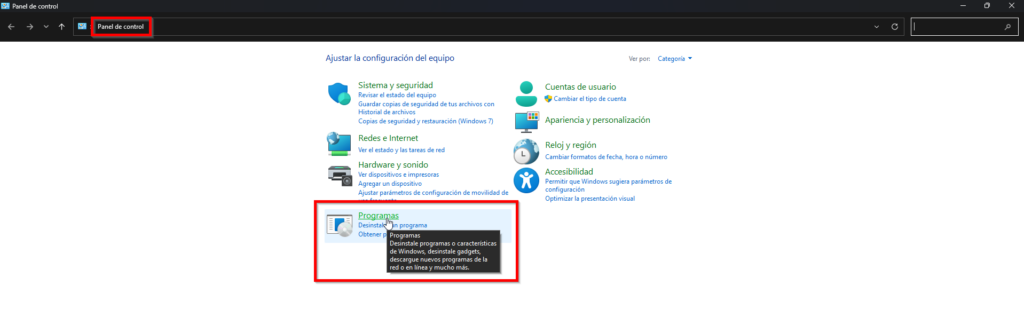
1. Desde el Panel de control de Windows, accede a Programas > Programas y características
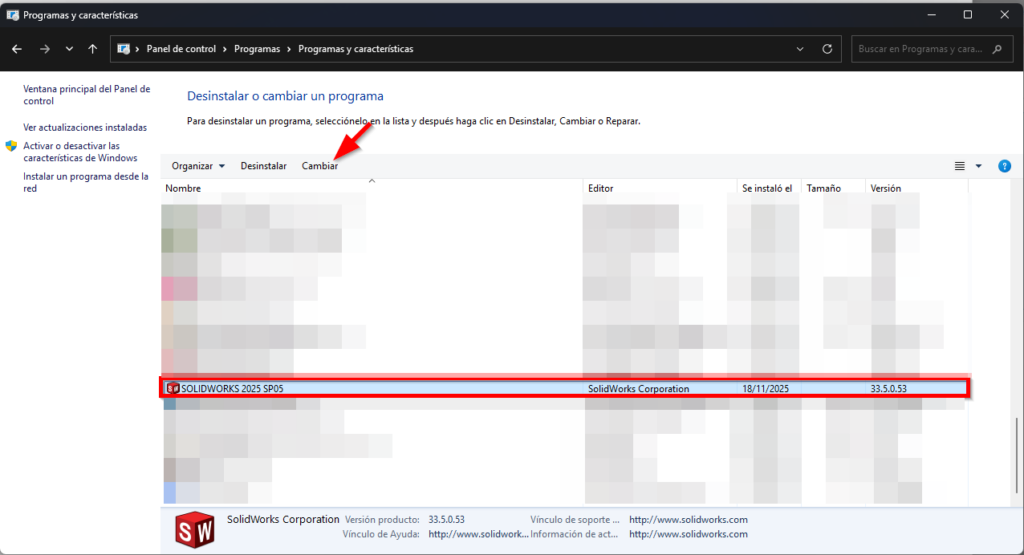
2. Busca la versión de SOLIDWORKS que deseas reparar y clica en «Cambiar»:
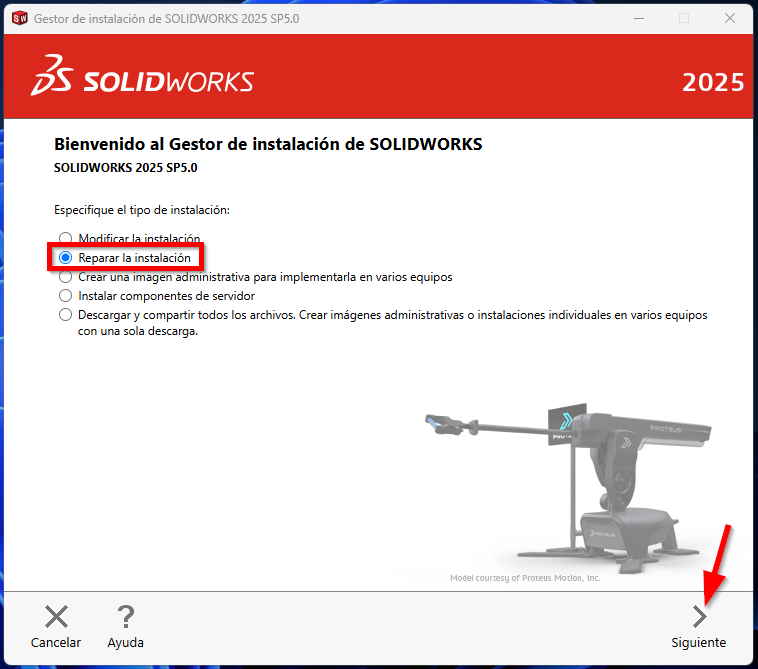
3. Se abrirá el Gestor de instalación de SOLIDWORKS. En la pantalla de bienvenida, selecciona la opción Reparar la instalación:
4. En los productos a reparar, selecciona el/los productos deseados:
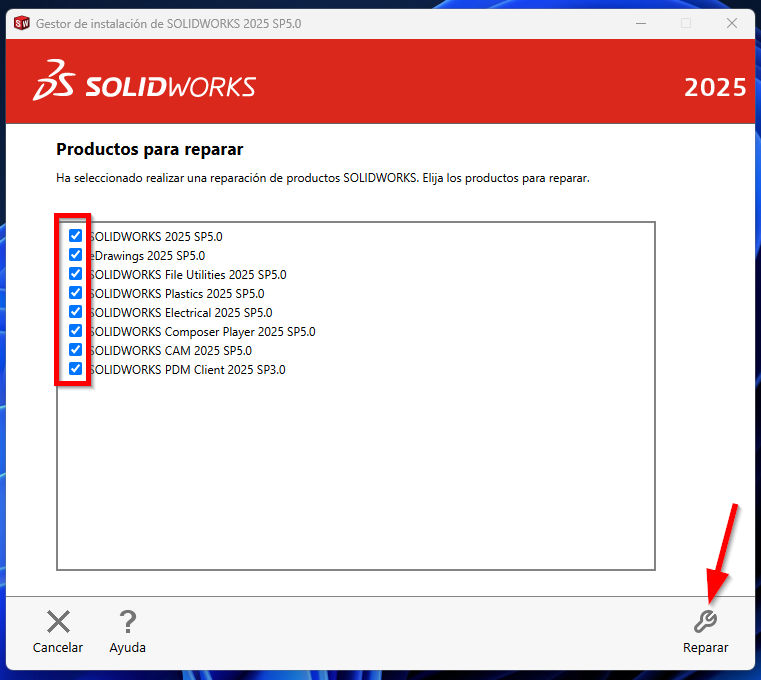
5. En cuanto finalice la reparación, reinicia el equipo.

¿Te ha sido de ayuda? ¿Necesitas que te ayudemos con algo? ¡Contacta con nosotros!
Cómo instalar SOLIDWORKS paso a paso

Antes de empezar con la instalación, asegúrate de lo siguiente:

  • Tu equipo cumple con los requisitos de software y hardware recomendados por el fabricante.
  • Cuentas con permisos de administración local en el equipo.
  • Tienes a mano el número de serie del producto a instalar.

Instalación y activación

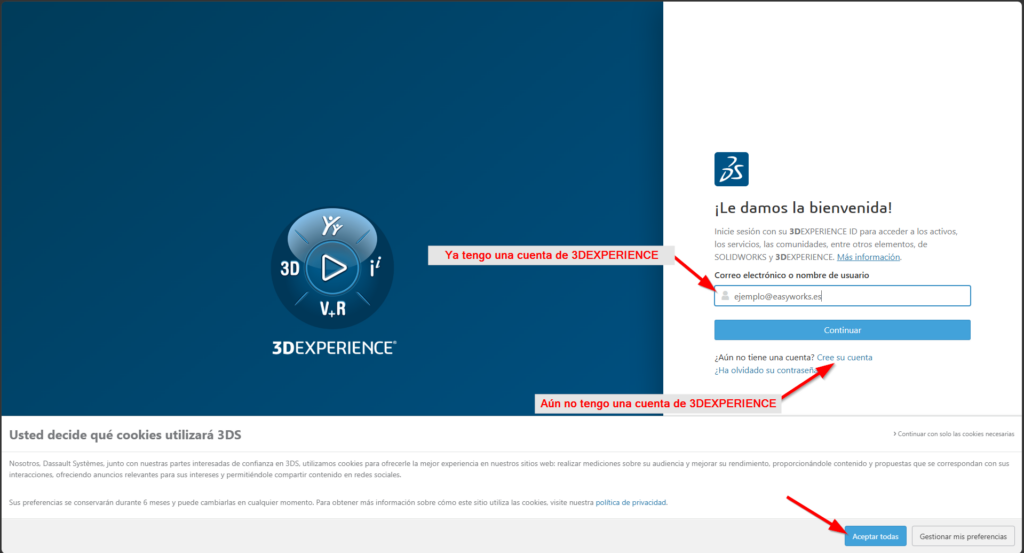
1. Entra en la página de descargas de SOLIDWORKS e inicia sesión con tu cuenta de 3DEXPERIENCE. Si aún no tienes una, puedes crearla justo aquí.

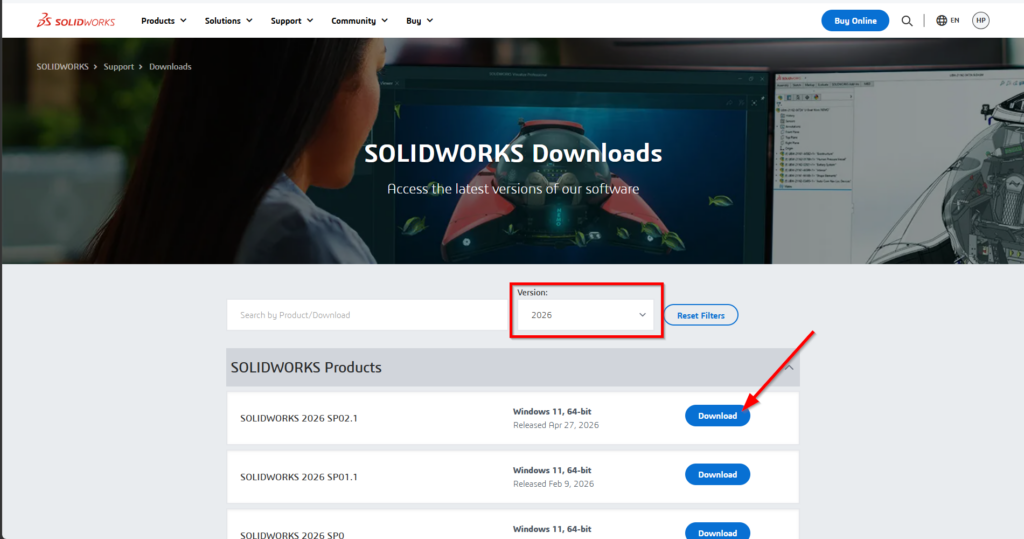
2. Seleccionar la versión que queremos instalar y descargar los medios de instalación:

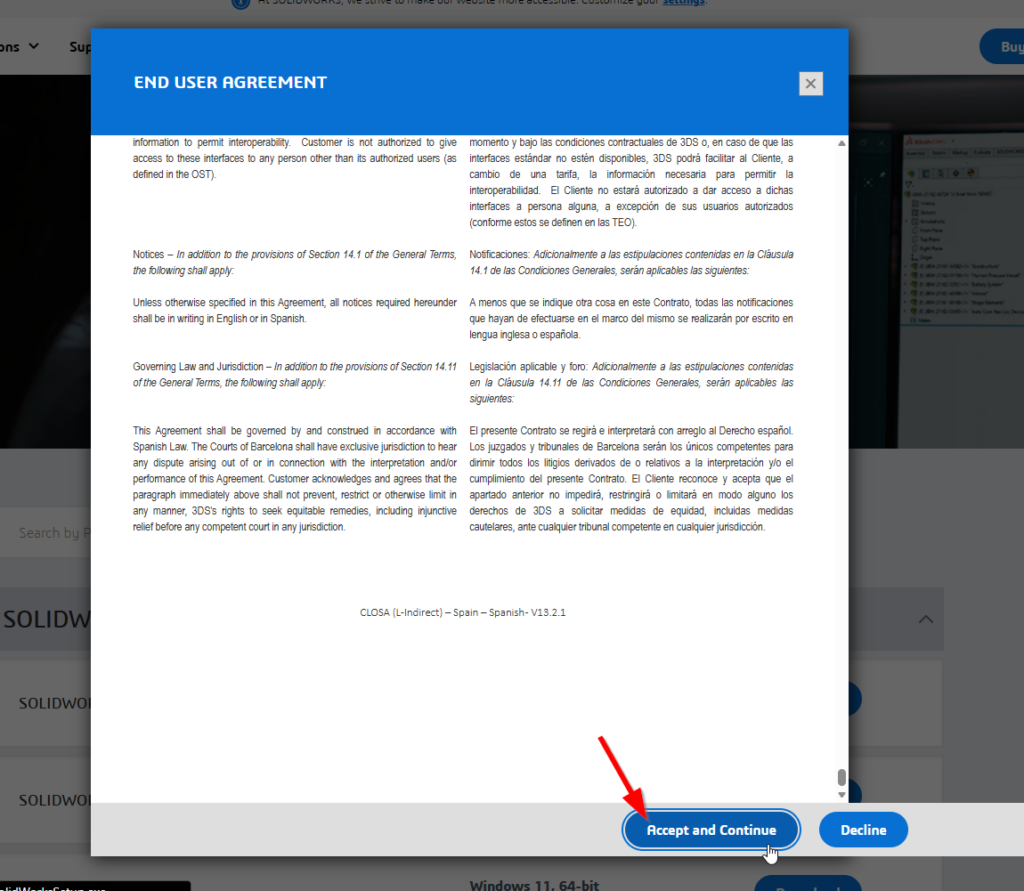
Al seleccionar la descarga, deberás aceptar las condiciones de uso y podrás descargar el programa.

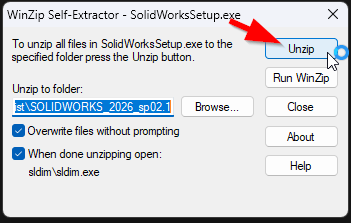
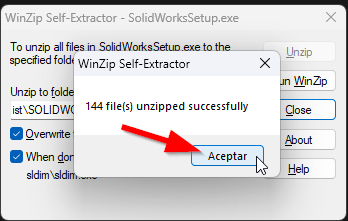
3. Ejecutar el archivo descargado, SolidWorksSetup.exe:

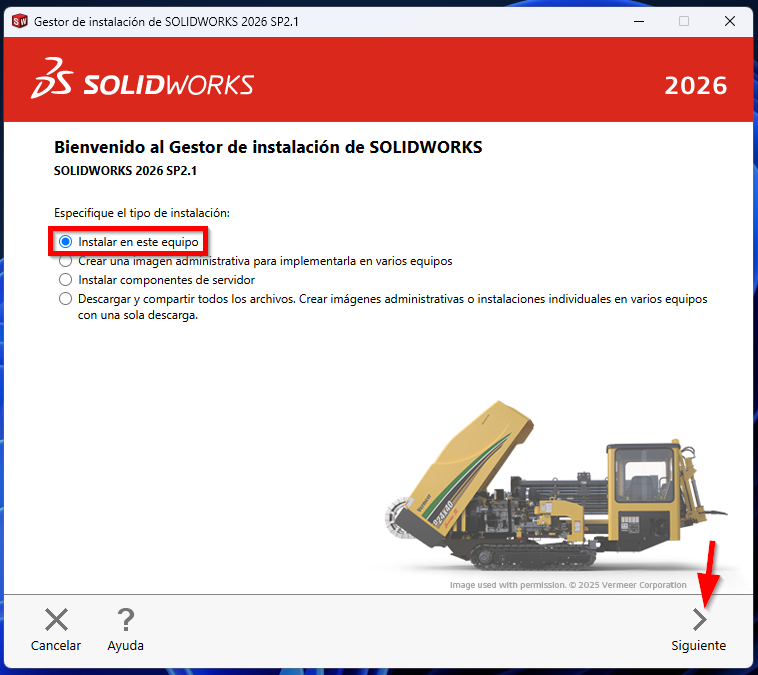
4. Automáticamente, se abrirá el gestor de instalación de SOLIDWORKS Design. Selecciona la opción Instalar en este equipo:

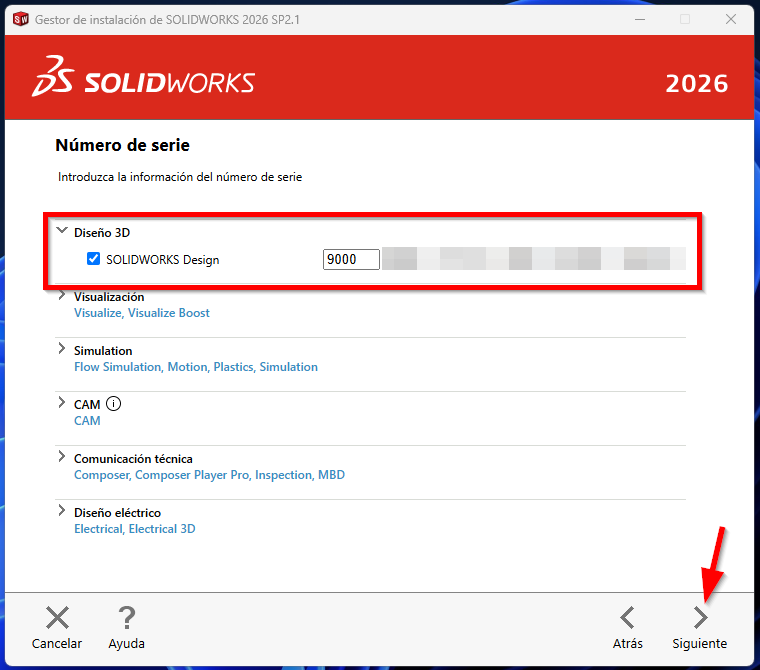
5. Introduce el número de serie de SOLIDWORKS Design:

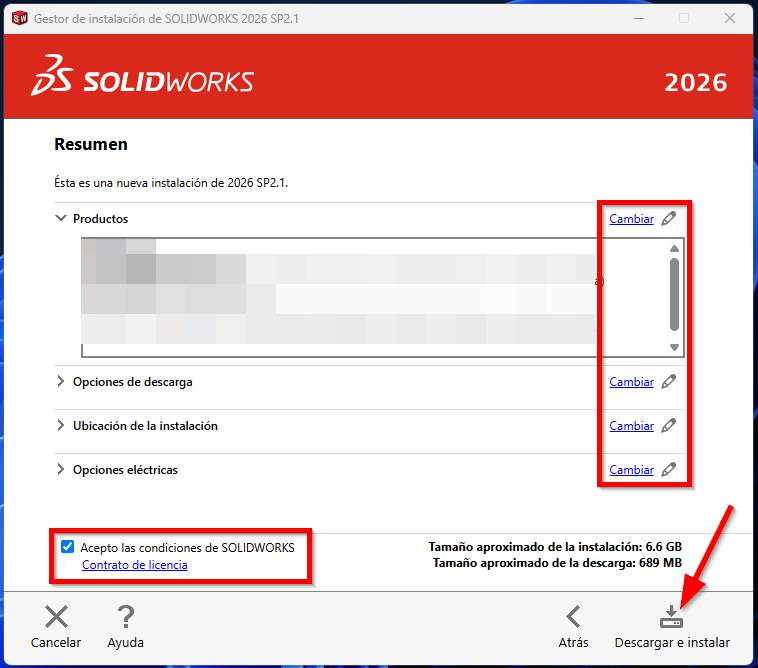
6. De ser necesario, haz clic en Cambiar para cambiar los productos o las opciones de descarga y ubicación predeterminadas, acepta las condiciones de SOLIDWORKS e inicia la instalación:

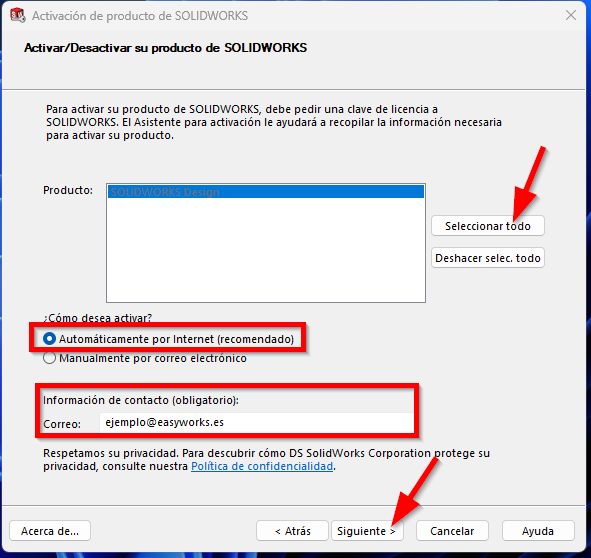
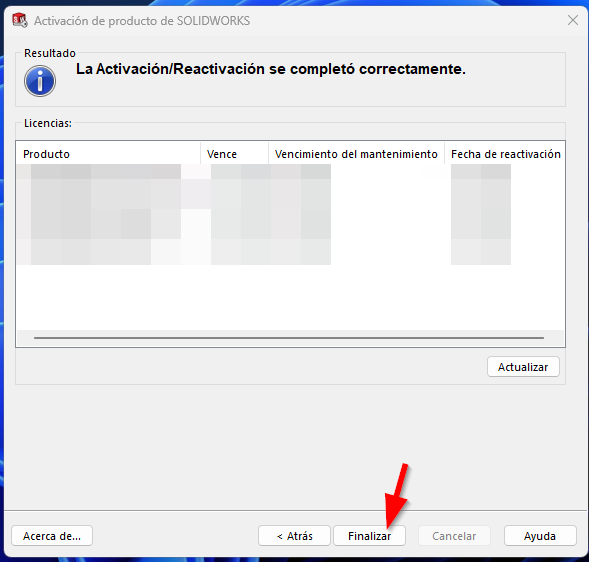
7. Al finalizar la instalación, abre SOLIDWORKS Design. Tendrás que activar la licencia:

¡Listo! Ya podrás hacer uso de tu licencia de SOLIDWORKS Design. Si tienes dudas sobre el proceso, puedes ponerte en contacto con nosotros a través de este enlace.

Aprende más sobre SOLIDWORKS Design

Si te interesa formarte, en nuestra plataforma online tenemos a vuestra disposición un curso básico de SOLIDWORKS que os puede resultar de mucha utilidad para aprovechar al máximo la herramienta.

curso online gratis solidworks
formación certificada solidworks

¿Qué estás buscando?
Filtrar por fecha