Perfiles de pieza soldada en SOLIDWORKS: cómo organizar tu biblioteca
Resumen: La estructura de carpetas de los perfiles de pieza soldada determina cómo SOLIDWORKS organiza y muestra los perfiles en el PropertyManager de Miembro Estructural. Conocer esta estructura permite configurar correctamente bibliotecas basadas en configuraciones o en archivos SLDLFP independientes.
Trabajando con SOLIDWORKS, un aspecto muy infravalorado entre muchos equipos técnicos es la organización de sus perfiles estructurales para piezas soldadas. ¿Porqué? Bueno, una estructura de carpetas bien diseñada facilita la selección de perfiles por parte de los diseñadores. Esto nos ayuda a reducir errores y simplifica mucho el mantenimiento de bibliotecas personalizadas.
Sin embargo, un importante apunte es que la estructura recomendada depende directamente de si el archivo de perfil (.sldlfp) contiene una única geometría o varias configuraciones.
¿Por qué no aparecen mis perfiles de pieza soldada en SOLIDWORKS?
Una causa común está en la estructura de carpetas utilizada para organizar la biblioteca. Cuando configuramos una ruta de perfiles de pieza soldada, SOLIDWORKS interpreta la biblioteca siguiendo una jerarquía:
Estándar
└── Tipo
    └── Archivo .sldlfp
Estos niveles se corresponden posteriormente con los campos que aparecen en el PropertyManager de Miembro Estructural:
Estándar → Tipo → TamañoPor ejemplo:
Biblioteca de perfiles
└── ISO
    └── Tubo Cuadrado
        └── TuboCuadrado.sldlfp
SOLIDWORKS interpretará esta estructura como:
Estándar: ISO
Tipo: Tubo Cuadrado
Tamaño: según las configuraciones o el archivo
La forma de gestionar los tamaños dependerá de cómo esté construido el archivo .sldlfp. Como os indicamos al inicio del post, puede darse dos casuísticas. Vamos a verlas.
Si quieres profundizar en la configuración de perfiles de pieza soldada en SOLIDWORKS, puedes consultar también nuestra guía sobre cómo crear y configurar perfiles personalizados.
Dos formas de organizar los perfiles de pieza soldada
Existen dos escenarios habituales para gestionar los tamaños de los perfiles:
- Un único archivo
.sldlfpcon diferentes configuraciones. - Un archivo
.sldlfpindependiente para cada tamaño.
Ambas opciones permiten crear una biblioteca funcional, pero la estructura de carpetas debe mantenerse correctamente.
Caso 1: El archivo .sldlfp contiene varias configuraciones
Esta es la opción más recomendable cuando todos los tamaños pertenecen a una misma familia de perfiles.
La estructura de carpetas sería la siguiente:
Biblioteca Perfiles
 └── ISO

      └── TuboCuadrado.sldlfp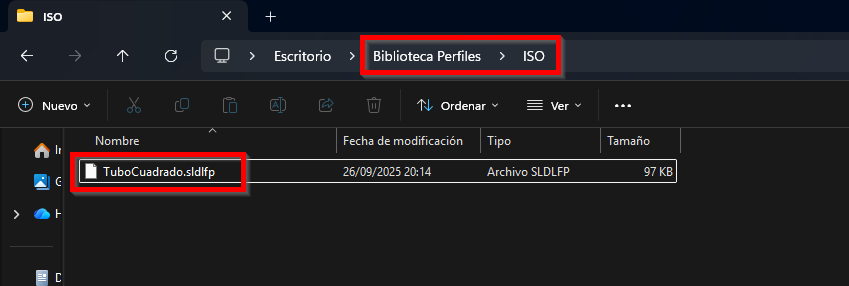
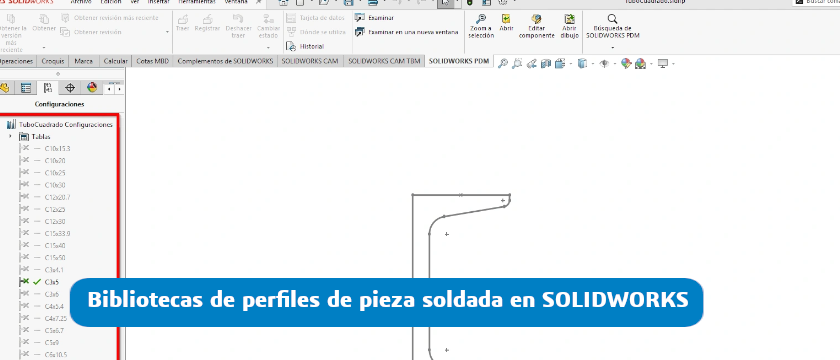
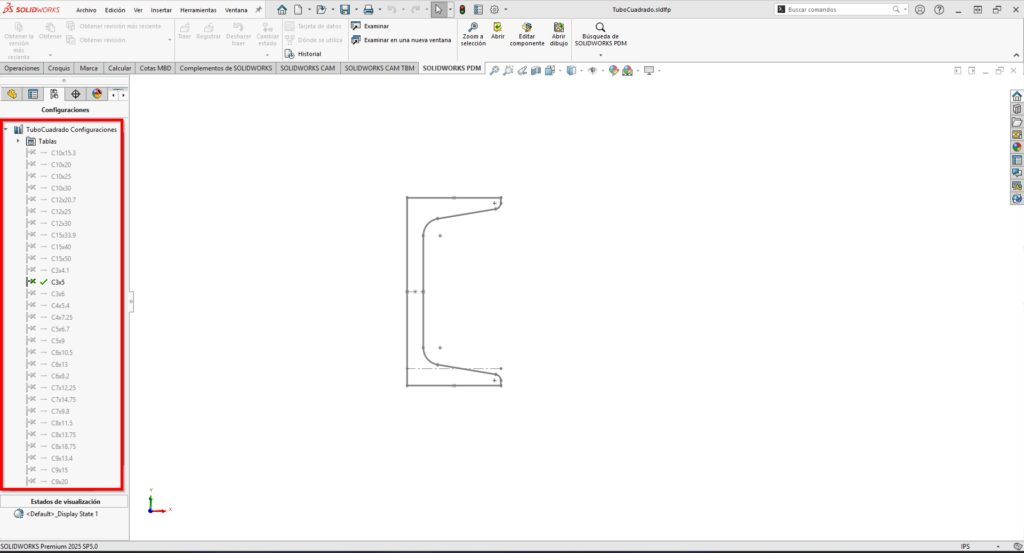
Dentro del archivo TuboCuadrado.sldlfp existirían múltiples configuraciones:
C10x15.3
C10x20
C10x25

C10x30
C12x20.7
...
En SOLIDWORKS se traduce en:
Estándar: ISO

Tipo: Tubo Cuadrado

Tamaño:
- C10x15.3
- C10x20
- C10x25
- C10x30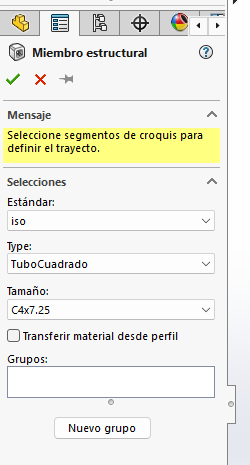
CASO 2: El archivo .sldlfp no contiene configuraciones
Cuando cada perfil se almacena como un archivo independiente, SOLIDWORKS utiliza el nombre del archivo como tamaño.
La estructura de carpetas sería la siguiente:
Biblioteca Perfiles
 └── ISO
      └── Tubo Cuadrado
           ├── C10x15.3.sldlfp
           ├── C10x20.sldlfp
           ├── C10x25.sldlfp
           └── C10x30.sldlfp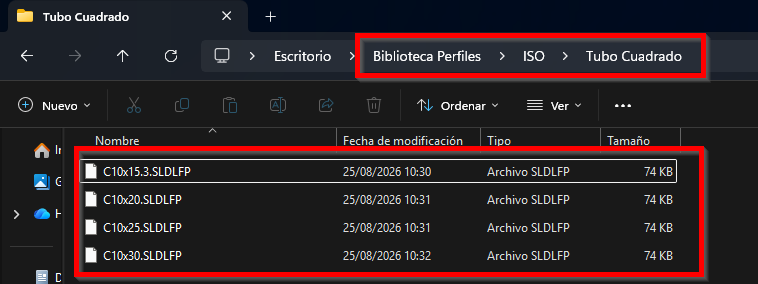
En SOLIDWORKS se traduce en:
Estándar: ISO

Tipo: Tubo Cuadrado

Tamaño:
- C10x15.3
- C10x20
- C10x25
- C10x30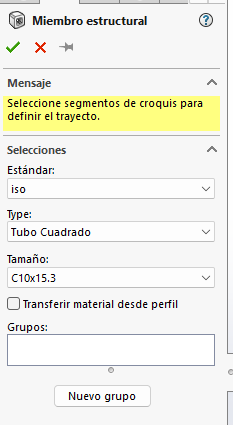
¿Dónde se configura la carpeta de perfiles de pieza soldada en SOLIDWORKS?
Independientemente del método utilizado, es necesario indicar a SOLIDWORKS dónde se encuentra la biblioteca de perfiles. Puedes hacerlo desde Opciones de Sistema → Ubicaciones de archivo → Perfiles de pieza soldada
Aquí debes añadir la ruta a la carpeta que contiene la estructura de tu biblioteca:
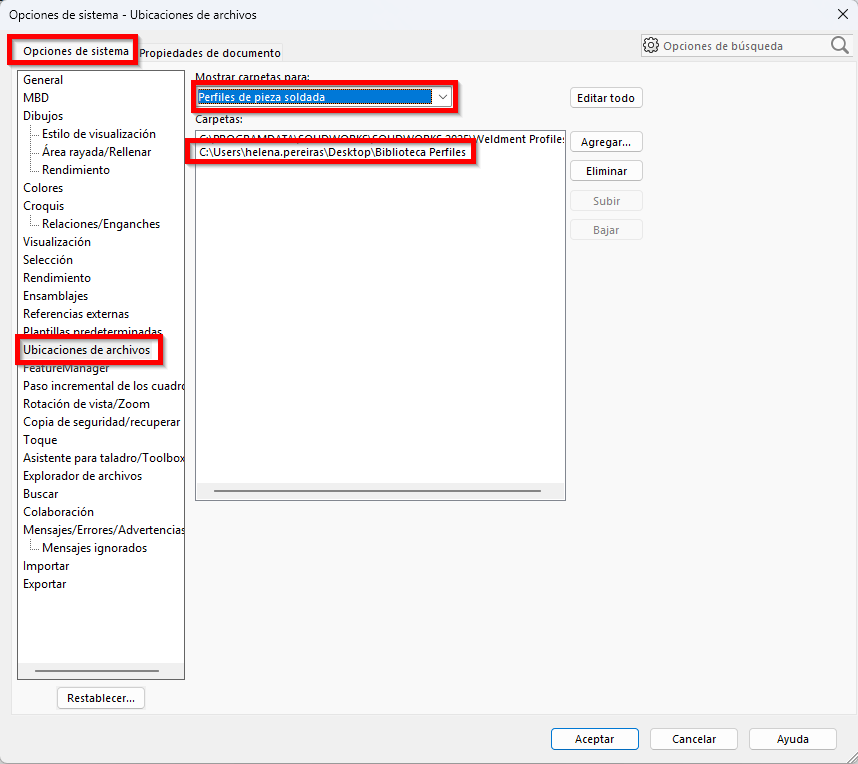
Una vez configurada esta ubicación, SOLIDWORKS podrá utilizar los perfiles al crear miembros estructurales.
Un error habitual al organizar perfiles
Uno de los errores más comunes consiste en crear una carpeta adicional para cada tamaño. Por ejemplo:
ISO
└── Tubo Cuadrado
    ├── 20x20x2
    │   └── Perfil.sldlfp
    ├── 25x25x2
    │   └── Perfil.sldlfp
    └── 30x30x2
        └── Perfil.sldlfp
Esta estructura añade un nivel que SOLIDWORKS no interpreta como parte de la jerarquía estándar de los perfiles. Como resultado, es probable que nuestros perfiles no aparezcan correctamente en la lista de selección de Miembro Estructural.
Como ya os indicamos, la estructura debe mantenerse en los niveles que SOLIDWORKS espera:
Estándar
└── Tipo
    └── Perfil .sldlfp
Los diferentes tamaños deben gestionarse mediante configuraciones dentro del archivo o mediante archivos .sldlfp independientes.
Buenas prácticas para mantener tu biblioteca de perfiles
Una biblioteca de perfiles personalizada debería ser sencilla de mantener y de utilizar por todo el equipo. Ahí os dejo una batería de consejos, a ver si os son de utilidad 🙂
- Mantén una estructura homogénea para todas las familias de perfiles.
- Evita niveles adicionales de carpetas para los tamaños.
- Utiliza nombres claros y consistentes.
- Decide desde el principio si los tamaños se gestionarán mediante configuraciones o archivos independientes.
- Centraliza la ubicación de la biblioteca cuando varios usuarios necesiten acceder a los mismos perfiles.
- Revisa periódicamente los perfiles personalizados para evitar duplicados o estructuras inconsistentes.
Una biblioteca bien organizada no solo facilita la selección de perfiles. También reduce el trabajo de mantenimiento cuando se incorporan nuevos tamaños o familias de perfiles.
Para acabar, si este tema te interesa, te invitamos a descubrir nuestro curso online de Miembros Estructurales y Pieza Soldada para SOLIDWORKS, donde aprenderás paso a paso desde los conceptos fundamentales hasta técnicas avanzadas utilizadas en entornos industriales.
Preguntas frecuentes
¿Dónde se guardan los perfiles de pieza soldada de SOLIDWORKS?
Los perfiles se almacenan en la biblioteca de perfiles configurada en Opciones de Sistema → Ubicaciones de archivo → Perfiles de pieza soldada.
¿Cómo debe organizarse una biblioteca de perfiles de pieza soldada en SOLIDWORKS?
SOLIDWORKS interpreta la biblioteca mediante una jerarquía de Estándar → Tipo → Perfil .sldlfp. Los tamaños pueden gestionarse mediante configuraciones o mediante archivos independientes.
¿Puedo tener varios tamaños dentro de un mismo archivo SLDLFP?
Sí. Un archivo .sldlfp puede contener diferentes configuraciones que representan distintos tamaños de una misma familia de perfiles.
¿Puedo utilizar un archivo SLDLFP diferente para cada tamaño?
Sí. Cuando cada tamaño se almacena como un archivo independiente, SOLIDWORKS utiliza el nombre del archivo como referencia del tamaño.
¿Por qué no aparecen mis perfiles estructurales en SOLIDWORKS?
Una posible causa es que la estructura de carpetas no siga la jerarquía que SOLIDWORKS espera para las bibliotecas de perfiles de pieza soldada. También es necesario comprobar que la carpeta correcta esté configurada en las ubicaciones de archivo.
¿Qué extensión tienen los perfiles de pieza soldada de SOLIDWORKS?
Los perfiles de pieza soldada se almacenan en archivos con extensión .sldlfp.
¿Dónde se configura la ubicación de los perfiles de pieza soldada?
Desde Opciones de Sistema → Ubicaciones de archivo → Perfiles de pieza soldada puedes indicar a SOLIDWORKS la ubicación de la biblioteca que contiene los perfiles.

Autor: Helena Pereiras
Soy Ingeniera electrónica industrial, apasionada de la tecnología y de mi profesión. Espero ayudaros con mis conocimientos a sacarle el máximo partido a una herramienta tan potente como SOLIDWORKS.