Modos de navegación SOLIDWORKS Composer
En SOLIDWORKS Composer disponemos de diferentes modos de navegación que permiten cambiar la forma en la que interactuamos con el modelo 3D.
Además de los movimientos habituales del ratón, estas herramientas permiten rotar, desplazar, ampliar zonas concretas o navegar por el modelo mediante diferentes comportamientos, según la tarea que estemos realizando.
A continuación, recopilamos los principales modos de navegación de SOLIDWORKS Composer y cómo utilizar cada uno de ellos. Lo ideal es que los combines para sacar un mejor aprovechamiento.
Os dejamos los modos de navegación de SOLIDWORKS Composer en formato infografía y también en el blog 🙂
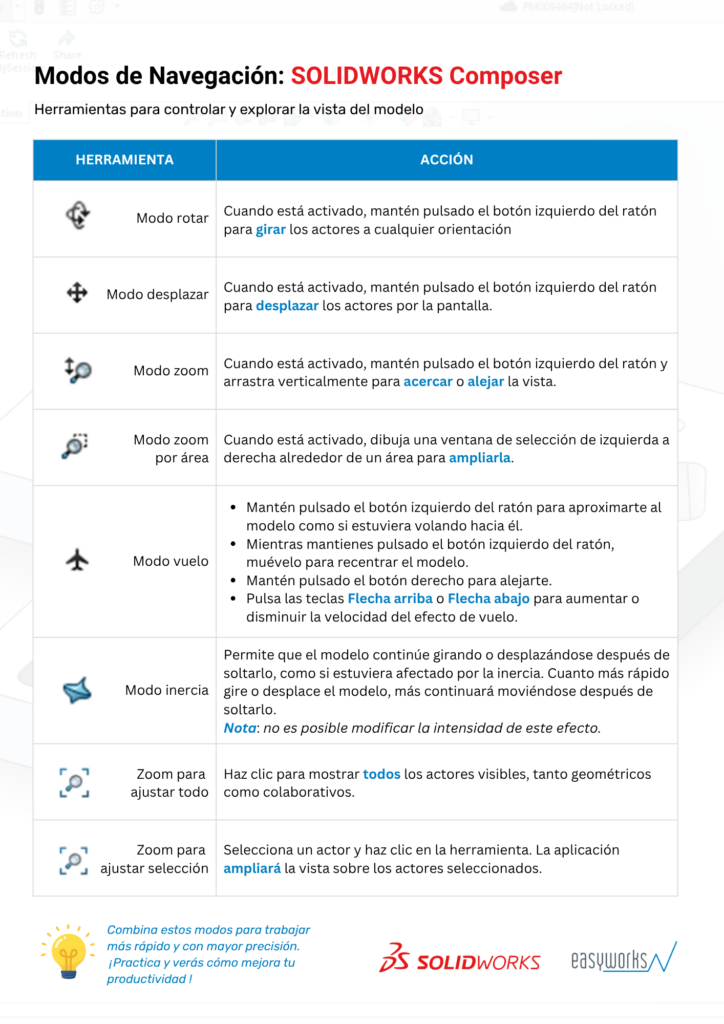
Tabla: Modos de Navegación en SOLIDWORKS Composer
| Herramienta | Acción |
Modo Rotar  | Cuando está activado, mantenga pulsado el botón izquierdo del ratón para girar los actores a cualquier orientación. |
Modo Desplazar  | Cuando está activado, mantenga pulsado el botón izquierdo del ratón para desplazar los actores por la pantalla. |
Modo Zoom  | Cuando está activado, mantenga pulsado el botón izquierdo del ratón y arrastre verticalmente para acercar o alejar la vista. |
Modo Zoom por área  | Cuando está activado, dibuje una ventana de selección de izquierda a derecha alrededor de un área para ampliarla. |
Modo vuelo | • Mantenga pulsado el botón izquierdo del ratón para aproximarse al modelo como si estuviera volando hacia él. • Mientras mantiene pulsado el botón izquierdo del ratón, mueva el ratón para recentrar el modelo. • Mantenga pulsado el botón derecho para alejarse. • Pulse las teclas Flecha arriba o Flecha abajo para aumentar o disminuir la velocidad del efecto de vuelo. |
Modo inercia  | Permite que el modelo continúe girando o desplazándose después de soltarlo, como si estuviera afectado por la inercia. Cuanto más rápido gire o desplace el modelo, más continuará moviéndose después de soltarlo. Nota: No es posible modificar la intensidad de este efecto. |
Zoom para ajustar todo  | Haga clic para mostrar todos los actores visibles, tanto geométricos como colaborativos. |
Zoom para ajustar selección  | Seleccione un actor y haga clic en la herramienta. La aplicación ampliará la vista sobre los actores seleccionados. |
Curso de SOLIDWORKS Composer
Si quieres dominar SOLIDWORKS Composer, hemos preparado una formación en streaming que, además, es bonificable. Os dejamos la información clave:
📆 28, 29 y 30 de septiembre, y 1 y 2 de octubre de 2026.
🕜 Horario: de 09:00h. a 13:00h.
👨💻 Modalidad: streaming.
💵 Precio: 399€.
💸 Bonificable por FUNDAE.
📚 Incluye licencia de SOLIDWORKS Composer durante la formación.
Haz clic aquí si quieres reservar ya tu plaza. Recuerda que si quieres bonificar el curso, deberás hacerlo 7 días antes del inicio de la formación. Asimismo, te dejamos este enlace para ampliar más información sobre el curso.

Autor: Ivana Zugazagoitia
Ivana Zugazagoitia es técnico de productos de SOLIDWORKS con más de 15 años de experiencia en diseño y documentación técnica. Es una gran defensora de la empresa basada en modelos de generación de documentación inteligente.