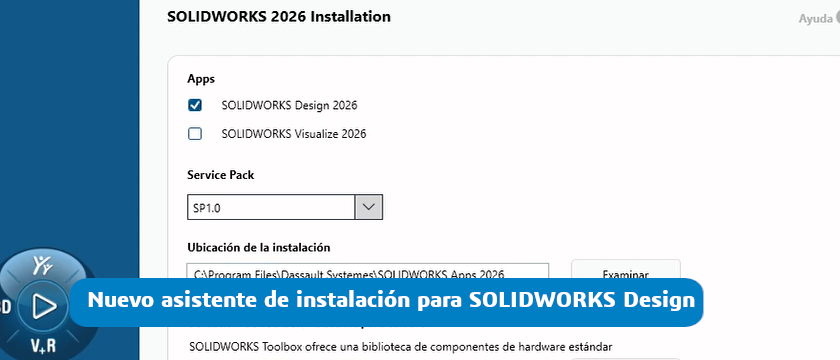
Asistente de instalación para SOLIDWORKS Design en 3DEXPERIENCE
Con la llegada de SOLIDWORKS Design 2026x FD01, Dassault Systèmes ha implementado un nuevo asistente de instalación para gestionar las actualizaciones en cualquier nueva instalación de SOLIDWORKS Design y Visualize en 3DEXPERIENCE.
Nota: La opción para gestionar tus actualizaciones solo se muestra en nuevas instalaciones y no durante actualizaciones. Si ya has instalado SOLIDWORKS Design R2026x GA, debes desinstalar tus aplicaciones y volver a instalarlas para acceder a la nueva opción.
El aviso te ofrece 2 opciones para gestionar tus actualizaciones:
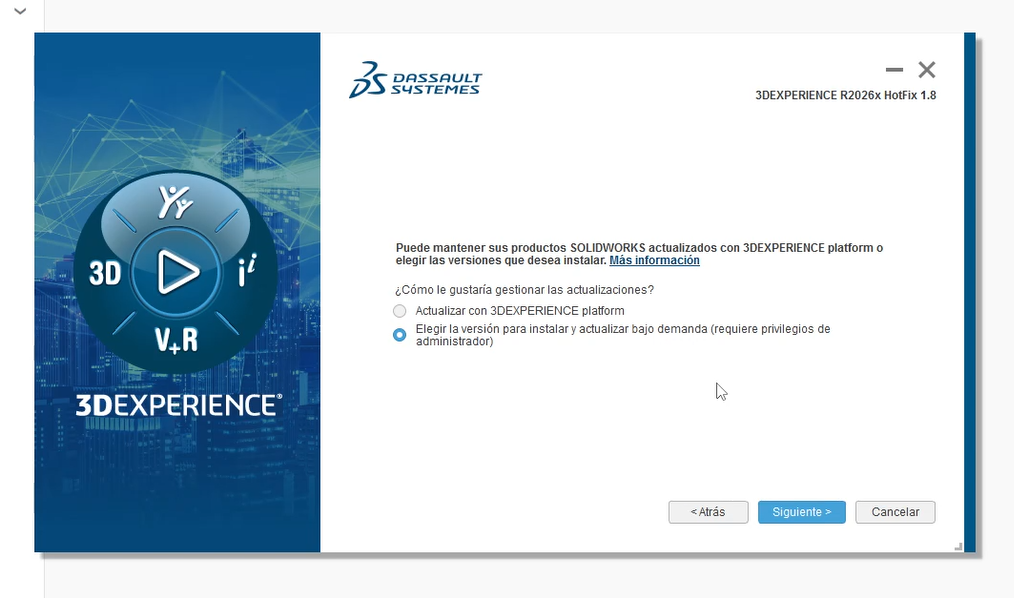
1. Actualizar con la plataforma 3DEXPERIENCE
- Comportamiento existente y opción predeterminada
- Recomendado para clientes que quieren las últimas correcciones y mejoras
- Las actualizaciones de SOLIDWORKS se descargan e instalan junto con los componentes de la plataforma 3DEXPERIENCE
2. Elegir la versión a instalar y actualizar bajo demanda
- Recomendado para clientes que no pueden actualizar las aplicaciones de SOLIDWORKS debido a restricciones de compatibilidad. Algunos ejemplos de estas restricciones pueden ser trabajar con un proveedor que utiliza una versión específica de SOLIDWORKS, trabajar en un entorno donde se exige un service pack concreto, o si algún complemento como el de SOLIDWORKS PDM impide la actualización.
- Las instalaciones de SOLIDWORKS se gestionan de forma independiente de los componentes de la plataforma 3DEXPERIENCE utilizando este nuevo Installation Manager. Permite instalar cualquier versión o service pack compatible de las aplicaciones de SOLIDWORKS. Para R2026x, SOLIDWORKS 2025 SP5.0 es la versión más antigua compatible.
- Permite instalar múltiples versiones de las aplicaciones de SOLIDWORKS en paralelo.
- Las aplicaciones de SOLIDWORKS pueden permanecer en cualquier service pack compatible hasta que decidas actualizarlas.
- Las actualizaciones Functional Delivery (FD) siguen siendo obligatorias, pero se ejecutan más rápido porque las aplicaciones de SOLIDWORKS no se actualizan. Solo se actualizan los componentes necesarios de la plataforma 3DEXPERIENCE.
- Debes tener privilegios de administrador de Windows en tu equipo para ejecutar el 3DEXPERIENCE SOLIDWORKS Installation Manager.
Paso por paso guiado por el asistente de instalación de SOLIDWORKS en 3DEXPERIENCE
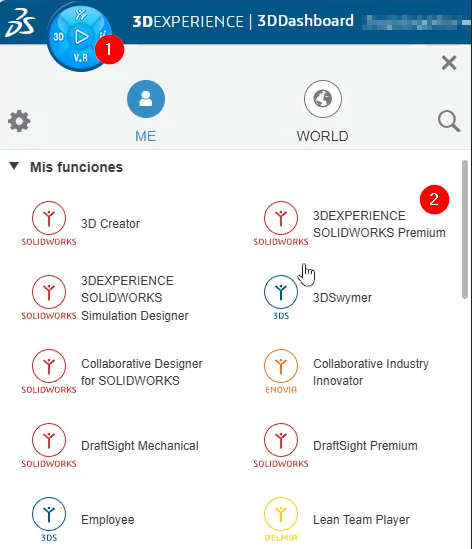
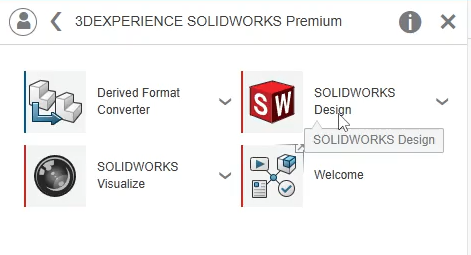
Como siempre, lo primero que deberemos hacer es, desde el compass, clicar en SOLIDWORKS Design (que está dentro de 3DEXPERIENCE SOLIDWORKS):
Si no tienes instalado «3DEXPERIENC Launcher», será necesario que lo instales. Simplemente sigue los pasos indicados:
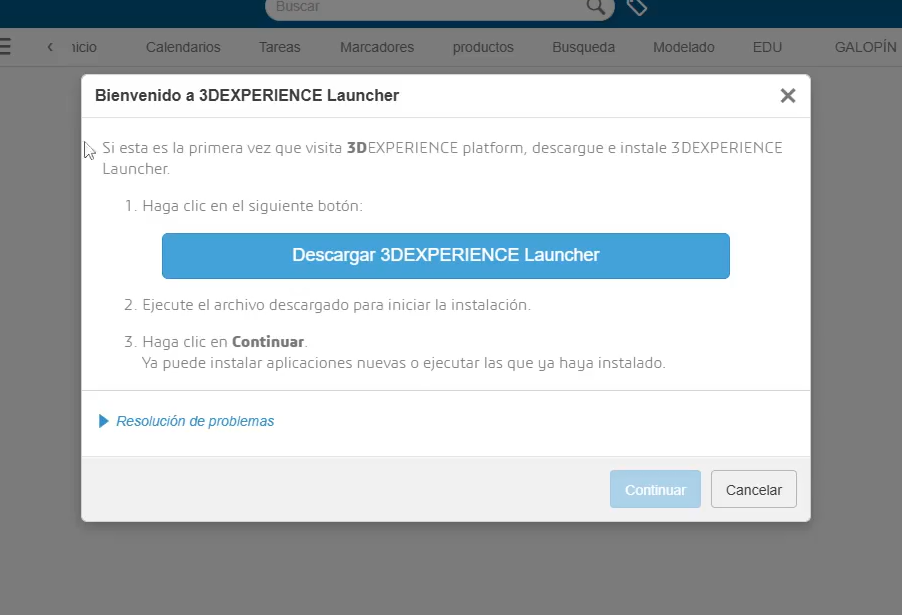
Una vez lo hayamos hecho, cuando cliquemos de nuevo en SOLIDWORKS Design para iniciar la instalación veremos el siguiente panel:
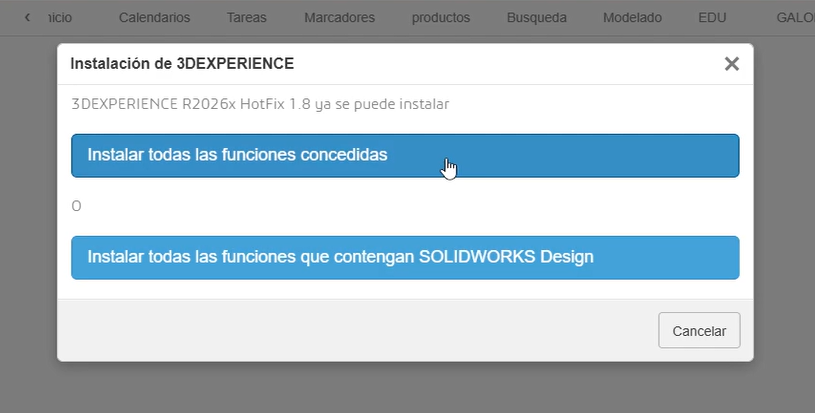
Clicamos en «Instalar todas las funciones concedidas». Se abrirá el Instalation manager:
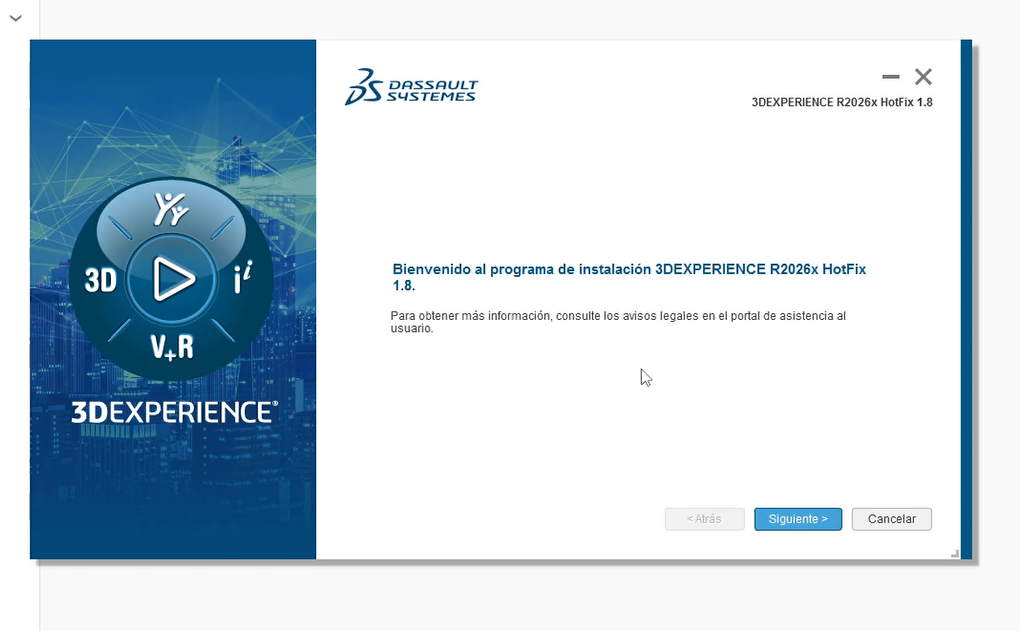
Le damos a siguiente varias veces hasta que nos encontremos la siguiente pantalla:
Selecciona “Elegir la versión a instalar y actualizar bajo demanda”. Clicamos en siguiente, y luego en instalar. Ahora se iniciará la instalación. Habrá un momento donde saldrá un aviso de que es necesario reiniciar equipo cuando se acabe la instalación. NO REINICIES AÚN. El reinicio es el paso final de este proceso:
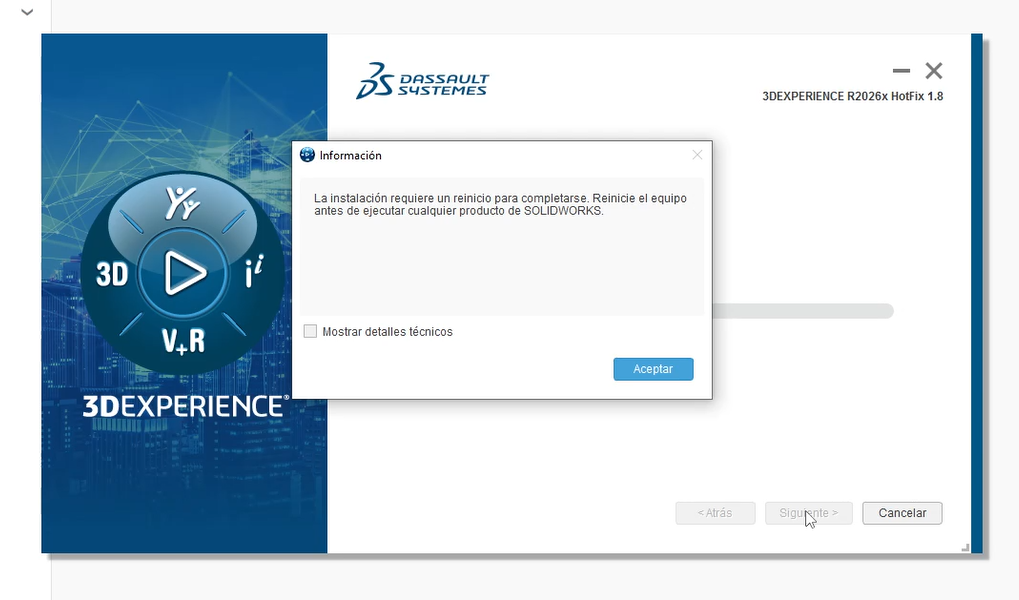
Simplemente le damos a aceptar y continuamos. Una vez acabe este proceso, se abrirá una nueva ventana:
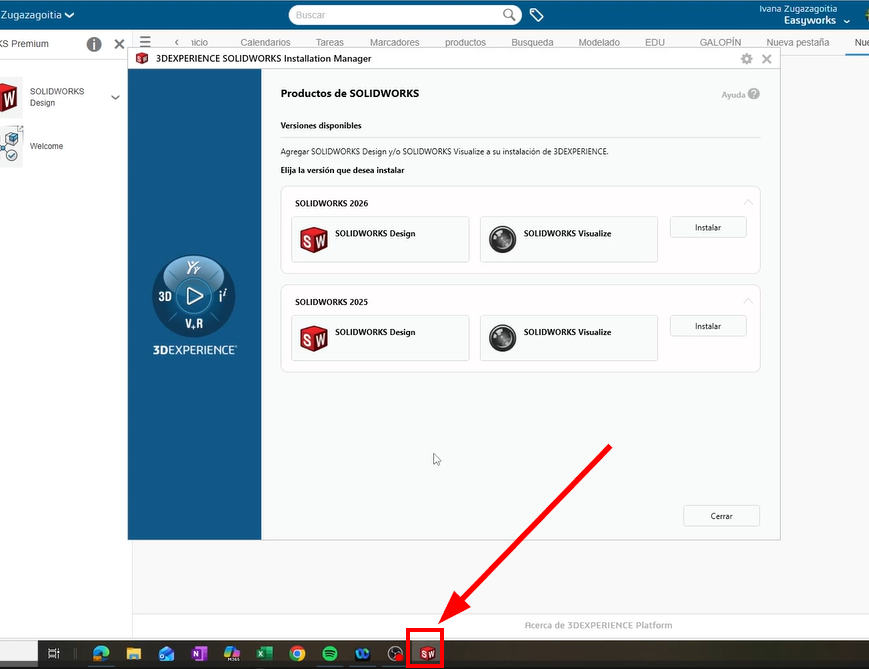
En este panel, podemos seleccionar qué aplicaciones y versión instalar. Si clicamos en la pestaña SOLIDWORKS 2026 veremos que se abre el siguiente panel:
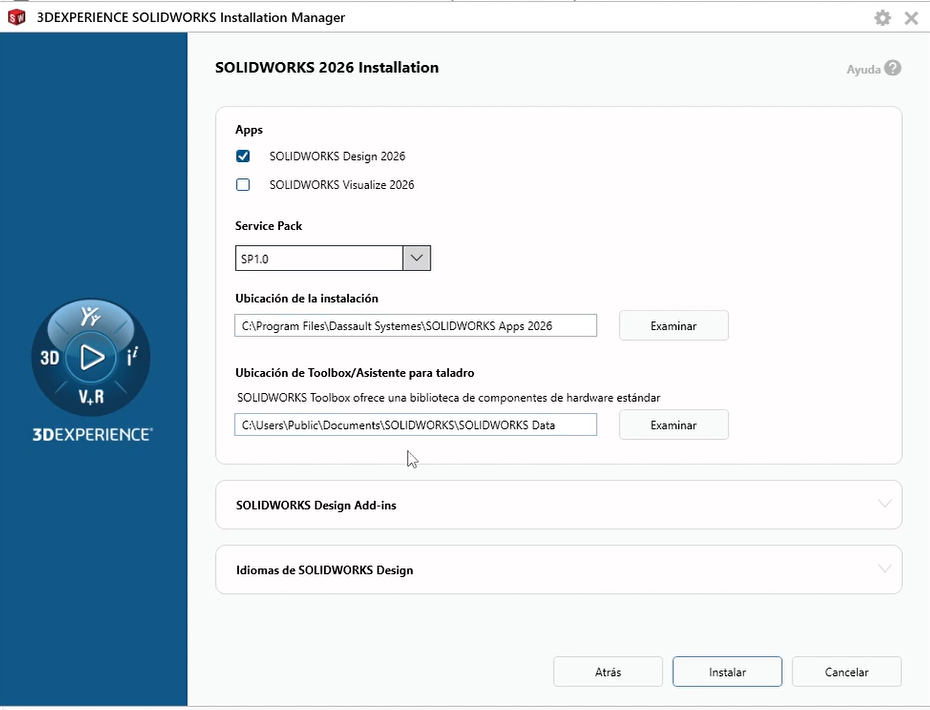
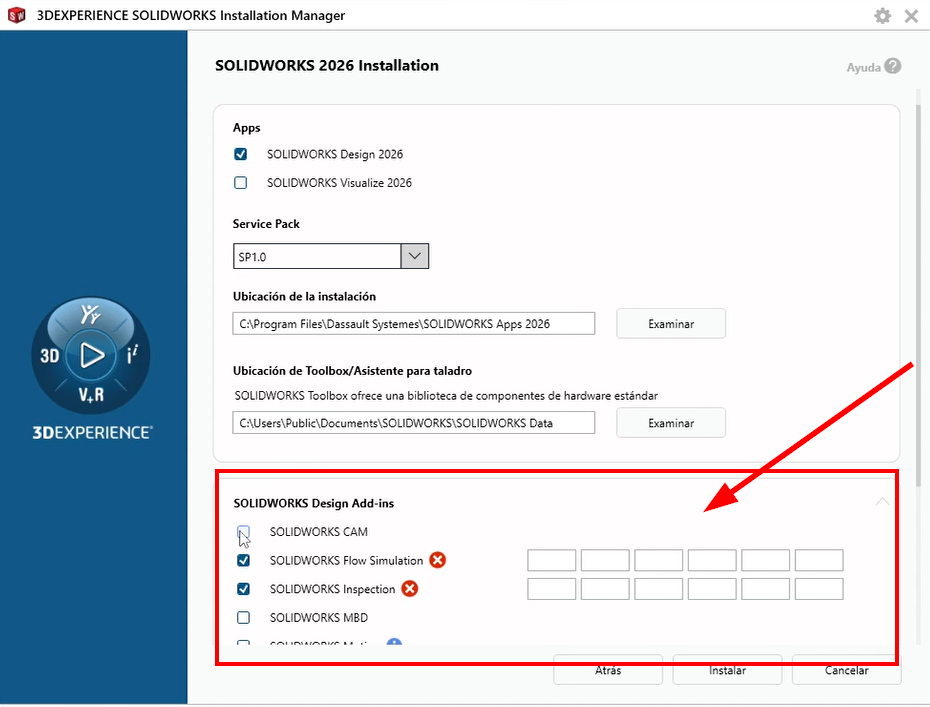
Como veis, podemos elegir que app queremos instalar y su service pack. Asimismo, si clicamos en SOLIDWORKS Design Add-ins se abrirá un submenú el que podremos activar los complementos que tengamos contratados:
Puedes iniciar el 3DEXPERIENCE SOLIDWORKS Installation Manager en cualquier momento desde el menú Inicio de Windows:
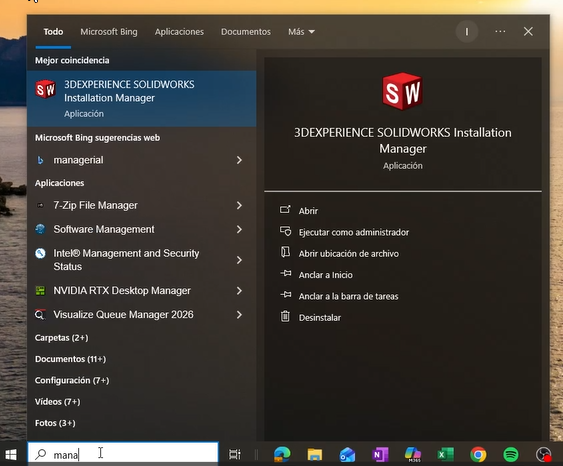
Puedes modificar (1), actualizar tu instalación existente de aplicaciones de SOLIDWORKS (2) o instalar otra versión en paralelo (3).
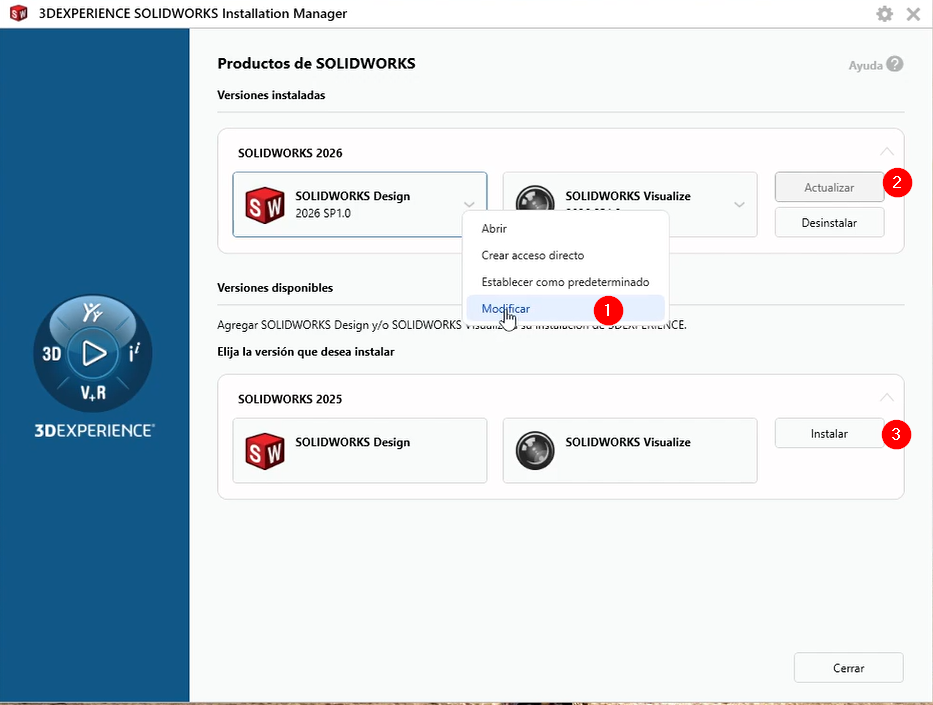
Si instalas múltiples versiones de las aplicaciones de SOLIDWORKS, inicia el 3DEXPERIENCE SOLIDWORKS Installation Manager para declarar qué versión se iniciará por defecto desde la plataforma (encima justo d «modifica». Además, para un mayor control, puedes crear un acceso directo específico por versión.
Por último, os dejamos una serie de FAQs que os puedan surgir:
¿Cómo puedo cambiar de “Actualizar con la plataforma 3DEXPERIENCE” a “Elegir la versión a instalar” después de haber instalado las aplicaciones de SOLIDWORKS?
Debes desinstalar Dassault Systèmes SOLIDWORKS 3DEXPERIENCE R20XXx. Luego, reinstalar SOLIDWORKS Design o SOLIDWORKS Visualize. Puedes cambiar tu opción durante la nueva instalación.
¿Cómo puedo cambiar de “Elegir la versión a instalar” a “Actualizar con la plataforma 3DEXPERIENCE”?
Debes desinstalar Dassault Systèmes SOLIDWORKS 3DEXPERIENCE R20XXx y SOLIDWORKS 3DEXPERIENCE 20XX para eliminar completamente la aplicación. Luego, reinstalar SOLIDWORKS Design o SOLIDWORKS Visualize. Puedes cambiar tu opción durante la nueva instalación.
Con el 3DEXPERIENCE SOLIDWORKS Installation Manager, ¿todavía tengo que instalar actualizaciones cuando haya una nueva actualización disponible para la plataforma?
Sí, un subconjunto más pequeño de la instalación completa debe actualizarse en cada FD. Este subconjunto contiene los componentes de 3DEXPERIENCE. Sin embargo, las aplicaciones de SOLIDWORKS pueden permanecer en su service pack actual hasta que estés listo para actualizarlas.
¿Cómo actualizo el service pack de mis aplicaciones de SOLIDWORKS cuando esté listo?
Inicia el 3DEXPERIENCE SOLIDWORKS Installation Manager en cualquier momento desde el menú Inicio de Windows. Encuentra la versión principal actualmente instalada y haz clic en Actualizar.
¿Cómo puedo actualizar a una nueva versión principal o instalar múltiples versiones principales en paralelo?
Inicia el 3DEXPERIENCE SOLIDWORKS Installation Manager en cualquier momento desde el menú Inicio de Windows. Encuentra la versión en tu lista de “Versiones disponibles” y haz clic en Instalar. Por defecto, las versiones antiguas se desinstalarán, pero puedes elegir mantener la versión existente para ejecutar versiones en paralelo.
¿Cuántas versiones de aplicaciones de SOLIDWORKS están disponibles?
Durante la versión 2026x de la plataforma 3DEXPERIENCE, están disponibles SOLIDWORKS 2025 SP5 y SOLIDWORKS 2026 Apps. En adelante, cualquier service pack de la versión actual de SOLIDWORKS y las dos versiones anteriores estarán soportadas.
Soy usuario de SOLIDWORKS PDM, ¿qué opción de instalación debo elegir?
Elige la versión a instalar y actualizar bajo demanda. Esta opción permite que tu SOLIDWORKS permanezca en la versión actual hasta que estés listo para actualizar tu entorno de SOLIDWORKS PDM.
¿Puedo modificar mis aplicaciones de SOLIDWORKS para instalar complementos de escritorio?
Sí, inicia el 3DEXPERIENCE SOLIDWORKS Installation Manager. Luego, haz clic en el mosaico de SOLIDWORKS Design para cualquier versión instalada y elige Modificar.
¿Cómo desinstalo las aplicaciones de SOLIDWORKS instaladas por el 3DEXPERIENCE SOLIDWORKS Installation Manager?
Desinstala las aplicaciones de SOLIDWORKS como cualquier otro software de Windows desde Windows > Configuración > Aplicaciones. Encuentra SOLIDWORKS 3DEXPERIENCE 20XX y haz clic en Desinstalar. La desinstalación iniciará el 3DEXPERIENCE SOLIDWORKS Installation Manager. Alternativamente, inicia directamente el 3DEXPERIENCE SOLIDWORKS Installation Manager desde el menú Inicio de Windows. Luego, haz clic en Desinstalar junto a cualquier versión instalada.
Para eliminar completamente la instalación de 3DEXPERIENCE SOLIDWORKS, también debes desinstalar Dassault Systèmes SOLIDWORKS 3DEXPERIENCE R20XXx en tu lista de aplicaciones de Windows.

Autor: Ivana Zugazagoitia
Ivana Zugazagoitia es técnico de productos de SOLIDWORKS con más de 15 años de experiencia en diseño y documentación técnica. Es una gran defensora de la empresa basada en modelos de generación de documentación inteligente.