Aprende a usar la herramienta «definir croquis completamente» en SOLIDWORKS Design
En el post de hoy vamos a hablar de definir croquis completamente, una herramienta clave de SOLIDWORKS para entender los diferentes estados de definición de un croquis y acabar con uno de los grandes enemigos de un diseño robusto: las líneas azules.
Si en tu día a día luchas con croquis sin definir y ajustes que se mueven más de la cuenta, quédate a leer, porque te vamos a enseñar cómo sacarle el máximo partido a esta herramienta.
¿Qué significa que un croquis esté “completamente definido”?
En SOLIDWORKS, como muchos ya sabréis, el estado de un croquis depende de su capacidad de movimiento. Un croquis está completamente definido cuando todas sus entidades (líneas, arcos, círculos, etc.) tienen su posición y tamaño fijados mediante dimensiones y relaciones geométricas.
De forma visual, SOLIDWORKS nos ayuda a identificar el estado del croquis mediante un código de colores muy claro:
- Azul: el croquis está insuficientemente definido. La entidad aún puede moverse.
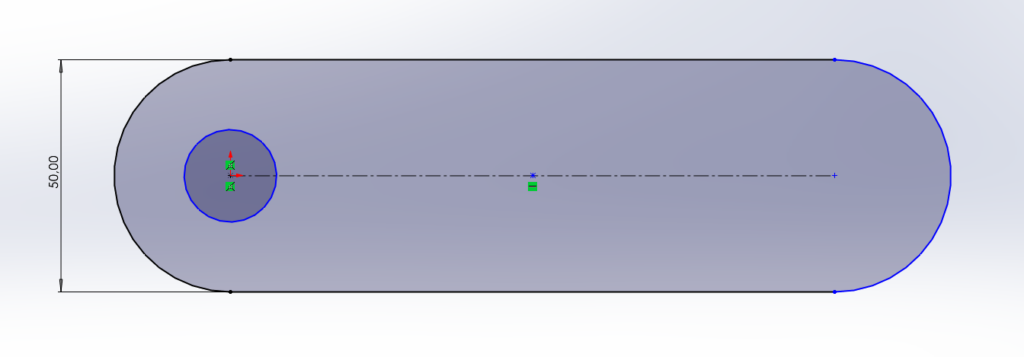
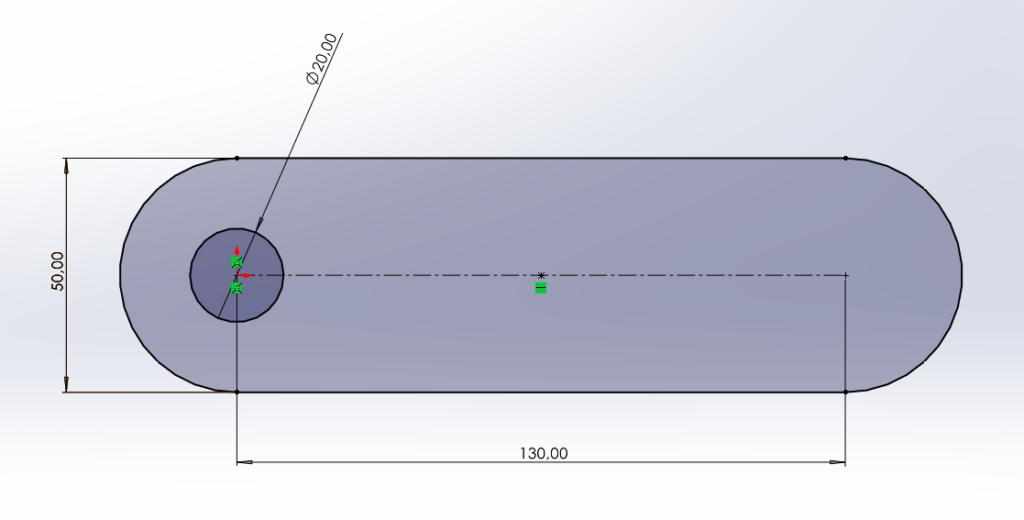
- Negro: el croquis está completamente definido.
- Amarillo: el croquis está definido en exceso.
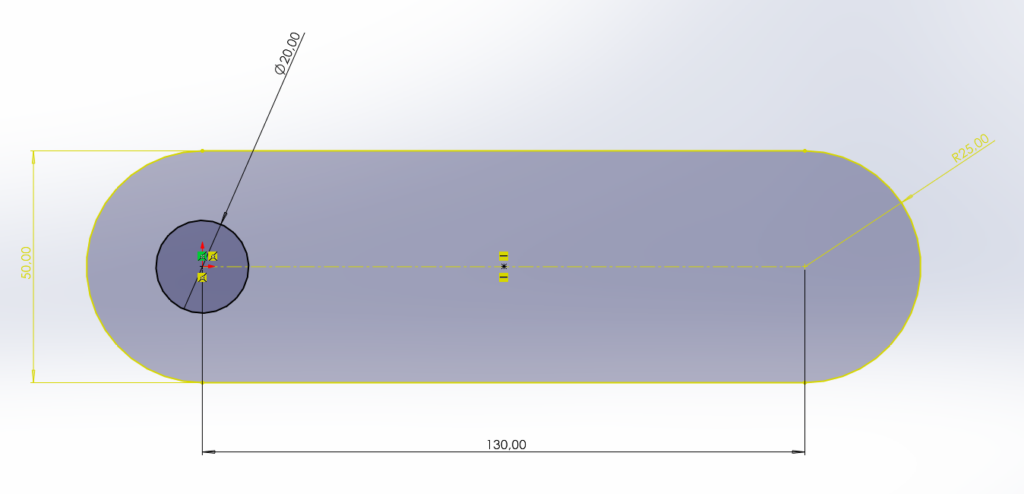
Herramienta “Definir croquis completamente” en SOLIDWORKS Design
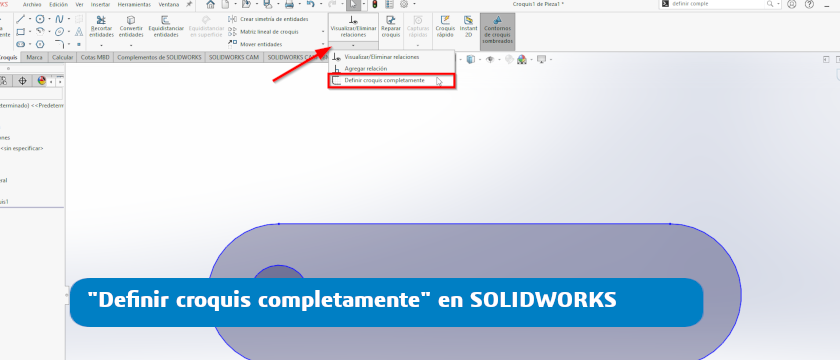
En SOLIDWORKS es posible automatizar la acotación completa de un croquis gracias a la herramienta “Definir croquis completamente”. Esta funcionalidad analiza el croquis y calcula qué relaciones y dimensiones faltan para pasar de un estado insuficientemente definido a completamente definido, todo en un solo paso.
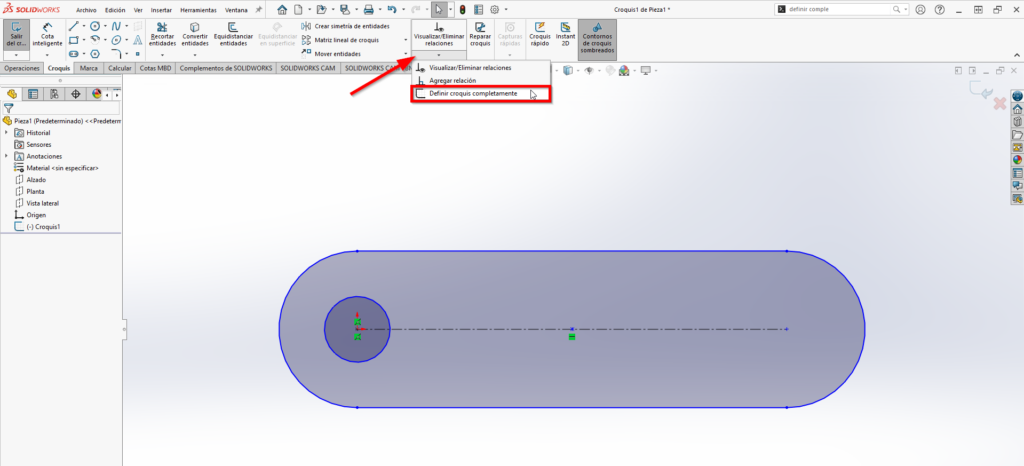
Para utilizarla, sigue estos pasos:
- Entra en el modo de edición del croquis.
- En la pestaña Croquis, despliega el menú Visualizar/Eliminar relaciones y selecciona la opción “Definir croquis completamente”.
- En el Property Manager, podrás elegir qué entidades quieres definir, qué tipos de relaciones prefieres y cómo se crearán las cotas.
A continuación, te dejamos un vídeo demostrativo del proceso aplicado a un croquis muy sencillo.
Recuerda que si te gustan este tipo de vídeos, tenemos un canal de youtube lleno de tips, trucos y vídeos técnicos para que le saques el máximo provecho a SOLIDWORKS. ¡Suscríbete ya para no perderte nada!
Cierro esta entrada animándote a probar esta herramienta para ganar estabilidad y ahorrar tiempo en tu trabajo diario. Y si te surge cualquier duda, no dudes en contactarnos: estaremos encantados de charlar contigo sobre esta u otras funcionalidades de SOLIDWORKS Design relacionadas con tus licencias.

Autor: Helena Pereiras
Soy Ingeniera electrónica industrial, apasionada de la tecnología y de mi profesión. Espero ayudaros con mis conocimientos a sacarle el máximo partido a una herramienta tan potente como SOLIDWORKS.