SOLIDWORKS Rx 2026: cómo diagnosticar y solucionar errores
Resumen ejecutivo:
- SOLIDWORKS Rx permite diagnosticar errores sin abrir SOLIDWORKS
- La versión 2026 añade herramientas para 3DEXPERIENCE y limpieza avanzada
- Puedes detectar fallos de GPU, configuraciones corruptas y problemas de conexión
- Usarlo correctamente evita reinstalaciones innecesarias
Qué es SOLIDWORKS Rx y para qué sirve
No es la primera vez que os hablamos de SOLIDWORKS Rx. Si además has usado nuestro servicio técnico, es más que probable que ya lo hayas usado. Es una herramienta, incluida en SOLIDWORKS, clave para:
- Diagnosticar errores del sistema
- Analizar hardware y controladores
- Capturar fallos para soporte técnico
- Identificar causas de cierres inesperados
Su valor real: resolver problemas sin perder horas reinstalando.
SOLIDWORKS Rx 2026: mucho más que resolver problemas
Si eres de los que solo abría el Rx cuando el programa se cerraba inesperadamente, es hora de que vuelvas a mirar la pestaña de Solución de problemas (Troubleshooting). La nueva versión incluye muchas funcionalidades que vamos a ir repasando.
1. Diagnóstico de Hardware y Gráficos
La pestaña Diagnóstico analiza si tu tarjeta de video y tus controladores son los certificados. Te da el enlace directo para descargar el driver correcto según tu versión.

2. Solución de Problemas
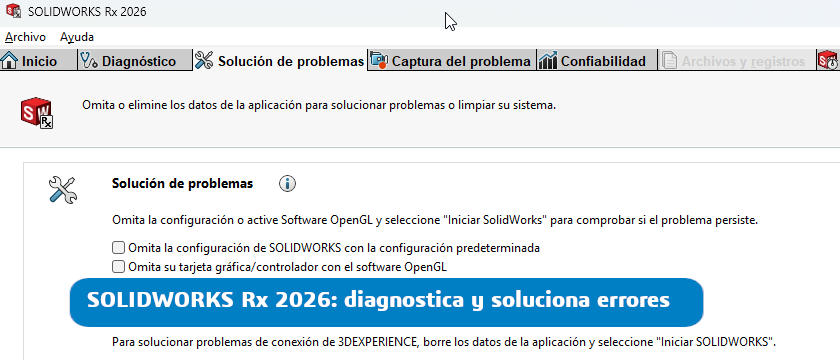
Si SOLIDWORKS se cierra al iniciar, usa estas dos opciones en la pestaña Solución de problemas:
- Omitir configuración: abre el software con valores de fábrica (así descartas si el problema es una configuración corrupta).
- Modo OpenGL: desactiva la aceleración de la tarjeta gráfica. Si el problema desaparece aquí, ¡ya sabes que el culpable es tu driver de video!

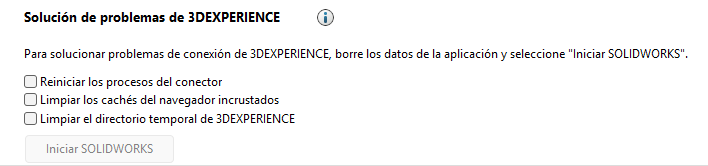
NOVEDAD: Solución de problemas 3DEXPERIENCE
Si usas la plataforma y notas que la conexión falla o el panel derecho no carga, Rx ahora tiene nuevas herramientas:
- Reinicia los procesos del conector cierra ENOPLMCSAClient.exe y EdmServerV6.exe si se están ejecutando.
- Borra cachés del navegador incrustado, elimina el contenido de swcefcache, DSTempWebview2 e INetCache. Estas carpetas incluyen contenido web descargado que ayuda a cargar las páginas más rápido en futuras sesiones. El sistema vuelve a crear el contenido durante la siguiente conexión correcta.
- Limpia el directorio temporal 3DEXPERIENCE elimina el contenido del %localappdata%\DassaultSystemes\CATTemp que contiene archivos temporales utilizados en sesiones futuras. Después de cada paso, haga clic en Iniciar SOLIDWORKS y pruébelo para confirmar si el problema persiste. Esto te ayuda a aislar la causa raíz con un impacto mínimo.
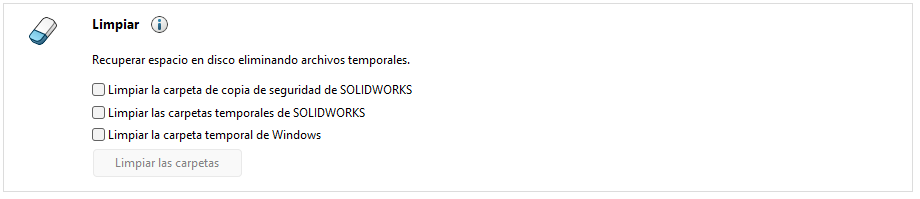
3. Novedad: Limpieza de Archivos Temporales
El software acumula «basura» digital. En la misma pestaña, puedes limpiar carpetas temporales de Windows y de SOLIDWORKS con un solo clic para recuperar espacio y agilidad.
4. Captura de errores para soporte
Si el problema persiste y necesitas ayuda técnica, puedes acelerar la resolución de tu problema adjuntando un rx a nuestro servicio de soporte. Para ello, usa la pestaña Captura del problema:
- Graba un video del error mientras sucede.
- La herramienta empaqueta automáticamente tus archivos y los registros del sistema en un archivo .zip.
- Adjúntanos dicho .zip en nuestro formulario de soporte técnico.
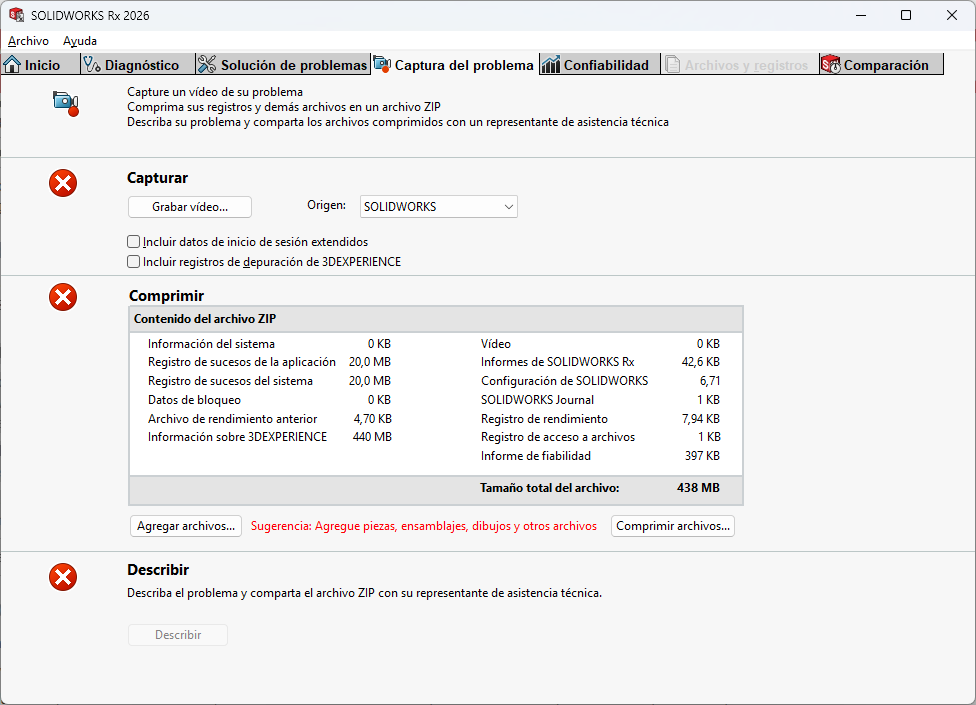
Te dejamos un vídeo para que veas lo sencillo que es capturar los problemas del software con SOLIDWORKS Rx 2026:
5. Confiabilidad
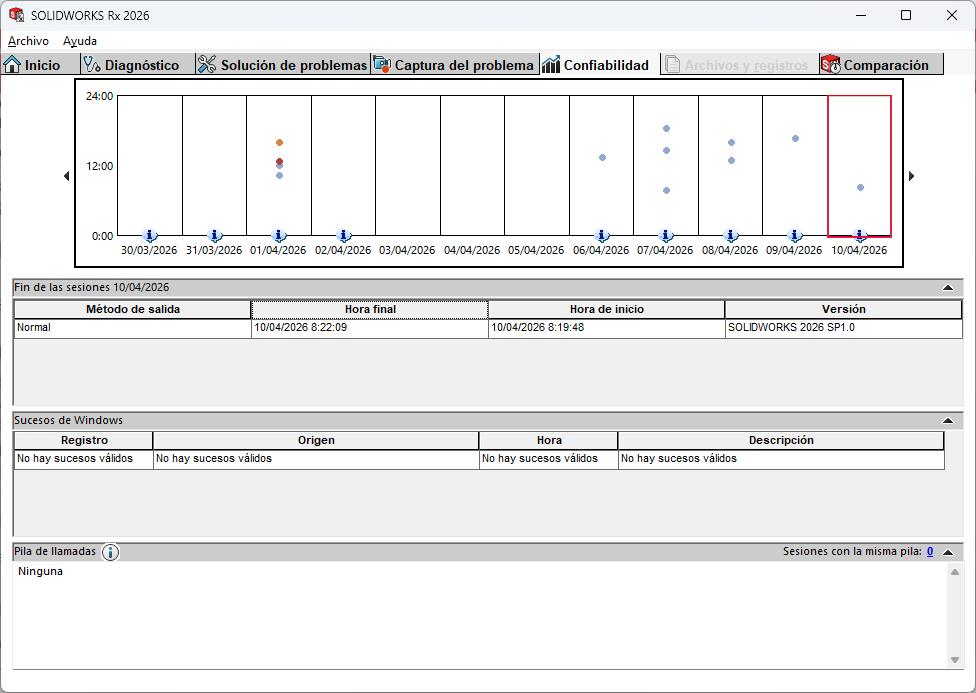
En la pestaña Confiabilidad puedes ver un calendario de los últimos 60 días.
- 🔵 Azul: Sesión normal.
- 🟠 Naranja: Cerrado por el usuario.
- 🔴 Rojo: Cierre inesperado (Crash). Al hacer clic en los puntos rojos, verás qué evento de Windows o qué conflicto de memoria causó el problema.
FAQs
¿Qué es SOLIDWORKS Rx?
Es una herramienta de diagnóstico incluida en SOLIDWORKS para detectar errores, analizar hardware y capturar fallos.
¿Para qué sirve SOLIDWORKS Rx 2026?
Permite diagnosticar problemas, limpiar archivos temporales, analizar gráficos y resolver errores sin reinstalar el software.
¿Cómo saber por qué SOLIDWORKS se cierra?
Usando la pestaña de confiabilidad en SOLIDWORKS Rx, que muestra el historial de errores y sus causas.
¿SOLIDWORKS Rx puede mejorar el rendimiento?
Sí, mediante limpieza de archivos temporales y detección de problemas de hardware o configuración.

Autor: Ivana Zugazagoitia
Ivana Zugazagoitia es técnico de productos de SOLIDWORKS con más de 15 años de experiencia en diseño y documentación técnica. Es una gran defensora de la empresa basada en modelos de generación de documentación inteligente.