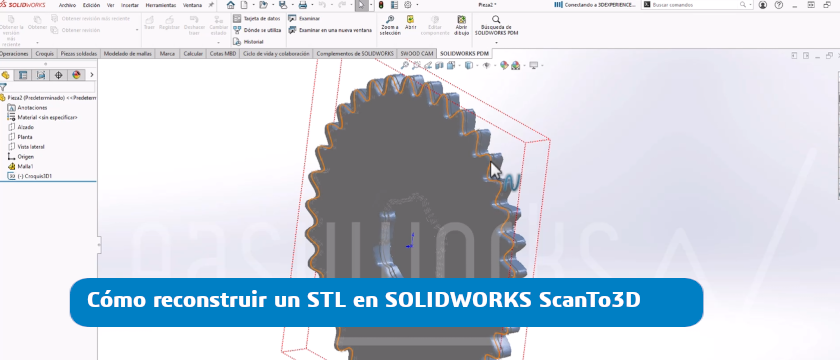
Cómo reconstruir un STL en SOLIDWORKS | Guía con ScanTo3D
Resumen: SOLIDWORKS ScanTo3D permite reconstruir archivos STL procedentes de escáneres 3D en modelos CAD paramétricos completamente editables. Lo logra con herramientas de limpieza de malla, alineación y generación de curvas de sección.
Cuando recibimos un archivo STL que procede de un escaneado 3D pueden surgir problemas cuando necesitamos modificar su geometría o generar un modelo CAD paramétrico. A diferencia de un modelo paramétrico, las mallas STL no permiten editar operaciones de diseño de forma nativa. Esto nos obliga a obtener referencias geométricas fiables antes de comenzar la reconstrucción.
Para solventar esto, SOLIDWORKS pone a vuestra disposición el complemento ScanTo3D. En este artículo mostramos cómo podéis valeros de esta herramienta para preparar una malla STL y generar curvas que faciliten la creación de un modelo completamente editable.
¿Qué es SOLIDWORKS ScanTo3D?
ScanTo3D es un complemento de SOLIDWORKS que permite importar archivos STL, OBJ y otras mallas procedentes de escáneres 3D para analizarlas, repararlas y utilizarlas como referencia durante procesos de ingeniería inversa y reconstrucción CAD.
¿Por qué preparar una malla STL antes de reconstruirla?
Antes de comenzar la reconstrucción del modelo CAD, es recomendable preparar correctamente la malla para:
- Alinear correctamente el modelo respecto a los ejes XYZ.
- Reparar defectos e imperfecciones del escaneado.
- Reducir ruido y simplificar la malla.
- Generar curvas de sección representativas de la geometría.
- Obtener referencias fiables para modelar posteriormente superficies o sólidos.
Una preparación adecuada mejora la precisión del modelo final y reduce el tiempo necesario para su reconstrucción. Vamos a ver cómo debes hacerlo paso a paso.
Cómo preparar un archivo STL con SOLIDWORKS ScanTo3D
Paso 1. Activar el complemento ScanTo3D
- Ir a Herramientas > Complementos.
- Activar ScanTo3D.
- Hacer clic en Aceptar.
Paso 2. Abrir el archivo STL
- Seleccionar Archivo > Abrir.
- Elegir el tipo de archivo ScanTo3D STL.
- Abrir la malla.
Paso 3. Configurar la visualización
- Para facilitar la inspección del modelo: Ver > Visualización > Sombreado
Paso 4. Preparación de la malla
Sobre Malla1, ejecutar el Asistente de preparación de malla.
Utilizar los siguientes parámetros:
- Orientación de la malla: Orientación automática.
- Eliminación de ruido: 100%.
- Eliminación de datos extraños: Continuar con la configuración predeterminada.
- Simplificación
- Simplificación global.
- Valor: 5%.
- Suavizado
- Suavizado de contorno.
- Intensidad: 100%.
- Relleno de agujeros: seleccionar todos los agujeros detectados.
- Finalmente:
- Desactivar Iniciar Asistente de Superficies.
- Pulsar Aplicar.
Paso 5. Generar curvas características
Sobre Malla1, ejecutar el Asistente para curvas.
Configuración recomendada
- Creación de curvas: Sección.
- Parámetros del plano de sección
- Vista: Lateral.
- Punto de partida: Origen.
- Distancia entre planos: 2.
- Planos de sección intermedios: 2.
Pulsar Aceptar para generar las curvas. Las curvas obtenidas permiten:
- Verificar la escala del modelo escaneado.
- Comparar dimensiones con planos existentes o normas de fabricación.
- Generar croquis de referencia más precisos.
- Reconstruir superficies y sólidos totalmente editables.
- Detectar desviaciones o irregularidades presentes en la malla original.
Con esto ya sabes reconstruir archivos STL en archivos CAD completamente editables en SOLIDWORKS.
Aplicación práctica: reconstrucción de engranajes
En el caso de engranajes obtenidos mediante escaneado 3D, las secciones generadas mediante ScanTo3D suelen convertirse en el punto de partida para recrear un modelo CAD limpio y paramétrico.
Estas curvas permiten identificar diámetros característicos, perfiles de dientes y otras referencias geométricas clave, facilitando una reconstrucción mucho más precisa que trabajando directamente sobre una malla facetada.
Os dejamos un vídeo donde podéis ver cómo es este proceso:
Puedes ampliar más información sobre ScanTo3D en la help de SOLIDWORKS. Recuerda que si eres cliente con mantenimiento y quieres resolver dudas sobre el producto, tienes a nuestro soporte técnico a tu disposición.
FAQs Cómo reconstruir un STL en SOLIDWORKS | Guía con ScanTo3D
¿Qué es SOLIDWORKS ScanTo3D?
Es un complemento de SOLIDWORKS que permite importar archivos STL y otras mallas para realizar tareas de ingeniería inversa y reconstrucción CAD.
¿Se puede reconstruir un archivo STL en un modelo CAD editable?
Sí. SOLIDWORKS ScanTo3D permite preparar la malla y generar curvas de referencia para reconstruir posteriormente un modelo paramétrico.
¿Por qué hay que preparar una malla STL antes de reconstruirla?
Porque permite eliminar ruido, corregir defectos del escaneado, simplificar la geometría y obtener referencias más precisas para el modelado CAD.
¿Para qué sirven las curvas generadas por ScanTo3D?
Sirven como guía para crear croquis, superficies y sólidos editables durante la reconstrucción del modelo.
¿En qué proyectos se utiliza SOLIDWORKS ScanTo3D?
Se utiliza en proyectos de ingeniería inversa, digitalización de piezas, recuperación de modelos CAD, control dimensional y reconstrucción de componentes a partir de escaneados 3D.

Autor: Ivana Zugazagoitia
Ivana Zugazagoitia es técnico de productos de SOLIDWORKS con más de 15 años de experiencia en diseño y documentación técnica. Es una gran defensora de la empresa basada en modelos de generación de documentación inteligente.