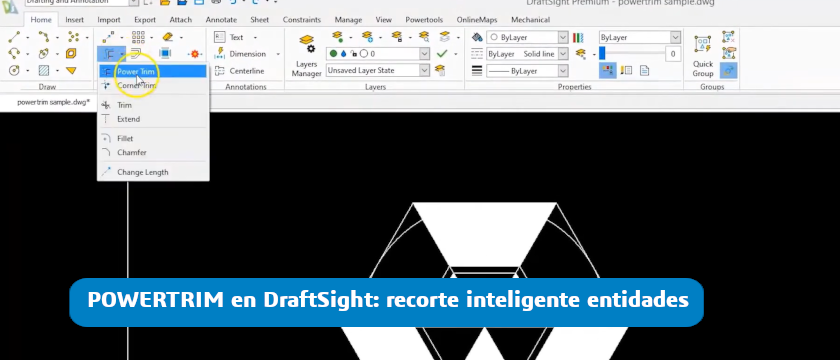
POWERTRIM en DraftSight: edición inteligente de entidades
Resumen ejecutivo: POWERTRIM en DraftSight permite recortar y extender geometría 2D de forma mucho más rápida que TRIM tradicional, mejorando la productividad en dibujos complejos y reduciendo tareas repetitivas.
La herramienta POWERTRIM es una de las formas más eficientes de limpiar y simplificar dibujos 2D en DraftSight. Está pensada para acelerar tareas de edición repetitiva y reducir drásticamente el tiempo que se dedica al recorte manual de geometría innecesaria.
A diferencia del comando TRIM tradicional, POWERTRIM parte de una premisa muy clara: todo se considera borde de corte desde el inicio. Esto elimina la necesidad de seleccionar previamente entidades límite o repetir el comando una y otra vez, lo que resulta especialmente valioso en planos densos o con alta complejidad geométrica.
Entidades que se pueden recortar con POWERTRIM en DraftSight
POWERTRIM es compatible con la mayoría de entidades de dibujo habituales de DraftSight, entre ellas:
- Líneas
- Polilíneas
- Arcos y círculos
- Elipses y splines
- Líneas infinitas y rayos
- Sombras (Hatches) y degradados, manteniendo la asociatividad con sus contornos
Esto permite limpiar geometría auxiliar, sobrantes de intersecciones o segmentos cortos aislados sin romper la coherencia del dibujo.
Edición rápida y precisa en dibujos complejos
POWERTRIM destaca especialmente cuando se trabaja con:
- Planos con muchas intersecciones
- Detalles constructivos
- Dibujos importados de terceros
- Limpieza previa a la impresión o exportación
Al poder “dibujar” el recorte con el cursor, mantenemos un control visual total sobre qué partes del dibujo desaparecen, reduciendo errores y retrabajos.
Además, si necesitas revisar o corregir un recorte reciente, puedes utilizar Undo directamente desde la línea de comandos para deshacer los últimos cortes realizados con POWERTRIM.
POWERTRIM de DraftSight también permite extender geometría
POWERTRIM permite extender entidades de forma similar al comando EXTEND.
Basta con mantener pulsada la tecla SHIFT mientras se utiliza la herramienta para cambiar su comportamiento y extender líneas hasta intersecciones inferidas, lo que agiliza aún más la edición.
Existen algunas limitaciones:
- No puedes extender polilíneas ni splines.
- No puedes cambiar la dirección de una línea.
Haz clic en Modificar > Power Trim o en Power Trim (barra de herramientas Modificar).
Para extender una sola línea hasta el límite más cercano:
- Haz clic en la línea que deseas extender.
- Haz clic en el límite.
Para extender varias líneas hasta el límite más cercano:
- Mantén pulsada la tecla Shift, luego haz clic en el área gráfica junto a la primera entidad que deseas extender y arrastra sobre la entidad para extenderla.
- Continúa manteniendo pulsado el botón del ratón y arrastra sobre cada entidad que quieras extender.
- Suelta el puntero cuando hayas terminado de extender las entidades.
Pulsa Enter.
Por qué incorporar POWERTRIM a tu flujo de trabajo
Hacer que POWERTRIM forme parte de tu flujo de trabajo habitual te permite:
- Mantener los dibujos limpios y ordenados
- Reducir la confusión visual en planos complejos
- Simplificar modificaciones posteriores
- Optimizar archivos antes de compartirlos o imprimirlos
En definitiva, POWERTRIM es una de esas herramientas que, una vez integrada en el día a día, marca una diferencia real en productividad, especialmente para usuarios que trabajan intensivamente con edición 2D en DraftSight. Os dejamos un vídeo para que veáis como funciona:
Si quieres probar DraftSight, puedes descargarte una demo gratuita. Y para dar tus primeros pasos, tenemos un curso, también gratuito, en nuestra página de formación. ¡Anímate a echarle un ojo!

Autor: Xaquín Iglesias
Hola! Soy Xaquín Iglesias, graduado en Publicidad y Relaciones Públicas y gestiono el marketing de Easyworks. ¡Sí, soy ese al que culpar de los mails con promociones! 🙂 Apasionado de la comunicación, la publicidad y el marketing intento "ensamblar" mis conocimientos al gran trabajo de Easyworks.