Cómo restablecer SOLIDWORKS sin perder tu configuración
Resumen: cuando SOLIDWORKS presenta comportamientos inesperados, errores de interfaz o problemas de funcionamiento difíciles de identificar, restablecer la configuración puede ser una de las soluciones más rápidas y efectivas. Antes de hacerlo, es recomendable guardar una copia de seguridad de las configuraciones actuales para recuperar fácilmente barras de herramientas, accesos rápidos y personalizaciones si fuera necesario.
A veces en nuestro día a día SOLIDWORKS puede mostrar comportamientos inesperados que no siempre están relacionados con errores del software o problemas de tu licencia. Algunas señales habituales son:
- Comandos que dejan de funcionar correctamente.
- Barras de herramientas desaparecidas.
- Menús desordenados o modificados accidentalmente.
- Mensajes de error sin causa aparente.
- Problemas de rendimiento o estabilidad.
- Configuraciones que no se guardan correctamente.
En muchos casos, restablecer la configuración permite solucionar estos problemas sin necesidad de reinstalar SOLIDWORKS. Algo importante a tener en cuenta es que debemos asegurar nuestro trabajo haciendo una copia de seguridad. Si no lo hacemos, cometemos el riesgo de perder accesos directos personalizados, las barras de herramientas que has configurado, así como tus opciones personalizadas de entorno o configuraciones de sistema específicas.
Paso a paso para restablecer SOLIDWORKS
Paso 1: Seleccionar la opción de restablecimiento
En la primera ventana del Asistente de configuraciones de SOLIDWORKS:
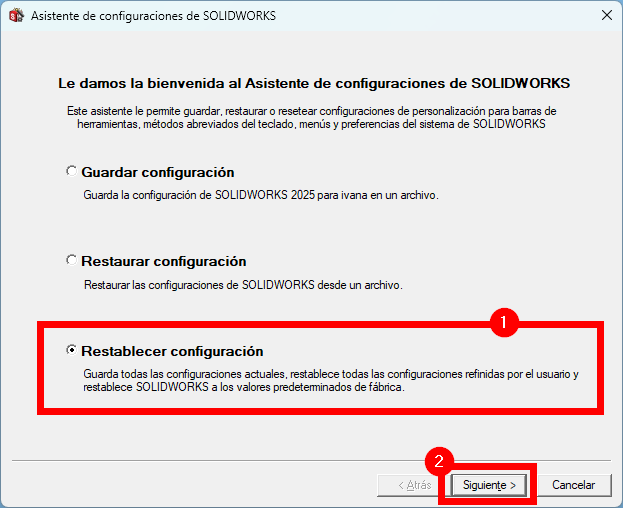
1. Selecciona la opción «Restablecer configuración» . Esta opción sirve para volver a los valores predeterminados de fábrica.
2. Haz clic en el botón «Siguiente >» para continuar.
Paso 2: Guardar una copia de seguridad y nombrar el archivo
En la segunda pantalla, para asegurarte de no perder tus personalizaciones de forma definitiva:
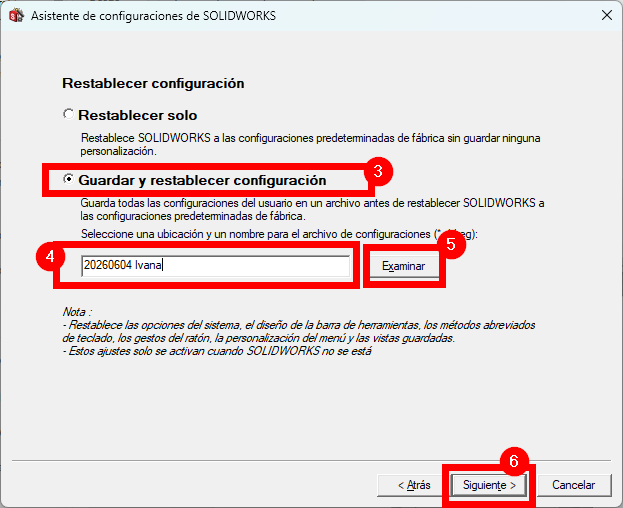
3. Selecciona la opción «Guardar y restablecer configuración» .
4. En el campo de texto escribe el nombre que quieras darle a tu copia de seguridad.
5. Si deseas cambiar la carpeta donde se guardará el archivo, haz clic en «Examinar» y elige la ubicación.
6. Una vez configurado, haz clic en el botón «Siguiente >» .
Paso 3: Finalizar el proceso
En la última pantalla:
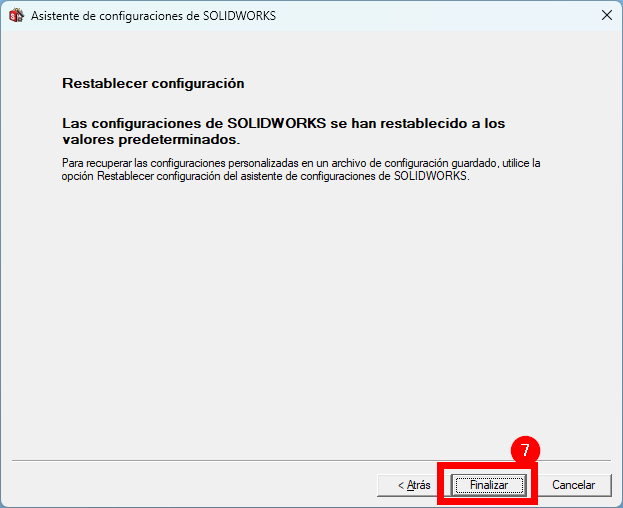
7. El asistente te confirmará que las configuraciones se han restablecido correctamente. Haz clic en el botón «Finalizar» para cerrar el asistente.
Restablecer la configuración es una de las primeras acciones recomendables cuando SOLIDWORKS presenta errores extraños o comportamientos inesperados. Realizando una copia de seguridad previa podrás recuperar tus personalizaciones en cualquier momento y minimizar el riesgo de perder configuraciones importantes.
FAQs sobre Restablecer la configuración de SOLIDWORKS
¿Qué sucede al restablecer la configuración de SOLIDWORKS?
SOLIDWORKS vuelve a los valores predeterminados de fábrica, eliminando temporalmente las configuraciones personalizadas activas.
¿Se pierden las personalizaciones?
No necesariamente. Si utilizas la opción «Guardar y restablecer configuración», podrás restaurarlas posteriormente.
¿Restablecer la configuración mejora el rendimiento?
Puede hacerlo cuando el problema está relacionado con configuraciones dañadas o conflictos en el entorno de usuario.
¿Es necesario reinstalar SOLIDWORKS para solucionar errores?
No siempre. En muchos casos, restablecer la configuración resuelve incidencias sin necesidad de reinstalar el software.
¿Dónde se guarda la copia de seguridad?
La ubicación puede definirse durante el proceso mediante la opción «Examinar».

Autor: Ivana Zugazagoitia
Ivana Zugazagoitia es técnico de productos de SOLIDWORKS con más de 15 años de experiencia en diseño y documentación técnica. Es una gran defensora de la empresa basada en modelos de generación de documentación inteligente.