Error archivos «no abiertos» en SOLIDWORKS
Si intentas guardar un proyecto de SOLIDWORKS en una versión anterior (por ejemplo, de 2026 a 2024) y te salta un error con advertencias diciendo que hay archivos “no abiertos” es porque tienes piezas aligeradas o suprimidas. Vamos a ver cómo solucionarlo.
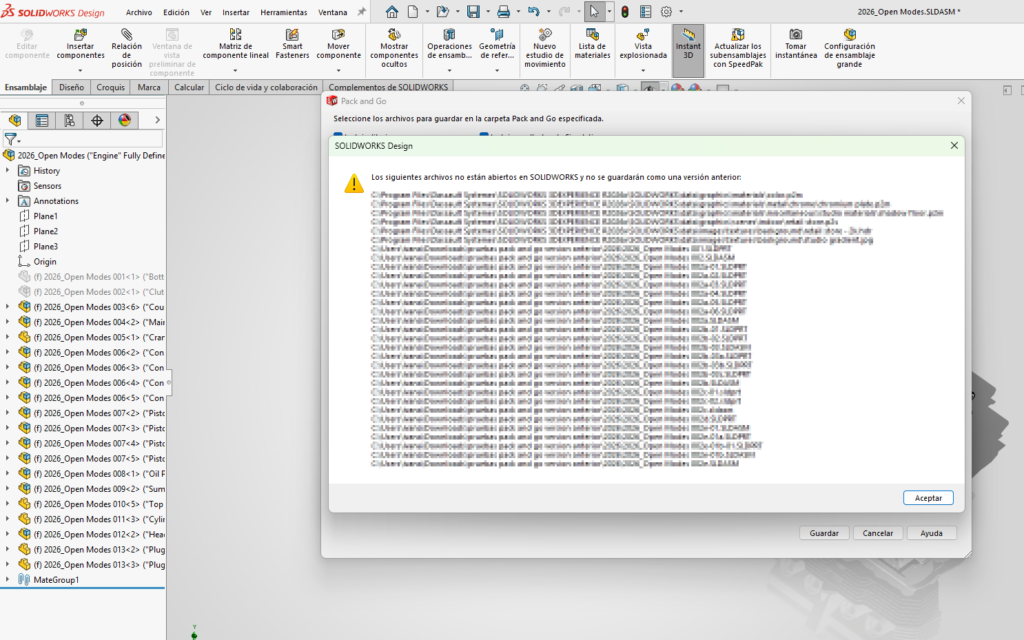
Para que tengas presente el error, te saltará como el de la siguiente imagen:
Cuando SOLIDWORKS convierte un archivo a una versión más antigua, necesita tener todos los datos en la memoria.
- Componentes Aligerados: Solo tienen cargada información visual. Al no tener la «receta» geométrica completa en la RAM, el software no puede convertir la versión.
- Componentes Suprimidos: Simplemente no están cargados. Para el motor de conversión, es como si no existieran.
La solución es sencilla: haz clic derecho en el ensamblaje principal y selecciona “Establecer de aligerado a solucionado”, desactiva la supresión de las piezas que necesites incluir y usa Pack and Go desde dentro de SOLIDWORKS (no desde el explorador de Windows).
Si tu ensamblaje es gigante y no quieres perder rendimiento cargándolo todo, puedes abrir solo las piezas suprimidas que necesites en ventanas independientes. Así, al estar en memoria, SOLIDWORKS las detectará y las guardará en la versión anterior sin problemas.
Ojo: si ignoras estas advertencias, esos archivos se copiarán tal cual en la versión actual y tu cliente verá un error de “Versión de archivo futura”, sin poder abrir las piezas.
Con estos pasos evitas seguramente ya habrás solucionado este error de «archivos no abiertos» en SOLIDWORKS. Si tienes problemas para solucionar este u otro error, eres nuestro cliente y tienes el servicio de soporte activo, recuerda que nuestro equipo técnico te puede ayudar. Contacta con nosotros en el siguiente formulario.

Autor: Ivana Zugazagoitia
Ivana Zugazagoitia es técnico de productos de SOLIDWORKS con más de 15 años de experiencia en diseño y documentación técnica. Es una gran defensora de la empresa basada en modelos de generación de documentación inteligente.