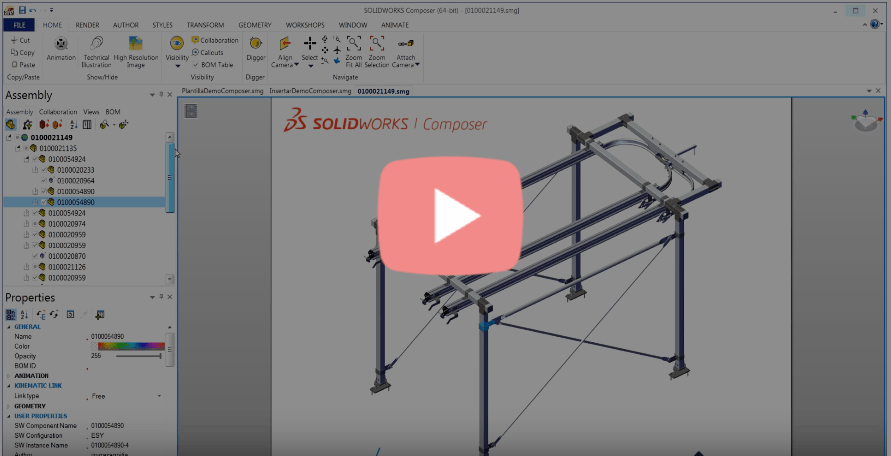
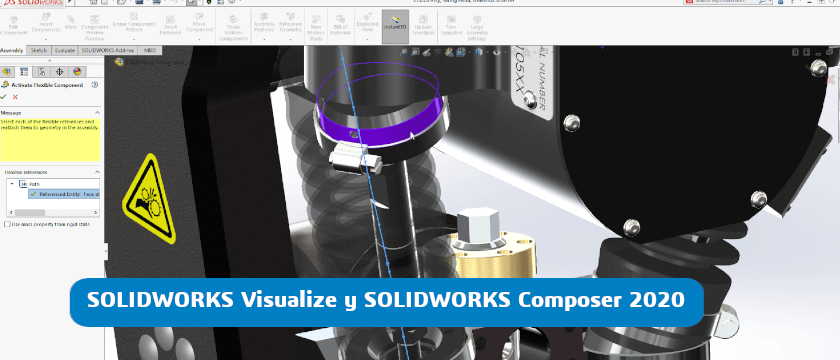
En este último post vamos a ver una pincelada de las novedades en documentación técnica: Visualize y Composer 2020
SOLIDWORKS Visualize
SOLIDWORKS Visualize es compatible con el modo de renderizado en directo, que utiliza de forma predeterminada. De este modo, se puede aumentar el rendimiento al tiempo que se reduce el consumo de memoria de los renderizados finales.
SOLIDWORKS Composer
Importación de vistas explosionadas, guardadas y etiquetadas desde archivos de SOLIDWORKS: These views can be reused for a variety of purposes including animations. Animations can now be saved as MKV, MP4 and FLV in addition to AVI. Lastly, A series of raster and vector images can be rapidly published using the new 360 degree capture.
SOLIDWORKS Composer 2020 lo ayuda a eliminar el desperdicio en sus procesos al aprovechar más información de sus modelos CAD y automatizar las tareas de publicación de contenido. Con SOLIDWORKS Composer 2020, todas estas vistas ahora se incluyen cuando se abre el modelo para que no pierda el tiempo recreándolas.
Compatibilidad del formato MP4 para animaciones. Esto hace que sea más rápido publicar imágenes donde se necesitan múltiples ángulos de visión o al revisar las opciones de imagen con otras partes interesadas. Los vídeos se pueden guardar en formato FLV, MKV, MP4 y AVI.
SOLIDWORKS Composer 2020 ahora ofrece la opción de publicar una vista de 360 grados de su modelo en una serie de imágenes ráster o vectoriales.
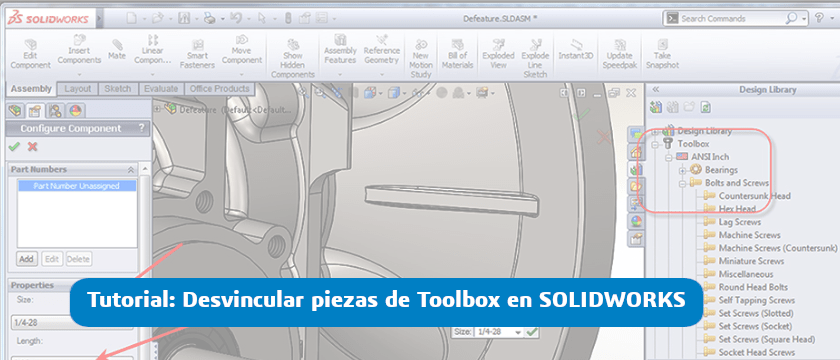
Hoy os traigo un pequeño tutorial que muchos de vosotros nos habéis demandado: cómo desvincular una pieza de Toolbox.
¡Vamos allá!
Cuando se insertan piezas del Toolbox en un ensamblaje, muchas veces esos archivos necesitan ser configurados y personalizados.
Si se inserta una pieza del Toolbox directamente sobre un ensamblaje y se le hace alguna modificación, SOLIDWORKS guarda estos archivos como copias, evitando que sean modificadas o personalizadas.
¿Cómo desvinculo la pieza?
Para crear una nueva pieza desvinculada, seleccionamos la opción «Guardar la pieza como copia» y le damos a Abrir.
SOLIDWORKS nos ofrece una aplicación que nos permite desvincular una pieza permitiendo que se genere una pieza por fuera del Toolbox con todas las configuraciones que la pieza tenía originalmente en este.
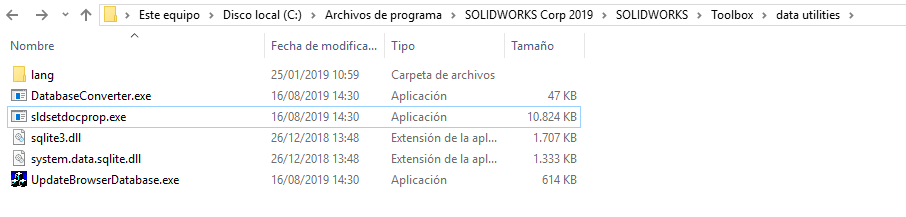
Esta herramienta se encuentra en la carpeta de instalación de SOLIDWORKS. Dependiendo del tipo de SOLIDWORKS que emplees, tendrás que seguir una u otra ruta. Ambas se encuentran en Archivos de programa, en la carpeta de Toolbox y finalmente en la carpeta de «Data utilities«.
Una vez dentro de la ruta que nos corresponda, cogemos el archivo sldsetdocprop.exe
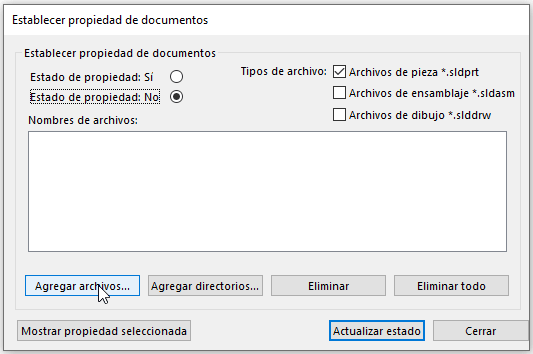
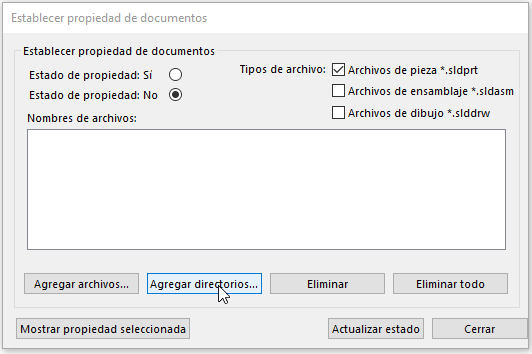
Al abrir esta aplicación, le damos a agregar archivos. Se inserta la pieza que se quiere desvincular, y luego se selecciona la opción «Estado de propiedad: No». Se pueden agregar uno a uno o se pueden agregar carpetas, como os mostramos a continuación:
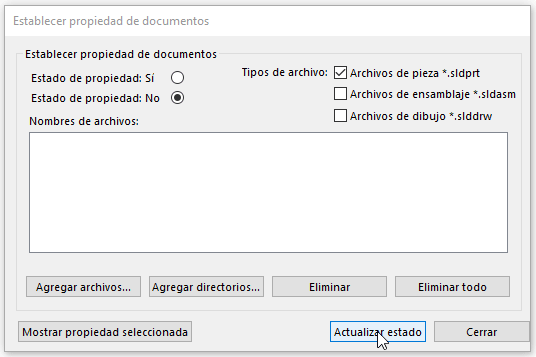
Por último, actualizamos estado
La pieza queda completamente desvinculada del Toolbox, permitiendo así realizar modificaciones de acuerdo a la necesidad del usuario.
Si queréis aprender más, en nuestra plataforma online tenéis disponible un curso básico de SOLIDWORKS.
Esos días en los que sólo se podían diseñar muebles cuadrados han terminado. Ahora la manera de dar vida a los productos antes de fabricarlos es mucho más fácil.
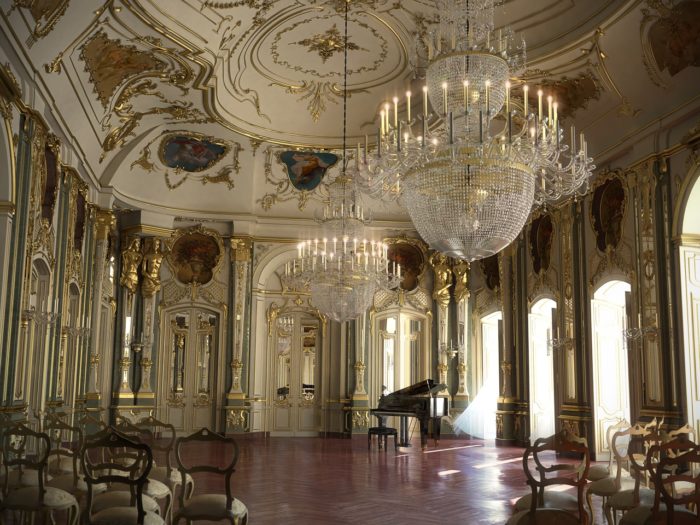
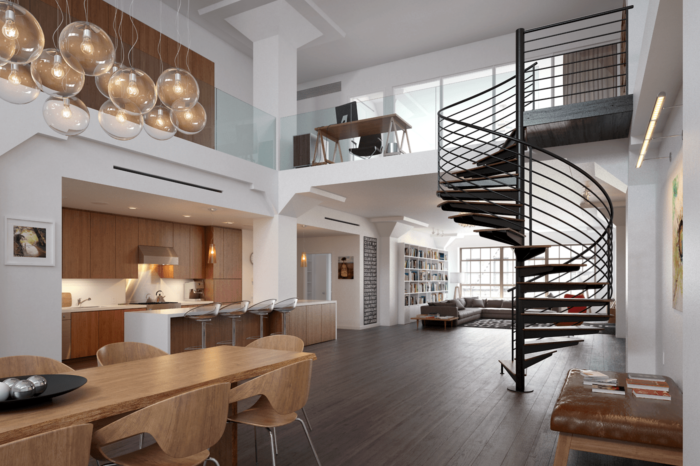
¿Sabías que uno de los servicios que ofrecemos en Easyworkses la realización de diseños y renderizados de muebles? A continuación podrás ver algunos ejemplos que han sido diseñadas por nosotros.
Servicios de Renderizados
Creación de geometrías y formas complicadas
No importa la forma que tengan tus muebles, podemos diseñarlos y ubicarlos en las posiciones que prefieras y donde prefieras. Podrás crear tus catálogos mucho más visuales y más rápido.
Personalización de los escenarios, colores, luces…
Podemos crear diferentes escenarios dependiendo de lo que tú quieras transmitir de tu producto. Los colores y las luces del ambiente también son vitales. Pero claro, si contratas un fotógrafo además debes esperar a que el día sea el ideal, que el tiempo ayude y que las horas pasen muy lentas. ¡Olvídate de eso con los diseños renderizados!
Modernizar tu documentación y que tenga la misma calidad que tu producto
Nos preocupamos de que técnicamente nuestro producto tenga una calidad excelente. ¿Por qué no hacemos lo mismo con la documentación que entregamos del mismo? Cómo nos vendemos es tan importante que cómo creamos nuestros productos, debemos saber transmitir esa misma calidad.
Sin necesidad de fabricar un prototipo
Antes creábamos prototipos sin acabar para poder tener documentación comercial o presentaciones antes de que saliera al mercado el producto. Realizábamos un gasto enorme en esa fabricación cuando ni siquiera sabíamos si era el definitivo. Ahora puedes crear sin fabricar.
Ahorrar los costes de contratar a un fotógrafo para crear la documentación comercial
El fotógrafo dependerá de si es en un espacio cerrado o abierto. Si es en abierto, también deberá tener en cuenta el clima, las nubes y la cantidad de sol que haya. Un fotógrafo deberá crear el ambiente unos días antes para que el día de la fotografía esté tal cual quieres en tu catálogo. Sin embargo, todo puede cambiar ese día. Y no nos olvidemos del traslado de todos los muebles al lugar donde quieres realizar las fotos, sea un estudio o sea en una casa o tienda real.
Creación de contenidos fotorrealistas
Es por eso que con los renderizados que te ofrecemos en Easyworks puedes olvidarte de fabricar y costosas fotografías. Ahora toda la documentación técnica y comercial se puede hacer de manera fotorrealista.
Documentación para todo tipo de dispositivos
Por supuesto, la documentación que solicites puede ser válida para todo tipo de dispositivos. Si visitas a un cliente y quieres llevarte la tablet o el móvil para enseñarle tu catálogo online, podemos adaptar ese catálogo sin ningún inconveniente.
Trabajo en outsourcing
Por último, me gustaría destacar que en Easyworks trabajamos en diferentes modalidades. Una de ellas es Outsourcing: Son proyectos en los que un equipo técnico de Easyworks se traslada a las instalaciones del cliente. Nos trasladamos con los ordenadores y las herramientas necesarias para adaptarnos rápidamente a tu manera de trabajar.
Si te gustaría conocer más nuestros servicios de renderizados y documentación, ¡contacta con nosotros aquí!
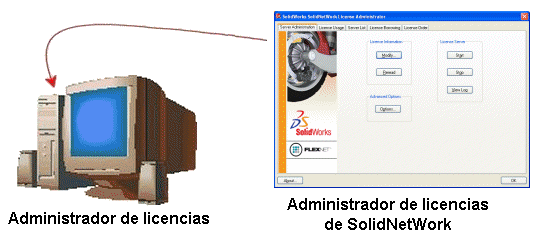
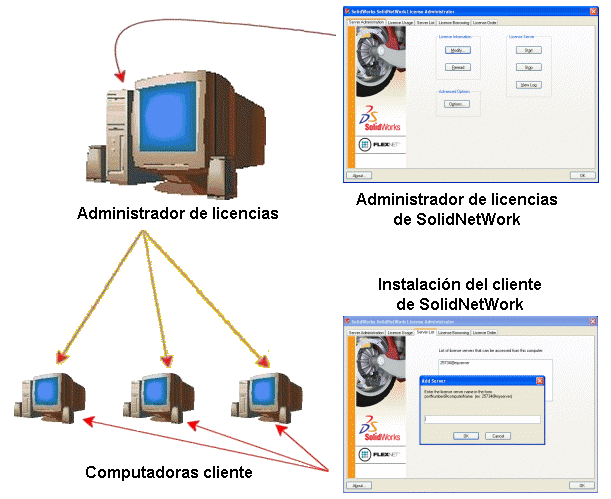
La configuración de licencias de SolidNetWork consiste en la instalación de SolidNetWork License Manager en el ordenador del administrador de licencias y en la instalación posterior de SOLIDWORKS en el resto de ordenadores (a los que llamaremos en adelante «cliente») utilizando el número de serie de la licencia de SOLIDNetWork.
Instalar SOLIDWORKS para licencias en red (SolidNetWork)
Antes de instalar el servidor de licencias, es necesario comprobar que el equipo cumple los requisitos de sistema de la nueva versión para SOLIDWORKS Server Product, indicados en el siguiente enlace: https://www.solidworks.com/sw/support/SystemRequirements.html
Una vez comprobado lo del punto anterior, nos vamos a instalar el servidor de licencias en el servidor.
Descarga de los archivos
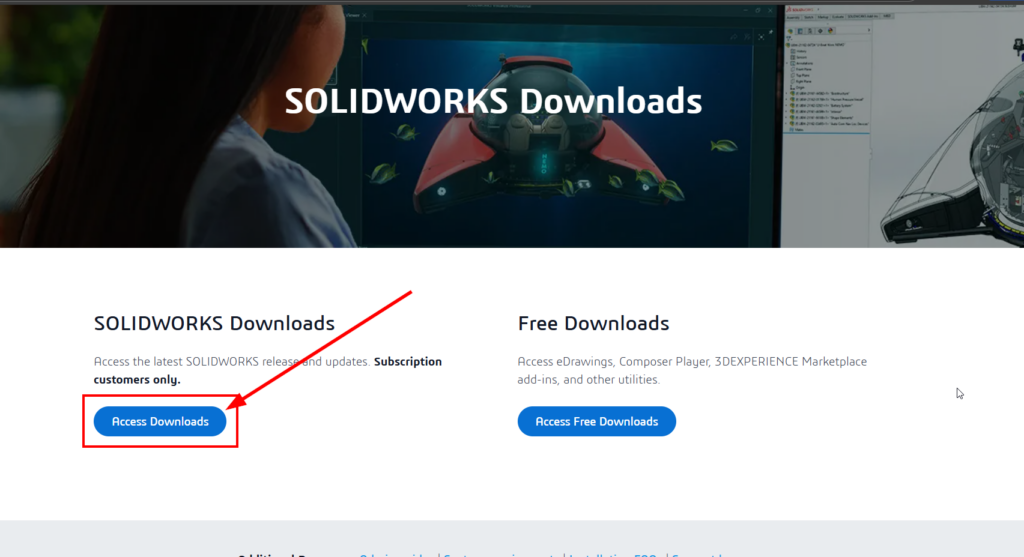
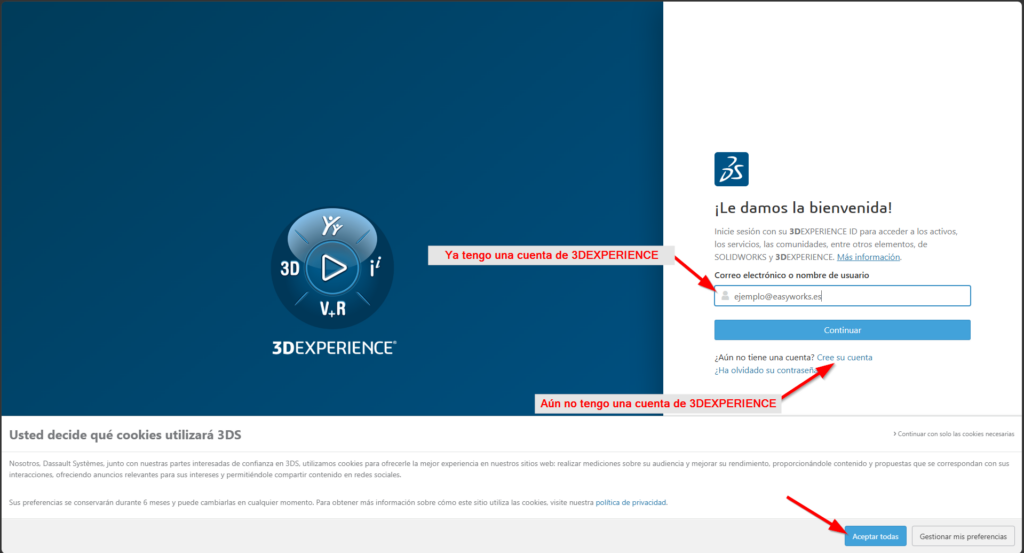
Entra en la página de descargas de SOLIDWORKS e inicia sesión con tu cuenta de 3DEXPERIENCE. Si aún no tienes una, puedes crearla justo aquí.
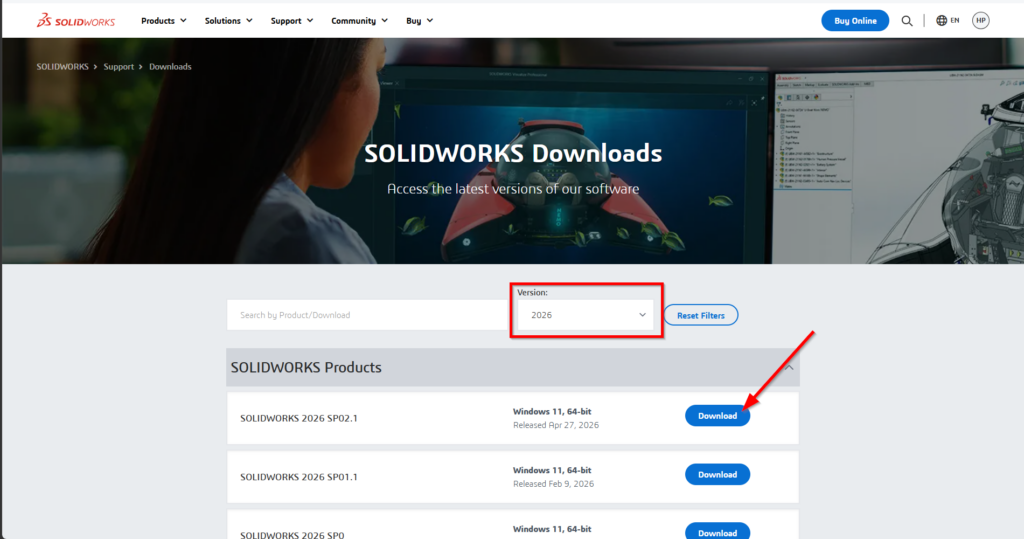
2. Selecciona la versión que queremos instalar y descarga los medios de instalación:
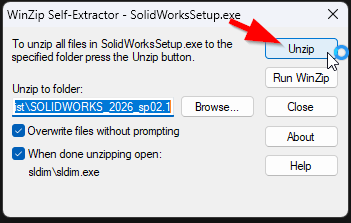
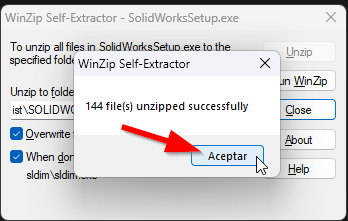
3. Ejecuta el archivo descargado, SolidWorksSetup.exe:
4. Automáticamente, se abrirá el gestor de instalación de SOLIDWORKS Design.
Instalación del servidor de licencias SolidNetWork
1. Instalación SolidNetWork License Manager Server
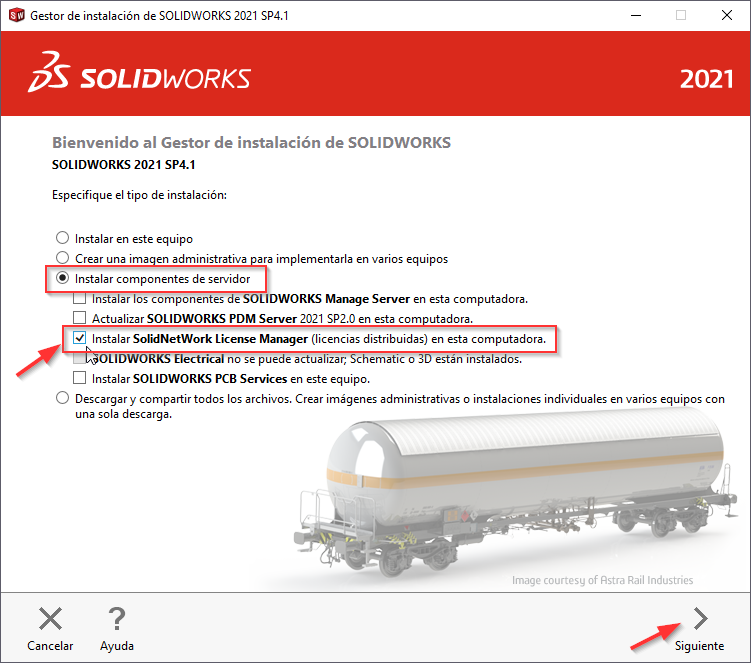
Para el tipo de instalación, seleccionamos las siguientes opciones:
Productos de servidor
Instalar SolidNetWork License Manager (licencias distribuidas) en este ordenador.
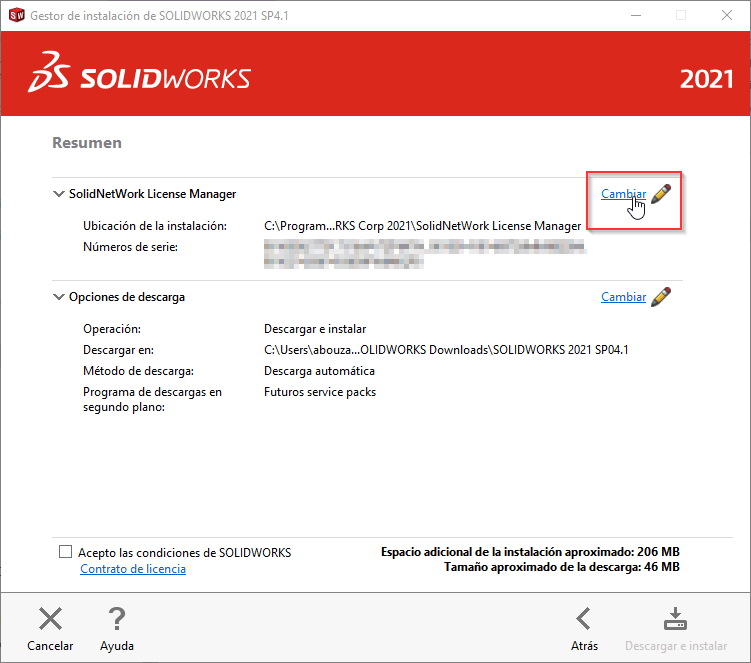
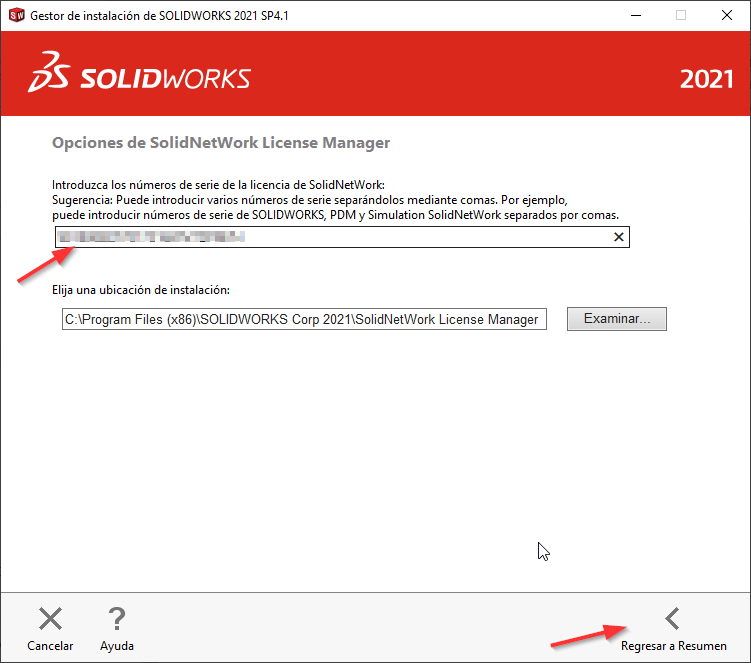
En la página Opciones de SolidNetWork License Manager, especifica el número de serie de la licencia de SolidNetWork y la ubicación de instalación de SolidNetWorkLicense Manager.
2. Activación de licencias
Para activar la licencia SolidNetWork:
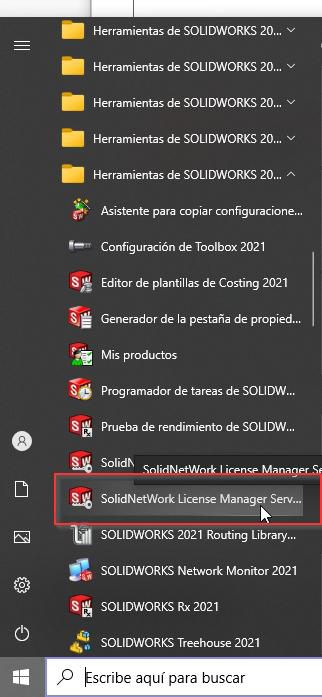
Inicia SolidNetWork License Manager Server (Inicio > Programas > SOLIDWORKS versión > SolidNetWork License Manager > SolidNetWork License Manager)
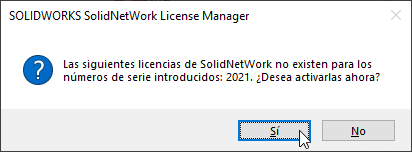
Cuando te solicite que active, haz clic en Sí.
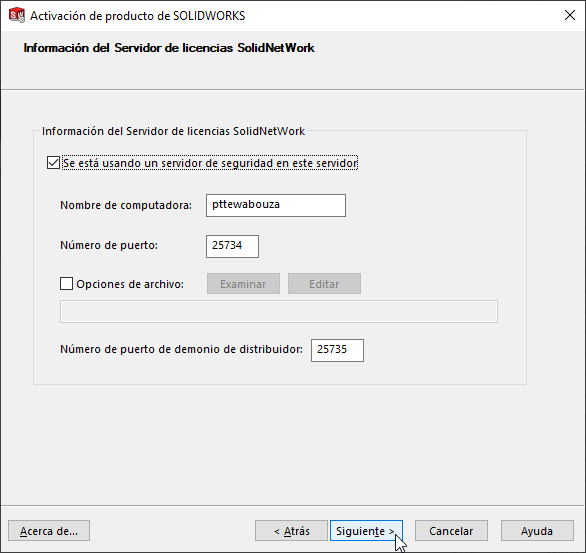
En la pantalla Información del Servidor de licencias de SolidNetWork:
Selecciona Se está usando un servidor de seguridad en este servidor.
Utiliza el valor predeterminado de Número de puerto o especifica los números de puerto utilizados por su empresa.
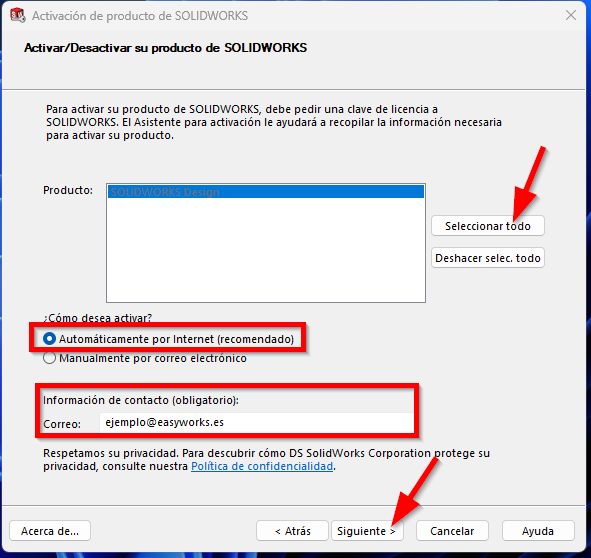
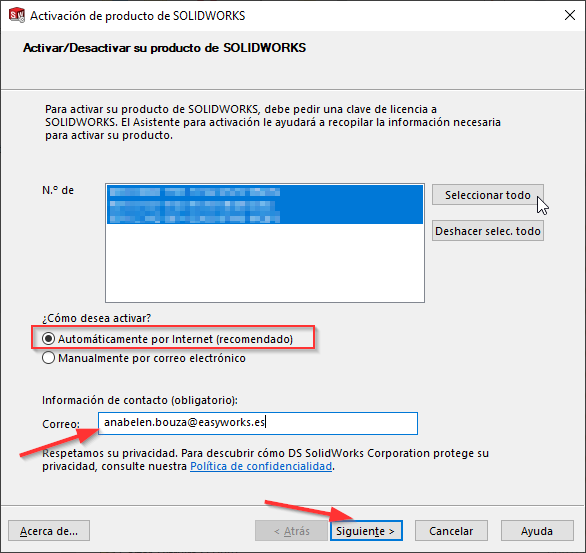
En la pantalla Información del Servidor de licencias de SolidNetWork: Pulsa en Seleccionar todo, en ¿Cómo desea activar?, selecciona Automáticamente por internet (recomendado) y escribe tu correo electrónico en información de contacto.
3. Apertura de puertos en Windows Firewall
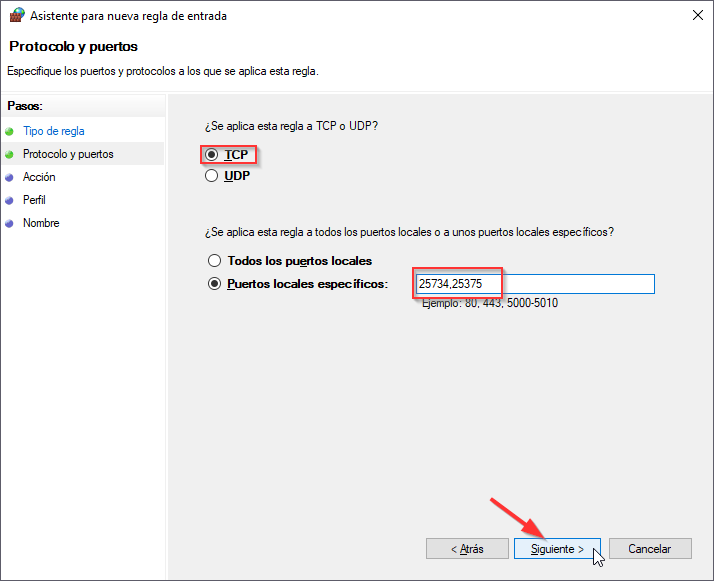
Es necesario crear reglas de entrada en el Firewall del servidor para los puertos 25734 y 25735 para que los clientes tengan acceso al servidor de licencias.
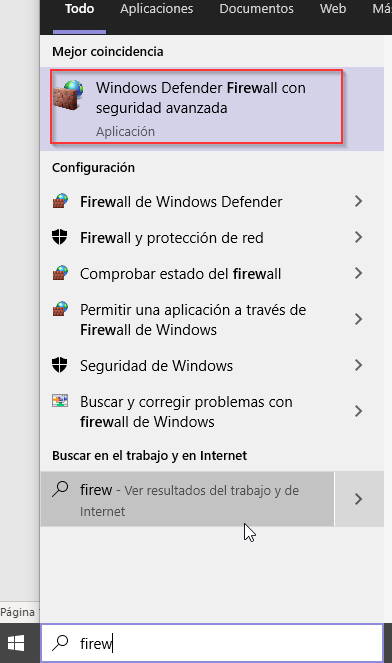
Ejecuta Windows Defender Firewall con seguridad avanzada.
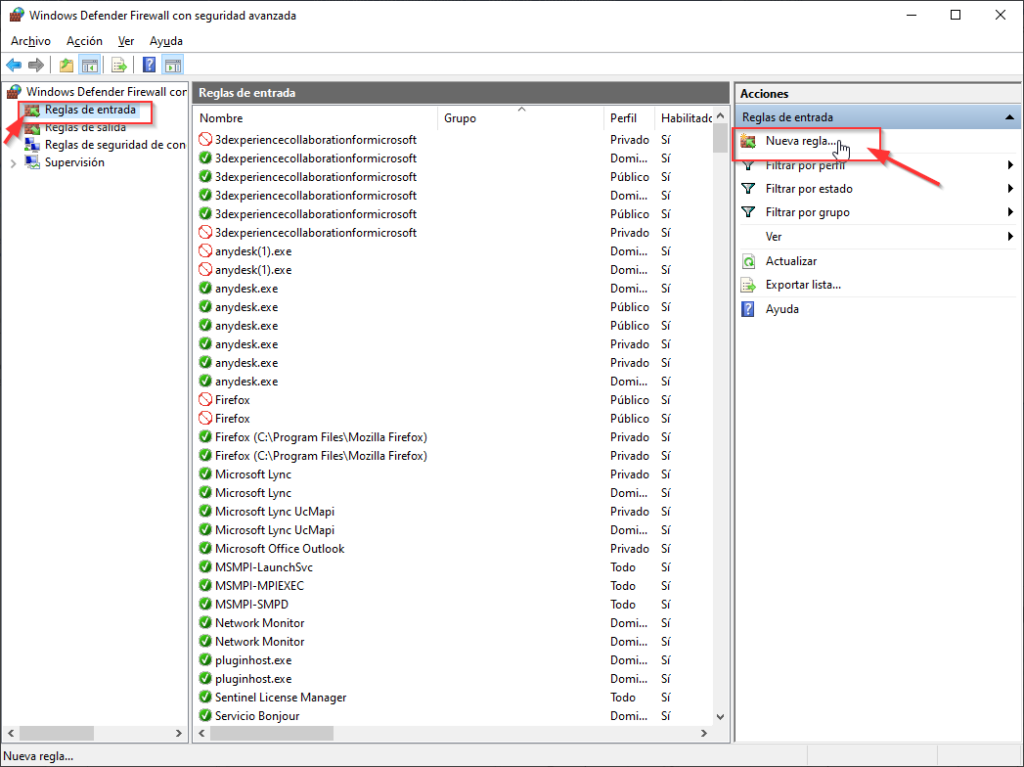
En Reglas de entrada, pulsa en Nueva regla…
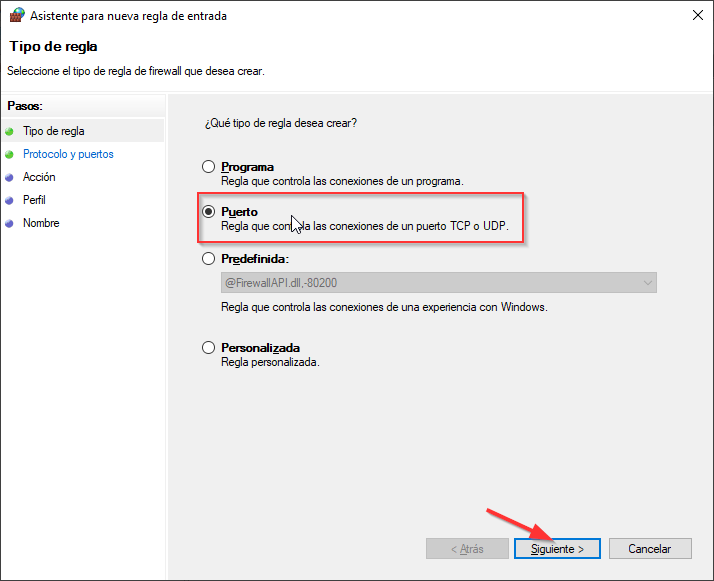
Selecciona el tipo de regla Puerto:
Selecciona TCP y Puertos locales específicos, y escribe los puertos 25734, 25735
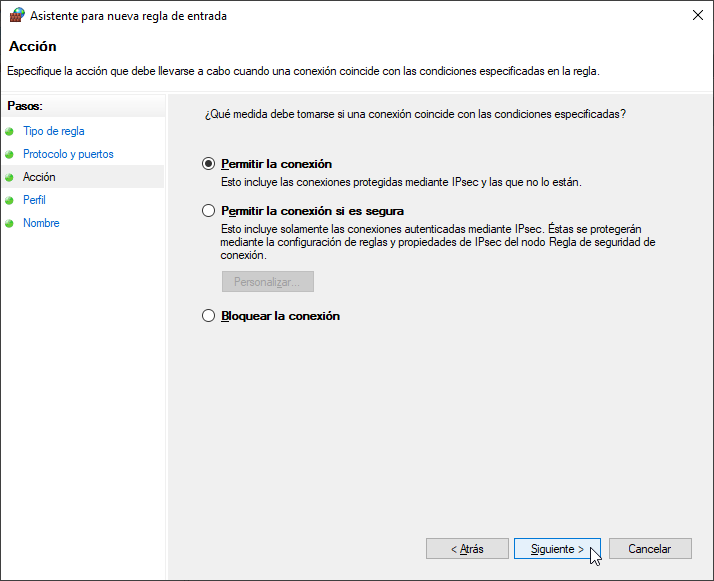
Selecciona Permitir la conexión.
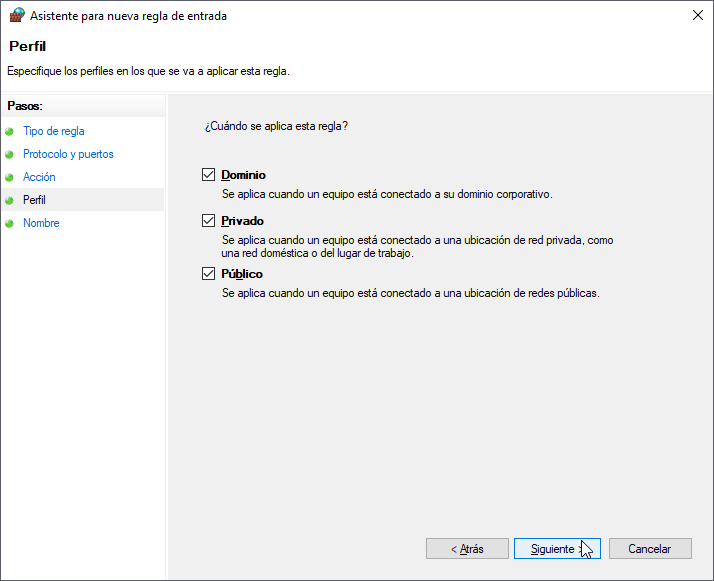
Selecciona en qué tipo de red se aplica la regla.
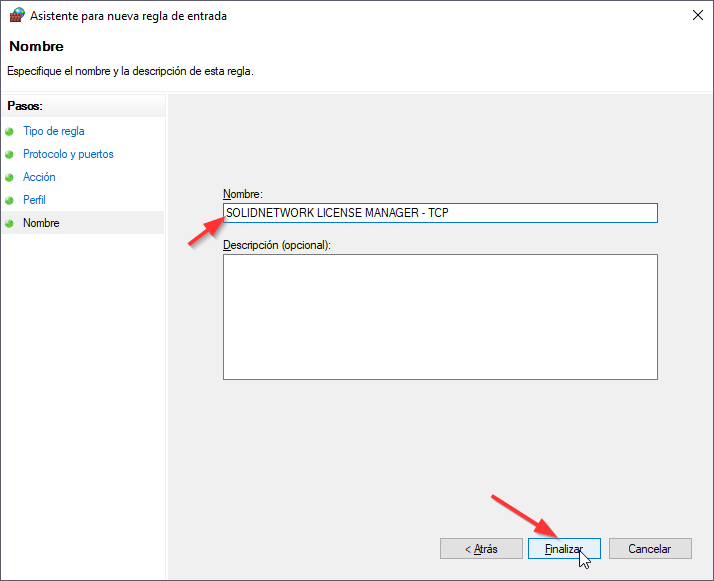
Y, por último, escribe un nombre para la regla.
Ahora que ya tenemos el servidor de licencias instalados toca ir a los equipos de los usuarios de SOLIDWORKS e instalar SOLIDWORKS.
Instalar en los equipos de los usuarios de SOLIDWORKS
Antes de la instalación, comprueba que tu sistema cumple con los requisitos de hardware, sistema operativo y productos de Microsoft. Para asegurarte de que la instalación se realiza correctamente y el rendimiento sea óptimo, consulta la página sobre requisitos del sistema. Asegúrate de que cuentas con permisos de administración local en el equipo.
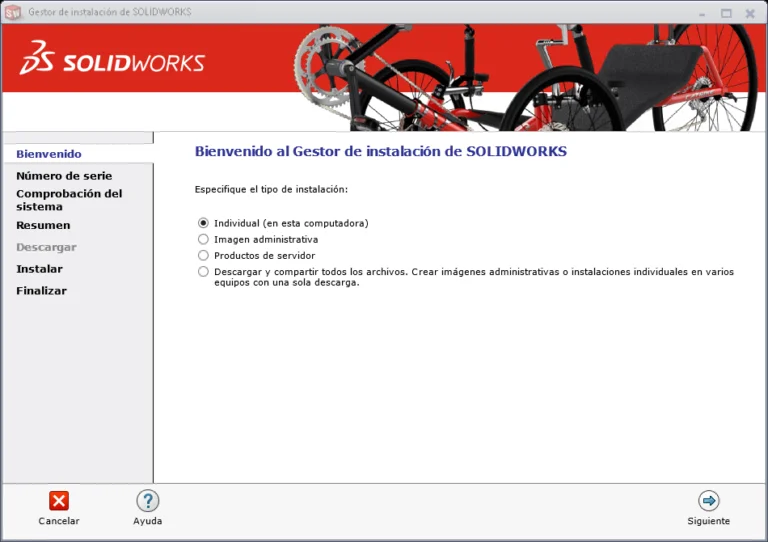
Utiliza el mismo ejecutable descargado para instalar el servidor de licencias y seleccionar instalación individual:
Nota: Si estás actualizando a partir de una versión existente y estás cambiando de una licencia individual a una licencia de SolidNetWork, haz clic en Modificar la instalación individual (en este equipo).
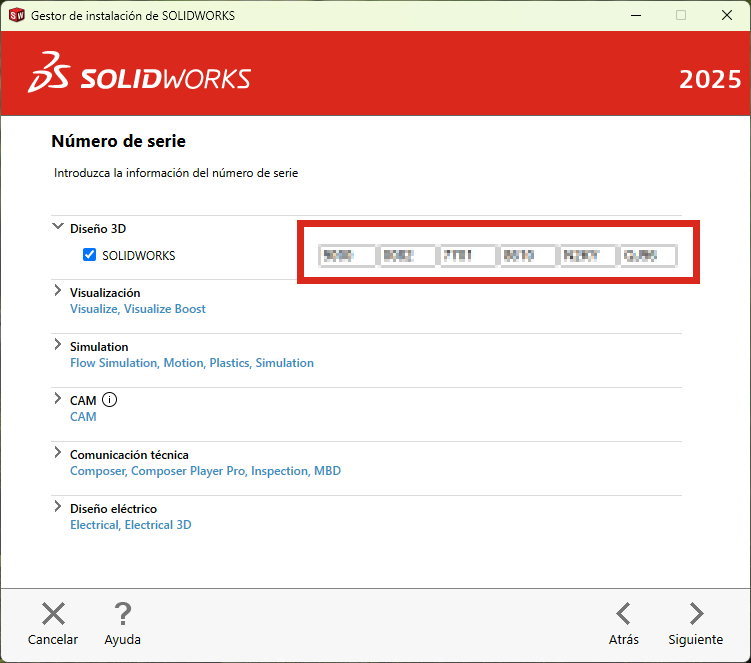
2.Inserta el número de serie de la licencia de red:
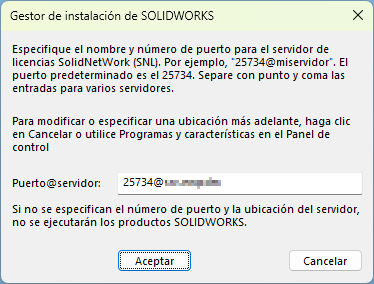
3. En el cuadro de diálogo Agregar servidor, escribe la dirección del Administrador de licencias de SolidNetWork en la forma: puerto@Nombre_de_sevidor
El número de puerto debe coincidir con el número utilizado para el servidor del administrador de licencia. El valor predeterminado es 25734.
4. Completa la instalación de SOLIDWORKS Design siguiendo las instrucciones del Gestor de instalación de SOLIDWORKS.
Si te encuentras con cualquier problema durante la instalación contacta con el equipo de soporte y te ayudaremos lo más pronto posible.
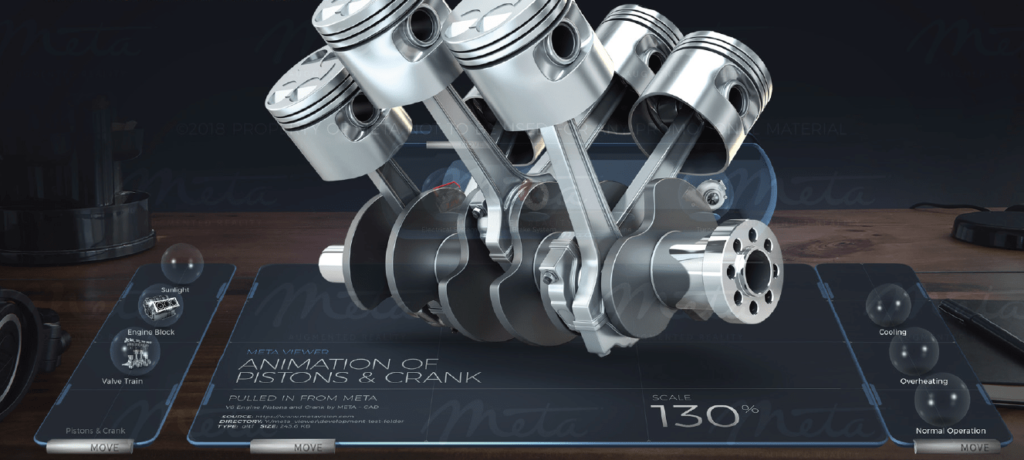
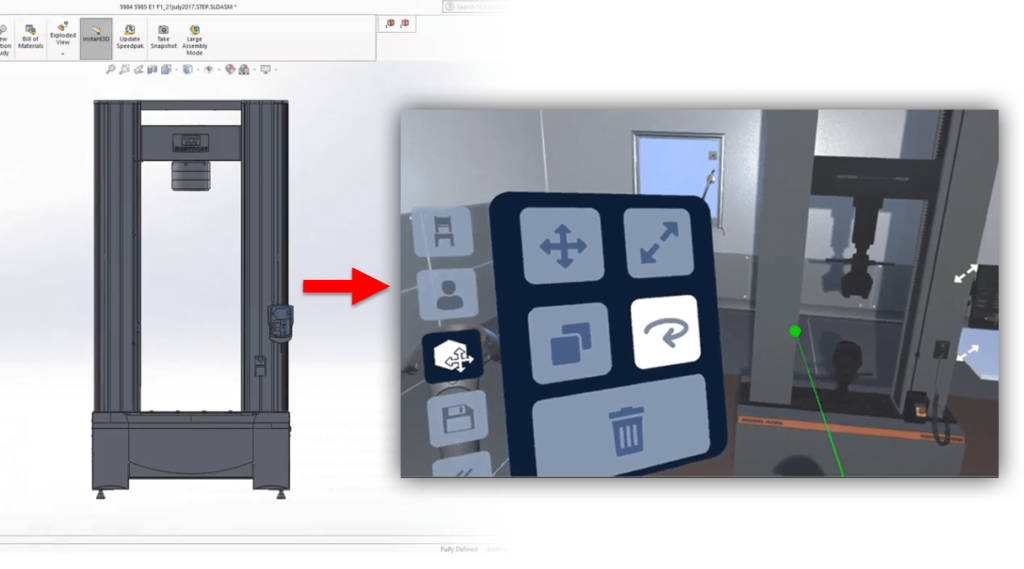
La explosión de dispositivos inmersivos mucho más asequibles y al alcance de muchas personas, así como un ecosistema de tecnología e innovación, están permitiendo contar historias mucho más impresionantes. Hoy te presentamos SOLIDWORKS Extended Reality (XR) – un método para vida a los datos CAD de SOLIDWORKS virtualmente.
¿Te sientes limitado al visualizar tus modelos 3D en una pantalla de ordenador 2D? ¿Alguna vez has querido «adentrarte» en tu diseño y ver lo que estás diseñando por dentro a escala 1:1?
Parece que estuviéramos hablando de una película de ficción como Minority Report, pero la realidad es que ya no es ficción: SOLIDWORKS XR ya está aquí y abarca flujos de trabajo relacionados con Realidad Aumentada, Realidad Virtual y Mixta.
Solidworks pretende crear flujos de trabajo cada vez más interactivos, confiables, divertidos y que se terminen en el menor tiempo posible. Habrá funcionalidades de XR en SOLIDWORKS CAD 2019 y en eDrawings 2019 en todos los Service Packs. ¿A qué esperas para cambiarte o actualizarte?
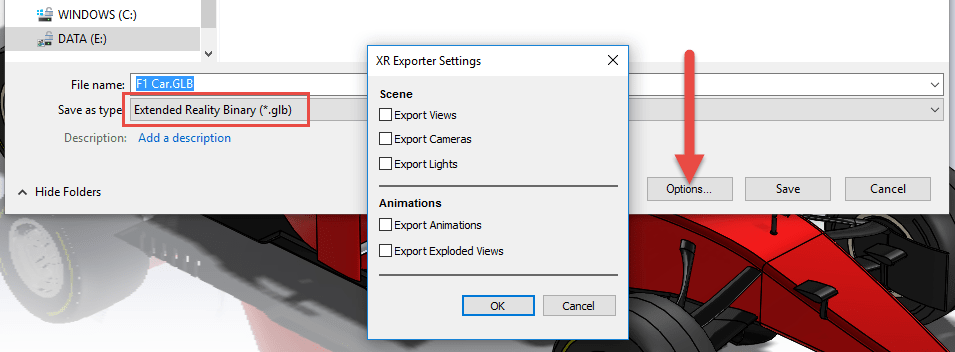
Este es un nuevo tipo de exportación en SOLIDWORKS CAD 2019 Standard, Professional y Premium. Para acceder a esta exportación debes ir Archivo > Guardar como > Realidad extendida
Este nuevo tipo de archivo (.glTF and .glb) incorpora nuevas herramientas como:
Geometría y jerarquía de escenas
Apariciones y texturas
Luces y cámaras
Vistas despiezadas
Animaciones de estudio de movimiento
Estados de visualización y configuraciones
El archivo resultante puede ser utilizado directamente en diferentes experiencias de realidad virtual y aumentada, así como en visores online y aplicaciones de Partners de SOLIDWORKS. Por ejemplo, puedes ver e interactuar con tus diseños directamente en Microsoft PowerPoint y otros productos que acepten archivos glTF 2.0. También podrías volver a reproducir las animaciones creadas en SOLIDWORKS CAD, alternar los estados de visualización predefinidos o activar animaciones en explosión. ¡Es impresionante!
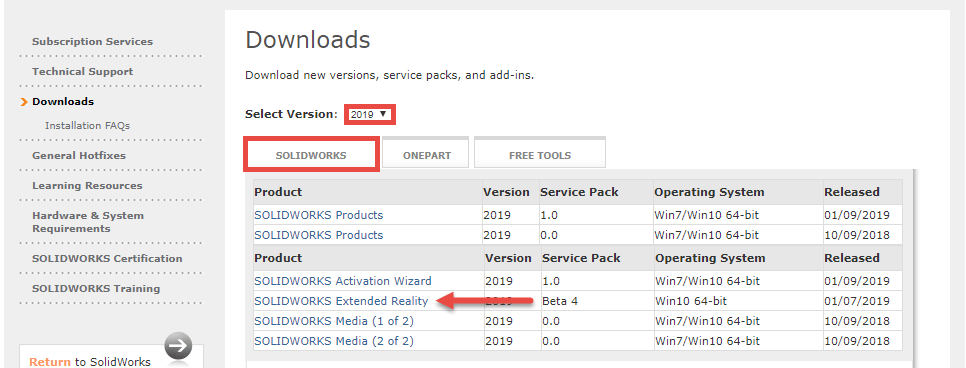
¡Atención! En este primer service pack de SOLIDWORKS 2019, el exportador XR tiene una descarga separada del instalador principal. Debes tener mantenimiento activo para poder acceder a este enlace de descarga.
Por favor entra en esta página oficial de SOLIDWORKS, haz login con tu usuario y contraseña, y encuentra la descarga “SOLIDWORKS Extended Reality”. Luego completa un pequeño formulario web, haz clic en el botón “Descargar XR Beta” al final de la página y ejecuta el instalador. Una vez instalado, se desbloquean los nuevos archivos de guardado.
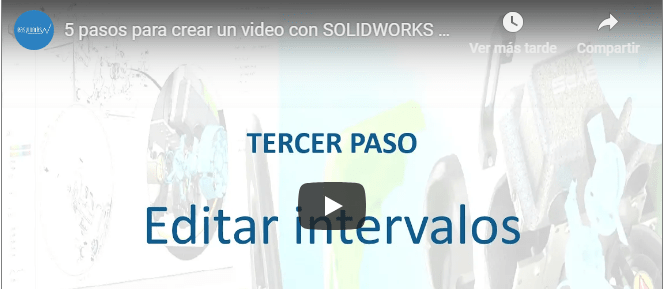
Hoy os traigo 5 pasos para crear un vídeo con SOLIDWORKS Composer. Podéis ir siguiendo los diferentes procesos a través de este vídeo.
Con Composer ofrecerás una experiencia al usuario final muy interactiva. Puede permitir a los departamentos técnico y de marketing crear comunicaciones técnicas de alta calidad en 2D y 3D. Es muy fácil y contiene el mayor nivel de detalle del producto y claridad.
Crear un vídeo con SOLIDWORKS Composer
Muchas veces, la documentación del producto se inicia al finalizar el proceso de desarrollo, ya que los editores técnicos tienen que esperar a recibir una captura de pantalla de CAD final del producto real para crear la fotografía digital.
Con Composer, se puede comenzar a crear contenido gráfico en 2D y 3D para las comunicaciones desde las fases tempranas del diseño.
Espero que os sirva de ayuda este tutorial y que me dejéis vuestros comentarios más abajo.
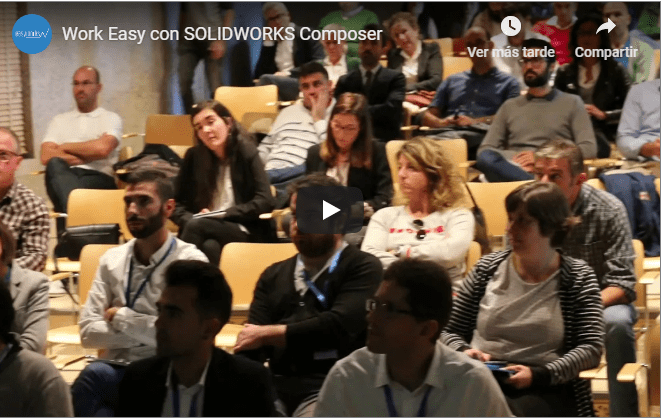
En las pasadas #EasyTalks18 tuve la oportunidad de conoceros a muchos de vosotros en persona y de contaros cómo SOLIDWORKS Composer puede ayudar a todos los departamentos de la empresa.
SOLIDWORKS Composeragiliza la creación de contenido gráfico en 2D y 3D para la comunicación del producto y las ilustraciones técnicas.
Este software permite a los usuarios no técnicos tener la posibilidad de crear comunicaciones asociativas del producto en 2D y en 3D y de manera directa a partir de los datos de CAD en 3D.
Realmente Composer es el futuro, dile adiós al papel y añade mucho valor a tu producto, tanto en tu documentación técnica como comercial.
Si no has podido asistir a las charlas, échale un vistazo a esta grabación de ese día.
Si tenéis alguna duda, estoy a vuestra disposición. Dejadme un comentario en este post o enviadme vuestras dudas a soporte@easyworks.es
Muchas veces nos preguntáis por el rendimiento de SOLIDWORKS Composer y cómo podríais mejorarlo.
Normalmente los problemas con Composer se relacionan con la tarjeta gráfica; y muchos ocurren cuando instalamos una versión diferente o un nuevo service pack, que lo que hace es reiniciar las opciones de preferencia a las que trae por defecto.
Algunos de esos problemas de rendimiento que vamos a resolver hoy son:
Cuando pasamos el cursor sobre la pieza de un ensamblaje de Composer, en lugar de resaltar una pieza, Composer empieza un tipo de animación y resalta todo el ensamblaje.
La lentitud del movimiento de las piezas y el zoom.
El tiempo que tarda en importar archivos de SOLIDWORKS a Composer.
Todos estos problemas son relacionados con la gráfica y pueden ser resueltos siguiendo los siguientes pasos:
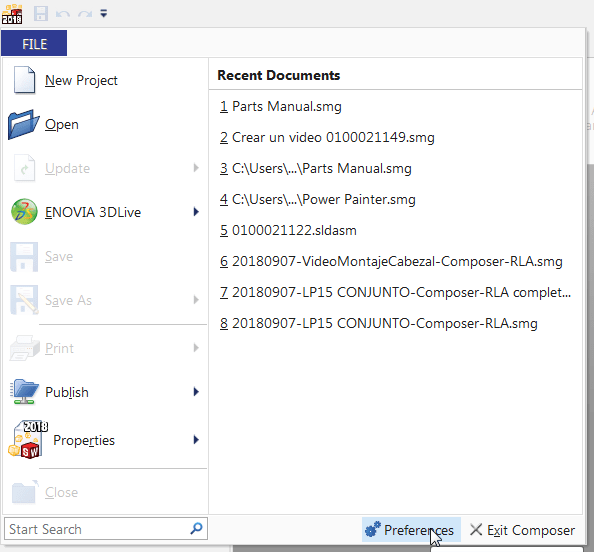
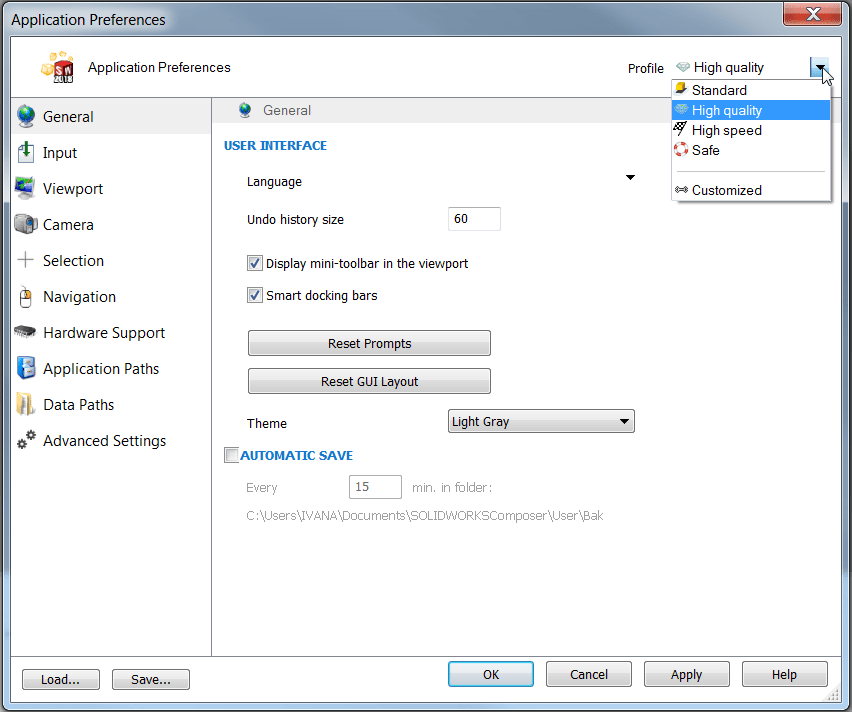
Nos aseguramos de que el perfil de SOLIDWORKS Composer está marcado como Alta Calidad (High Quality). Para ello vamos a File > Preferences, esto abre la ventana de preferencias > General > Profile > Seleccionamos High Quality > Hacemos clic en Apply >OK
En SOLIDWORKS 2019 esta preferencia viene en High Quality por defecto.
Configuración de la tarjeta gráfica
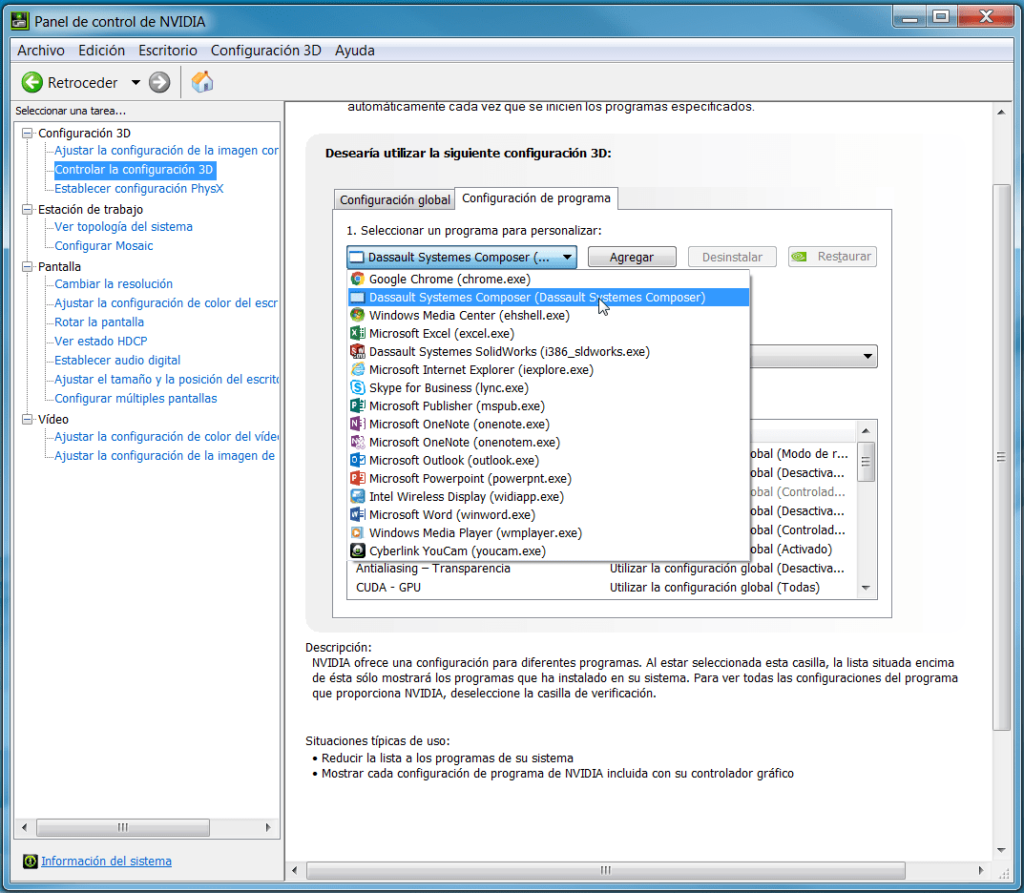
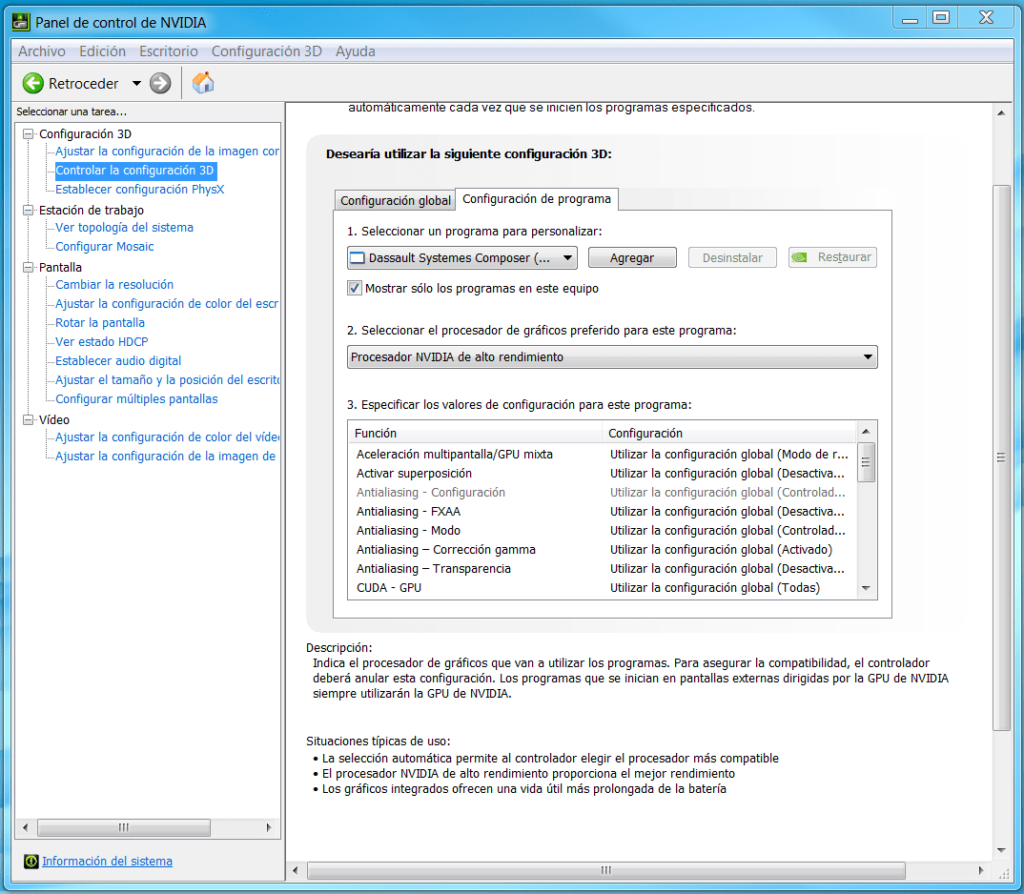
Agregaremos a Composer en el panel de control de NVIDIA para asegurarnos de que use la tarjeta gráfica que está instalada en nuestro ordenador pero no en la Intel que contiene gráficos incorporados.
Para hacerlo, clic derecho en una zona vacía del escritorio > Panel de control de NVIDIA> Controlar la configuración 3D > Configuración de programa > Agregar > Buscamos Dassault Systèmes Composer > Clic en Aplicar y OK
Esto te dará mejores resultados en rapidez y rendimiento. ¡Pruébalo y cuéntanos!
Vamos con la segunda entrega de Conceptos básicos de SOLIDWORKS Composer, en el primer vídeo de la serie hablamos de qué es Composer y cómo empezar a utilizarlo.
En este vídeo vamos a ver cómo se crea una plantilla en unos sencillos pasos y en unos pocos minutos.
En unos días publicaremos el siguiente vídeo con las claves para insertar contenido 3D.
Si tienes alguna duda, por favor escríbeme a soporte@easyworks.es o déjanos tus comentarios más abajo.
¡Gracias por leernos!
¡Hoy os traemos un post con vídeo incluido! Y es que haremos una serie de vídeos relacionados con los conceptos básicos de SOLIDWORKS Composer, el producto que agiliza la creación de documentación técnica y contenido gráfico en 2D y 3D, tanto ilustraciones técnicas como comerciales.
Si lo que estás buscando es mejorar la entrega de documentación al cliente y crear una imagen de marca mucho más definida y atrayente, te recomendamos que prestes atención al material que entregas, ya que ¡es la cara de tu empresa!
¿Qué puedo hacer con Composer?
Te comentaremos algunos ejemplos a continuación, pero antes permíteme que te recuerde que tanto si eres usuario de SOLIDWORKS CAD o no, podrás usar Composer, incluso si eres del departamento de marketing/comercial y los que usan el CAD son los diseñadores del departamento de ingeniería. Es interesante que en tu empresa ya utilicen el SOLIDWORKS CAD porque así podrás reutilizar los datos CAD directamente desde los archivos de diseño y si estos se actualizan, también se actualizarán en Composer. ¡Olvídate de perder tiempo entre preguntas, pedir pantallazos y esperas!
Crea vistosas instrucciones de ensamblaje para la fabricación Manuales de productos con vistas detalladas y explosionadas y con la herramienta Excavador para ver lo que hay debajo
Instrucciones de instalación para fábricas
Guías de mantenimiento y reparación
Presentaciones de revisión de clientes y proveedores Páginas web de productos con instrucciones de trabajo (OMS)
Demostraciones de productos configurables e interactivas
Paquetes de propuestas de ventas y catálogos que te ayudarán a vender tu producto de manera más atractiva
Hoy os traemos un post muy interesante para aquellos que tenéis mantenimiento activo y sabéis que una de las grandes ventajas es el soporte técnico que ofrecemos tanto por email, por teléfono, por este blog e incluso en persona si fuese necesario.
Como os decimos, muchas veces este blog también cumple su función de soporte, en el que te enseñamos cómo solucionar y comprobar algunas cuestiones por ti mismo que son muy fáciles y que te ahorrarán tiempo a la hora de trabajar con SOLIDWORKS.
Un tip de recomendación del equipo técnico de Easyworks: Antes de crear una consulta a soporte es interesante echar un vistazo a las soluciones que ya propone SOLIDWORKS. Para acceder a las soluciones propuestas por SOLIDWORKS haz clic aquí, inicia sesión y tendrás acceso directo a la base de conocimiento. 😉
Ahora bien, hemos creado una lista de sencillos pasos que te van a permitir comprobar por ti mismo si «lo básico» está funcionando correctamente, y tener una información más detallada en caso de tener que llamar para pedir ayuda.
10 pasos para comprobar que todo funciona bien
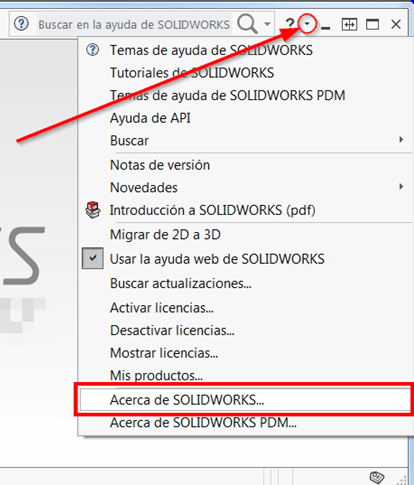
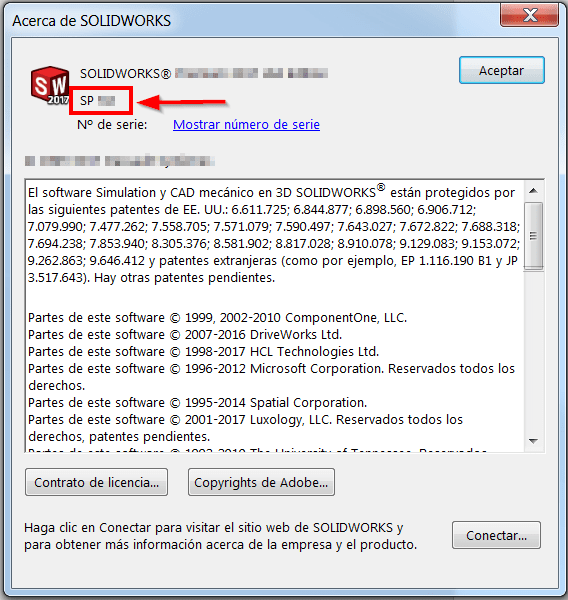
1) Verifica que estás utilizando el último Service Pack de tu versión de SOLIDWORKS. Es importante estar utilizando el último SP dado que puede ser un error conocido y ya reparado en el nuevo. Importante: esto no tiene relación con la versión de SOLIDWORKS que estés utilizando. En este caso no se actualiza la versión, sino sólo el Service Pack.
Esto lo puedes hacer accediendo a la pestaña «Acerca de SOLIDWORKS…» y comprobando que SP tienes.
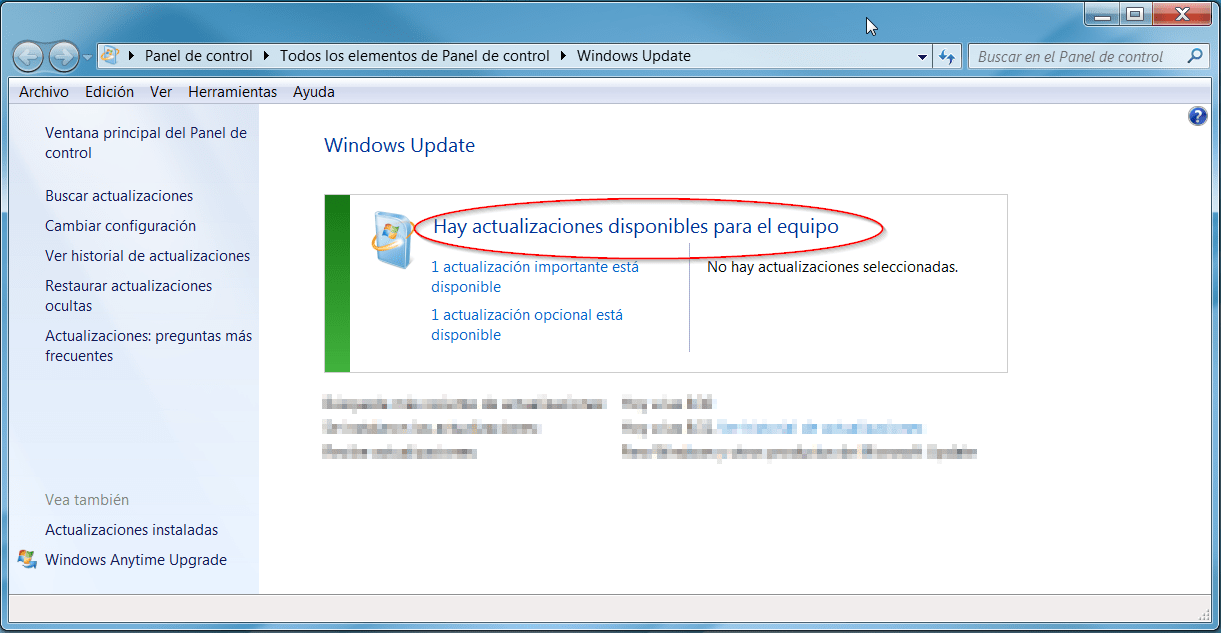
2) Confirma que tu sistemaoperativo está actualizado. En ocasiones no tener el equipo con las últimas actualizaciones puede generar errores inesperados.
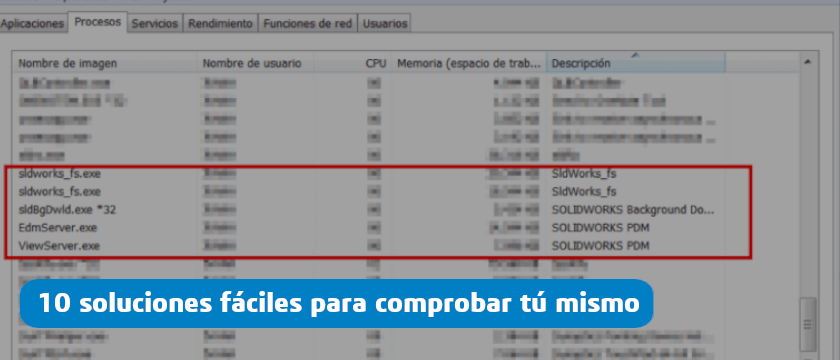
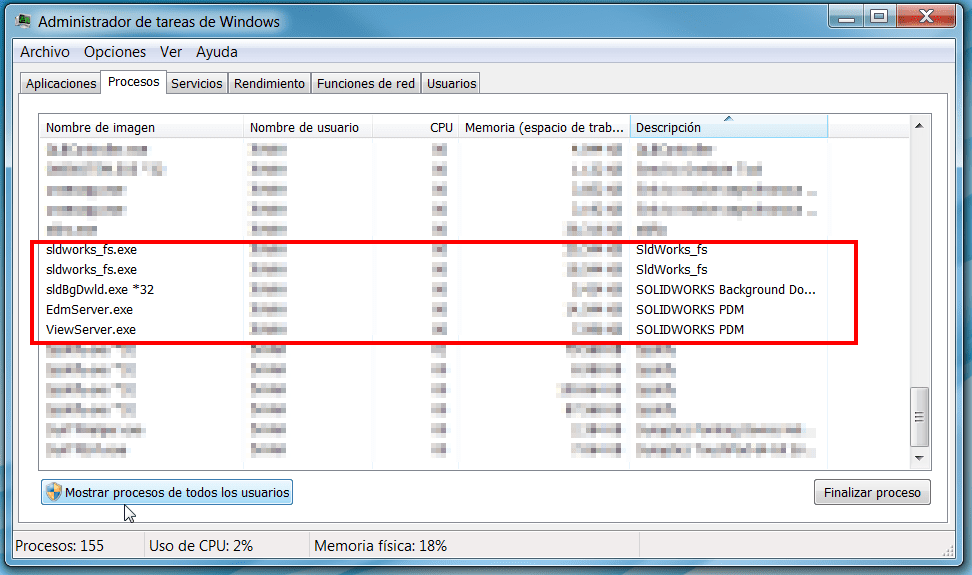
3) Cierra el programa y todos los procesos de SOLIDWORKS, compruébalo desde el Administrador de tareas de Windows. En el caso de que quede algún proceso abierto, finalízalo en el caso de que sea necesario.
Inicia SOLIDWORKS de nuevo y comprueba si el problema persiste.
4) Muchas veces simplemente un reinicio del sistema es suficiente. Reinicia tu equipo e inicia SOLIDWORKS nuevamente para verificar si se ha solucionado el problema.
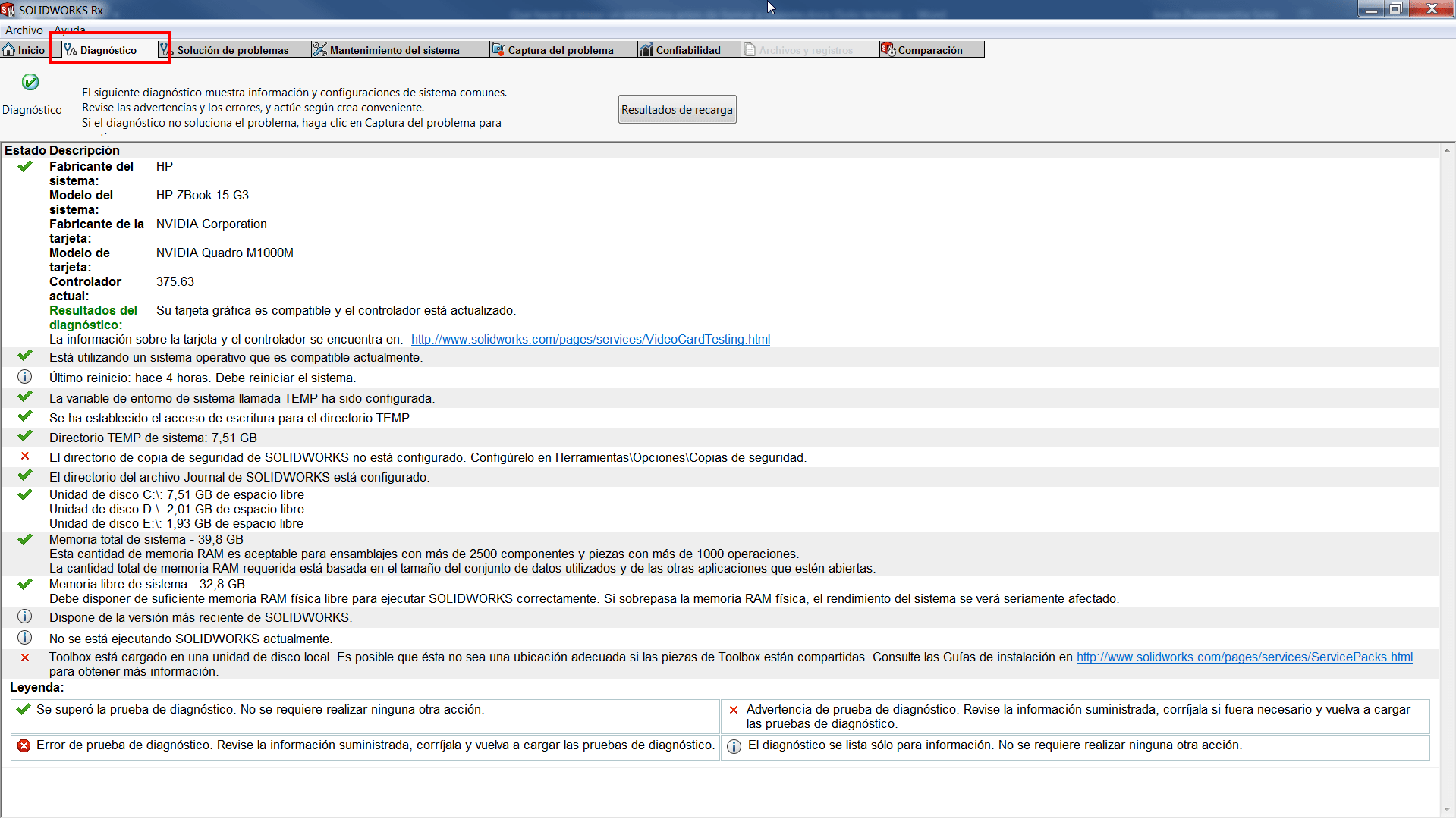
5) Comprueba mediante RX que el sistema está actualizado para SOLIDWORKS. Sobre todo fíjate en el tema de la gráfica, dado que la mayoría de las consultas que se producen son por no tener los drivers de la gráfica en la versión recomendada por SOLIDWORKS. ¡Échale un vistazo a nuestro post sobre 6 pasos para capturar un problema en SOLIDWORKS!
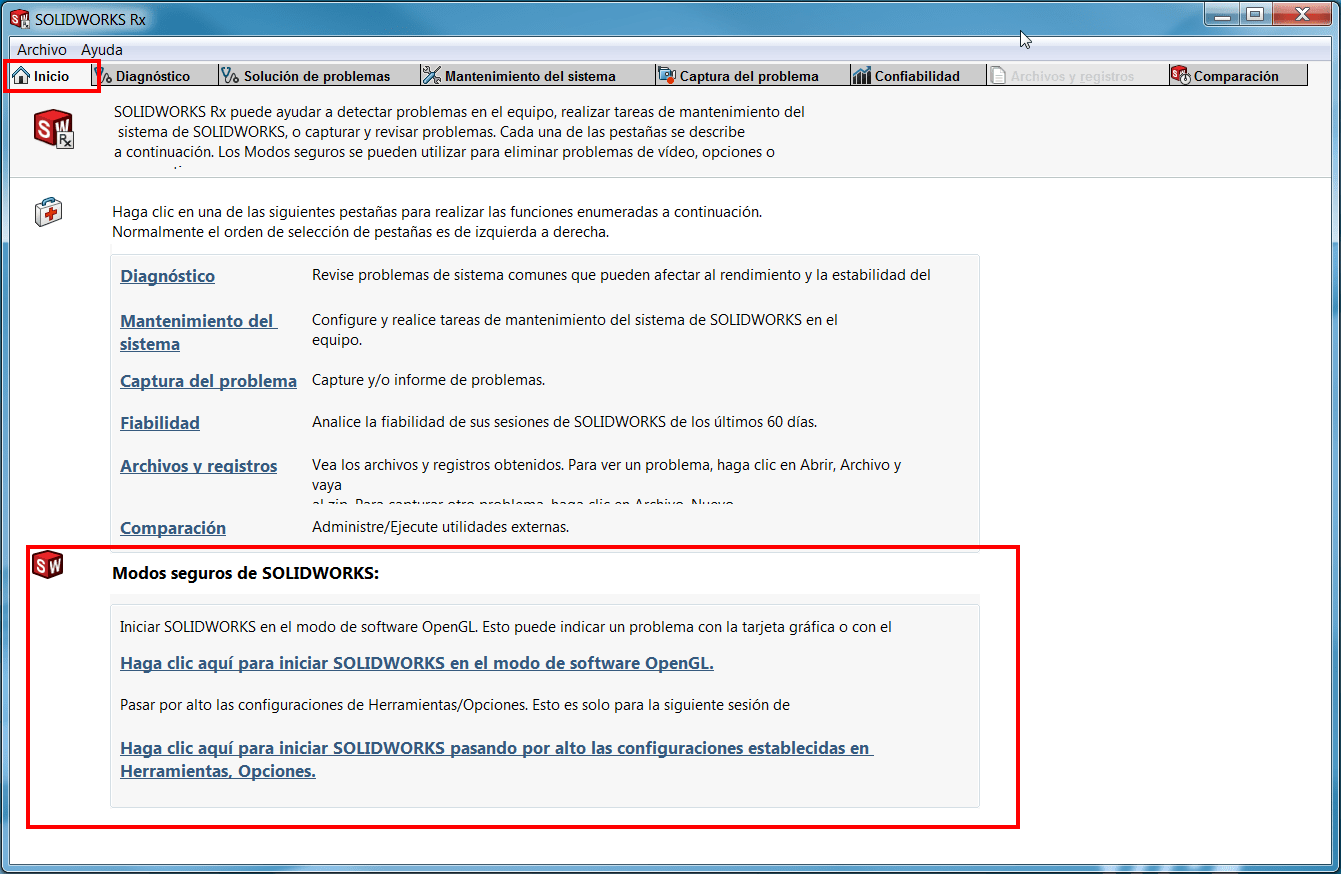
6) Intenta abrir SOLIDWORKS con tu equipo en Modo Seguro. Observa si utilizando las dos formas de apertura, en modo seguro, el problema se soluciona.
7) También es recomendable comprobar si el mismo problema se reproduce en más equipos. Y anotar los pasos que realizáis en cada uno para poder darnos una información más detallada
8) Por otro lado, también es muy positivo verificar si el problema sucedecon otros archivos. Quizás sea el archivo propio el que está corrupto
9) Ejecuta tu antivirus para comprobar que no hay ninguna infección de virus.
Si llegados a este punto no se ha solucionado el problema, te rogamos que grabes una RX. (Ver post de cómo grabar una RX) y recopiles toda la información adicional que consideres necesaria. Con todos estos datos y con las comprobaciones y resultados anteriores hechos, el equipo técnico y de soporte podrá ayudarte de una manera más rápida y eficaz. Recuerda que estamos a tu disposición a través de los diferentes medios de contacto de soporte técnico de Easyworks.
Antes de empezar con la instalación, asegúrate de lo siguiente:
Tu equipo cumple con los requisitos de software y hardware recomendados por el fabricante.
Cuentas con permisos de administración local en el equipo.
Tienes a mano el número de serie del producto a instalar.
Instalación y activación
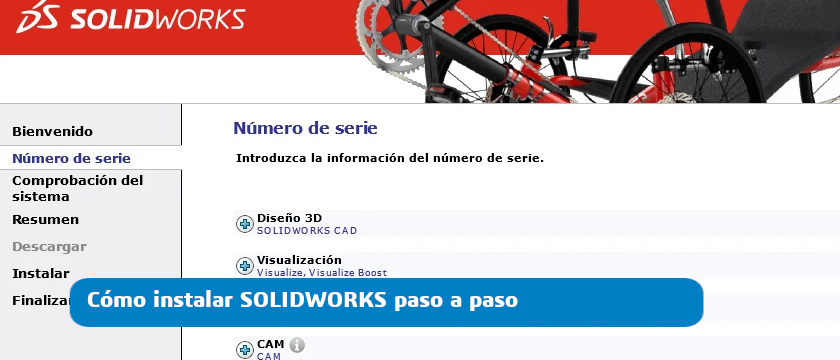
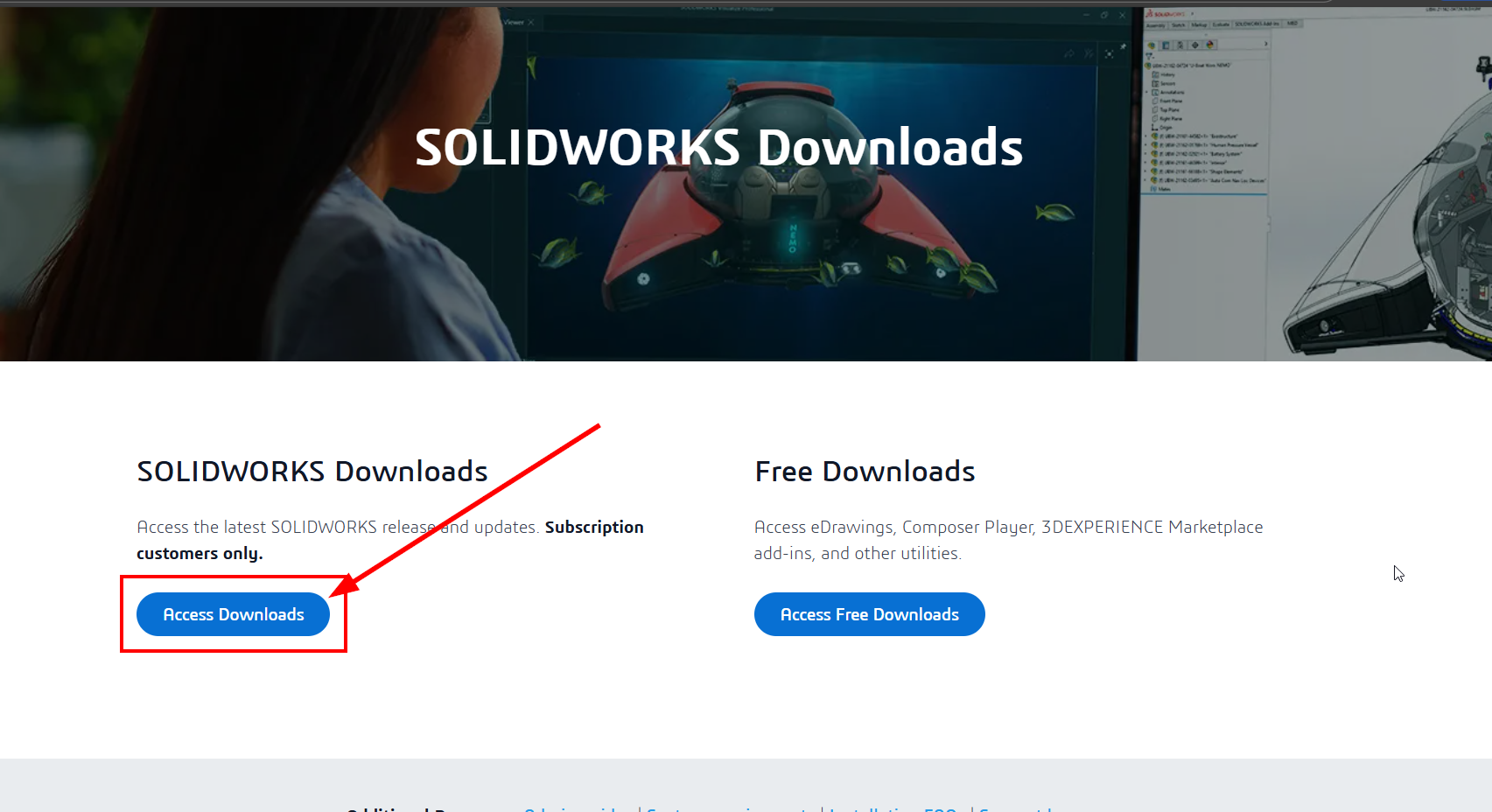
1. Entra en la página de descargas de SOLIDWORKS e inicia sesión con tu cuenta de 3DEXPERIENCE. Si aún no tienes una, puedes crearla justo aquí.
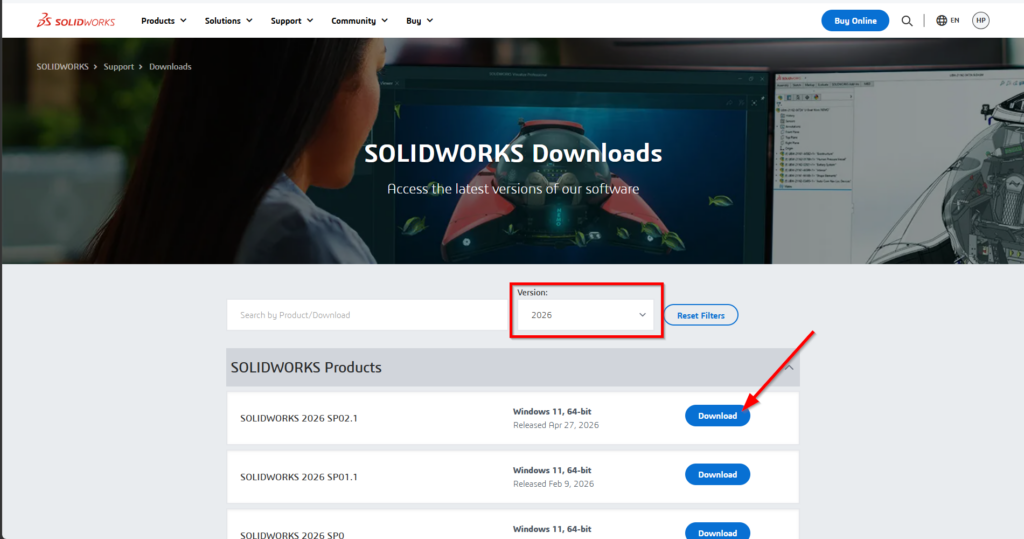
2. Seleccionar la versión que queremos instalar y descargar los medios de instalación:
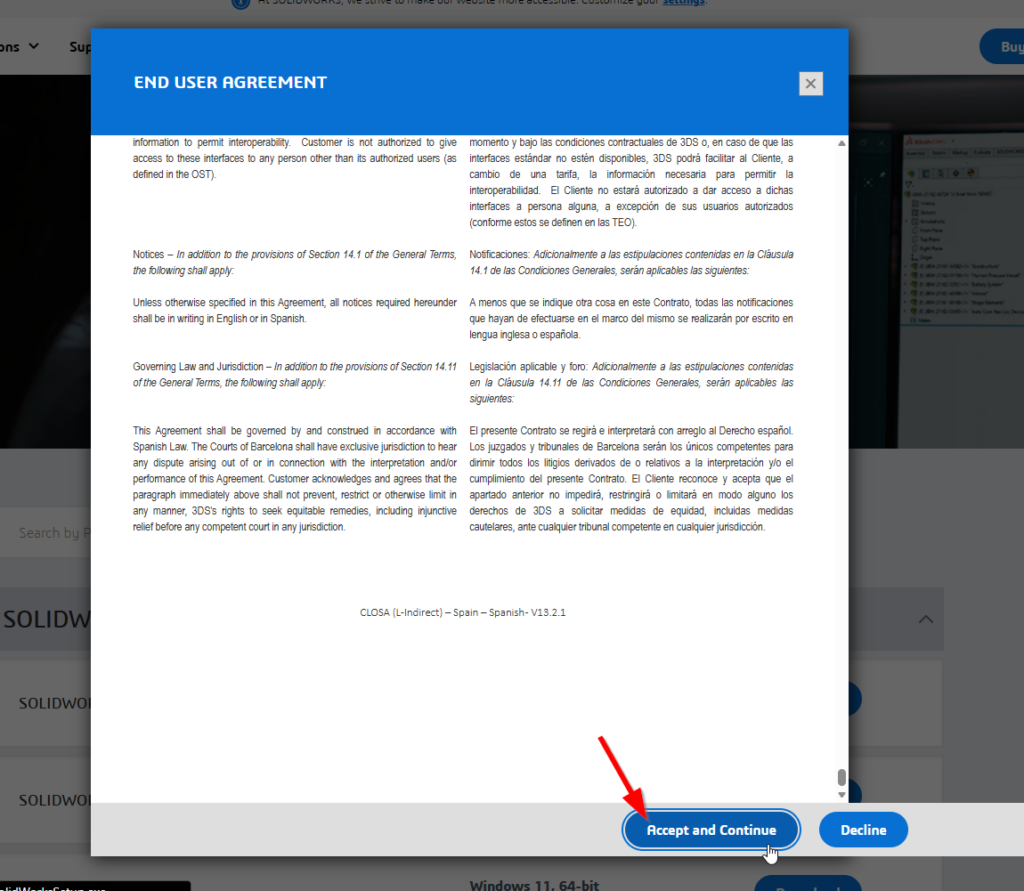
Al seleccionar la descarga, deberás aceptar las condiciones de uso y podrás descargar el programa.
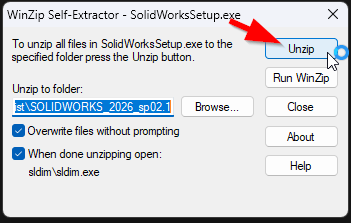
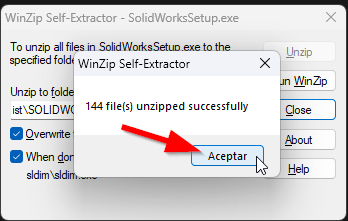
3. Ejecutar el archivo descargado, SolidWorksSetup.exe:
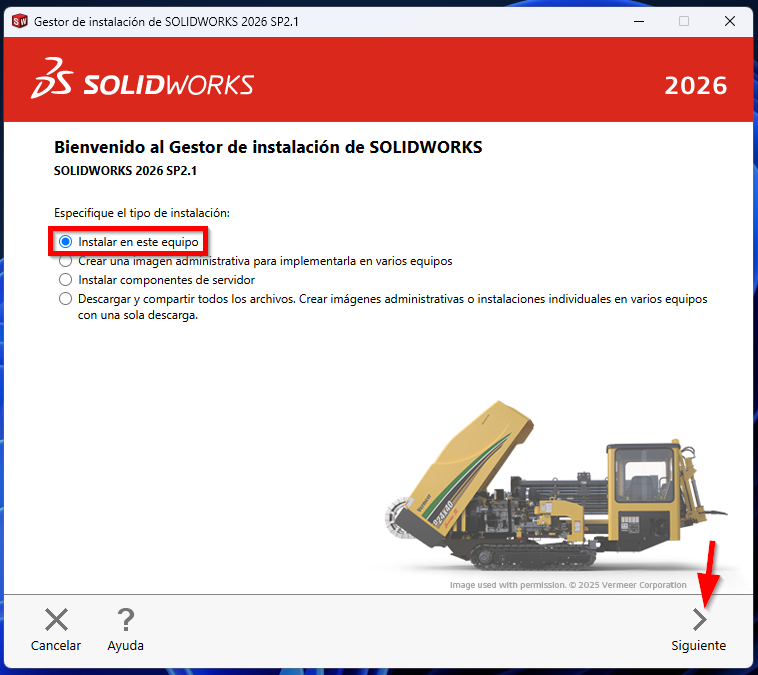
4. Automáticamente, se abrirá el gestor de instalación de SOLIDWORKS Design. Selecciona la opción Instalar en este equipo:
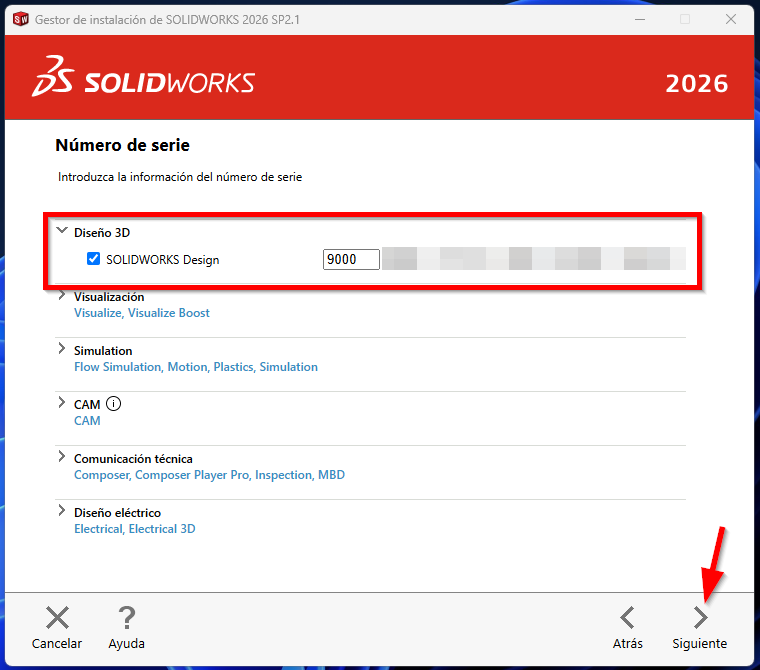
5. Introduce el número de serie de SOLIDWORKS Design:
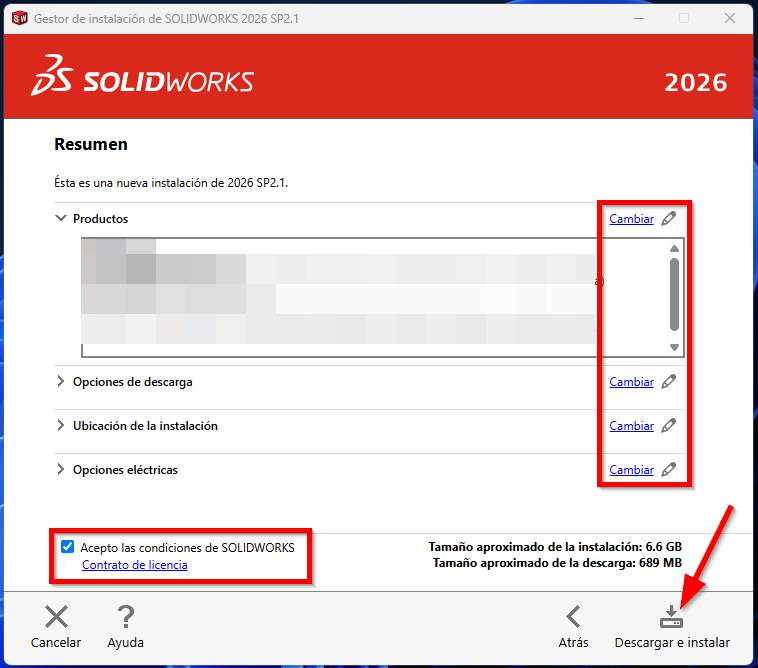
6. De ser necesario, haz clic en Cambiar para cambiar los productos o las opciones de descarga y ubicación predeterminadas, acepta las condiciones de SOLIDWORKS e inicia la instalación:
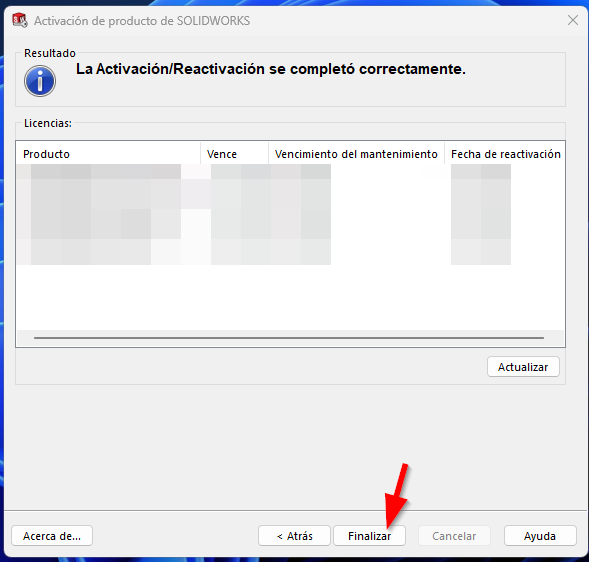
7. Al finalizar la instalación, abre SOLIDWORKS Design. Tendrás que activar la licencia:
¡Listo! Ya podrás hacer uso de tu licencia de SOLIDWORKS Design. Si tienes dudas sobre el proceso, puedes ponerte en contacto con nosotros a través de este enlace.
Aprende más sobre SOLIDWORKS Design
Si te interesa formarte, en nuestra plataforma online tenemos a vuestra disposición un curso básico de SOLIDWORKS que os puede resultar de mucha utilidad para aprovechar al máximo la herramienta.
Orientado tanto a perfiles técnicos como a profesionales de otros departamentos que quieran generar manuales, instrucciones de montaje, animaciones o contenidos comerciales a partir de modelos de SOLIDWORKS.
Fechas: 28, 29 y 30 de septiembre & 1 y 2 de octubre.






 ¡Atención! En este primer service pack de SOLIDWORKS 2019, el exportador XR tiene una descarga separada del instalador principal. Debes tener