
¿Cómo actualizar mi licencia de SOLIDWORKS correctamente?
Hoy os traemos unos consejos de buenas prácticas a la hora de actualizar nuestra versión de SOLIDWORKS, tanto para licencias standalone como de red.
Antes de empezar, es recomendable que guardes tu configuración de SOLIDWORKS y que todas aquellas plantillas, perfiles de pieza… guardadas que hayamos modificado no se encuentren en las carpetas de instalación por defecto. Si no, podrás perderlas al sustituirse éstas por las plantillas de SOLIDWORKS por defecto.
Vamos a ver dos posibilidades, ve a la que te encaje en función del tipo de licencias que tengas:
- Actualizar SOLIDWORKS para licencias individuales (standalone)
- Actualizar SOLIDWORKS para licencias en red (SolidNetWork)
Actualizar SOLIDWORKS con licencias individuales (Standalone)
Antes de la instalación, compruebe que su sistema cumpla con los requisitos de hardware, sistema operativo y productos de Microsoft. Para asegurarse de que la instalación se realice correctamente y el rendimiento sea óptimo, consulte la página sobre requisitos del sistema. Asegúrate de que cuentas con permisos de administración local en el equipo.
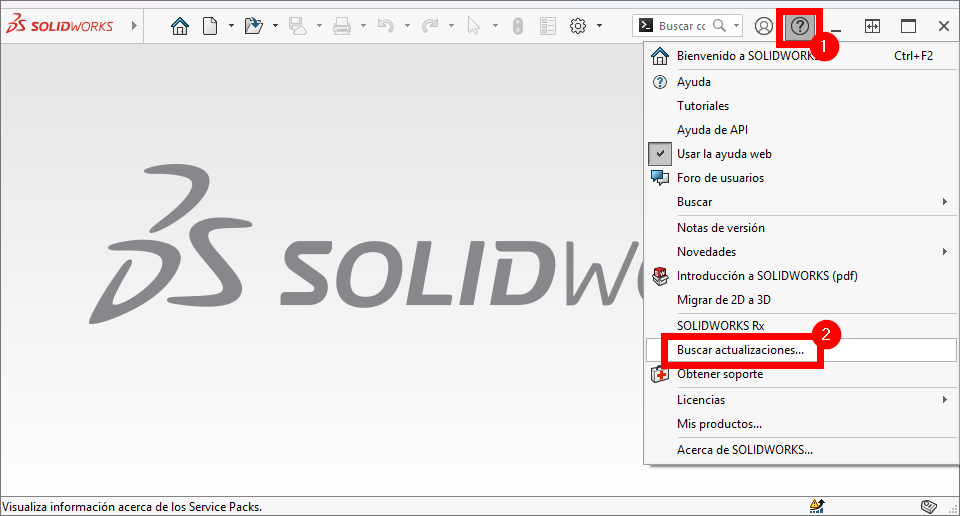
La forma más sencilla sería desde SOLIDWORKS. Abrimos SOLIDWORKS, vamos a la ayuda y seleccionamos buscar actualizaciones (la ventana de ayuda puede variar ligeramente dependiendo de la versión)
Otra alternativa sería descargando los medios de instalación, te explicamos esto en otro post.
Actualizar SOLIDWORKS para licencias en red
Antes de realizar actualizar el servidor de licencias, es necesario comprobar que el equipo cumple los requisitos de sistema de la nueva versión para SOLIDWORKS Server Product, indicados en el siguiente enlace: https://www.solidworks.com/sw/support/SystemRequirements.html
Una vez comprobado lo del punto anterior, nos vamos al servidor de licencias.
Actualización de servidor
1. Comprobar que no hay ninguna licencia prestada
En el equipo donde está actualmente el servidor de licencias:
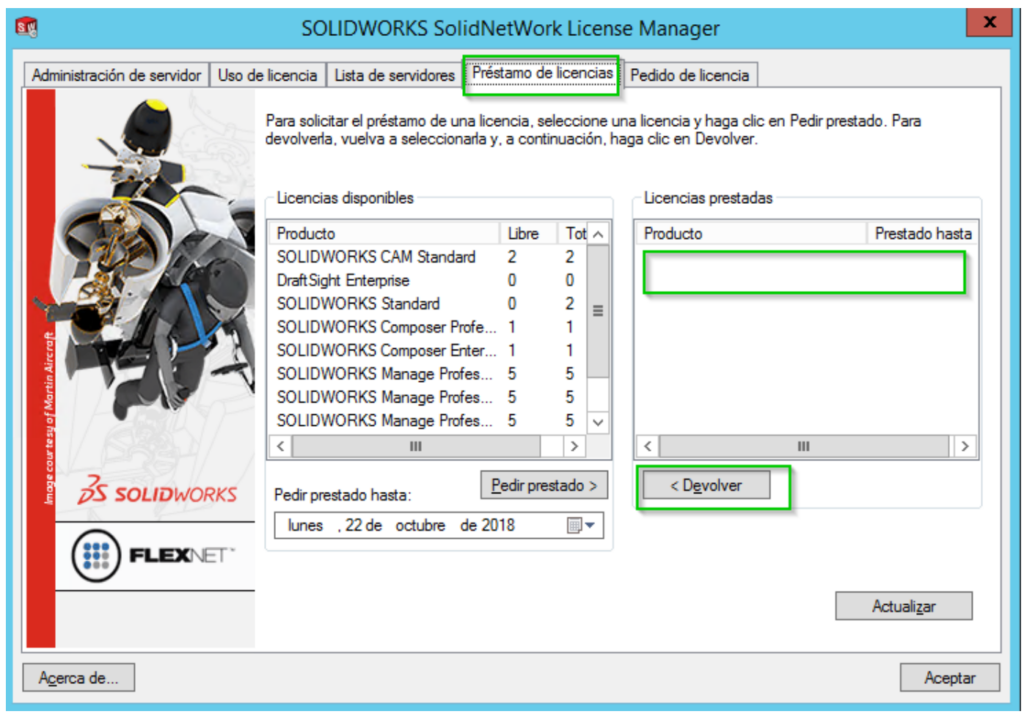
1. Abrir el SolidNetWork License Manager Server 20xx, que está en Inicio > Herramientas de SOLIDWORKS 20xx
2. En la pestaña Préstamo de licencias, comprobar que no hay licencias prestadas en Licencias prestadas. Si las hubiera, seleccionarlas y pulsar Devolver
2. Actualizar SolidNetWork License Manager Server
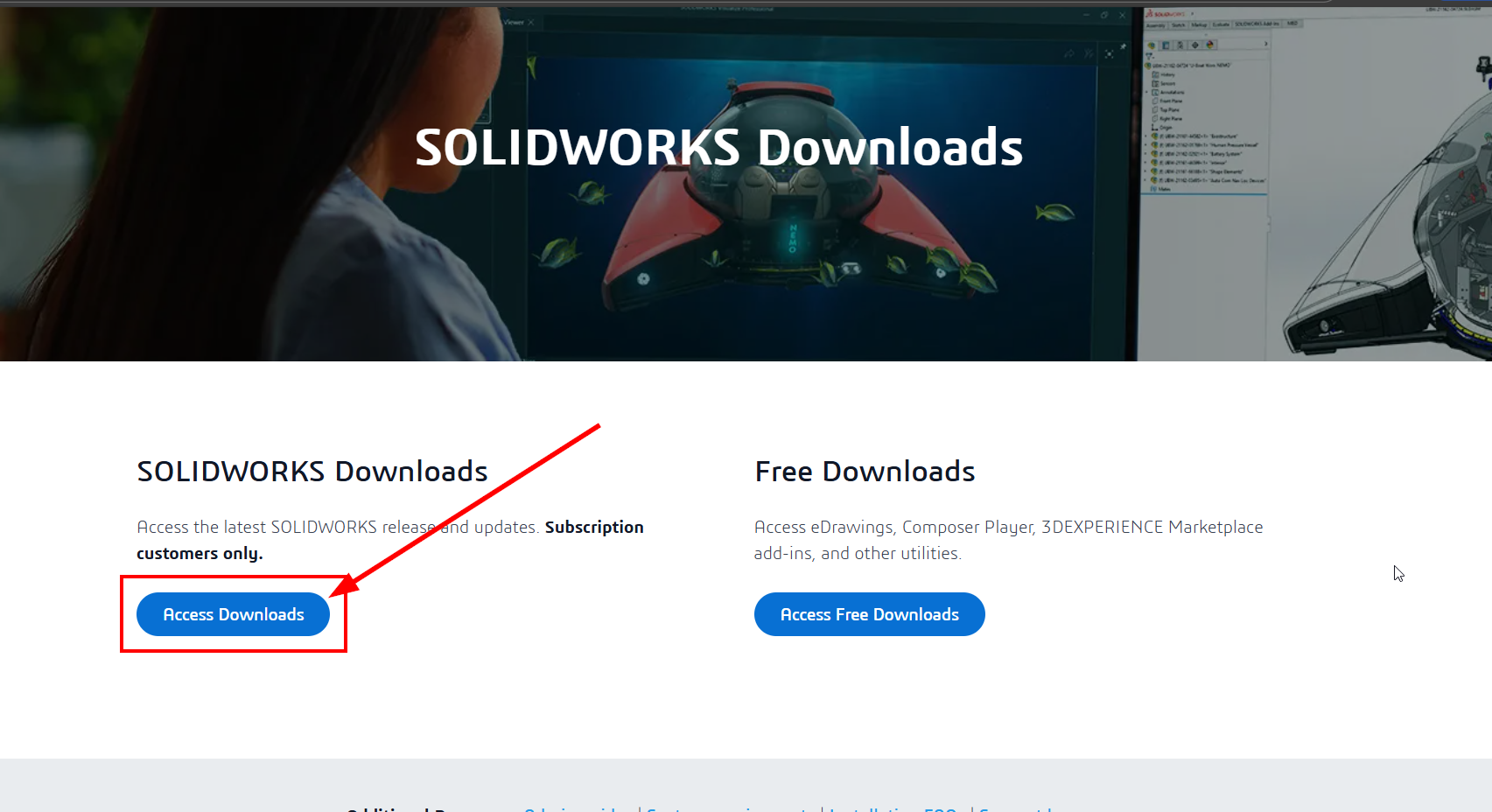
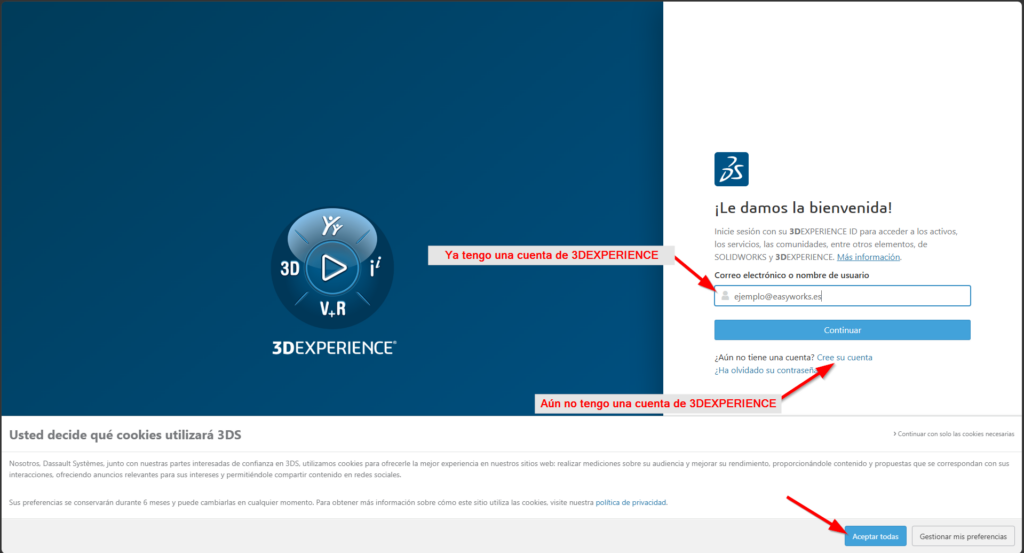
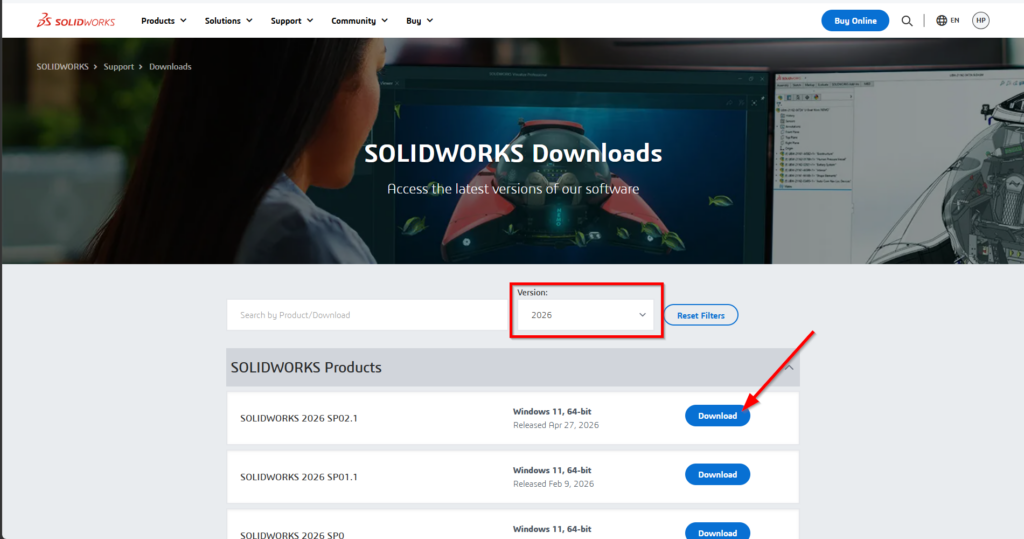
1. Entra en la página de descargas de SOLIDWORKS e inicia sesión con tu cuenta de 3DEXPERIENCE. Si aún no tienes una, puedes crearla justo aquí.
2. Seleccionar la versión que queremos instalar y descargar los medios de instalación:
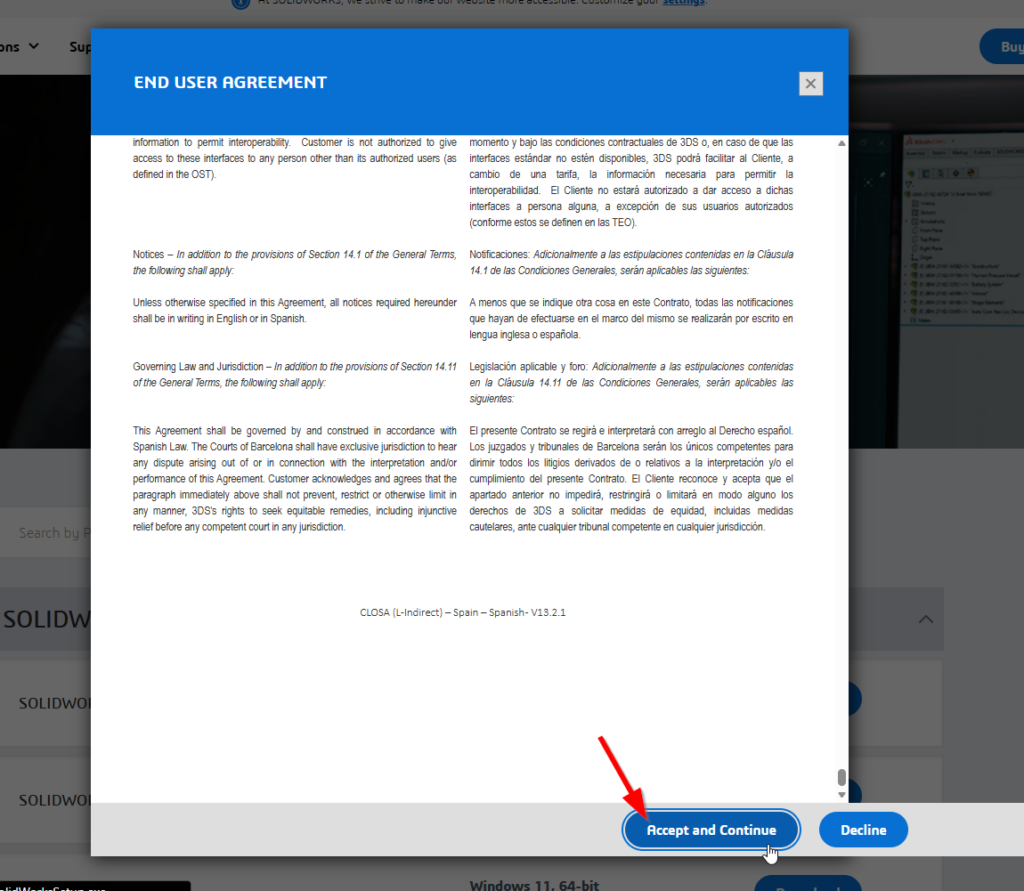
Al seleccionar la descarga, deberás aceptar las condiciones de uso y podrás descargar el programa.
3. Ejecutar el gestor de instalación de SOLIDWORKS de la nueva version.
1. En la pantalla incial, seleccionar lo siguiente:
- Instalar componentes de servidor
- Actualizar SolidNetWork License Manager 20xx SPx.x en esta computadora:
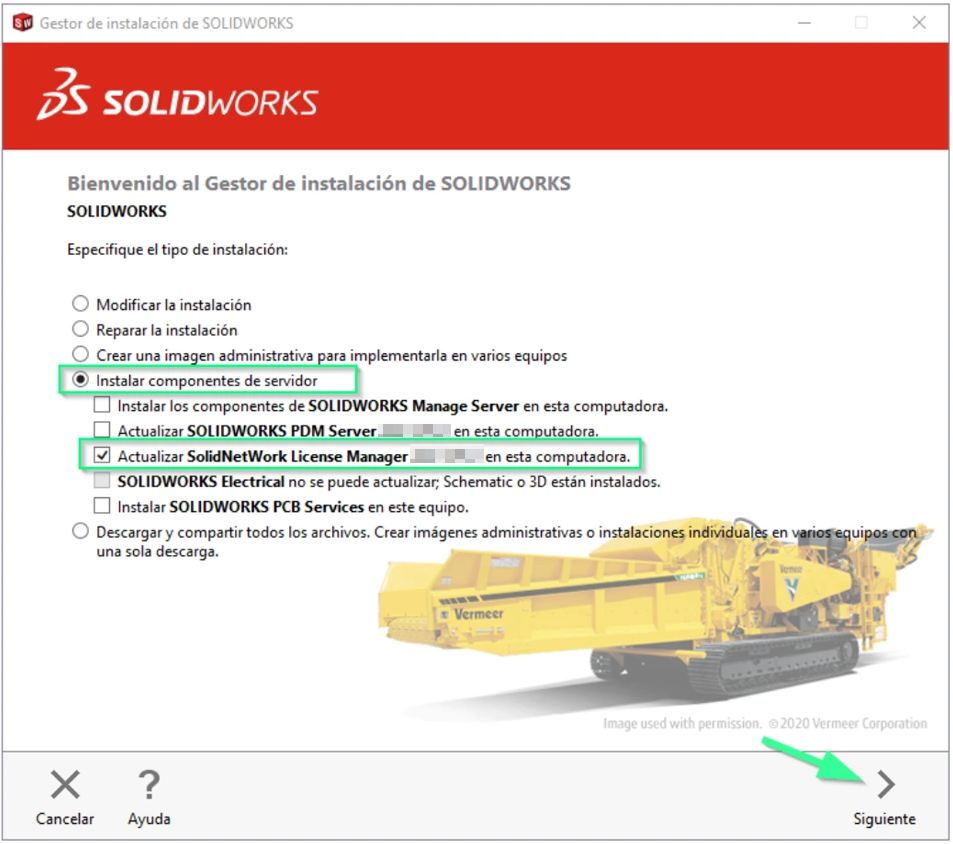
2. Seleccionar Acepto las condiciones de SOLIDWORKS y pulsar en Descargar e instalar.
3. Reactivación de licencia Una vez que esté actualizado SolidNetWorks License Manager Server, se ejecuta para reactivar la licencia:
3. 1. Abrir el SolidNetWork License Manager Server 20xx, que está en Inicio > Herramientas de SOLIDWORKS 20xx.
3.2. En la pestaña Administración de servidor, pulsar en Modificar…
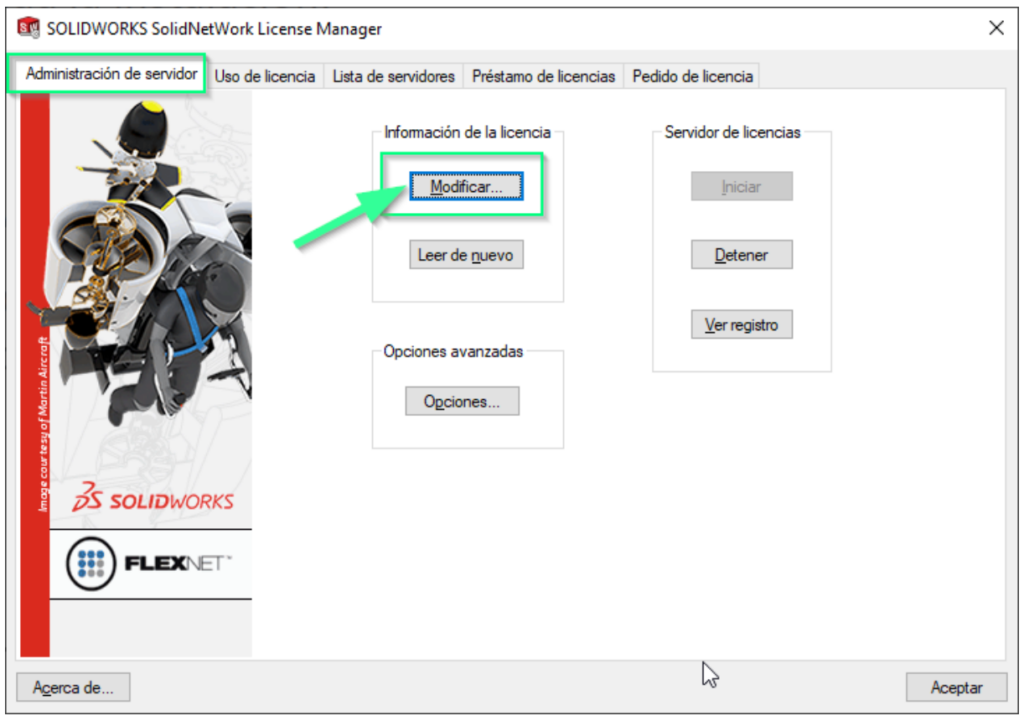
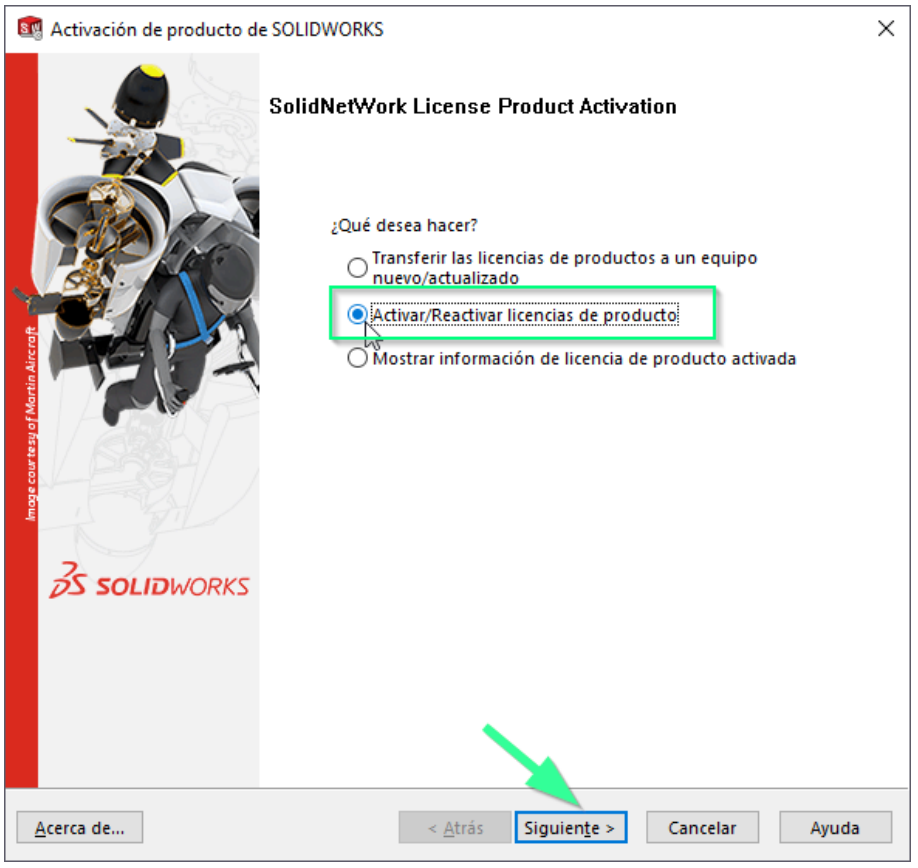
3.3. Seleccionar Activar/Reactivar licencias de producto y pulsar en Siguiente.
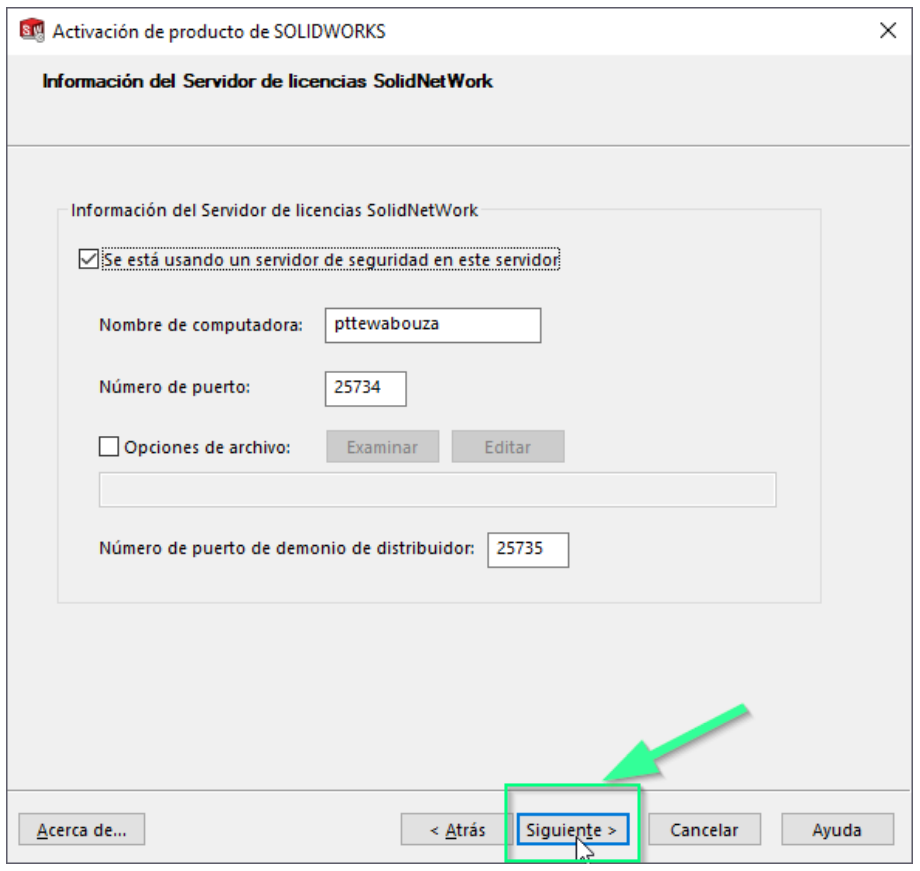
3.4. En la pantalla Información del Servidor de licencias SolidNetWork, pulsar en Siguiente.
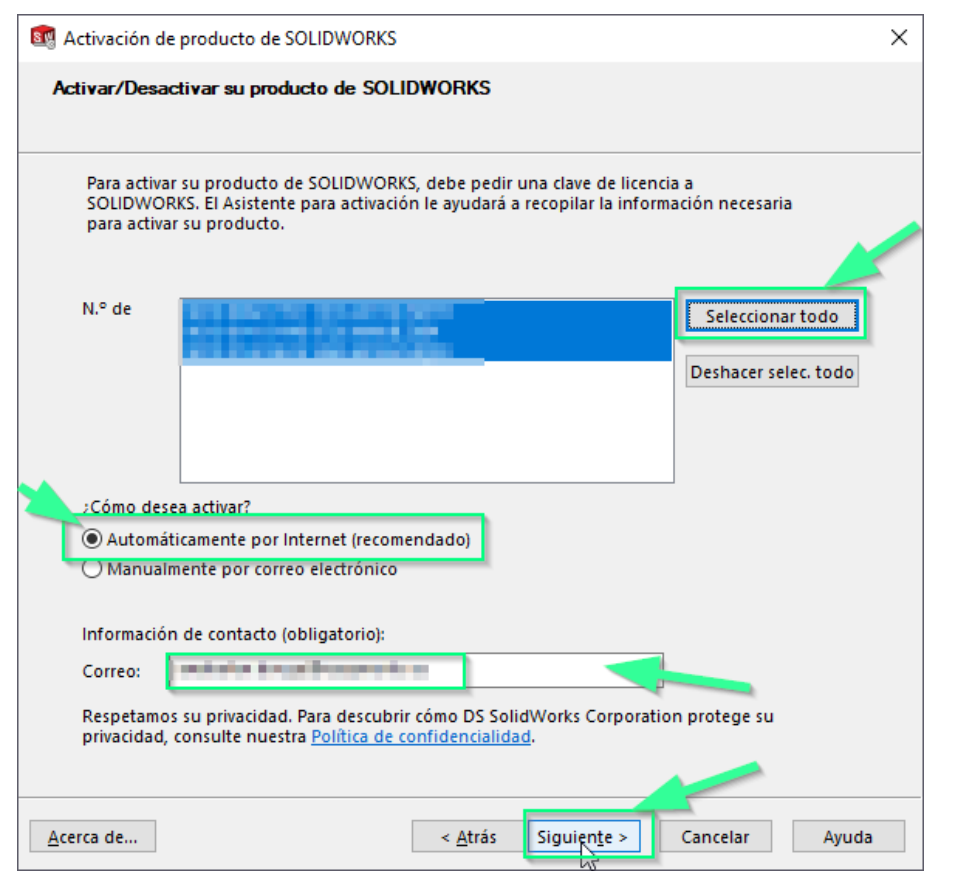
3.5. En la pantalla Activar/Desactivar su producto de SOLIDWORKS:
- a) Pulsar en Seleccionar Todo
- b) Seleccionar Automáticamente por Internet (recomendado)
- c) Indicar un correo electrónico
- d) Pulsar en Siguiente
Una vez actualizado el servidor de licencia, procederemos a actualizar los equipos de los usuarios de SOLIDWORKS.
Actualizar los equipos de los usuarios de SOLIDWORKS.
Antes de la instalación, compruebe que su sistema cumpla con los requisitos de hardware, sistema operativo y productos de Microsoft. Para asegurarse de que la instalación se realice correctamente y el rendimiento sea óptimo, consulte la página sobre requisitos del sistema. Asegúrate de que cuentas con permisos de administración local en el equipo.
La forma más sencilla sería desde SOLIDWORKS. Abrimos SOLIDWORKS, el los equipos de cada usuario, vamos a la ayuda y seleccionamos buscar actualizaciones (la ventana de ayuda puede variar ligeramente dependiendo de la versión)
Otra alternativa sería utilizando el instalador
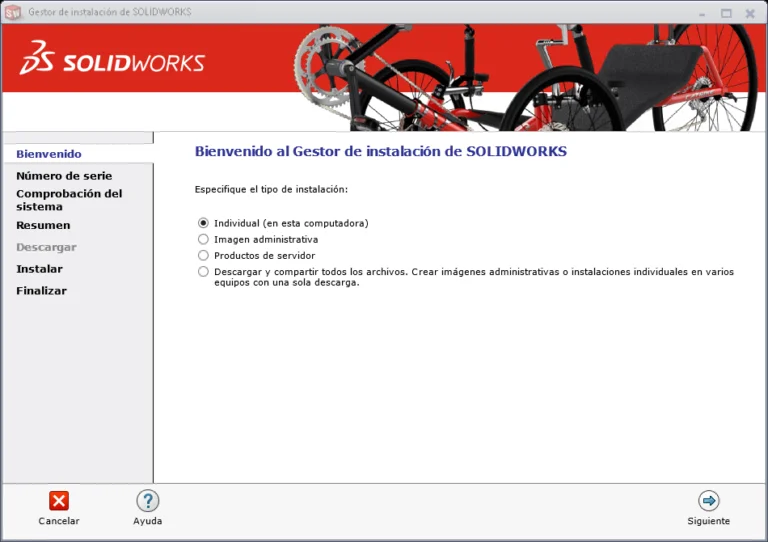
Podemos usar mismo ejecutable descargado para actualizar el servidor de licencias y seleccionar instalación individual:
Si te encuentras con cualquier problema durante la instalación contacta con el equipo de soporte enviando un correo a soporte@easyworks.es

Autor: Manuel López
Soy Ingeniero naval y oceánico. Soy especialista en la herramienta 3DEXPERIENCE, también con experiencia en programación.