-
Pingback: Cómo instalar Draftsight (standalone) paso a paso - Easyworks
Cómo instalar Draftsight Enterprise paso a paso
Puede que acabes de adquirir Draftsight Enterprise y andes un poco perdido sobre cómo lo debes instalar. Hoy traemos un post bastante más largo de lo habitual pero muy minucioso para ponerte las cosas fáciles. ¿Listo? ¡Vamos a ello!
Antes de iniciar la instalación o actualización de DraftSight Enterprise o DraftSight Enterprise Plus, asegúrate de que tu sistema cumple los requisitos previos necesarios. Puedes consultarlo aquí: Requisitos del sistema para DraftSight | DraftSight
El post se divide en dos partes:
- Instalar DraftSight Enterprise en el servidor de licencias.
- Instalar DraftSight en el equipo.
Instalar Draftsight Enterprise en el SERVIDOR
Para descargar los archivos de SOLIDWORKS tendrás que entrar directamente en el enlace de la página de descargas de SOLIDWORKS. Este enlace será proporcionado en el contrato de compra de la licencia que proporciona Dassault Systèmes o también lo puedes encontrar aquí:
Downloads | Support | SOLIDWORKS
Una vez se entra en está página, deberás clicar en el siguiente botón:
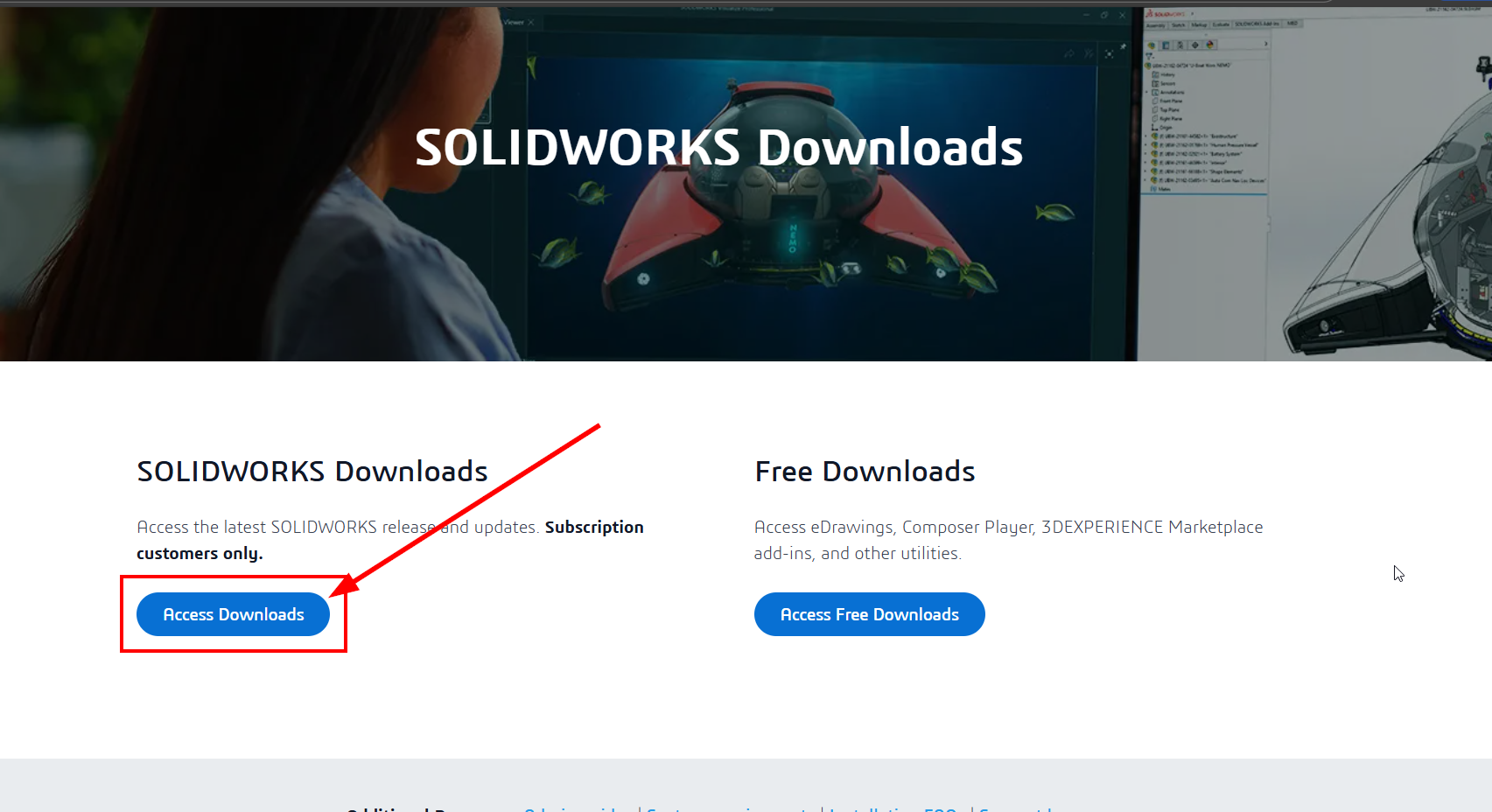
Te va a pedir que accedas a la cuenta. Ante esta situación se pueden dar dos casos:
- Ya tenemos cuenta de SOLIDWORKS o 3DEXPERIENCE. En este caso, únicamente tendremos que introducir esa cuenta y ya podremos continuar con la instalación
- No tenemos cuenta. En este caso, tendrás que registrarte para crear un 3DEXPERIENCE ID. En este post te explicamos cómo.
Una vez iniciada sesión, bien sea utilizando una cuenta existente, o tras crear la cuenta de 3DEXPERIENCE ID, se nos redireccionará a la página de descargas de SOLDIWORKS. Si no eres redireccionado a la página, avísanos con que correo estás accediendo para comprobar si está asociado a vuestra cuenta de cliente.
Encontrarás la siguiente información, en la que tendrás que seleccionar la versión que quieras instalar:
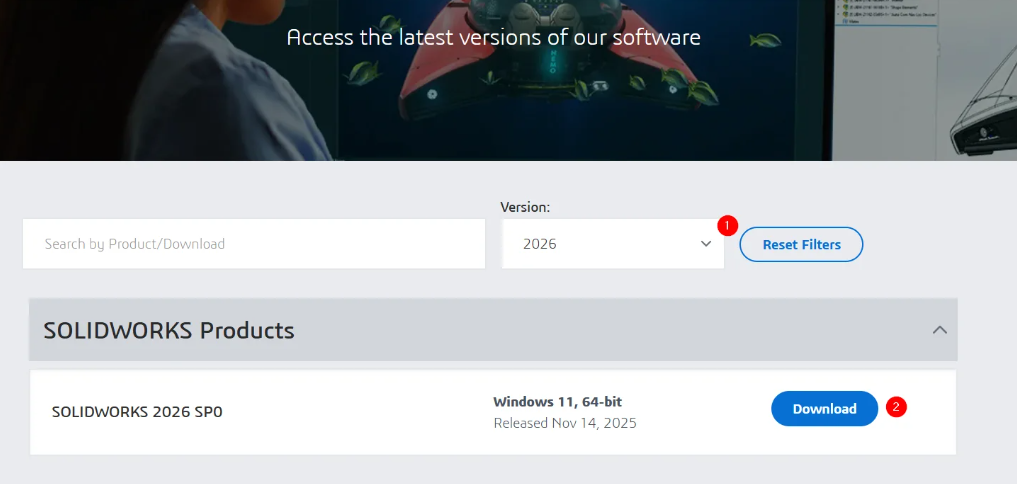
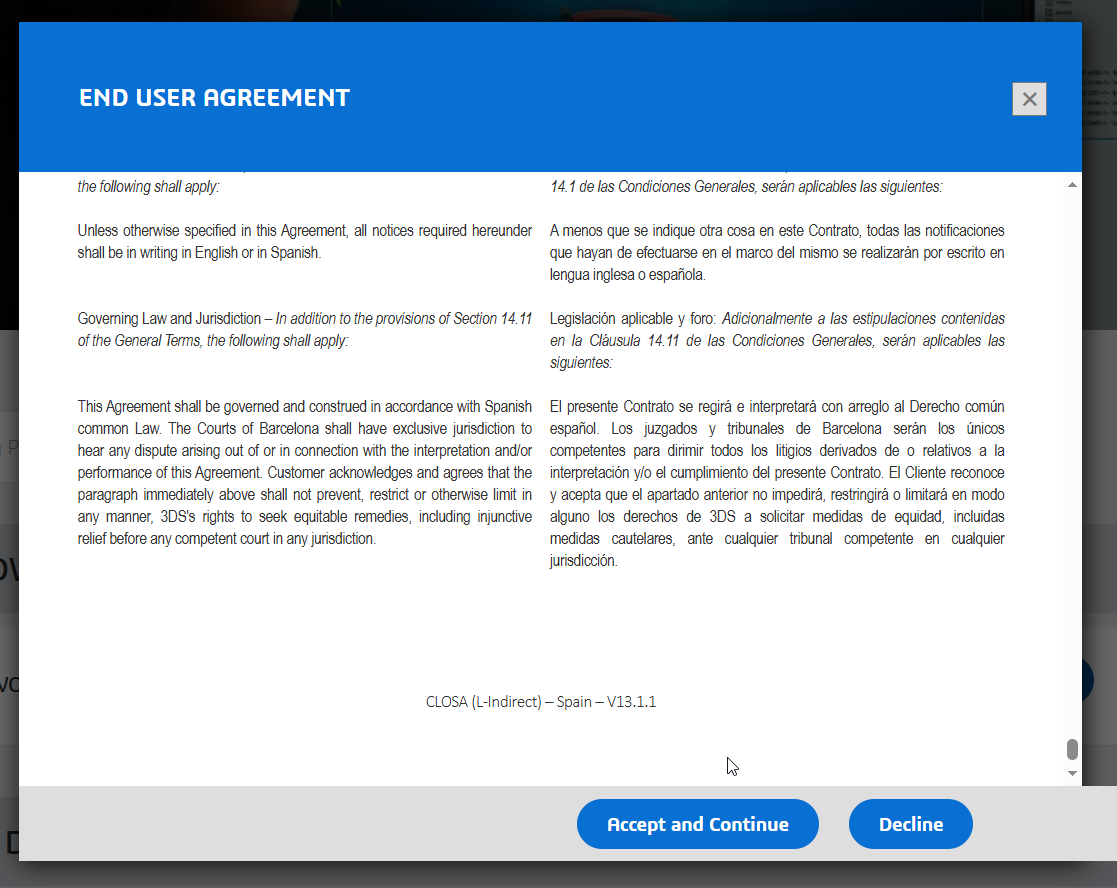
Al clicar en «acept and continue» se descargará directamente el programa.
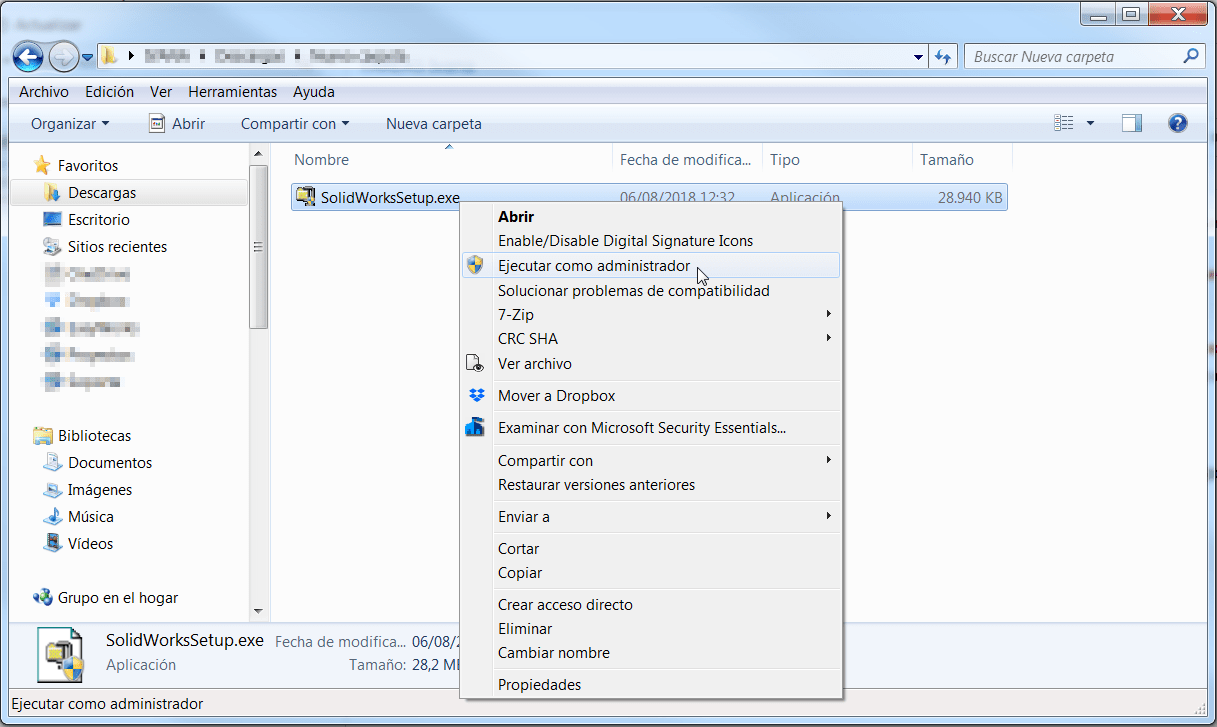
Desde la carpeta donde se ha descargado el archivo ejecútalo como Administrador del sistema:
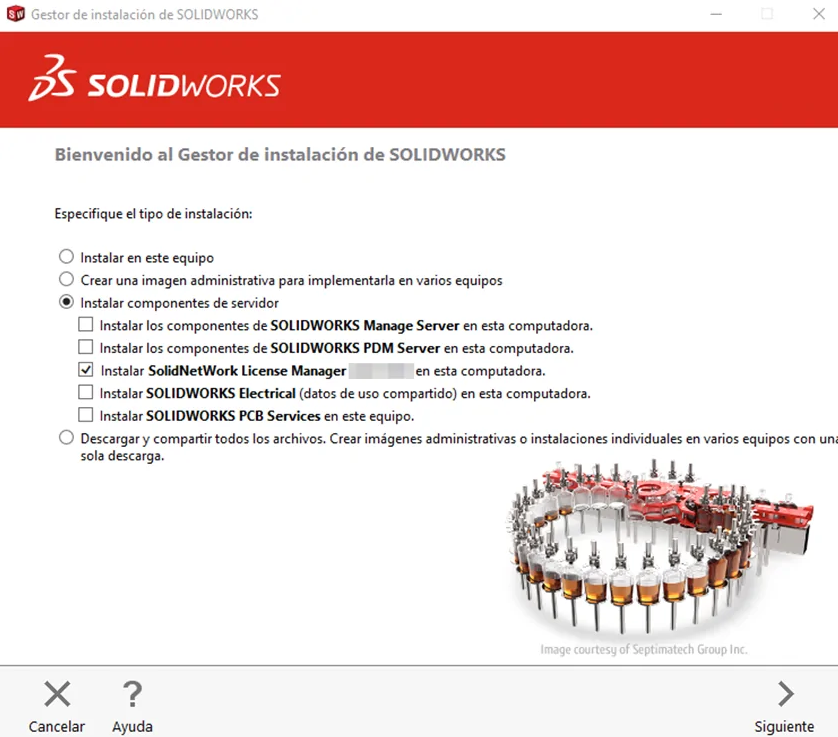
En la ventana emergente, selecciona la tercera opción, Instalar componentes de servidor > Instalar Solidworks License Manager y haz clic en Siguiente:
Sigue las indicaciones para agregar tu número de serie de Draftsight Enterprise de 24 dígitos (que comienza con 0010 o 9010).
La siguiente ventana proporciona información sobre el servidor. De forma predeterminada, la comunicación es a través del puerto TCP 25734, aunque esto se puede cambiar si es necesario. Si hay firewalls presentes, activa la casilla de verificación y esto también usará el puerto TCP 25735 para la comunicación. Asegúrate de que todos los firewalls permitan el tráfico entrante y saliente a través de los puertos TCP 25734 y 25735 en las máquinas cliente y servidor.
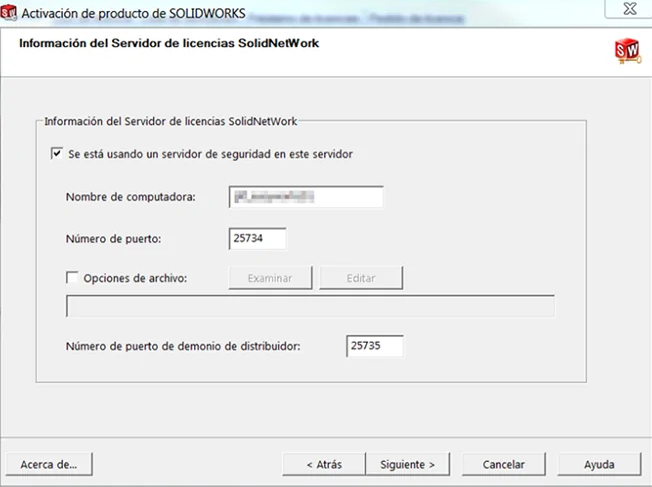
Pulsa en Siguiente.
Clica en “Seleccionar todo”, se indica un email para activar automáticamente por Internet:
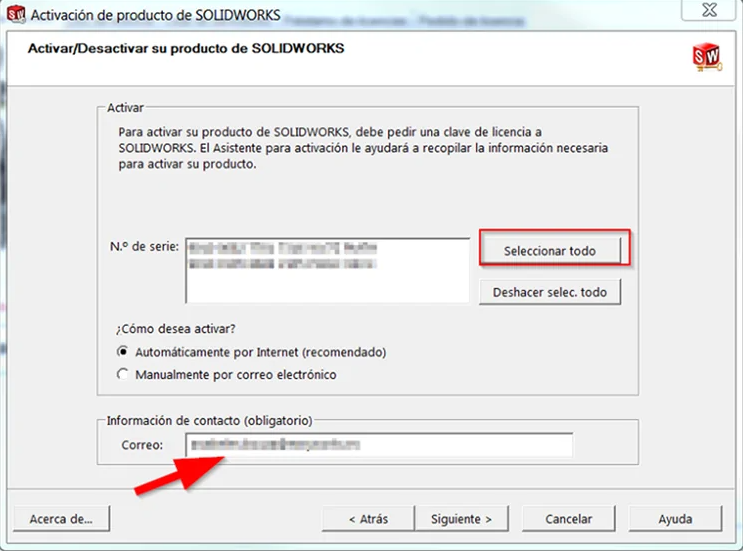
Pulsa en Siguiente.
Se mostrará un mensaje que indicará que la activación se realizó correctamente (activation/reactivation succeeded).
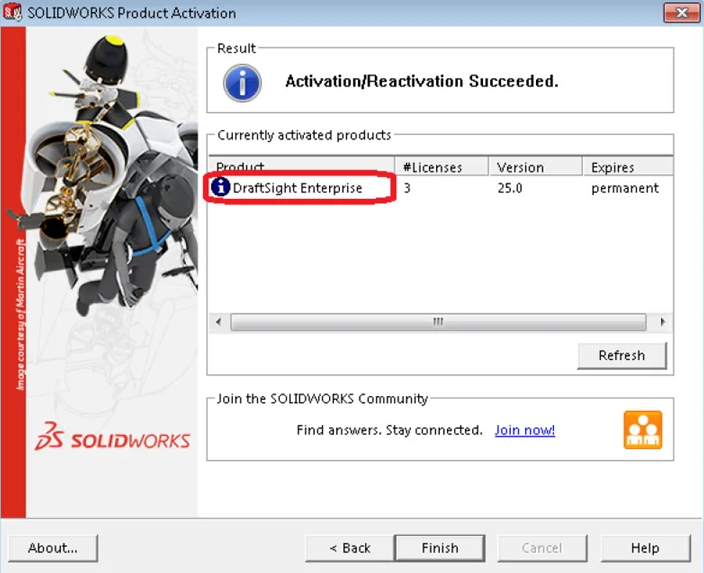
Pulsa en Finalizar.
Y… ¡listo! Draftsight Enterprise está instalado en el gestor de licencias de SOLIDWORKS, ahora sería el turno de instalar Draftsight en el equipo del cliente.
Instalar Draftsight Enterprise en el equipo Cliente
En el equipo del cliente (usuario final de Draftsight) debemos instalar Draftsight.
Descargar Draftsight desde DraftSight Downloads | DraftSight
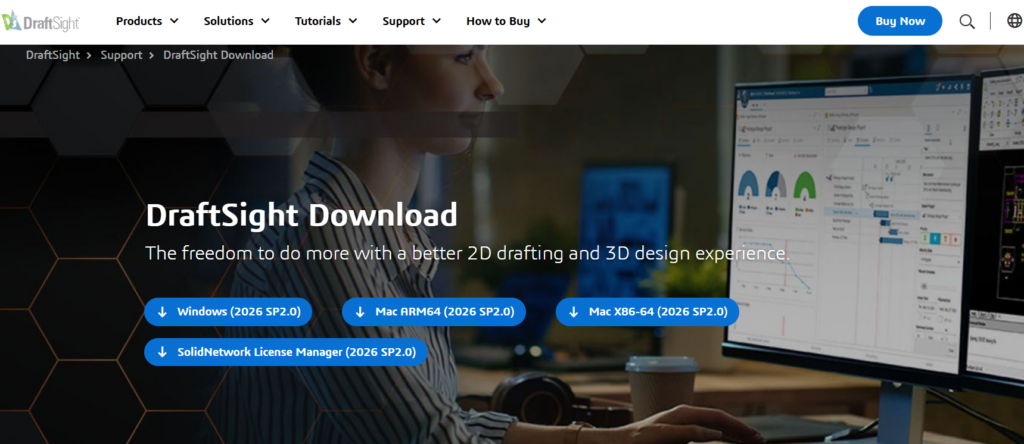
Haz clic en aceptar al final de los Términos y Condiciones de DraftSight License para comenzar la descarga.
Guarda el archivo en tu escritorio. Haz doble clic para comenzar la instalación
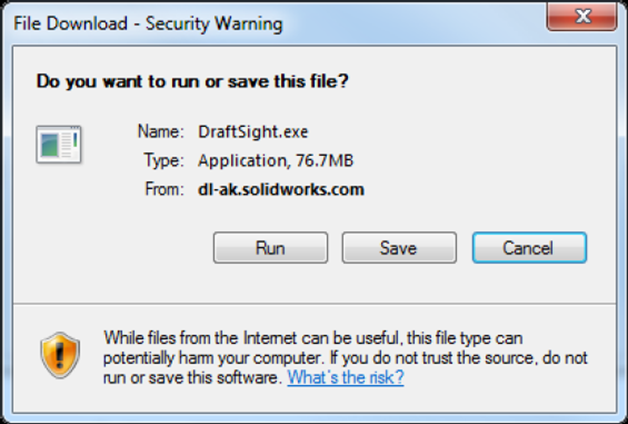
Haz clic en iniciar para comenzar con la instalación
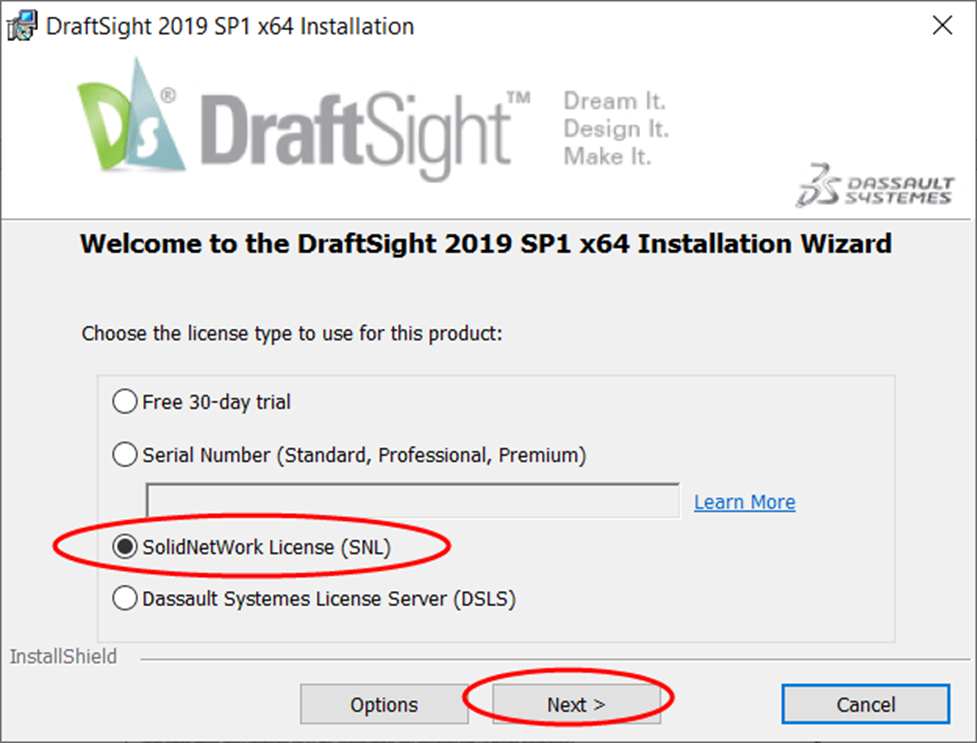
Asegúrate de seleccionar la opción SNL. Después haz clic en “Siguiente”.
En el siguiente cuadro de diálogo, introduce la información del servidor SNL empleando esta sintaxis: 25734@servername
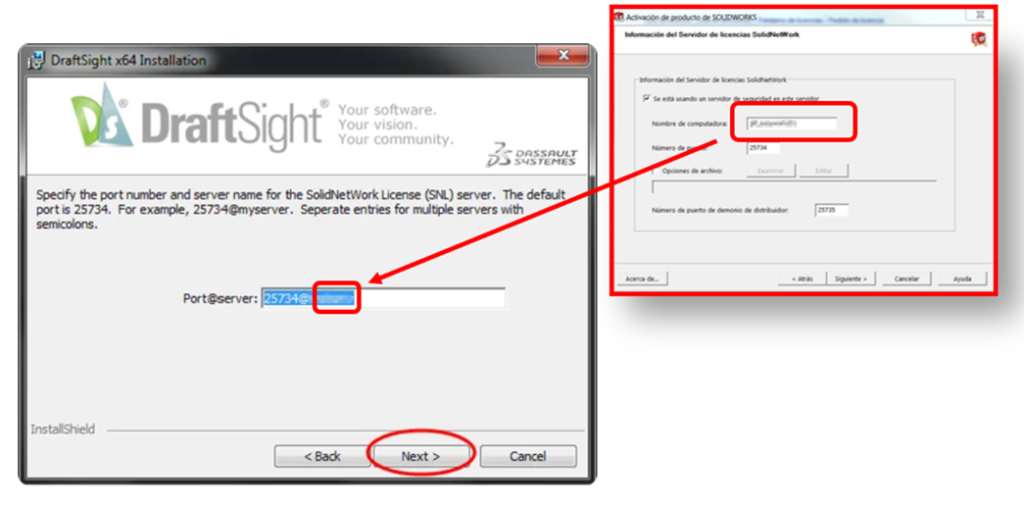
Después haz clic en “Siguiente”.
Acepta el acuerdo de licencia del usuario final y haz clic en instalar.
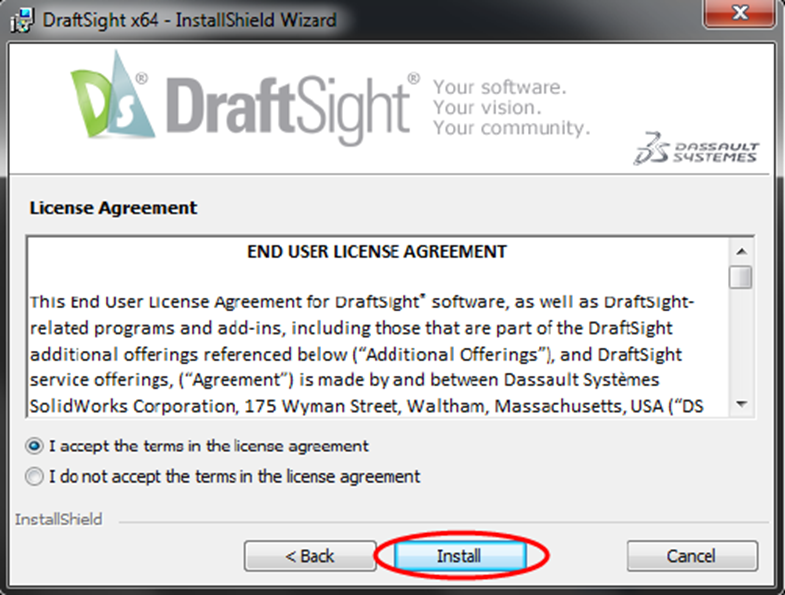
La instalación se efectuará a continuación.
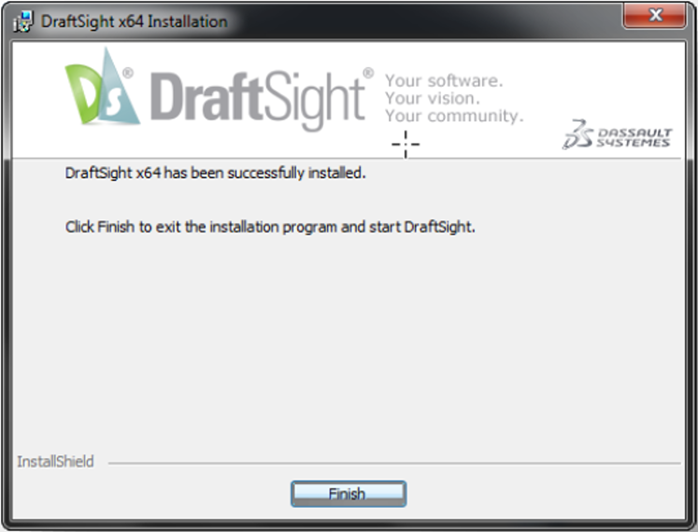
Haz clic en finalizar en el cuadro de diálogo para finalizar la instalación. DraftSight se iniciará automáticamente.
Esperamos que esta guía te haya sido de utilidad, y si tienes más preguntas, ya sabéis que podéis contactar con nosotros.

Autor: Ivana Zugazagoitia
Ivana Zugazagoitia es técnico de productos de SOLIDWORKS con más de 15 años de experiencia en diseño y documentación técnica. Es una gran defensora de la empresa basada en modelos de generación de documentación inteligente.