Si en el anterior post os hablamos de referencias circulares en SOLIDWORKS hoy toca ver qué son las referencias externas. Podremos crear una referencia externa para que cuando un documento dependa de otro se ajuste automáticamente.
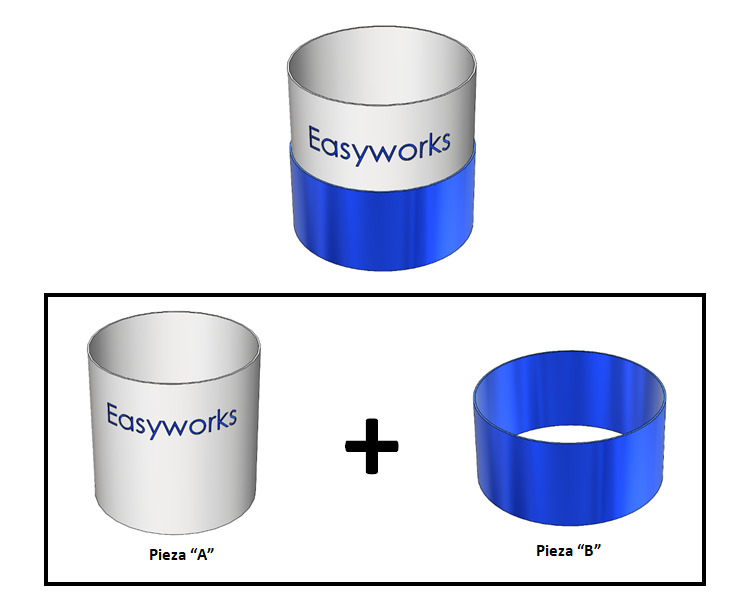
En este ejemplo tenemos dos piezas. La pieza cilíndrica azul (pieza B) se ajustará en altura si se modifica la altura de la pieza cilíndrica blanca (pieza A).
Un indicador de que existe un referencia externa es el símbolo ->. La pieza B tiene una referencia en contexto con otra pieza:
En el ejemplo mostrado, si se modifica el documento de referencia, el documento que depende de este también se modificará. En este caso la pieza B es dependiente de la pieza A. Por lo cual si cambiamos la altura de la pieza A cambiará la altura de la pieza B
Vamos a cambiar la altura de la pieza A de 100 a 200 unidades:
Como podemos observar solo cambiando una medida se ajusta la altura de las dos piezas:
Si en SOLIDWORKS quieres ver las referencias externas en una pieza u operación, haz clic con el botón derecho del ratón en la pieza u operación, o en el área de retención y selecciona Referencias externas.
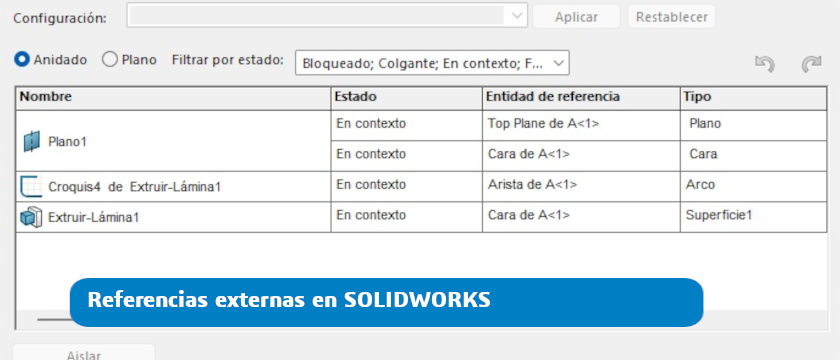
Se abrirá una ventana que nos muestra todas la referencias externas de esa pieza:
Reglas para referencias externas en SOLIDWORLKS
Un componente no puede tener una referencia externa hacia sí mismo (una referencia circular). Para ampliar más información sobre referencias circulares te recomiendo este post.
No se puede hacer referencia a una instancia de una pieza para crear una operación en otra instancia de la misma pieza, aunque las instancias estén en distintas configuraciones.
No se puede reemplazar una pieza con otra pieza creada derivando la segunda pieza de la primera.
Si te ha gustado este post y quiere ampliar conocimiento sobre modelado descendente, te recomiendo nuestra formación Ensamblajes Avanzados CSWP:
Si te has encontrado el mensaje «Conectando a 3DEXPERIENCE» en vuestro SOLIDWORKS, te damos la solución a este error. Puede que estés esperando esta conexión y que, aún apareciendo el mensaje «Conectando a 3DEXPERIENCE», esa conexión no llega aún pasados muchos minutos.
Vamos a ver cómo solucionar este error. Primero cierra SOLIDWORKS.
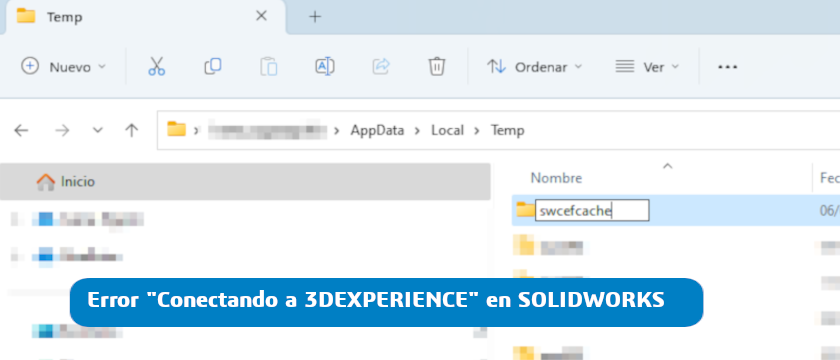
A continuación ve a la carpeta AppData\Local\Temp o bien copia %temp% y pégalo en un explorador de Windows:
Busca la carpeta swcefcache
Renombra o elimina la carpeta swcefcache, en mi caso la he renombrado como swcefcache old
Vuelve a ejecutar SOLIDWORKS. El problema debería estar resuelto.
Como ves, es muy fácil de solventar este fallo. Ya sabes, si te aparece el «Conectando a 3DEXPERIENCE», vente a nuestro blog y sigue estos poquitos pasos para solucionar este error en SOLIDWORKS. Recuerda que si te pierdes aún con 3DEXPERIENCE y SOLIDWORKS, tenemos un curso gratuito al que te puedes apuntar para adquirir las nociones básicas del uso de la plataforma.
Referencias circulares en SOLIDWORKS… ¿alguna vez te has encontrado con alguna? Quizás lo hayas hecho y no te has dado cuenta. Párate un momento a pensar si has vivido alguna situación así:
¿Has intentado actualizar un modelo muchas veces sin éxito?
¿Los rediseños de un modelo alternan entre varios resultados?
¿Experimentas lentitud en el rendimiento de tu diseño?
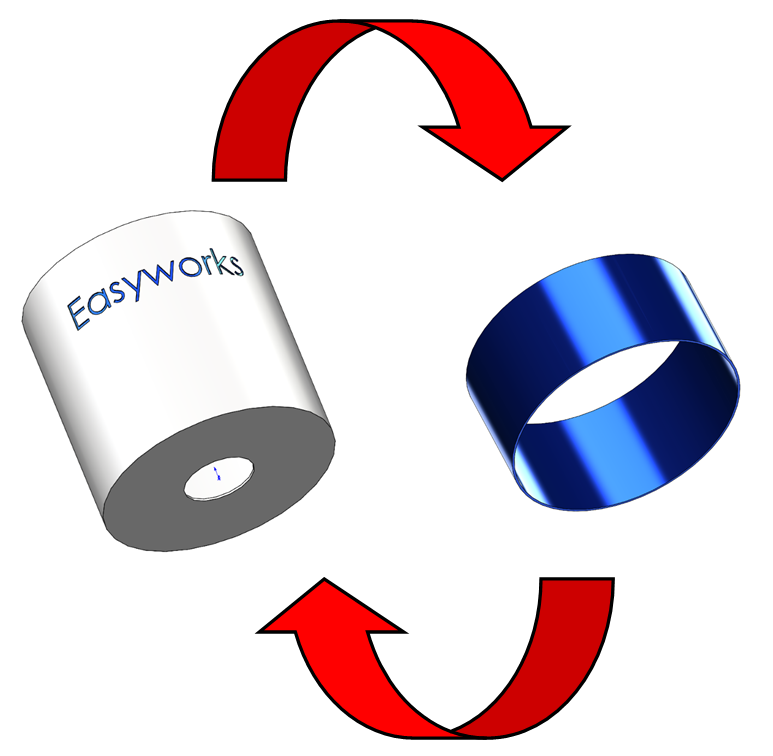
Si te has encontrado con problemas así, seguramente hayas topado con una referencia circular. En SOLIDWORKS, llamamos referencias circulares a cuando un componente tiene una referencia externa hacia sí mismo:
Problemas de este tipo se nos presentan con empresas que trabajan con el método de modelado de ensamblaje descendente. Este es un buen método de trabajo cuando necesitamos que la piezas se ajusten unas con otras. Pero es un también un método complejo el cual requiere un gran control sobre las relaciones entre las piezas.
Por ejemplo, este ensamblaje se compone de estas dos piezas:
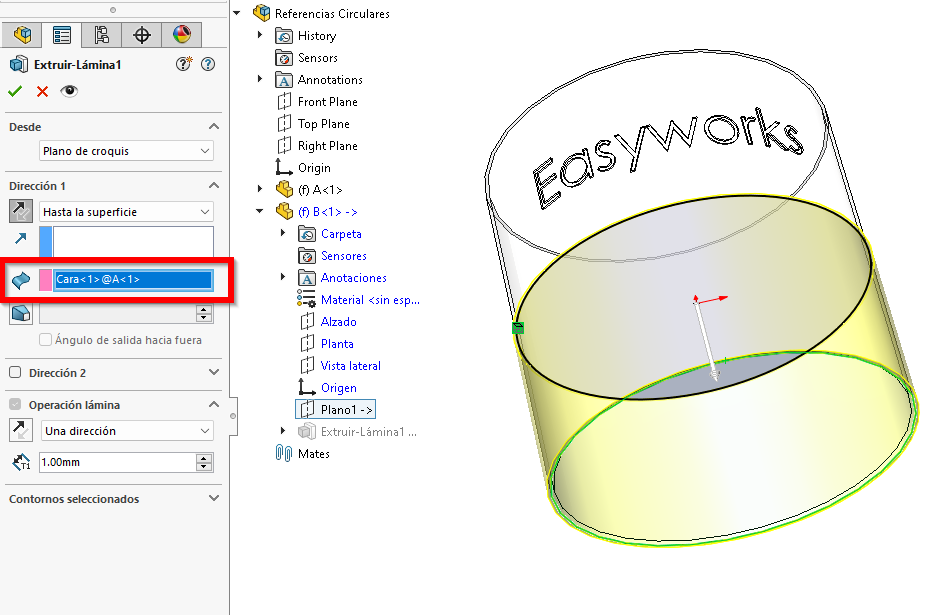
La pieza «B» se creará realizando una extrusión en contexto y seleccionando la cara inferior de la pieza «A» como condición final para nuestra extrusión:
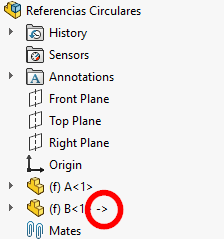
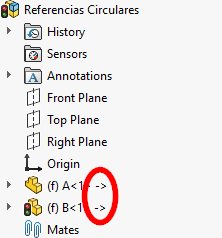
Como se puede observar, la pieza «B» nos muestra con el símbolo ->, el cual indica que hay una referencia externa, por ejemplo esta que acabamos de crear entre A y B, siendo B dependiente de A.
Vamos a forzar una referencia circular para este ejemplo. Realizamos un corte en la pieza A que sea dependiente de la extrusión de la pieza B.
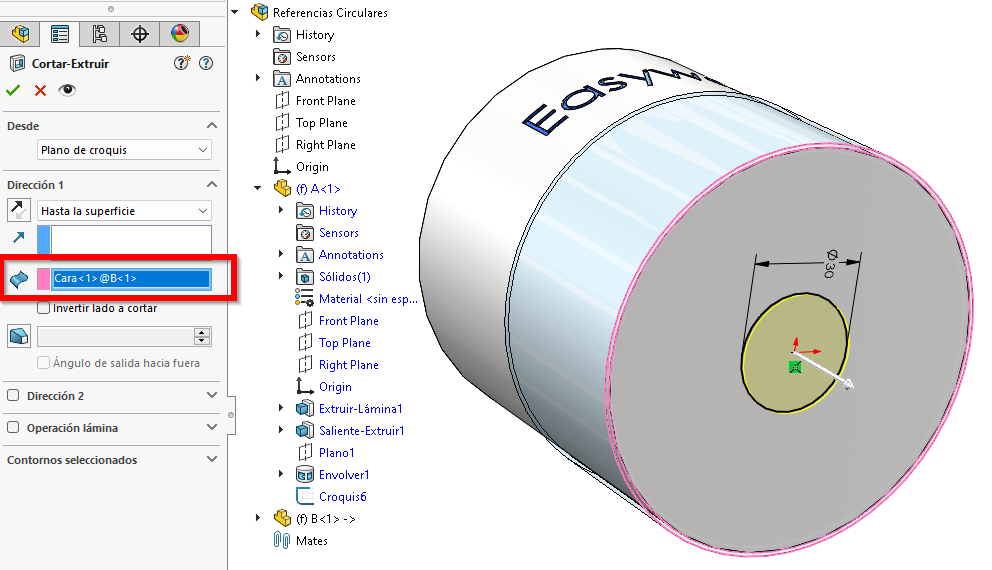
Editamos en contexto A y realizamos un corte circular y con condición final hasta la cara inferior de la pieza «B»:
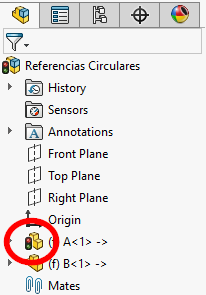
Ahora vemos como el árbol de operaciones nos muestra el símbolo ->, tanto en A como en B ambas tienen relaciones externas:
Estos que acabamos de realizar sería una mala práctica que daría lugar a una referencia circular. Dentro de las reglas a la hora de crear una referencia externa nos encontramos que SOLIDWORKS nos indica que «Un componente no puede tener una referencia externa hacia sí mismo (una referencia circular)». Para más información sobre referencias externas podéis ver nuestro post Referencias externas
Como detectar referencias circulares en SOLIDWORKS.
Encontrarnos con problemas de reconstrucción puede ser una pista de una posible referencia circular.
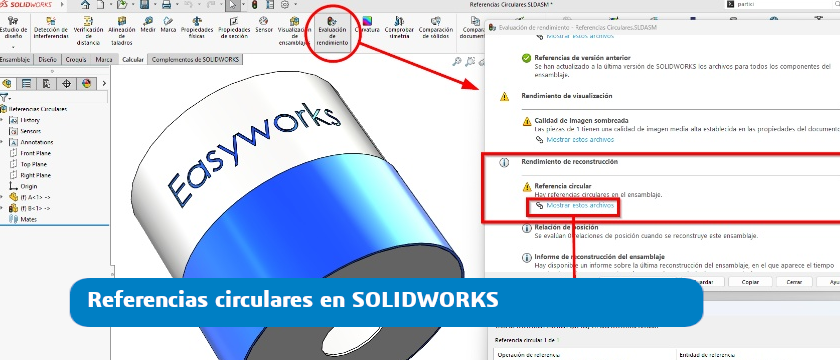
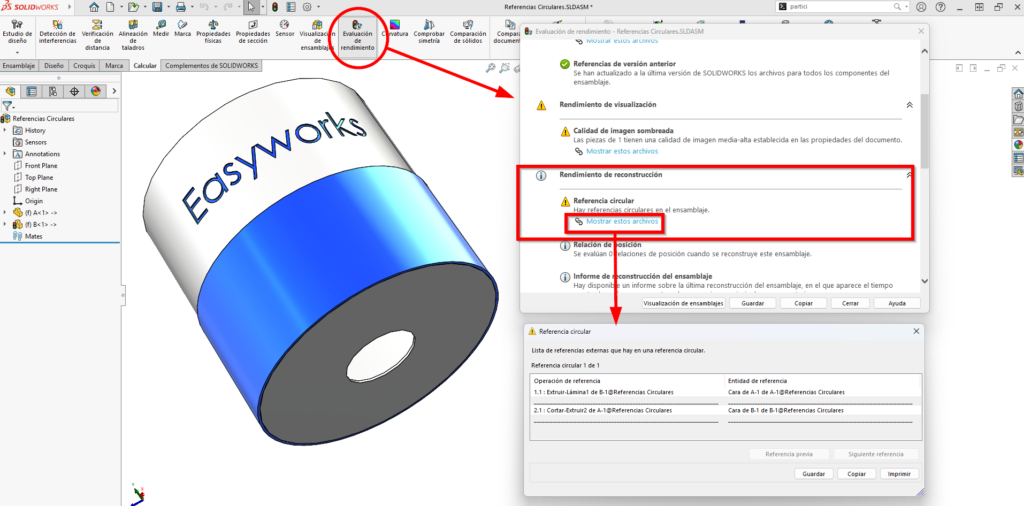
Si tras reconstruir no desaparece el icono del semáforo deberemos comprobar que no tenemos referencias circulares. Para ello utilizaremos «Evaluación de rendimiento»
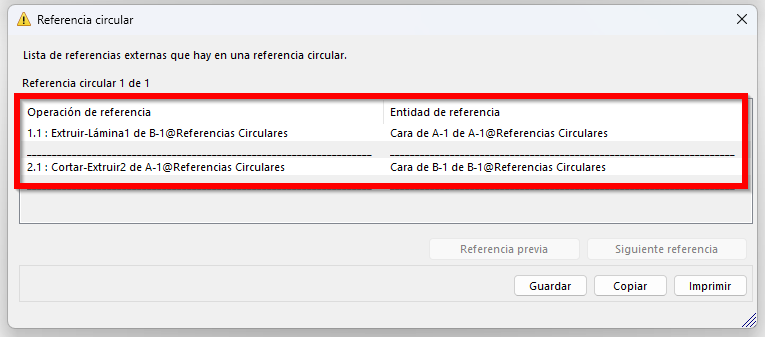
Este mensaje nos muestra donde se encuentra el problema. Deberemos ir a esas operaciones y solucionar el problema que nos muestra:
Si te ha gustado este post y quiere ampliar conocimiento sobre modelado descendente, te recomiendo una de nuestras formaciones más avanzadas de SOLIDWORKS. Ensamblajes Avanzados, que te prepara y da acceso a la certificación oficial CSWP. O en caso de que necesites asesoría sobre tu proyecto y cómo puedes corregir éste u otros errores, disponemos de servicios de consultoría. Contacta con uno de nuestros profesionales.
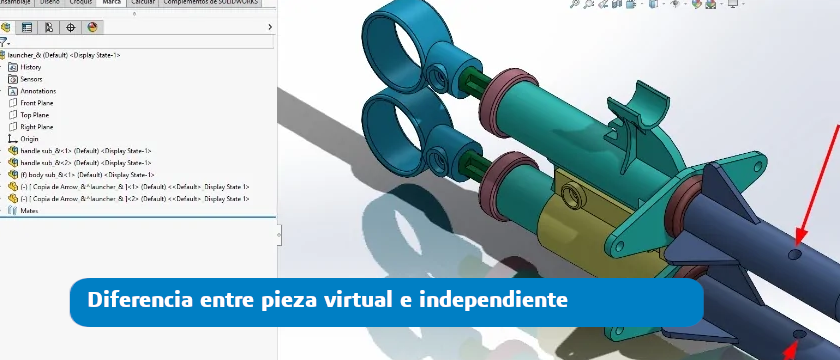
La diferencia que hay entre una pieza virtual y una independiente en SOLIDWORKS es algo que levanta dudas. O eso hemos constatado con nuestros clientes. Hoy queremos arrojar un poco de luz sobre este aspecto. ¡Vamos a ello!
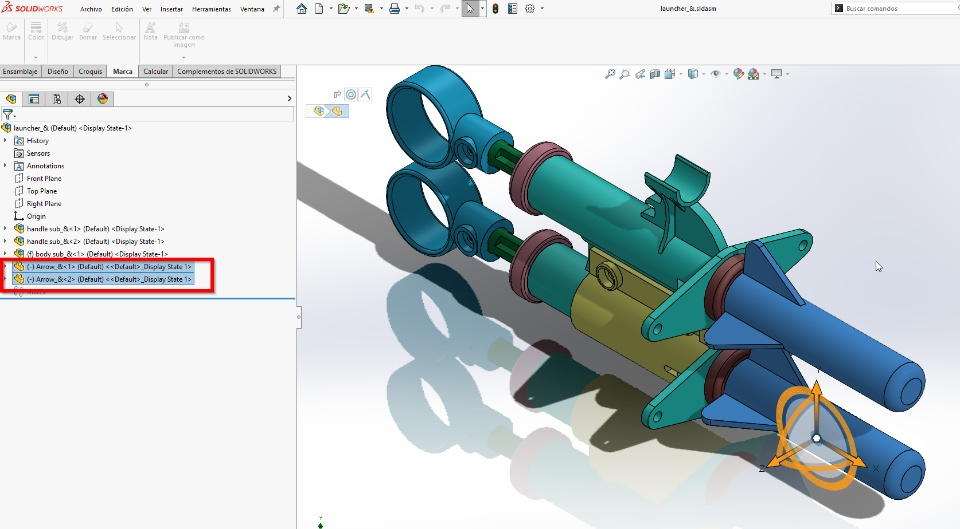
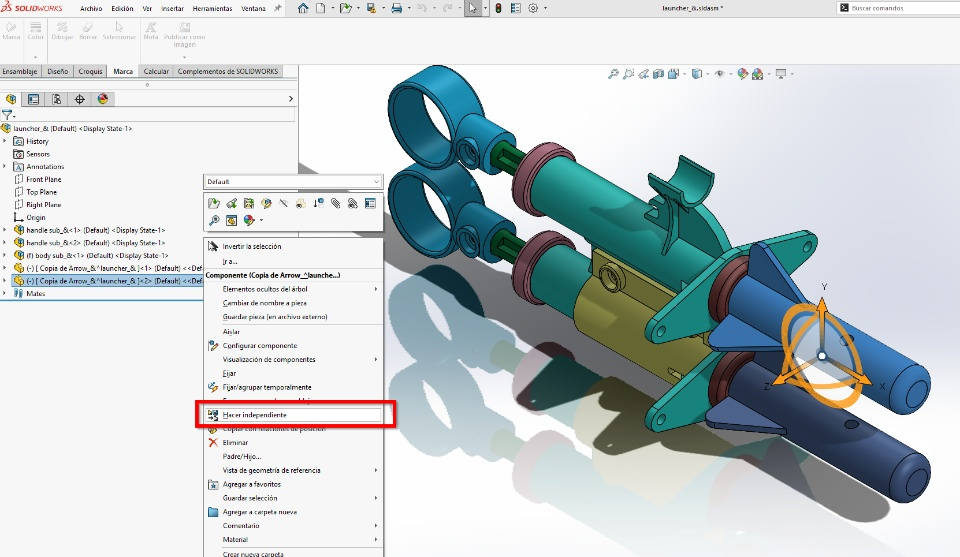
Un componente virtual es aquel que no está guardado externamente, si no que se guarda dentro del ensamblaje. Por ejemplo no esta guardado en una carpeta de Windows. En esta imagen se muestran estos dos componentes, que como vemos están guardados externamente. Son el mismo componente insertado dos veces:
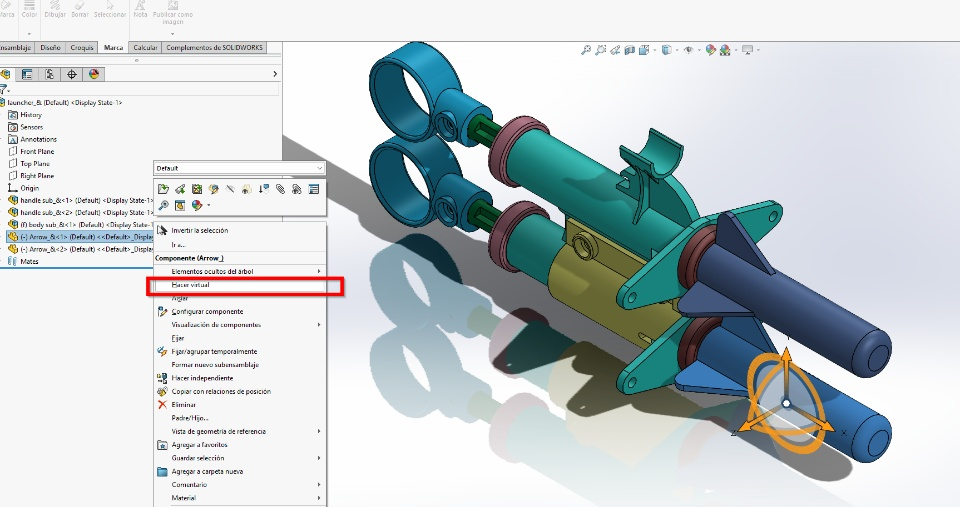
Los convertimos en virtuales. Solo seleccionamos uno, pero convertirá los dos por ser iguales. Con lo cual pasan a guardarse dentro del ensamblaje. Así, dejan de estar vinculados a la pieza que tenemos guardada en Windows:
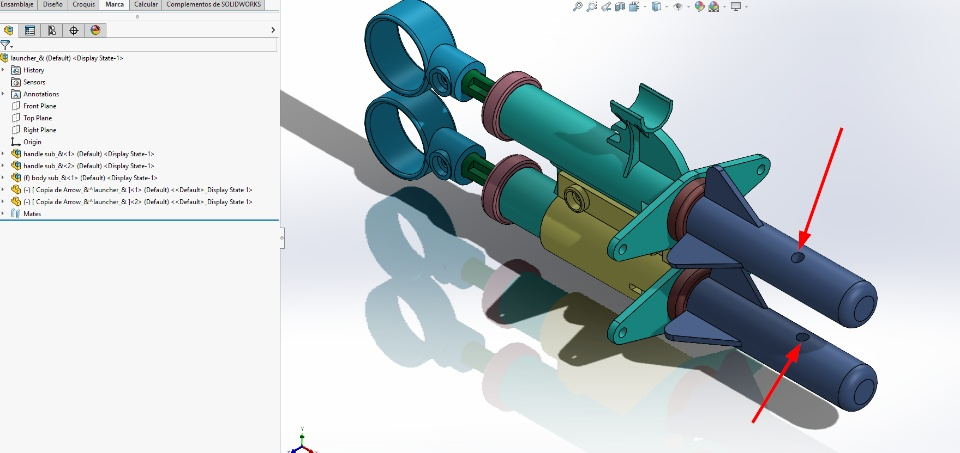
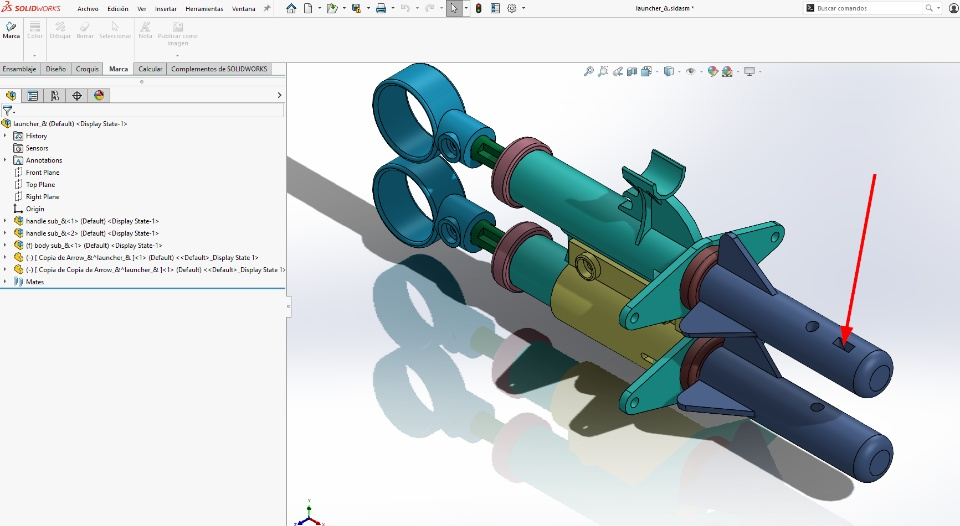
Ahora bien, ¿qué pasa si queremos realizar un modificación en una de las piezas? Al ser la misma pieza, se realizará cualquier cambio en las dos. En este caso he realizado un taladro, que se ve en las dos piezas:
Para solucionar esto puedo guardar como independiente uno de ellos:
Al hacerlo independiente, te habrás fijado que no nos solicita una carpeta donde guardarlo. Esto es porque, como el componente era virtual, se guarda dentro del ensamblaje y no en una ubicación externa.
Vamos a realizar un nuevo cambio en una de las piezas que eran iguales y vemos ahora como, tras haberla hecho independiente, el cambio no se produce en las dos piezas:
Esperamos que ahora tengáis claro la diferencia entre pieza virtual e independiente en SOLIDWORKS. Si te ha gustado este post me gustaría recomendarte nuestra formación Curso online de Ensamblajes Avanzados SOLIDWORKS CSWP (easyworks.es), sin duda una de las más avanzadas de nuestra cartera de cursos. Y que además te prepara para el CSWP 🙂 Puedes aprovechar esta semana que tenemos un descuento del 35% por las rebajas de enero con el código de descuento enerodecad.
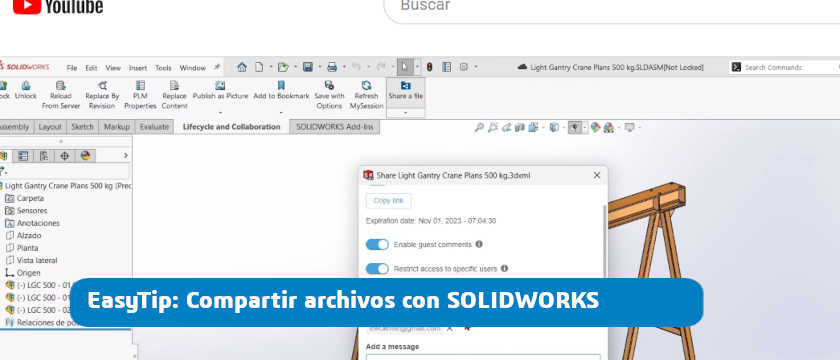
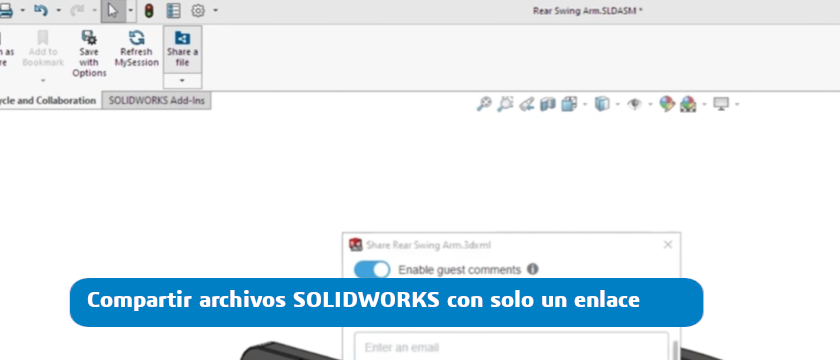
Nuevo easytip en nuestro canal de youtube: cómo compartir rápidamente archivos en SOLIDWORKS con colaboradores externos. Como ya os venimos contando, desde hace unos meses en todas las nuevas licencias de SOLIDWORKS está habilitada esta nueva función.
Pero como una imagen vale más que mil palabras, os traemos un vídeo donde podéis ver lo fácil que es compartir archivos con SOLIDWORKS:
Tus colaboradores no necesitan tener una licencia de SOLIDWORKS. Tampoco descargarse ningún visor especial como eDrawings. Basta con que inicien sesión en su cuenta de 3DEXPERIENCE y podrán ver el modelo que hayas compartido con ellos en un navegador web. Y por si te lo preguntas, crear esa cuenta en 3DEXPERIENCE es 100% gratuito.
No olvides suscribirte a nuestro canal de youtube para ver éste o más trucos técnicos. Además, realizamos webinars, demostraciones de producto y mucho más 🙂 Y si tienes cualquier duda sobre ésta o alguna de las nuevas funcionalidades de SOLIDWORKS, no dudes en escribirnos a comercial@easyworks.es. ¡Estaremos encantados de ayudarte!
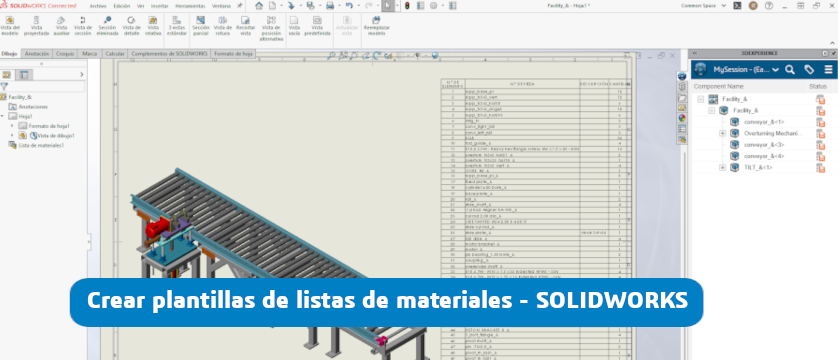
Dentro de SOLIDWORKS, una función destacada es la posibilidad de exportar una lista de materiales a Excel. Sin embargo, darle un formato adecuado a esta lista puede resultar algo complejo para muchas personas. Vamos a explorar las plantillas preestablecidas de listas de materiales en SOLIDWORKS y ver cómo crear nuevas plantillas que se ajusten mejor a tus requerimientos.
Las plantillas de listas de materiales en SOLIDWORKS vienen incluidas y se encuentran en la ruta: install_dire>\solidworks\lang\. La plantilla predeterminada para las listas de materiales en SOLIDWORKS se llama «Bomtemp.xls» y contiene columnas estándar como número de artículo, número de pieza, descripción y cantidad.
Aparte de la plantilla de lista de materiales por defecto, SOLIDWORKS incluye otras seis plantillas:
Bomtemp-Material.xls: contiene el número de ítem, el número de pieza, la descripción, la cantidad y el material.
BomStockSize.xls: contiene el número de ítem, el número de pieza, la descripción, la cantidad y el tamaño de las existencias.
Bomtemp-Vendedor.xls – contiene el número de ítem, número de pieza, descripción, cantidad y número de vendedor.
Bomtemp-Peso.xls – contiene número de ítem, número de pieza, descripción, cantidad y peso.
PipingBOMTemplate.xls – contiene número de artículo, número de pieza, descripción, cantidad y longitud de corte.
Bomtemp-All.xls: contiene el número de ítem, el número de pieza, la descripción, la cantidad, el número de proveedor, el peso, el tamaño de las existencias y el material.
A pesar de que las plantillas mencionadas son bastante efectivas, a veces no cubren toda la información que un usuario de SOLIDWORKS necesita incorporar en su lista de materiales. Si deseas crear una plantilla más específica, es posible hacerlo a partir de alguna de las plantillas ya existentes. Vamos a ver cómo.
Haz una copia de la plantilla predeterminada.
Ábrela y añade una nueva columna a la izquierda de la columna etiquetada $$END.
En esta columna recién agregada, introduce un título de propiedad. Este título aparecerá en la barra de fórmulas, pero no necesariamente tiene que coincidir con el nombre de la propiedad personalizada correspondiente.
Haz clic en la celda para seleccionarla y, en la casilla de nombre, escribe el nombre de la propiedad personalizada que deseas vincular. Asegúrate de que este nombre coincida con la propiedad personalizada correspondiente.
Este proceso se puede repetir con cuantas columnas necesites para agregar la información de la propiedad personalizada que desees. Una vez completado, guarda la plantilla en su carpeta correspondiente.
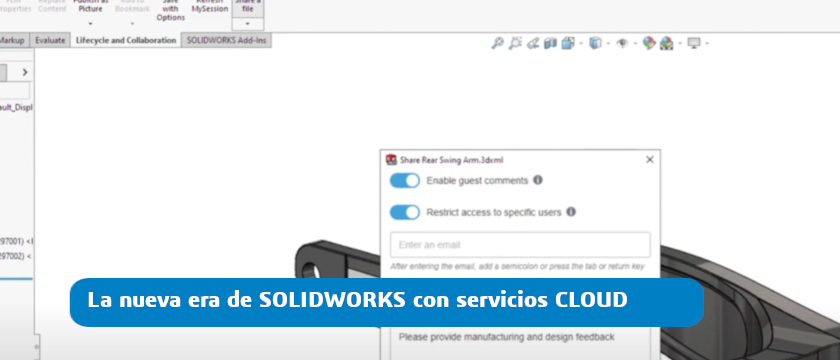
La colaboración efectiva es un pilar fundamental para el éxito en el mundo del diseño y la ingeniería. Reconociendo esta necesidad, SOLIDWORKS ha incluido entre sus nuevos servicios cloud visualizar y compartir archivos CAD de forma rápida, sencilla y segura. Con cualquier usuario y sin necesidad de que estos se descarguen ningún programa. Un simple enlace que se abre en un navegador web será suficiente.
Gracias a la integración de 3DEXPERIENCE en SOLIDWORKS, los diseñadores pueden compartir rápidamente sus diseños con colegas, clientes y socios. Todo esto sin salir del software, enviando un simple enlace que se visualiza un navegador web. En este artículo, exploraremos en detalle cómo este hecho tan simple transforma la colaboración en el proceso de diseño y comunicación.
Visualización en un navegador sin descargas especiales
Gracias a la herramienta 3DPlay podrás visualizar los diseños directamente en un navegador web. Sin la necesidad de descargar visores especiales. Además esto lo haremos sin salir de SOLIDWORKS. Esto simplifica significativamente el proceso de revisión y colaboración. Los usuarios acceden a los modelos 3D de forma rápida desde cualquier tipo de pantalla (siempre que tenga conexión a internet).
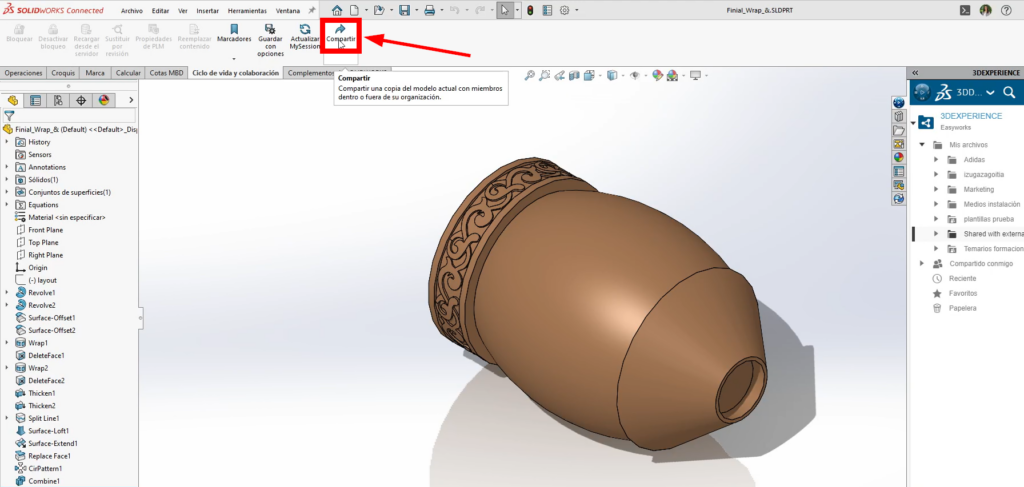
Ejemplo de la interfaz de SOLIDWORKS con la nueva funcionalidad de compartir integrada en el software
La eliminación de barreras técnicas como descargas e instalaciones de software adicional hace que la colaboración sea mucho más accesible. Esto permite a los equipos compartir sus archivos de diseño de una forma rápida y sencilla, sin necesidad de abandonar SOLIDWORKS.
Enlaces seguros para el control total de tus datos
No solo podrás compartir tus diseños con un enlace, si no que asegurarás un control total sobre tus datos. Solo las personas autorizadas y con el enlace proporcionado pueden acceder a los modelos compartidos. Esto brinda la tranquilidad de saber que las ideas y proyectos están protegidos y compartidos solo con aquellos que deben tener acceso a los mismos.
Comentarios a tiempo real
La colaboración efectiva implica una comunicación fluida y rápida entre los miembros del equipo. SOLIDWORKS ha simplificado la forma en que los usuarios pueden interactuar y colaborar en tiempo real. Los colaboradores pueden dejar comentarios directamente en el modelo 3D que les has compartido. Y estos comentarios te llegarán en tiempo real a tu SOLIDWORKS en forma de notificación, lo que permite una retroalimentación inmediata y precisa sobre los diseños.
Esta capacidad de interacción en tiempo real elimina la necesidad de correos electrónicos largos y reuniones presenciales, lo que acelera significativamente los procesos de revisión y aprobación. La colaboración se vuelve más ágil y dinámica, permitiendo a los equipos trabajar juntos de manera más eficiente y lograr un flujo de trabajo más productivo.
Anotaciones sobre el modelo 3D
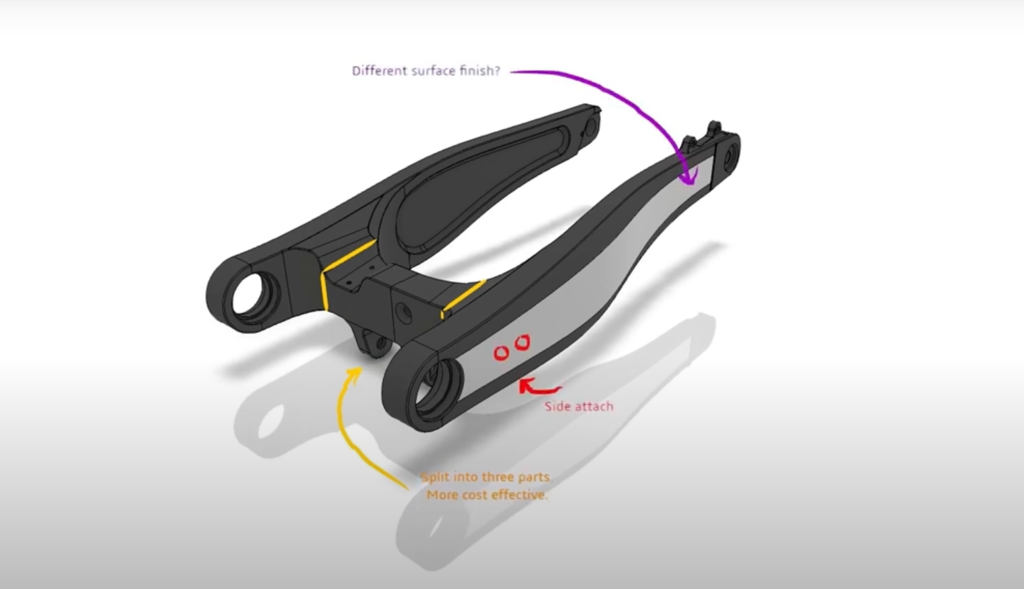
Estos comentarios que indicamos no son más que anotaciones sobre el modelo. Y, cuando decimos «sobre el modelo», lo decimos de forma literal. Sin necesidad de instalar nada, y desde un navegador, tus colaboradores podrán hacer marcas o señalizaciones sobre los diseños para indicar un comentario sobre una parte concreta de tu diseño, como puedes ver en la imagen:
Ejemplo de las anotaciones que se realizan sobre los modelos en un navegador web
Estas anotaciones son una herramienta muy potente para resaltar áreas de interés o preocupaciones en el diseño, permitiendo una comprensión mucho más clara de los cambios necesarios. De esta forma, se enriquece la comprensión del diseñador sobre los intereses o las necesidades que nos marca, por ejemplo, un cliente.
Y hasta aquí el artículo de hoy donde analizamos la nueva funcionalidad de compartir archivos SOLIDWORKS. Si quieres aprender más sobre estas nuevas herramientas en la nube tenemos un webinar que puede ser de tu interés. Para verlo, solo debes registrarte en el siguiente formulario y te enviaremos el link al email que nos dejes.
Y no olvides que si necesitas aprender más sobre 3DEXPERIENCE, tenemos algunos cursos en nuestra plataforma formativa que quizás te interesen 🙂
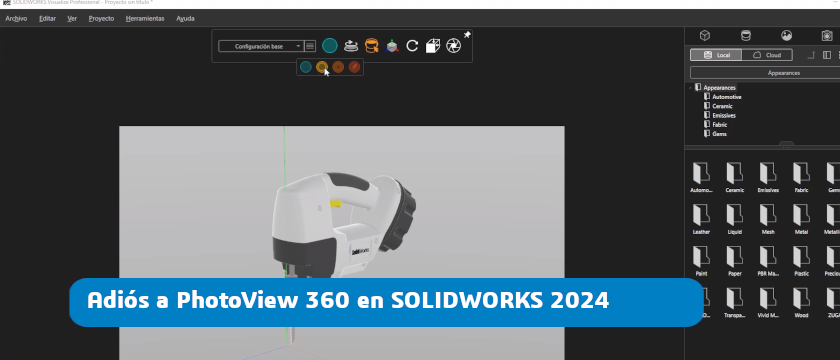
Con la llegada de SOLIDWORKS 2024 SP0, que se lanzará en noviembre de 2023, el complemento PhotoView 360 va a dejar de estar incluido en las diferentes versiones de SOLIDWORKS. Esta decisión es fruto de la continua apuesta de Dassault Systèmes por la innovación, que los ha llevado a desarrollar una herramienta de renderizado mucho más potente: el ya conocido Visualize.
SOLIDWORKS Visualize está diseñado para optimizar la creación de contenidos fotográficos de alta calidad, que abarcan desde imágenes estáticas y animaciones hasta contenidos interactivos en la web y experiencias inmersivas de Realidad Virtual. SOLIDWORKS Visualize es, en resumidas cuentas, una herramienta rápida y sencilla para generar imágenes de calidad fotográfica.
Como muchos ya sabréis, los usuarios de SOLIDWORKS Professional o Premium ya tienen acceso a las capacidades avanzadas de renderizado de SOLIDWORKS Visualize Standard. También es importante recordar que esta modificación no afecta a los usuarios actuales y futuros de 3DEXPERIENCE SOLIDWORKS Professional y Premium, ya que éstos incluyen la aplicación SOLIDWORKS Visualize Connected. Una solución de renderizado que ofrece la misma funcionalidad que SOLIDWORKS Visualize Professional.
Las mejoras que se plantean en el uso de SOLIDWORKS Visualize Standard frente a PhotoView 360 son:
Capacidad de reducción de ruido: Incrementa la velocidad del renderizado hasta 10 veces, mediante técnicas de aprendizaje automático que eliminan el ruido de las imágenes inacabadas e interferencias, lo que reduce la cantidad de pasos necesarios para obtener un renderizado final.
Escalabilidad del rendimiento: Potencia el rendimiento del renderizado aprovechando al máximo el potencial de las unidades de procesamiento gráfico (GPU).
Renderizado más veloz en la ventana gráfica: Aumenta la velocidad y aprovecha el retorno instantáneo al modificar la iluminación, los materiales y otros aspectos.
Flujo de trabajo concurrente: Crea renderizados por separado de SOLIDWORKS, lo que permite a otros miembros del equipo realizar renderizados posibilitando la creación simultánea de imágenes y diseños.
Os dejamos un cuadro resumen de las características de ambos programas:
Matriz CAD
PhotoView 360
STANDARD
Visualize Standar
PROFESSIONAL
Visualize Pro
PREMIUM
Rendimiento: Reducción de ruido: filtra el ruido de las imágenes inacabadas y ruidosas. Mejora del rendimiento 10 veces en el renderizado final.
Rendimiento: Compatibilidad con GPU (escalado de rendimiento casi lineal con las GPU añadidas). GPU mejor implica un mayor rendimiento
Calidad de la imagen final: Última generación de sombreadores de apariencia, iluminación del modelo y motor de renderizado.td>
Interfaz: Capacidad de ejecutar el renderizado por separado de SOLIDWORKS. Puede ser utilizado por un usuario de marketing.
Basado en navegador: VR y salida panorámica – se puede utilizar en 3DPlay de 3DEXPERIENCE. Inmediatamente consumible e interactivo.
Calidad de imagen final: Iguala la perspectiva de la cámara con la placa posterior.
Si estabas muy acostumbrado a Photoview 360 puede que te preocupe este cambio que llega con SOLIDWORKS 2024 SP0. Desde Easyworks disponemos en nuestra plataforma formativa un curso sobre Visualize de 10 con un precio muy ajustado 🙂 Te animamos a que le eches un vistazo y no dejes de usar esta potente herramienta de renderizado. Puedes ver su temario haciendo clic aquí.
SOLIDWORKS ha dado un paso decisivo para potenciar la innovación al incluir en todas las licencias nuevos servicios cloud a través de la plataforma 3DEXPERIENCE. Estas nuevas herramientas aportan a los usuarios la capacidad de trabajar de forma más eficiente y optimizar sus flujos de trabajo.
Por ello, hoy queremos hablaros de tres niveles de uso que creemos que os pueden ser útiles para empezar a dar vuestros primeros pasos.
1. Compartir y Anotar. Potenciando la colaboración en tus diseños.
El primer nivel de uso que planteamos es compartir archivos. Al aprovechar la nube, los equipos de diseño y desarrollo pueden compartir fácilmente archivos y modelos en tiempo real. Desde el propio SOLIDWORKS y con cualquier usuario que tenga acceso a un navegador web. Esto elimina la necesidad de intercambiar correos electrónicos con archivos adjuntos. Es decir, sin salir de SOLIDWORKS, podrás enviar tu modelo a un colaborador externo para que lo vea en un navegador sin que tenga que instalar ningún programa.
Además, el usuario con el que compartas tu archivo tendrá la posibilidad de realizar anotaciones y comentarios directamente sobre los diseños, lo que facilita el proceso de revisión y retroalimentación. La capacidad de colaborar en tiempo real y de forma instantánea acelera significativamente los flujos de trabajo, lo que resulta en una mayor eficiencia y productividad para los equipos de diseño.
¿Para que tipo de usuarios creemos que son buenas estas herramientas? Para todo tipo de usuarios de SOLIDWORKS. El día a día de un diseñador implica compartir sus diseños y validarlos con, por ejemplo, clientes. Con 3DEXPERIENCE hacer esto es tan sencillo como compartir un enlace.
2. Almacenar y revisar: Gestión del ciclo de vida de producto
Una de las nuevas herramientas que SOLIDWORKS nos ofrece es el PLM: gestión del ciclo de vida de producto. Al utilizar los servicios cloud de 3DEXPERIENCE, los usuarios de SOLIDWORKS pueden almacenar y gestionar de manera segura y centralizada todos los datos y documentos relacionados con sus productos.
Así, desde la concepción hasta el lanzamiento, los equipos pueden seguir el progreso del producto, realizar cambios y revisiones, y mantener un historial completo de versiones y decisiones. Esta funcionalidad de gestión optimizada proporciona una mayor visibilidad y control sobre el proceso de desarrollo del producto, lo que ayuda a evitar errores que pueden llegar a ampliar los costes de producción.
3. Gestionar y controlar: tomando el control sobre tus proyectos
También disponemos de herramientas pensadas para analizar y controlar los problemas durante todo el ciclo de vida del producto. Los usuarios pueden crear y rastrear tareas de manera estructurada, asignar responsabilidades y realizar un seguimiento detallado de las acciones tomadas para resolver problemas o acometer innovaciones.
Con estas herramientas, SOLIDWORKS ofrece a los equipos una forma más ágil y eficiente de abordar los desafíos que surgen durante el desarrollo del producto.
En definitiva, la integración de los servicios cloud en las licencias SOLIDWORKS a través de 3DEXPERIENCE allana el camino hacia una colaboración más estrecha, una gestión del ciclo de vida del producto más inteligente y una resolución de tareas más eficiente.
Recuerda que hemos preparado un webinar donde abordamos cómo son estos nuevos servicios. En este post te explicamos como verlo de forma completamente gratuita. Recuerda que si quieres aprender a navegar por la 3DEXPERIENCE contamos con una formación para ello en nuestra plataforma.
Si alguna vez te has encontrado con un error en la instalación de SOLIDWORKS, seguido de mensajes como ‘El Administrador de Instalación de SOLIDWORKS encontró un problema con el servicio Windows Installer’ queremos echarte una mano.
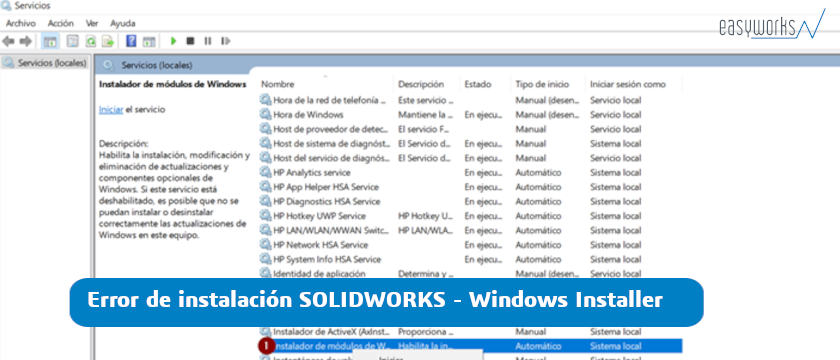
Este error nos salta cuando el servicio de Windows Installer está desactivado o falla por algún motivo. Se identifica como un error 1601 en los registros de instalación. Por ello, deberemos comprobar que Windows Installer funcione correctamente, y para hacerlo, has de seguir estos pasos (necesitarás permisos de administrador):
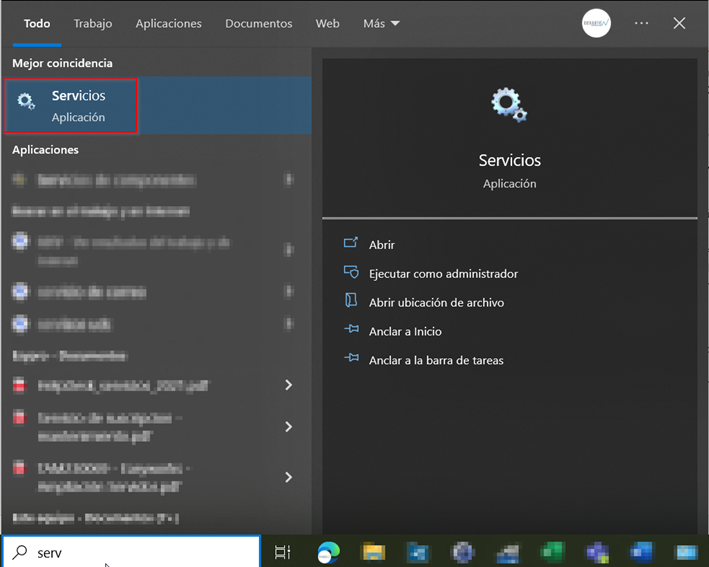
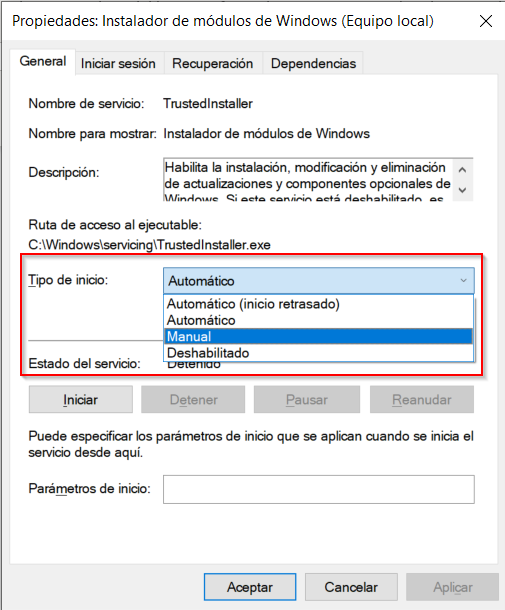
Escribe “servicios” en el buscador de Windows (en último caso, puedes seguir la ruta Panel de Control de Windows, ‘Herramientas Administrativas’ > ‘Servicios’).
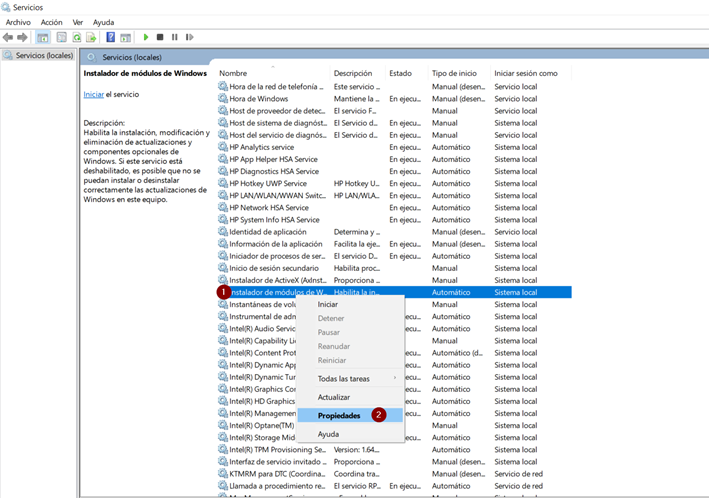
Clic derecho en el servicio ‘Instalador de módulo Windows’ > ‘Propiedades’.
En la pestaña ‘General’ de las ‘Propiedades del Instalador de Windows’, debes comprobar que ‘Tipo de inicio’ esté configurado como ‘Manual’
Haz clic en ‘Aplicar’ > ‘Aceptar’.
Intenta nuevamente la instalación de SOLIDWORKS.
En caso de que el error de instalación de SOLIDWORKS persista, deberás ver con tu equipo de IT qué problema existe en Windows Installer. Es importante remarcar que este es un problema de Windows y no de SOLIDWORKS, por lo que el soporte técnico de SOLIDWORKS no va a poder solucionar este fallo.
En el post de hoy queremos explicarte como puedes crear líneas de pliegue de chapa metálica asignadas a capas DXF o DWG. Esto es muy útil ya que al exportar al formato DXF/DWG, se habilita la utilización directa en herramientas de maquinaria CNC. Estas máquinas, con frecuencia, demandan tipos específicos de geometría y ubicaciones de capas para poder trabajar con los diseños proporcionados.
Al exportar una pieza de chapa metálica de SOLIDWORKS a DXF/DWG, tienes la opción de guardar diferentes entidades en capas separadas. Las capas también se pueden establecer en diferentes colores y tipos de línea. Esto se logra con una configuración de archivo de asignación en las opciones de exportación.
Lo primero que debes hacer es habilitar la asignación en la pestaña Herramientas > Opciones > Opciones de sistema > Exportar. Elige DXF/DWG como formato de archivo. Marca la casilla junto a ‘Activar’. No podrás seleccionar un archivo de asignación, ya que se guardará más adelante. Haz clic en Aceptar.
La forma más fácil de exportar la geometría de chapa metálica a DXF/DWG es hacer clic con el botón derecho en el cuerpo de la ventana gráfica y elegir ‘Exportar a DXF/DWG’.
A continuación, selecciona guardar la información de chapa. Elige las entidades que desea generar.
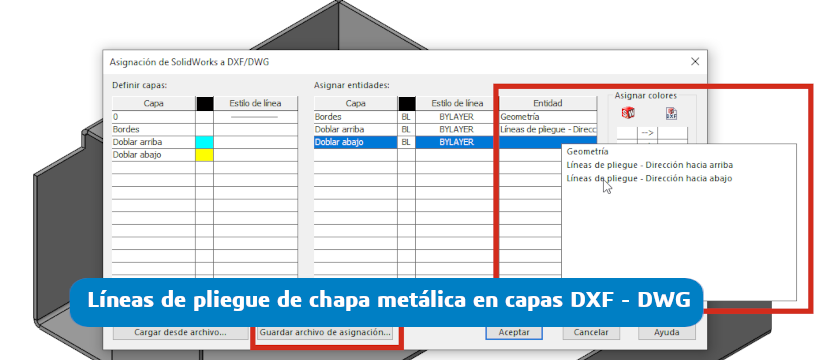
Una vez que hagas clic en Aceptar, ahora es cuando aparece el cuadro de diálogo de Asignación. Puedes definir las capas en el panel izquierdo con colores y estilos de línea. A continuación, en el panel Asignación, utiliza el menú desplegable situado debajo de la columna Capa para definir la capa. Tanto el color como el estilo de línea se establecerán de forma predeterminada en BYLAYER (BL), pero se pueden reemplazar. La columna Entidad tiene un menú desplegable para seleccionar diferentes entidades, dependiendo de cuáles elija exportar. En este caso podemos definir capas para Línea de pliegue arriba y Línea de pliegue abajo. Puedes definir ambas líneas de plegado en la misma capa.
Al hacer clic en ‘Guardar archivo de asignación’, mantendrá todas las configuraciones en un archivo guardado y establecerá las opciones de exportación para continuar usando este archivo de asignación.
En la exportación, recibirás una vista previa donde puedes eliminar manualmente entidades adicionales si es necesario.
Ahora el DXF/DWG incluirá las capas adicionales con las entidades en cada una.
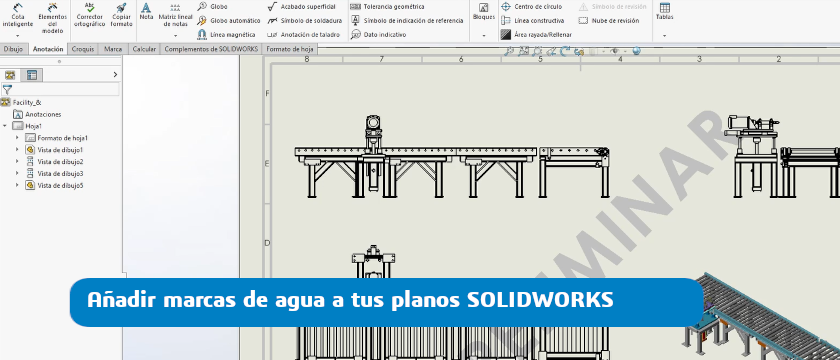
En el EasyTip de hoy vamos a explicar cómo podéis añadir marcas de agua en vuestros planos de SOLIDWORKS. Esta opción es muy útil no solo por cuestiones de privacidad, si no para indicar a compañeros o clientes en qué fase del diseño se encuentra. Por ejemplo, puedes añadir las marcas de agua con el texto «borrador» para que la persona que reciba tu plano SOLIDWORKS tenga siempre presente que se encuentra en esa fase. ¡Vamos a ver cómo hacerlo!
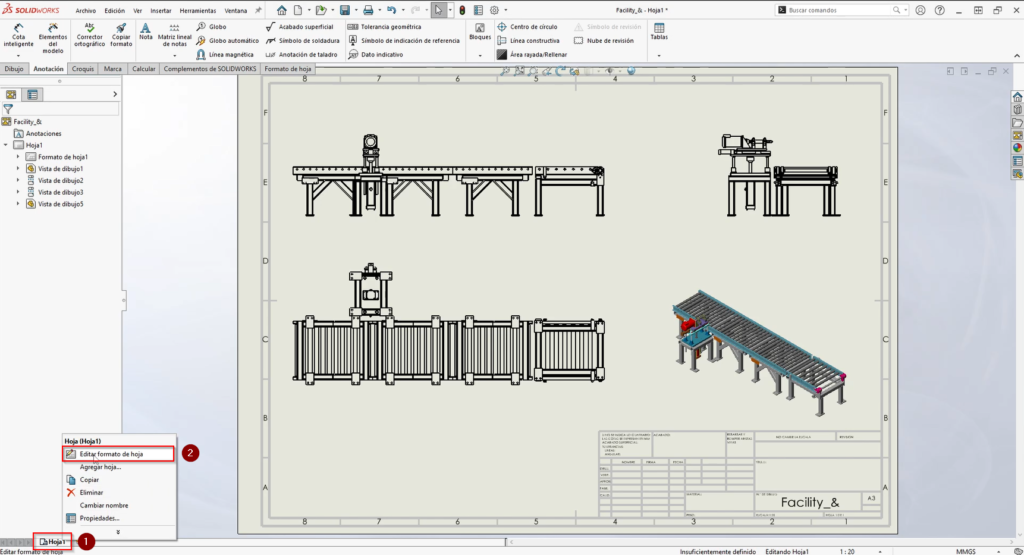
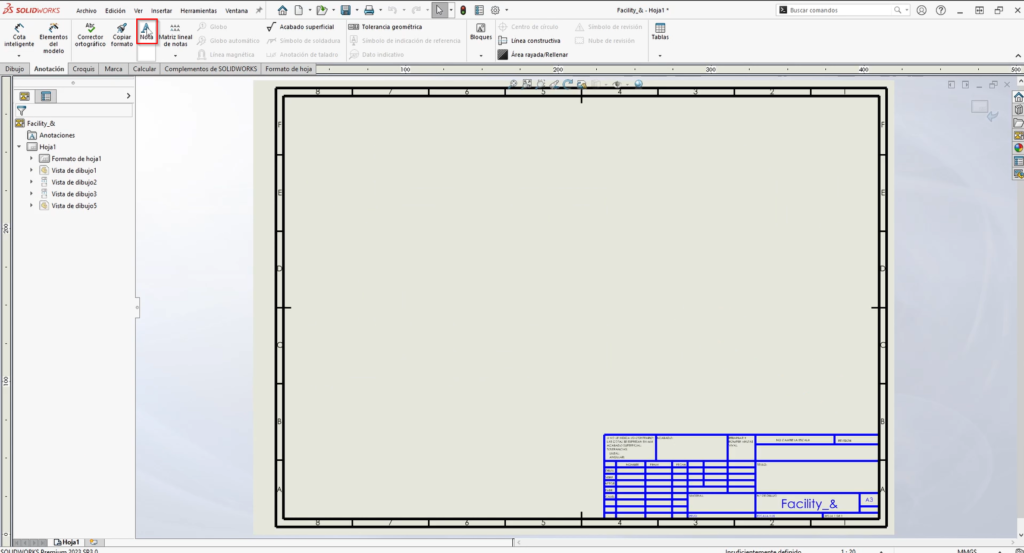
Lo primero que debemos hacer es ir a la pestaña «hoja» que se encuentra en el margen izquierdo, y hacemos clic con el botón derecho. Seleccionamos «editar formato de hoja».
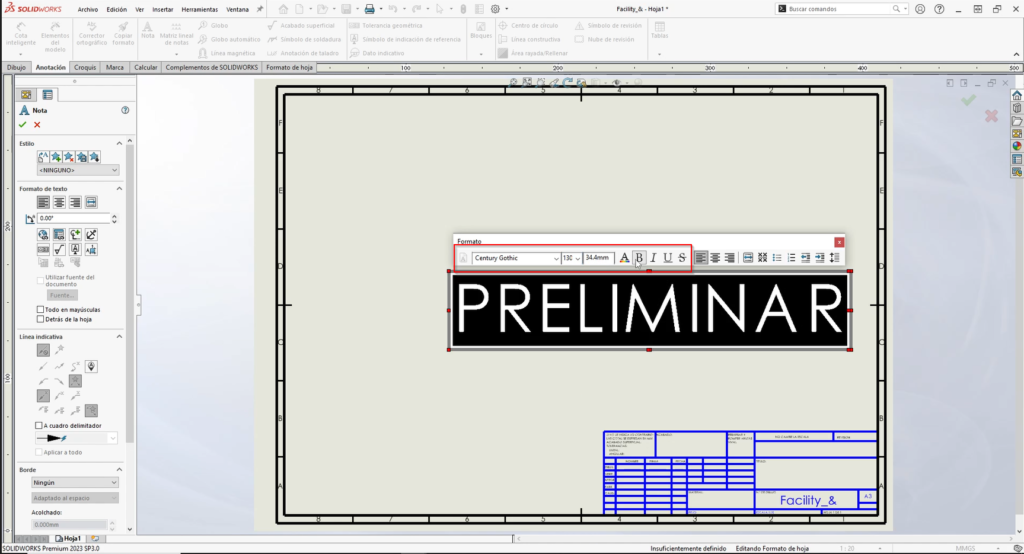
Ahora vamos a añadir una nota. Por ejemplo, en este caso escribiremos «preliminar» ya que queremos indicar que el diseño se encuentra en ese estado. A la hora de escribir el texto, tenemos las opciones habituales para modificarlo: ponerlo en negrita, cambiar el tamaño de la tipografía, seleccionar el color… Edítalo a tu gusto, pero ten en cuenta que para ser una marca de agua conviene que tenga un tamaño grande.
Una vez lo tengas, en el menú desplegable izquierdo, en la sección «formato de texto» debes girarlo cambiando su ángulo, por ejemplo a 45º.
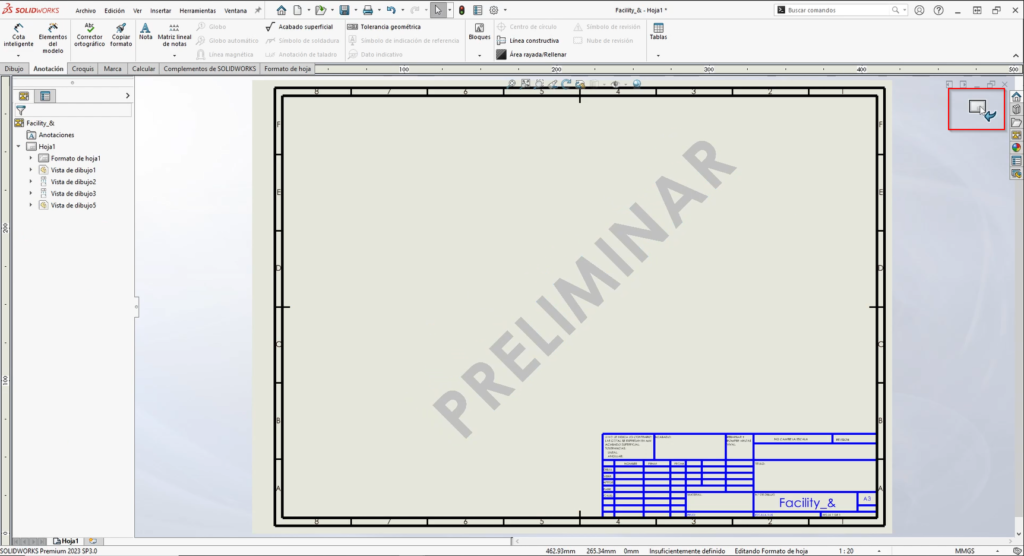
Aceptamos el formato de hoja haciendo clic en el botón que os señalamos:
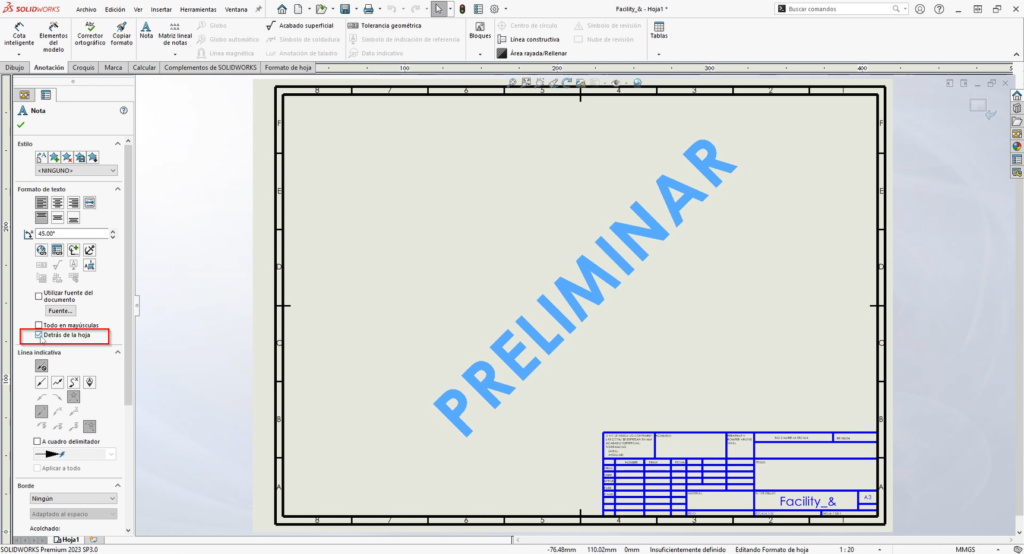
Observamos que la marca de agua queda superpuesta en el plano de SOLIDWORKS. No es lo que queremos, por lo que nuevamente clicamos en hoja > formato de hoja con clic derecho, y seleccionamos el texto. Veremos que se nos vuelve a abrir el menú izquierdo, y clicamos en «detrás de la hoja»
¡Aceptamos y listo! Ya tenemos nuestra marca de agua en el diseño en el que estamos trabajando con SOLIDWORKS. Te dejamos este proceso en vídeo por si eres más visual 🙂 Y recuerda que nos tienes a tu disposición para lo que necesites.
Descubre las novedades de SOLIDWORKS 2027, conoce las posibilidades de la inteligencia artificial aplicada al diseño y explora nuevas formas de trabajar con mayor eficiencia en tus proyectos de ingeniería.