Instalar, actualizar y activar SOLIDWORKS Design sin conexión a internet (guía completa paso a paso)
Resumen ejecutivo:
- Puedes instalar y actualizar SOLIDWORKS Design psin conexión a internet mediante paquetes offline descargados previamente.
- La activación de licencia puede realizarse por correo electrónico.
- El proceso requiere descargar previamente los medios desde un equipo con internet.
- Los errores más comunes están relacionados con archivos incompletos o activación mal gestionada.
Instalar SOLIDWORKS sin conexión a internet
Qué necesitas antes de empezar
Para instalar o actualizar SOLIDWORKS Design en un equipo que no tiene conexión a internet, recomendamos descargar los medios de instalación completos en un equipo conectado a la red, almacenarlos en una unidad externa (el USB sería una opción válida) y trasladarlos al equipo sin conexión.
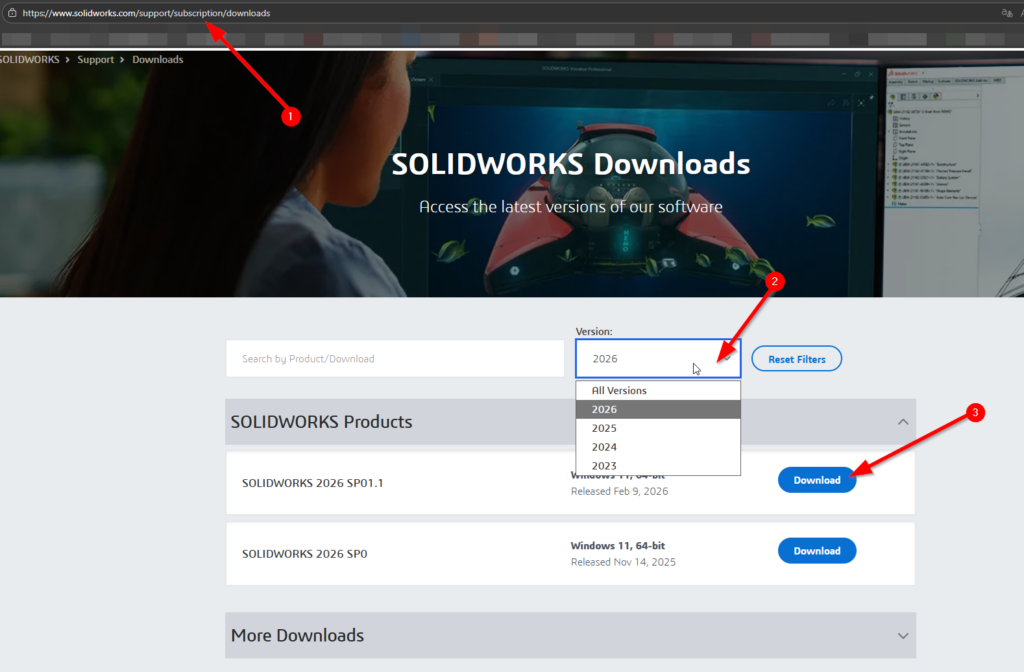
Para descargar los medios de instalación completos de SOLIDWORKS Design, tendríais que acceder al portal oficial de descargas con vuestras credenciales y descargar la versión deseada.
Paso 1: Descargar los medios de instalación
- Accede al portal de descargas.
- Inicia sesión con tus credenciales
- Selecciona la versión de SOLIDWORKS que necesitas
- Descarga el ejecutable del instalador
Paso 2: Crear el paquete de instalación offline
- Ejecuta el archivo
.exedescargado - Selecciona la opción: “Descargar y compartir todos los archivos”
- Introduce el número de serie cuando se solicite
- Define la carpeta de destino para los archivos de instalación
- Espera a que se descarguen todos los componentes
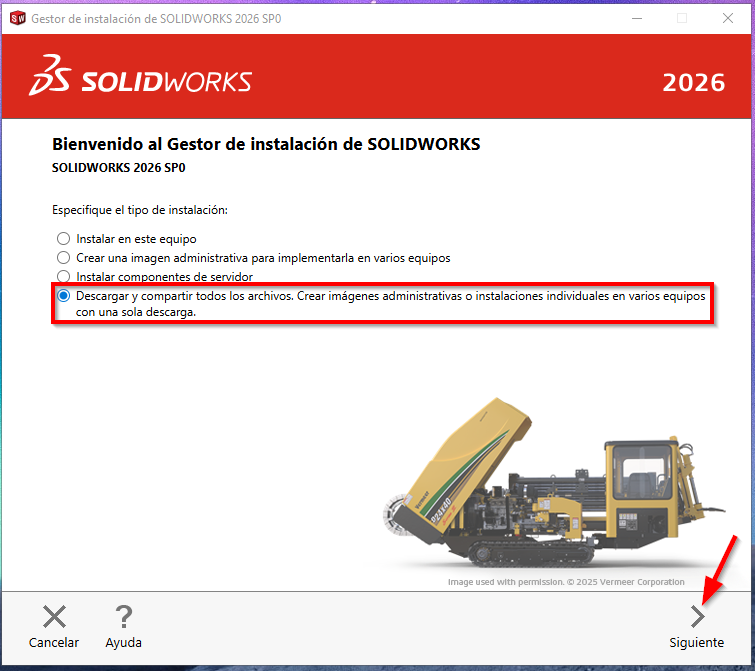
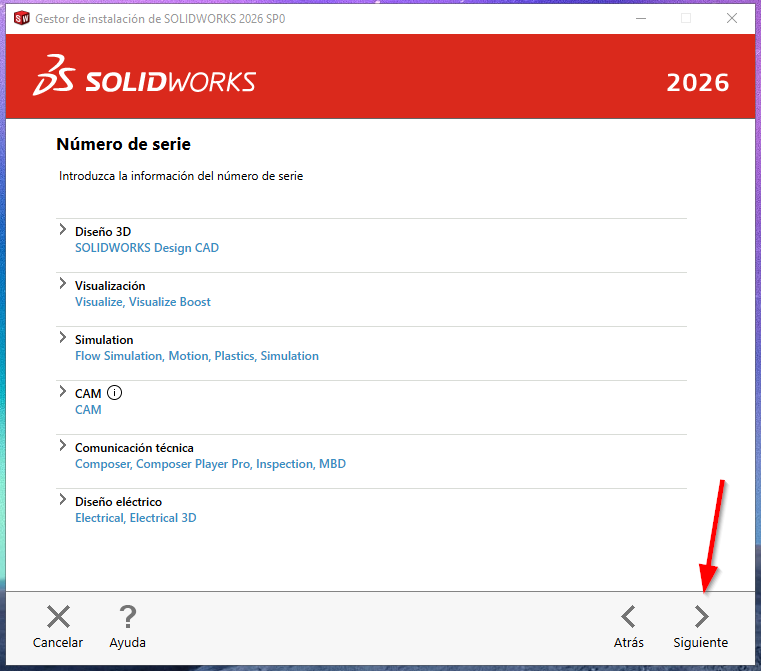
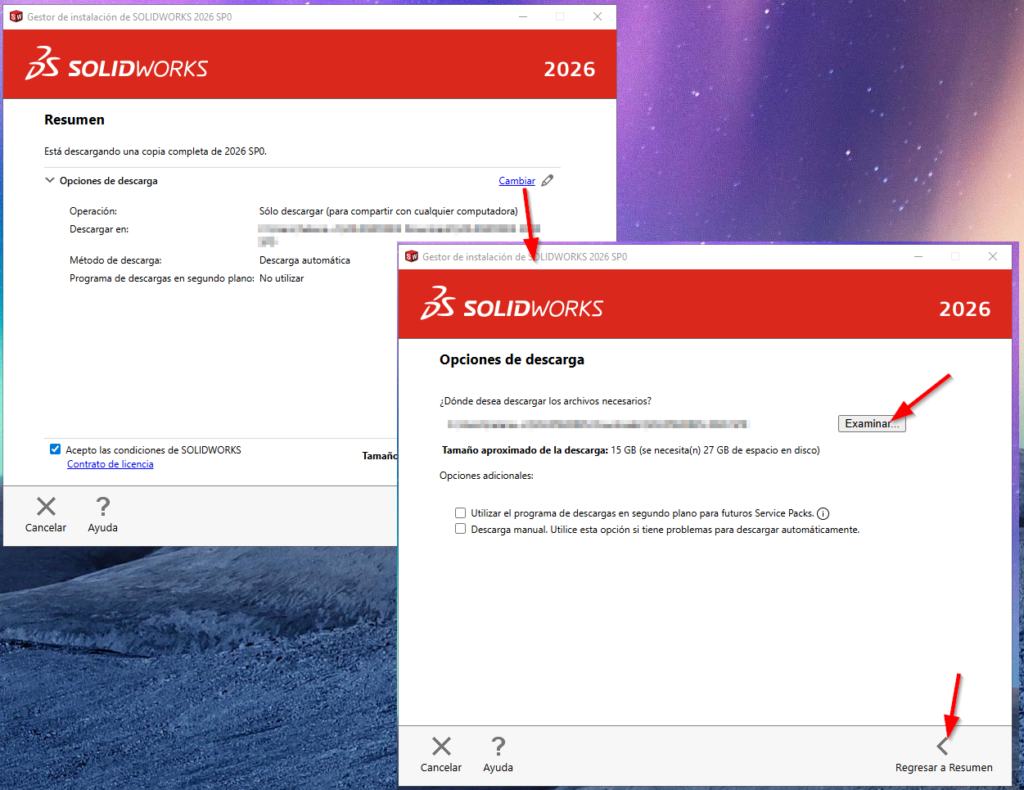
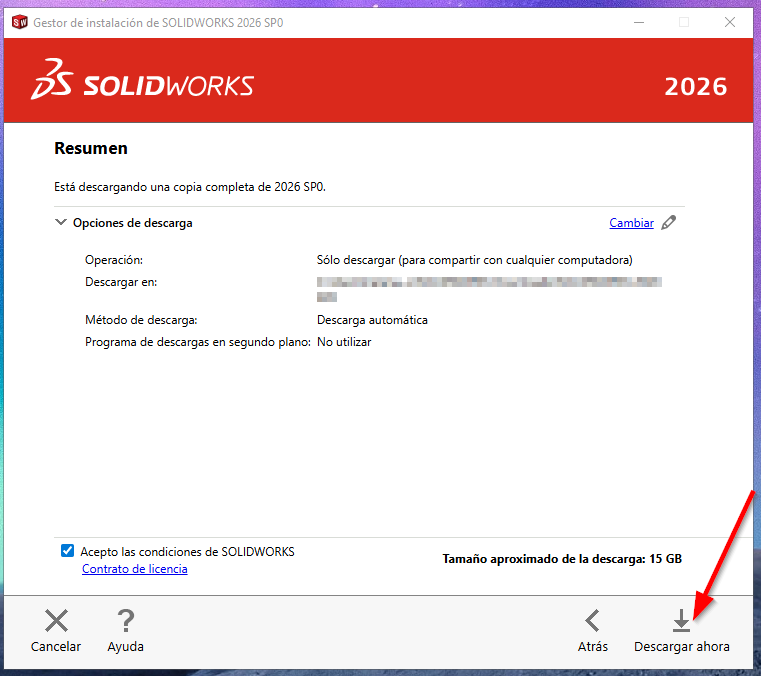
Descargar los medios de instalación, pasarlos al otro equipo e instalar.
Paso 3: Transferir al equipo sin internet e instalar SOLIDWORKS
- Copia la carpeta completa a una unidad externa
- Transfiérela al equipo sin conexión
- Ejecuta el instalador local
- Completa la instalación normalmente
Actualización de SOLIDWORKS Design sin internet
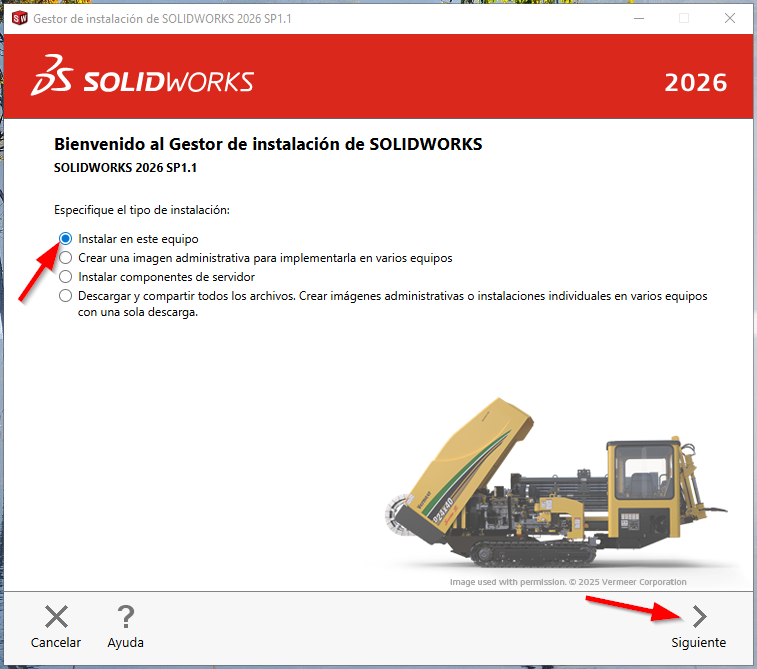
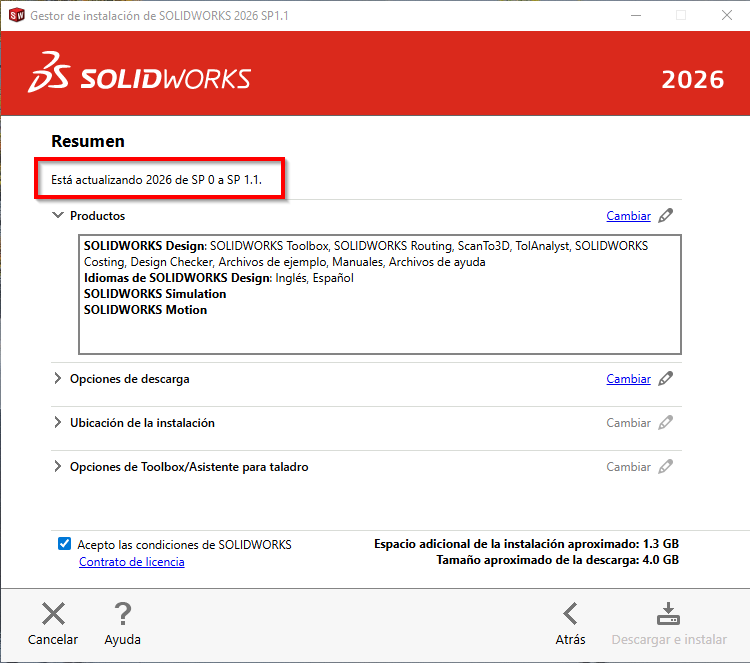
Para actualizar SOLIDWORKS Design en un equipo sin conexión a internet debemos seguir los pasos descritos en el anterior apartado: al igual que si fuese una nueva instalación, necesitamos descargar los archivos de instalación desde internet y pasarlos al equipo en cuestión.
Una vez se lance el instalador en el equipo, automáticamente se actualizará la versión de SOLIDWORKS existente:
Activación de licencia de SOLIDWORKS sin conexión
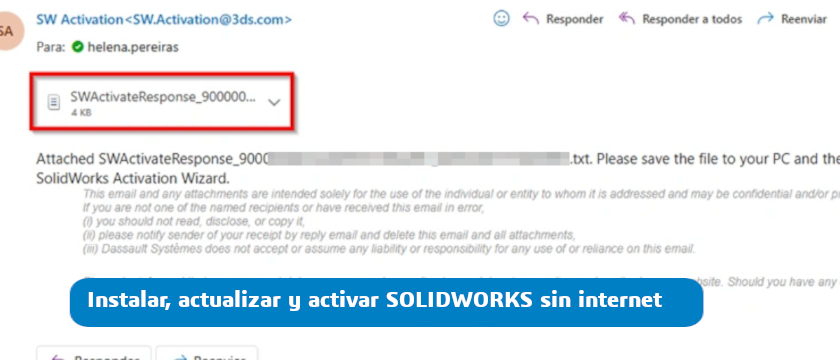
Existe la posibilidad de activar la licencia de SOLIDWORKS Design manualmente por correo electrónico.
Paso 1: Generar archivo de solicitud
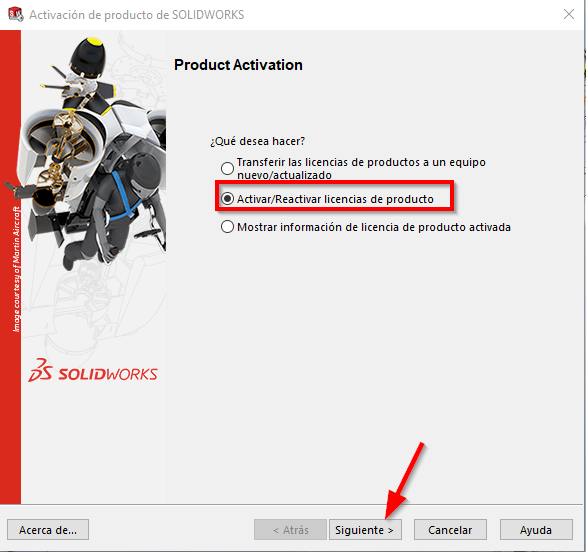
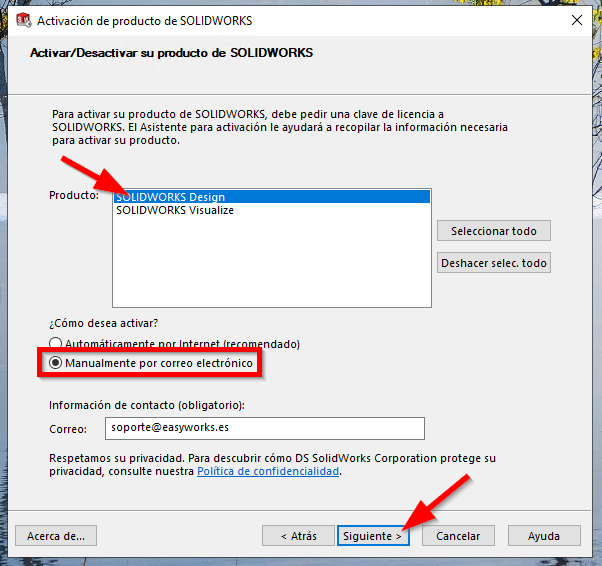
- Inicia SOLIDWORKS en el equipo sin conexión, selecciona Activar/Reactivar licencias de producto, dale a siguiente y selecciona Manualmente por correo electrónico.
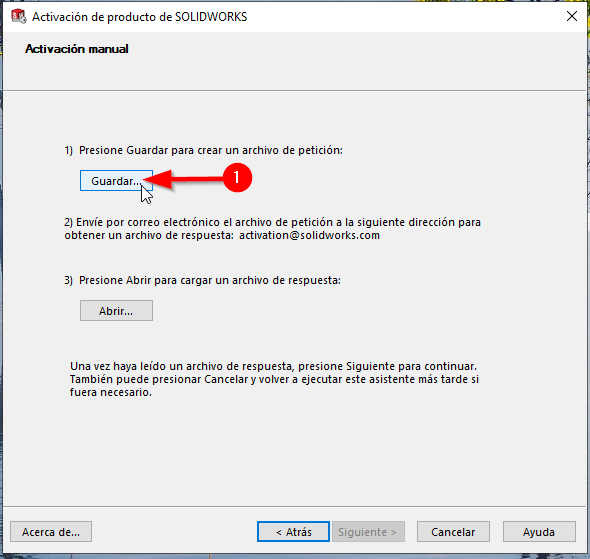
- Guarda el archivo de solicitud de activación (.txt)
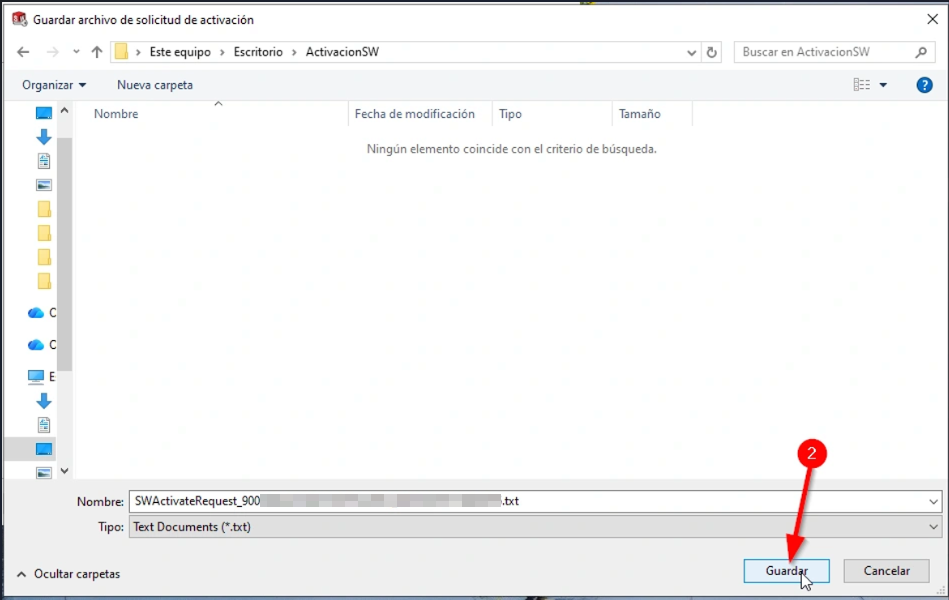
Paso 2: Enviar y recibir solicitud
- Copia el archivo a un equipo con internet y envíalo por correo a activation@solidworks.com
- Recibirás un archivo de respuesta (.txt) desde Dassault Systèmes
- Descárgalo y transfiérelo al equipo sin conexión
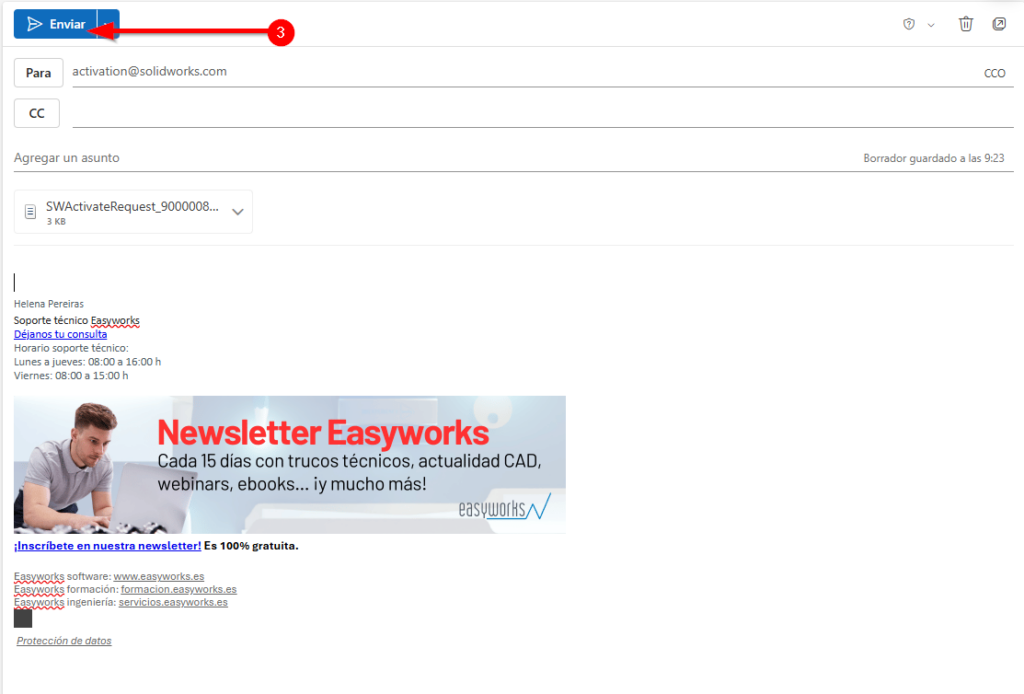
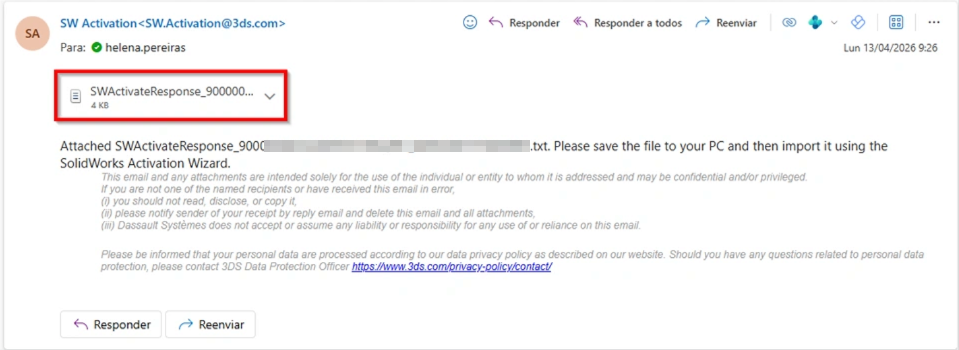
Paso 3: Activar licencia
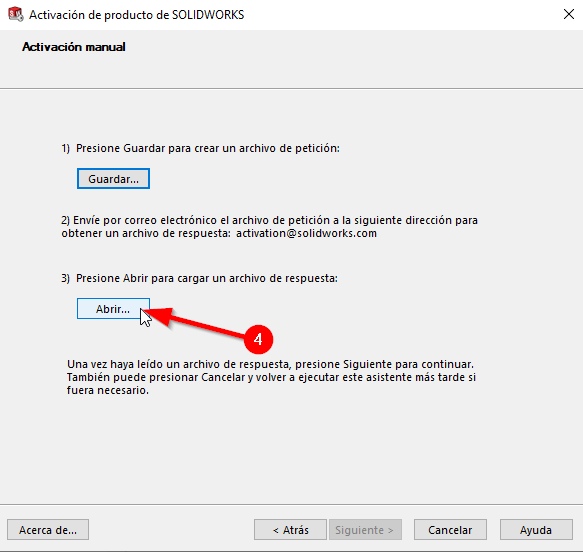
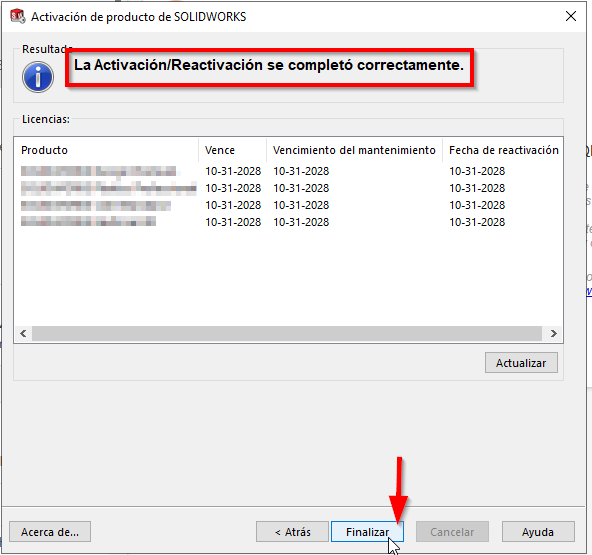
- Importa el archivo de respuesta en el sistema de activación que mostramos previamente
- La licencia quedará activada en el equipo
Listo, con todo esto deberías ser capaz de instalar o activar tu licencia SOLIDWORKS aún sin internet. De todas formas, si necesitas asesoramiento o tienes cualquier problema, sabes que tienes disponible a nuestro servicio de soporte técnico.
FAQS
¿Cómo instalar SOLIDWORKS Design sin conexión a internet?
Descargando los medios de instalación desde un equipo con internet y transfiriéndolos a un USB para ejecutar el instalador offline.
¿Cómo activar SOLIDWORKS sin internet?
Mediante un proceso de activación por correo electrónico enviando un archivo de solicitud a activation@solidworks.com.
¿Se puede actualizar SOLIDWORKS sin conexión?
Sí, descargando previamente el instalador completo y ejecutándolo en el equipo sin conexión.
¿Qué es el paquete de instalación offline de SOLIDWORKS?
Es un conjunto completo de archivos descargados previamente para instalar o actualizar SOLIDWORKS sin acceso a internet.

Autor: Helena Pereiras
Soy Ingeniera electrónica industrial, apasionada de la tecnología y de mi profesión. Espero ayudaros con mis conocimientos a sacarle el máximo partido a una herramienta tan potente como SOLIDWORKS.