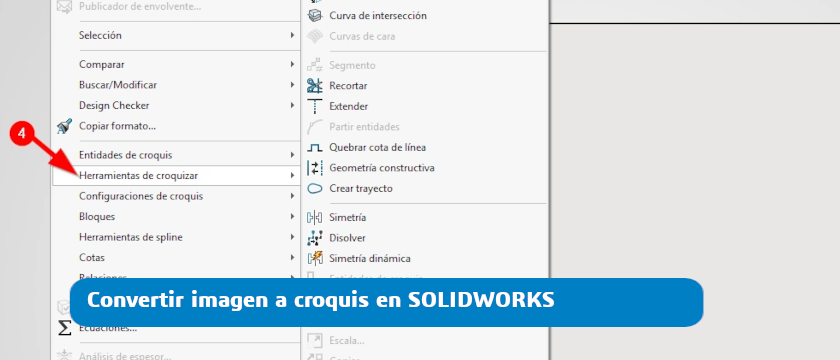
Imagen de croquis SOLIDWORKS: convierte imagen a geometría
Resumen: la herramienta Imagen de croquis de SOLIDWORKS Design permite utilizar imágenes como referencia para crear geometría 2D y, mediante el complemento Autotrace, convertir automáticamente contornos e ilustraciones en entidades de croquis. Es una solución especialmente útil para reproducir logotipos, digitalizar formas complejas o acelerar tareas de ingeniería inversa.
La herramienta «Imagen de croquis» en SOLIDWORKS Design es una funcionalidad muy potente que permite insertar imágenes dentro de un croquis y utilizarlas como referencia o base para generar geometría 2D. En este artículo veremos cómo utilizarla paso a paso.
¿Qué es «Imagen de croquis» y para qué sirve?
La herramienta permite:
- Insertar imágenes (.jpg, .png, .bpm, etc.) en un croquis
- Usarlas como guía para crear geometría 2D
- Convertir datos de trama en datos de vector con trazado automático (complemento Autotrace)
Esto resulta especialmente útil en casos como:
- Reproducir logotipos o textos sin fuente
- Modelar formas orgánicas o conceptuales
- Trabajos de ingeniería inversa o digitalización
¿Cómo se usa la herramienta «Imagen de croquis»?
En primer lugar, debemos activar el complemento Autotrace desde Herramientas > Complementos > Autotrace:
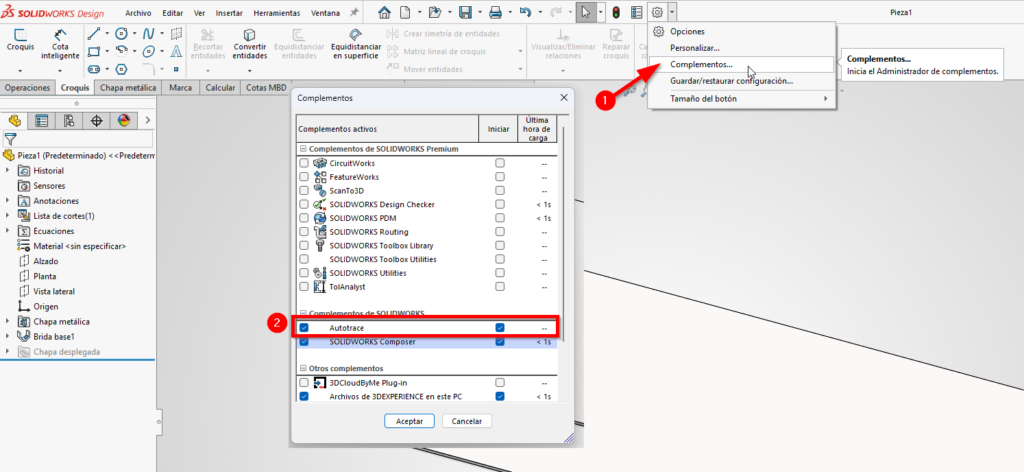
Este paso es muy importante. El complemento Autotrace nos permitirá acceder a las herramientas de trazado automático, disponibles en la segunda página del PropertyManager de Imagen de croquis.
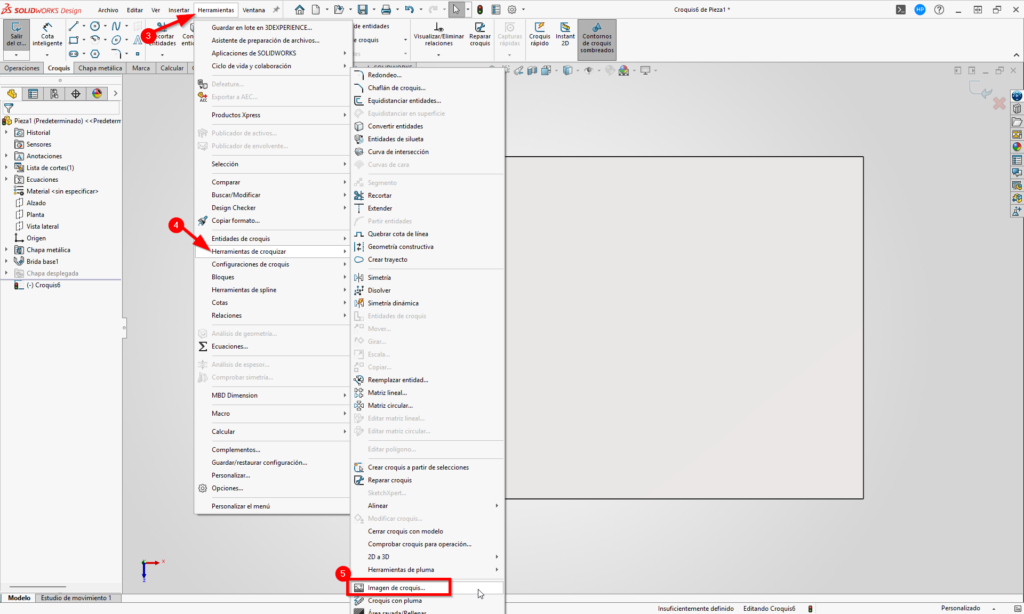
A continuación, crearemos el croquis sobre la cara o plano en el que queramos insertar la imagen y accederemos a la herramienta desde Herramientas > Herramientas de croquizar > Imagen de croquis:
Ahora vamos a insertar la imagen a utilizar. Inicialmente se colocará en el origen del croquis (0,0), por lo que debemos ajustarla a nuestro gusto. En cuanto la tengamos bien posicionada, avanzamos en el PropertyManager:
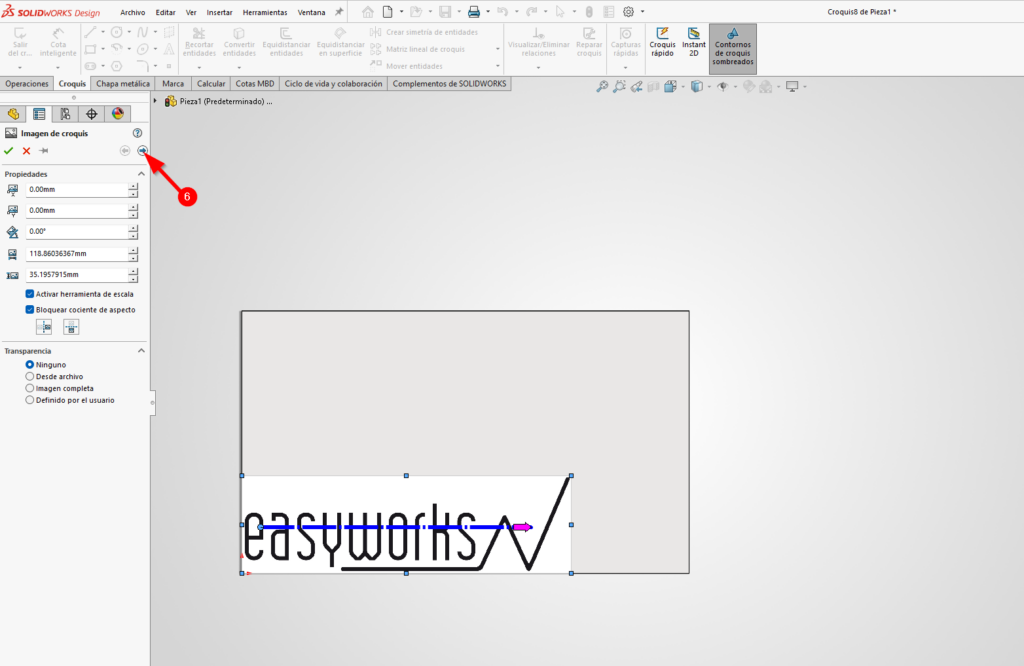
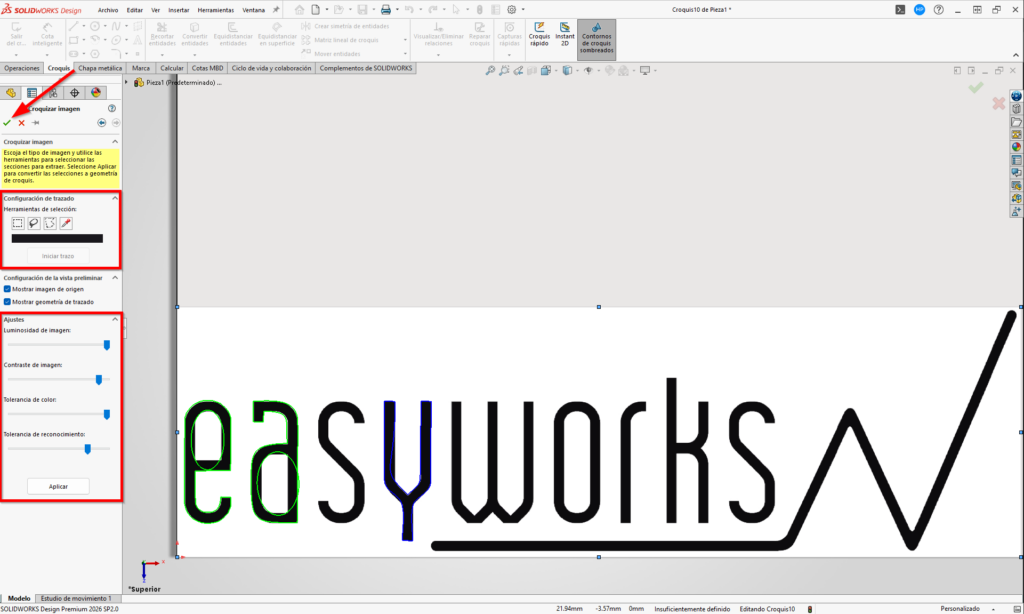
Es aquí donde encontraremos las herramientas de trazado automático:
- Selección rectangular
- Selección poligonal
- Selección libre
- Selección por color
Mediante estas herramientas podremos crear nuestros trazos, jugando con los ajustes (luminosidad de imagen, contraste de imagen, tolerancia de color y tolerancia de reconocimiento) para obtener el mejor resultado posible:
Recomendaciones para mejores resultados
- Uso de imágenes de alto contraste
- Resolución mínima recomendada: 300 ppp
- Líneas definidas y contornos claros
Recuerda: el resultado del trazado automático no suele ser perfecto, pero reduce enormemente el trabajo manual.
La herramienta Imagen de croquis + Autotrace es una herramienta muy útil pero desconocida de SOLIDWORKS Design. Permite transformar imágenes en geometría en cuestión de minutos, algo que manualmente podría llevar horas. La clave para dominarla está en usar las imágenes adecuadas, ajustar correctamente los parámetros y ser un poco perfeccionistas retocando el resultado final 🙂

Autor: Helena Pereiras
Soy Ingeniera electrónica industrial, apasionada de la tecnología y de mi profesión. Espero ayudaros con mis conocimientos a sacarle el máximo partido a una herramienta tan potente como SOLIDWORKS.