Duplicación avanzada de productos en SOLIDWORKS PLM
Resumen ejecutivo: la duplicación avanzada de productos en SOLIDWORKS PLM permite copiar estructuras completas con control total sobre componentes, relaciones y datos, evitando errores y mejorando la eficiencia en entornos de diseño complejos.
En cualquier entorno CAD, reutilizar diseños es una necesidad constante. Sin embargo, cuando trabajas con estructuras complejas, hacerlo mal genera:
- Errores en versiones de producto
- Pérdida de coherencia entre ensamblajes
- Duplicación innecesaria de datos
- Problemas en gestión del ciclo de vida
La duplicación avanzada de productos en SOLIDWORKS PLM permite evitar estos problemas trabajando directamente sobre estructuras completas, no solo archivos.
Qué es la duplicación avanzada en SOLIDWORKS PLM
La duplicación avanzada en SOLIDWORKS PLM es una herramienta que permite copiar productos completos (dentro de la plataforma 3DEXPERIENCE) manteniendo el control sobre:
- Estructura del ensamblaje
- Relaciones entre componentes
- Datos asociados (dibujos, configuraciones)
A diferencia de herramientas locales como Pack and Go, aquí trabajas sobre datos gestionados en la nube.
Dónde acceder a la duplicación avanzada en SOLIDWORKS PLM
La funcionalidad de duplicación avanzada en SOLIDWORKS PLM está disponible desde varias aplicaciones:
- Bookmark Editor
- Content Explorer
- Collaborative Lifecycle
- Product Explorer
- Engineering Release
- Product Structure Editor
También puedes acceder desde el panel MySession en SOLIDWORKS.
Cómo usar la duplicación avanzada en SOLIDWORKS PLM
Paso 1: acceder a la herramienta
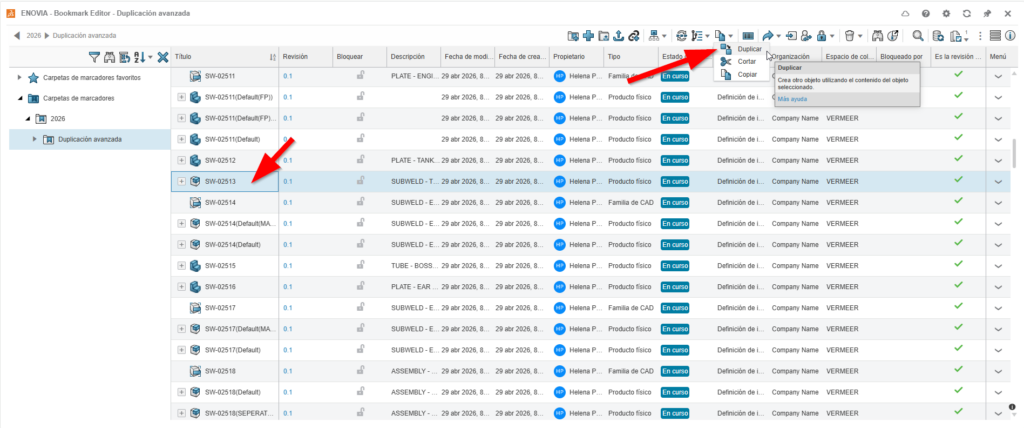
En este ejemplo, usaremos la opción de Duplicación avanzada desde la app Bookmark Editor, incluida en todas las licencias con acceso a la plataforma 3DEXPERIENCE. Una vez dentro de la aplicación y con el producto a duplicar seleccionado, clicaremos en la opción «Duplicar»:
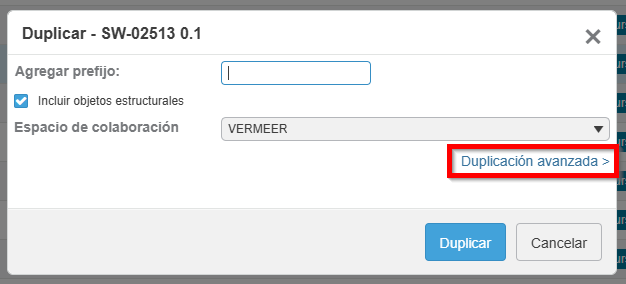
Se abrirá el cuadro de diálogo correspondiente a la duplicación simple, desde el cual accederemos a la Duplicación avanzada:
Paso 2: Definir la estructura del nuevo producto
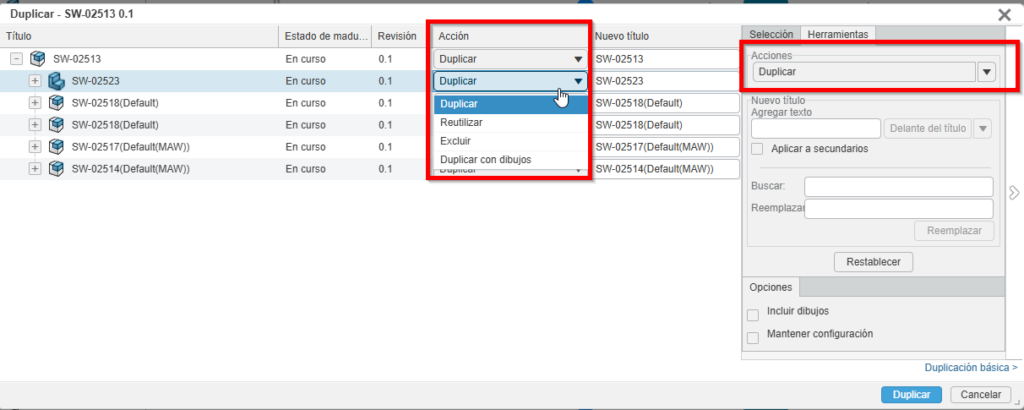
En la ventana de duplicación avanzada en SOLIDWORKS PLM, puedes controlar cada elemento del ensamblaje:
Acción sobre cada componente
- Duplicar → crea un nuevo objeto independiente
- Reutilizar → mantiene el objeto original
- Excluir → elimina el componente en la nueva estructura
Esto puede hacerse:
- En lote: seleccionando los objetos a los que aplica el cambio y seleccionando la acción en el panel lateral derecho
- De forma individual
Paso 3: Configurar naming y datos
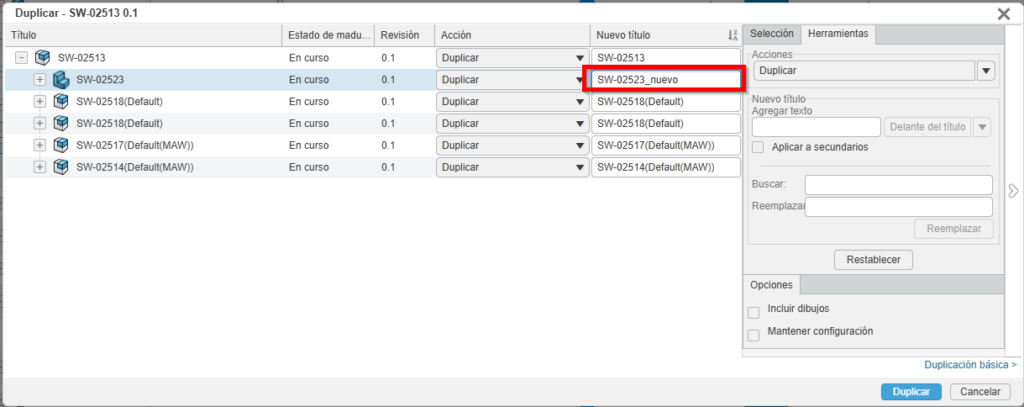
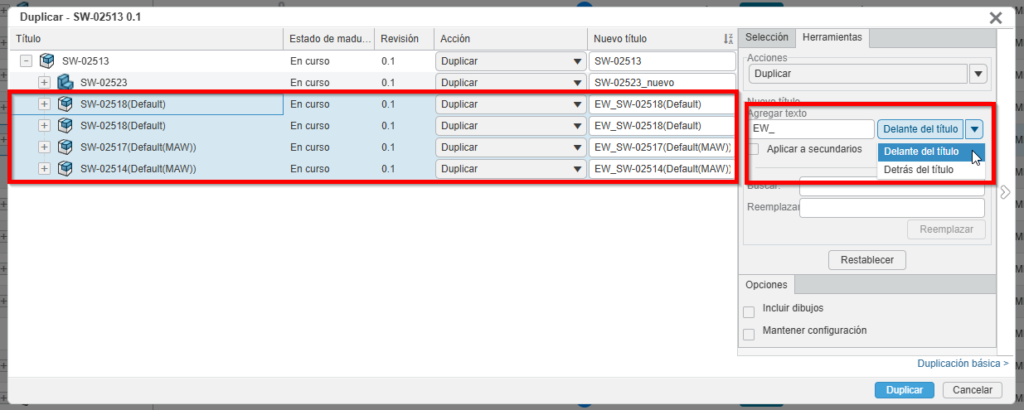
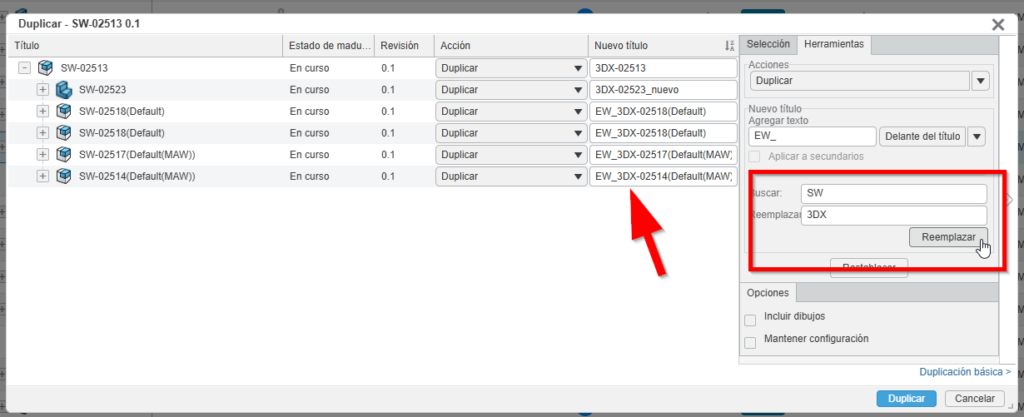
Puedes modificar títulos de forma masiva, de diferentes formas:
1. Cambiar nombres manualmente:
2. Añadir un sufijo o prefijo a los elementos seleccionados:
3. Reemplazar caracteres específicos en los elementos seleccionados:
Además, también puedes:
- Incluir dibujos: si alguno de los elementos a duplicar tiene dibujos, se duplicarán también.
- Mantener configuración: si los objetos a duplicar tienen configuraciones específicas, éstas se mantendrán.
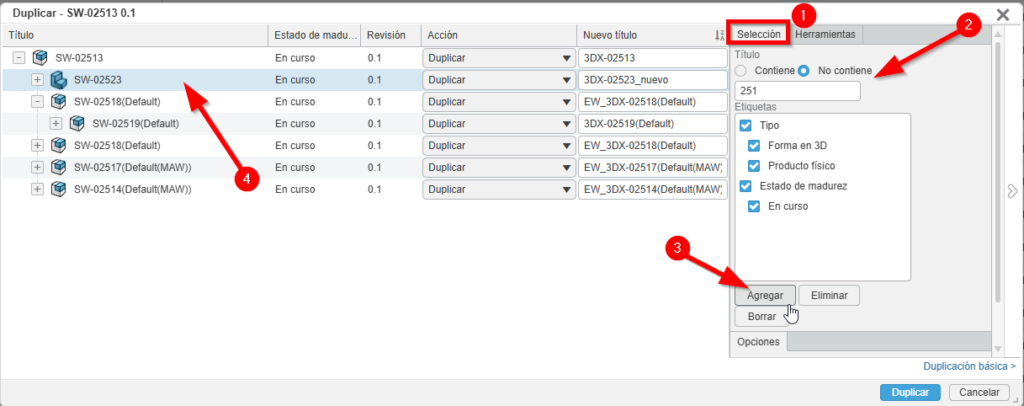
Selección inteligente de contenido
En ensamblajes complejos, la duplicación avanzada en SOLIDWORKS PLM permite filtrar elementos por:
- Nombre
- Tipo de objeto
- Estado de madurez
Esto evita tener que seleccionar manualmente cientos de componentes.
Cuestiones a tener en cuenta
- Si se modifican las opciones de duplicación avanzada de un elemento que se usa varias veces en la estructura principal, dichas características se aplican a todas las instancias del elemento.
- El producto principal sólo podrá duplicarse o duplicarse con dibujos.
- Al seleccionar las acciones Reutilizar o Excluir en algún producto, los hijos de dicho producto seguirán la misma norma que el padre.
- El título de los dibujos duplicados no es configurable, y sigue el siguiente patrón: <título del dibujo original>-<ID del nuevo dibujo>
- Si un dibujo tiene múltiples revisiones, solo se duplicará la última.
En caso de que quieras conocer más sobre las herramientas de PLM incluidas en 3DEXPERIENCE, puedes registrarte en nuestras PLM Series, donde en 4 vídeos te enseñamos diferentes herramientas como las mencionadas en este post.
FAQS
¿Qué es la duplicación avanzada de productos en SOLIDWORKS PLM?
Una herramienta que permite copiar estructuras completas de producto manteniendo el control sobre componentes, relaciones, dibujos y configuraciones dentro de la plataforma 3DEXPERIENCE.
¿Qué diferencia hay entre Duplicación Avanzada y Pack and Go?
Pack and Go trabaja sobre archivos locales, mientras que la duplicación avanzada opera sobre objetos gestionados en la plataforma 3DEXPERIENCE, manteniendo relaciones, estados y datos PLM.
¿Desde qué aplicaciones de 3DEXPERIENCE puede utilizarse la duplicación avanzada?
Puede ejecutarse desde Bookmark Editor, Content Explorer, Collaborative Lifecycle, Product Explorer, Engineering Release, Product Structure Editor y también desde MySession en SOLIDWORKS.
¿Qué opciones existen para cada componente durante la duplicación?
Cada elemento puede configurarse para:
1. Duplicar: crea un nuevo objeto independiente.
2. Reutilizar: mantiene el objeto original.
3. Excluir: elimina el componente de la nueva estructura.
¿Es posible duplicar también los dibujos asociados?
Sí. Los dibujos vinculados a los componentes pueden duplicarse automáticamente durante el proceso.
¿Se conservan las configuraciones de SOLIDWORKS al duplicar un producto?
Sí. Las configuraciones existentes en los componentes se mantienen en los nuevos objetos generados.
¿Se pueden renombrar varios componentes a la vez?
Sí. Es posible modificar títulos de forma masiva mediante cambios manuales, añadiendo prefijos o sufijos, o reemplazando caracteres específicos.
¿Cómo gestionar ensamblajes con cientos de componentes?
La herramienta incorpora filtros por nombre, tipo de objeto y estado de madurez para localizar y seleccionar grupos de componentes rápidamente.
¿Qué ocurre si un componente aparece varias veces en el ensamblaje?
Cualquier acción aplicada durante la duplicación (duplicar, reutilizar o excluir) afectará a todas las instancias de ese mismo componente dentro de la estructura.
¿Se pueden excluir componentes durante la duplicación?
Sí. Los componentes seleccionados pueden excluirse de la nueva estructura sin necesidad de editar posteriormente el ensamblaje duplicado.
¿Qué ocurre con los hijos de un componente reutilizado o excluido?
Los componentes hijos heredarán automáticamente la misma acción definida para el componente padre.
¿Se duplican todas las revisiones de un dibujo?
No. Cuando un dibujo tiene varias revisiones, únicamente se duplica la revisión más reciente.
¿Cuándo conviene utilizar la duplicación avanzada?
Es especialmente útil para crear variantes de producto, reutilizar proyectos existentes, desarrollar familias de productos o generar nuevas estructuras sin perder la trazabilidad de la información.

Autor: Helena Pereiras
Soy Ingeniera electrónica industrial, apasionada de la tecnología y de mi profesión. Espero ayudaros con mis conocimientos a sacarle el máximo partido a una herramienta tan potente como SOLIDWORKS.