Vistas explosionadas en SOLIDWORKS Composer: herramientas para crearlas
Las vistas explosionadas en SOLIDWORKS Composer permiten separar visualmente los componentes de un ensamblaje para mostrar con mayor claridad cómo está formado, cómo se monta o cómo se desmonta.
SOLIDWORKS Composer incorpora diferentes herramientas para mover, trasladar, girar y separar los actores de un modelo. Estas opciones permiten crear desde explosiones sencillas hasta representaciones más complejas para documentación técnica, instrucciones de montaje o animaciones.
Las podéis encontrar en el menú Transformar:

A continuación, recopilamos las principales herramientas disponibles para crear y modificar vistas explosionadas en SOLIDWORKS Composer, en formato infografía y en una tabla del blog.
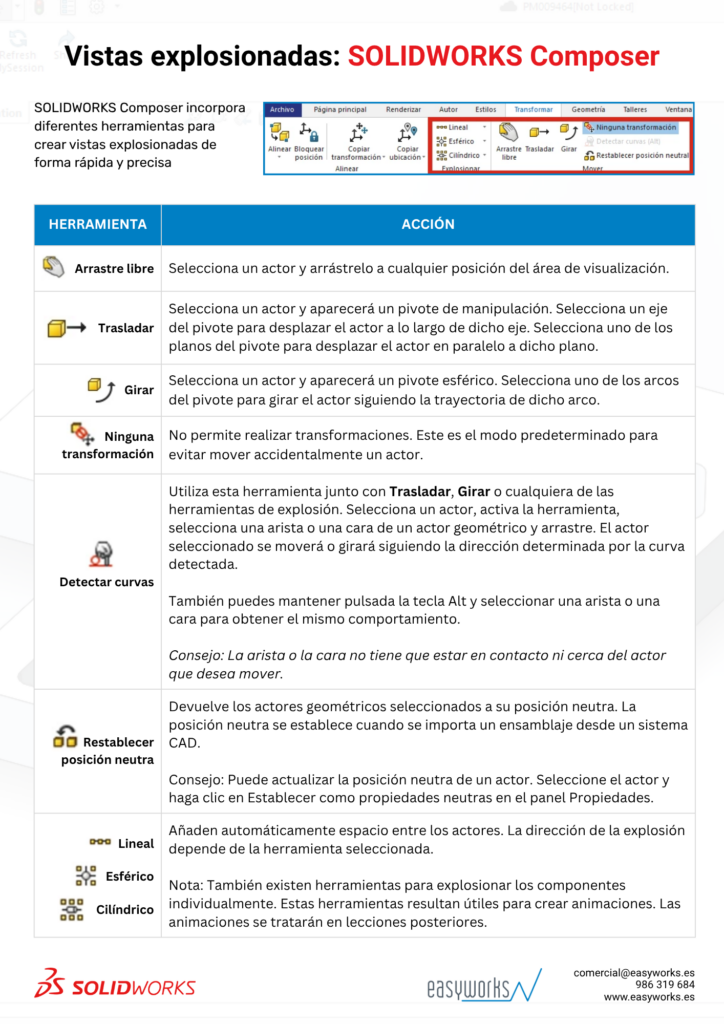
Tabla: Vistas explosionadas en SOLIDWORKS Composer
| Herramienta | Acción |
 Arrastre libre Arrastre libre | Seleccione un actor y arrástrelo a cualquier posición del área de visualización. |
 Trasladar Trasladar | Seleccione un actor y aparecerá un pivote de manipulación. Seleccione un eje del pivote para desplazar el actor a lo largo de dicho eje. Seleccione uno de los planos del pivote para desplazar el actor en paralelo a dicho plano. |
 Girar Girar | Seleccione un actor y aparecerá un pivote esférico. Seleccione uno de los arcos del pivote para girar el actor siguiendo la trayectoria de dicho arco. |
 Ninguna transformación Ninguna transformación | No permite realizar transformaciones. Este es el modo predeterminado para evitar mover accidentalmente un actor. |
 Detectar curvas Detectar curvas | Utilice esta herramienta junto con Trasladar, Girar o cualquiera de las herramientas de explosión. Seleccione un actor, active la herramienta, seleccione una arista o una cara de un actor geométrico y arrastre. El actor seleccionado se moverá o girará siguiendo la dirección determinada por la curva detectada. También puede mantener pulsada la tecla Alt y seleccionar una arista o una cara para obtener el mismo comportamiento. Consejo: La arista o la cara no tiene que estar en contacto ni cerca del actor que desea mover. |
 Restablecer posición neutra Restablecer posición neutra | Devuelve los actores geométricos seleccionados a su posición neutra. La posición neutra se establece cuando se importa un ensamblaje desde un sistema CAD. Consejo: Puede actualizar la posición neutra de un actor. Seleccione el actor y haga clic en Establecer como propiedades neutras en el panel Propiedades. |
 Lineal Lineal Esférico Esférico Cilíndrico Cilíndrico | Añaden automáticamente espacio entre los actores. La dirección de la explosión depende de la herramienta seleccionada. Nota: También existen herramientas para explosionar los componentes individualmente. Estas herramientas resultan útiles para crear animaciones. Las animaciones se tratarán en lecciones posteriores. |
Curso de SOLIDWORKS Composer
Si quieres dominar SOLIDWORKS Composer, hemos preparado una formación en streaming que, además, es bonificable. Os dejamos la información clave:
📆 28, 29 y 30 de septiembre, y 1 y 2 de octubre de 2026.
🕜 Horario: de 09:00h. a 13:00h.
👨💻 Modalidad: streaming.
💵 Precio: 399€.
💸 Bonificable por FUNDAE.
📚 Incluye licencia de SOLIDWORKS Composer durante la formación.
Haz clic aquí si quieres reservar ya tu plaza. Recuerda que si quieres bonificar el curso, deberás hacerlo 7 días antes del inicio de la formación. Asimismo, te dejamos este enlace para ampliar más información sobre el curso.

Autor: Ivana Zugazagoitia
Ivana Zugazagoitia es técnico de productos de SOLIDWORKS con más de 15 años de experiencia en diseño y documentación técnica. Es una gran defensora de la empresa basada en modelos de generación de documentación inteligente.