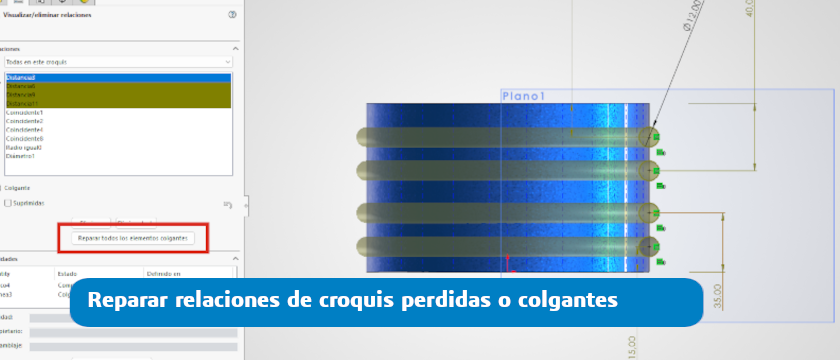
Cómo reparar relaciones de croquis perdidas o colgantes en SOLIDWORKS Design
Resumen: Las relaciones de croquis colgantes en SOLIDWORKS aparecen cuando una entidad pierde la referencia a otra geometría. Suele pasar cuando eliminamos un croquis, una operación o modificamos el modelo. La herramienta Reparar todos los elementos colgantes permite restaurar automáticamente muchas de estas referencias sin tener que volver a acotar o definir el croquis manualmente.
Las relaciones colgantes (Dangling Relations) aparecen cuando un croquis pierde la referencia a una entidad utilizada para definir su geometría. Es algo que ocurre cuand eliminamos operaciones, modificamos la estructura del modelo o sustituimos referencias durante el diseño.
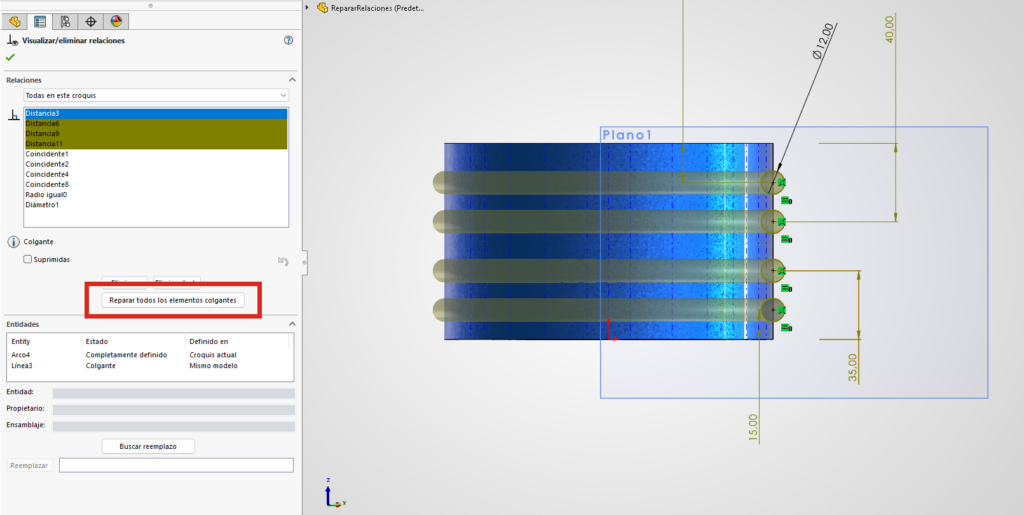
Cuando esto ocurre, es frecuente encontrar cotas, relaciones o entidades marcadas en amarillo o marrón, indicando que necesitan ser reparadas antes de continuar trabajando:
Cómo reparar relaciones de croquis perdidas en SOLIDWORKS
SOLIDWORKS incorpora una herramienta que permite localizar y reparar automáticamente muchas de estas referencias rotas. Se llama «Reparar todos los elementos colgantes». Para usarla debes seguir los siguientes pasos:
- Edita el croquis afectado por el error.
- Despliega el menú Visualizar/Eliminar relaciones en la barra superior.
- En el panel lateral, haz clic en el botón «Reparar todos los elementos colgantes».
- ¡Listo! SOLIDWORKS buscará automáticamente las mejores referencias alternativas del modelo para reconectar tus cotas y relaciones.
Con esta herramienta ahorrarás mucho tiempo, especialmente en modelos complejos donde rehacer todas las cotas y restricciones manualmente supondría bastante más tiempo de trabajo.
De todas formas, si eres uno de nuestros clientes con mantenimiento puedes abrir un ticket a nuestro soporte técnico para que te ayudemos a revisar tu modelo.
Vídeo: aprender a usar la herramienta Reparar todos los elementos colgantes
En el siguiente EasyTip mostramos el proceso completo paso a paso para reparar automáticamente las relaciones perdidas de un croquis en SOLIDWORKS:
P.D.: Suscríbete a nuestro canal de youtube para estar al día de todos nuestros vídeo técnicos 🙂
FAQs reparar relaciones colgantes en SOLIDWORKS
¿Qué son las relaciones colgantes en SOLIDWORKS?
Relaciones o cotas que han perdido la referencia a la geometría original debido a modificaciones en el modelo.
¿Por qué aparecen relaciones colgantes?
Suelen producirse al eliminar operaciones, modificar croquis o cambiar referencias utilizadas por otras entidades.
¿Cómo reparar relaciones perdidas en SOLIDWORKS?
Edita el croquis, abre Visualizar/Eliminar relaciones y utiliza la opción Reparar todos los elementos colgantes para que SOLIDWORKS intente reasignar las referencias automáticamente.
¿La reparación automática siempre funciona?
No. Si SOLIDWORKS no encuentra una referencia equivalente, será necesario reasignar la relación o la cota manualmente.
¿Qué software CAD es mejor para diseño mecánico?
Para el desarrollo de productos mecánicos, ensamblajes y simulación, SOLIDWORKS es la opción más adecuada. DraftSight está pensado principalmente para documentación técnica en 2D.

Autor: Ivana Zugazagoitia
Ivana Zugazagoitia es técnico de productos de SOLIDWORKS con más de 15 años de experiencia en diseño y documentación técnica. Es una gran defensora de la empresa basada en modelos de generación de documentación inteligente.