El formato IFC es el formato estándar de transmisión de datos para entornos BIM en el sector de la construcción. Permite trasladar la información del modelo entre distintos softwares BIM tales como, Revit, Archicad, Allplan, CYPECAD, TEKLA, etc.
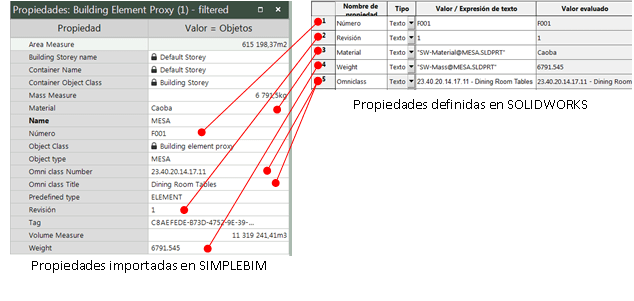
Desde SOLIDWORKS podemos guardar modelos como entidades IFC incluyendo todo tipo de propiedades. Este archivo IFC podrá abrirse posteriormente con la aplicación SIMPLEBIM teniendo acceso a todas sus propiedades y permitiendo la edición de sus valores.
Pasos a seguir:
Desde SOLIDWORKS debemos clasificar nuestro modelo como entidad IFC, para ello:
1.- Abrimos el archivo de pieza o ensamblaje de SOLIDWORKS
2.- Hacemos clic en Archivo > Propiedades
3.- En el cuadro de diálogo, seleccionamos la pestaña Personalizar:
a) En Nombre de propiedad, seleccione la clasificación AEC conveniente, por ejemplo, la clasificación Omniclass.

b) En Valor/Expresión de texto, seleccione la taxonomía adecuada.
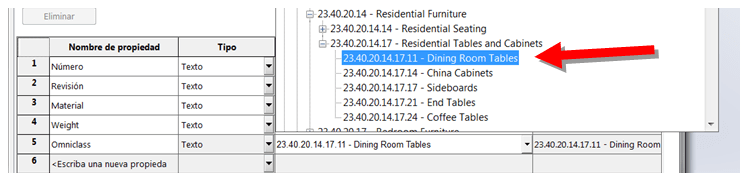
c) Haga clic en Aceptar.
4.- Ahora exportamos el archivo IFC haciendo clic en Archivo > Guardar como
5.- En el cuadro de diálogo Guardar como, para Tipo de archivo, seleccione IFC 2×3 o IFC 4
6.- Haga clic en Opciones
7.- Seleccione OmniClass, Uniclass2015, Propiedades personalizadas, Material y propiedades físicas y Unidades, y haga clic en Aceptar.
8.- Si va a exportar a IFC 4, guarde como una de las siguientes opciones:
- BREP
- BREP y triangulación
- Triangulación
9.- Seleccione el nombre de archivo y la ubicación, introduzca una descripción opcional y haga clic en Aceptar.
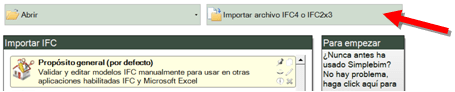
10.- SIMPLEBIM es un magnífico software de edición de IFC desarrollado por DATACUBIST, veamos cómo abrir un archivo IFC generado por SOLIDWORKS para posteriormente editar los valores de sus propiedades, para ello en el cuadro de diálogo inicial de SIMPLEBIM hacemos clic en Importar archivo IFC4 o IFC2x3
11.- Seleccione Revisar… para abrir el explorador de archivos
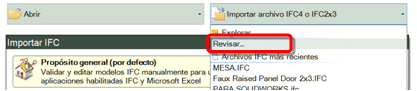
12.- Seleccionamos el archivo .ifc. y pulsamos Abrir
13.- Arrastramos los objetos al panel de propiedades. Se mostrarán todas las propiedades provenientes de Solidworks, las personalizadas, físicas y de material, así como las correspondientes a la clasificación IFC.
14.- En la cinta de herramientas en el grupo Espacios de trabajo desplegamos el icono Editar propiedades y ejecutamos el comando Abrir editor de valores de propiedad.

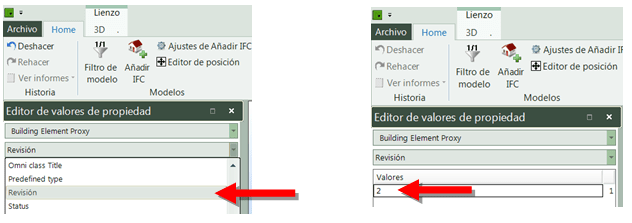
15.- En el panel lateral izquierdo se muestra el Editor de valores de propiedad. Desplegamos la primera persiana y seleccionamos Building Element Proxy.

16.- En la segunda persiana se muestran todas las propiedades del archivo IFC. Seleccionamos por ejemplo Revisión y sobrescribimos el valor 2

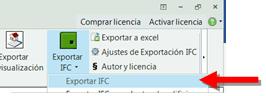
17.- Ahora exportaremos el archivo IFC, para ello en la cinta de herramientas en el grupo Exportar desplegamos el icono Exportar IFC y ejecutamos el comando Exportar IFC.
18.- Guardamos el archivo
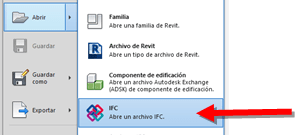
19.- Ahora abriremos este archivo .ifc en un software BIM, por ejemplo, REVIT. En esta aplicación hacemos clic entonces en Archivo > Abrir > IFC
20.- En el explorador de archivos seleccione el archivo IFC
21.- En la zona de gráficos de Revit seleccionamos el modelo y en el panel de Propiedades haga clic en Editar tipo para mostrar las propiedades. Consultamos los Parámetros IFC y observamos tanto las propiedades personalizadas de Solidworks, las propiedades AEC así como las valores modificados en la aplicación SIMPLEBIM