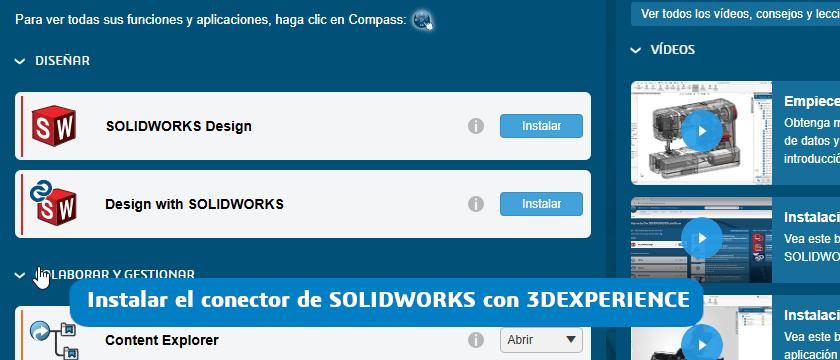
Cómo instalar el conector de SOLIDWORKS Design con 3DEXPERIENCE
Si utilizas SOLIDWORKS Design de escritorio con Cloud Services, instalar el conector con 3DEXPERIENCE es uno de los primeros pasos para aprovechar las herramientas en la nube incluidas en tu suscripción.
Este conector permite trabajar con los servicios de la plataforma directamente desde la interfaz de SOLIDWORKS. Así podrás compartir archivos con personas externas, guardar tus modelos en 3DDrive o utilizar herramientas de gestión del ciclo de vida del producto (PLM), entre otras posibilidades.
La instalación es sencilla. Te explicamos cómo hacerlo paso a paso.
Antes de empezar: accede a 3DEXPERIENCE
Lo primero que debes hacer es acceder a tu plataforma 3DEXPERIENCE con tus credenciales.
Si tienes Cloud Services, pero todavía no has accedido a la plataforma o necesitas invitar a otros usuarios, te recomendamos consultar estos dos tutoriales:
Una vez dentro de la plataforma, ya podemos comenzar con la instalación del conector de SOLIDWORKS con 3DEXPERIENCE.
Paso por paso: Instalación del conector de SOLIDWORKS con 3DEXPERIENCE
1. Accede a la aplicación Welcome
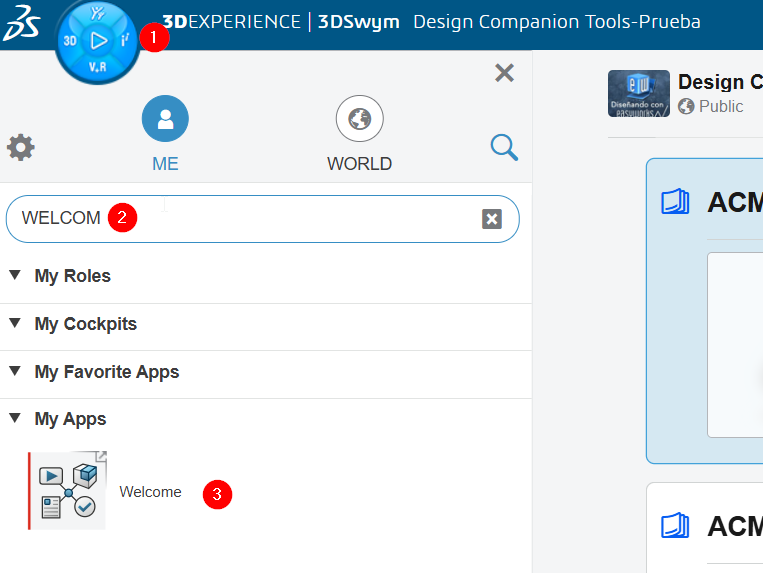
Dentro de 3DEXPERIENCE, abre el Compass (1) y busca la aplicación Welcome (2). Cuando la encuentres, haz clic para acceder a ella (3).
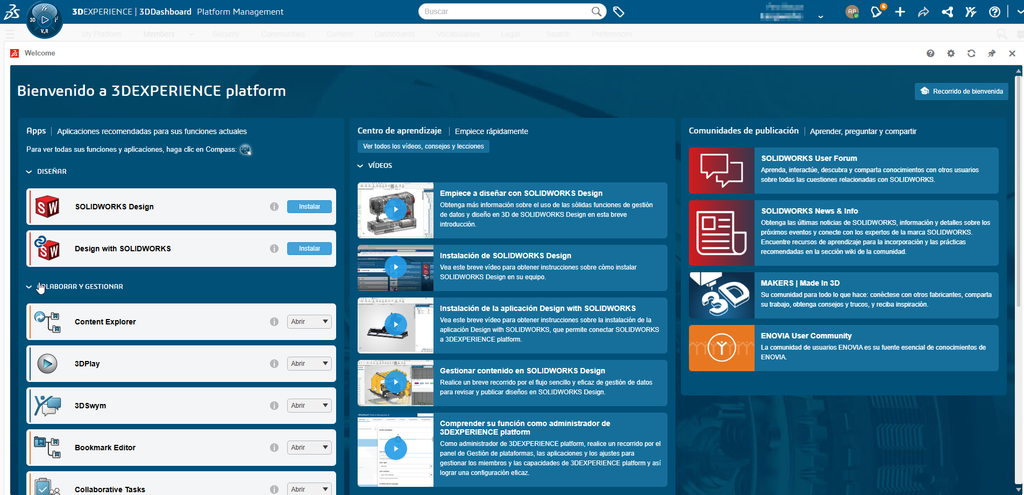
En esta aplicación podrás consultar las herramientas que tienes asignadas y comprobar su estado de instalación. En nuestro ejemplo aparecen dos aplicaciones pendientes de instalar:
- SOLIDWORKS Design: el software de diseño 3D de escritorio.
- Design with SOLIDWORKS: el conector que queremos instalar para integrar SOLIDWORKS con la plataforma 3DEXPERIENCE.
2. Descarga e instala 3DEXPERIENCE Launcher
Localiza Design with SOLIDWORKS y haz clic en el botón Instalar. El primer componente que te solicitará instalar es 3DEXPERIENCE Launcher. Si todavía no lo tienes instalado en tu equipo, tendrás que descargarlo.
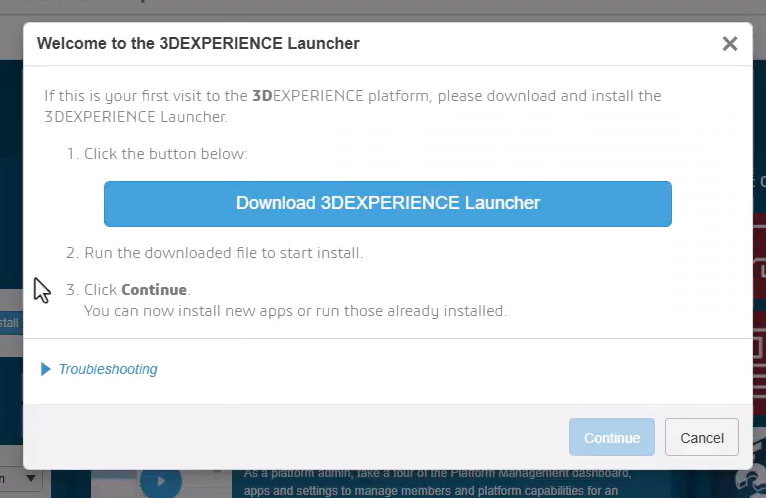
Se descargará un archivo ejecutable (.exe).
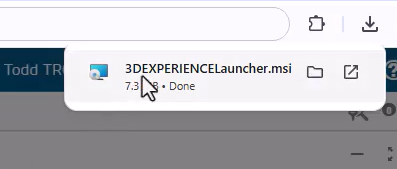
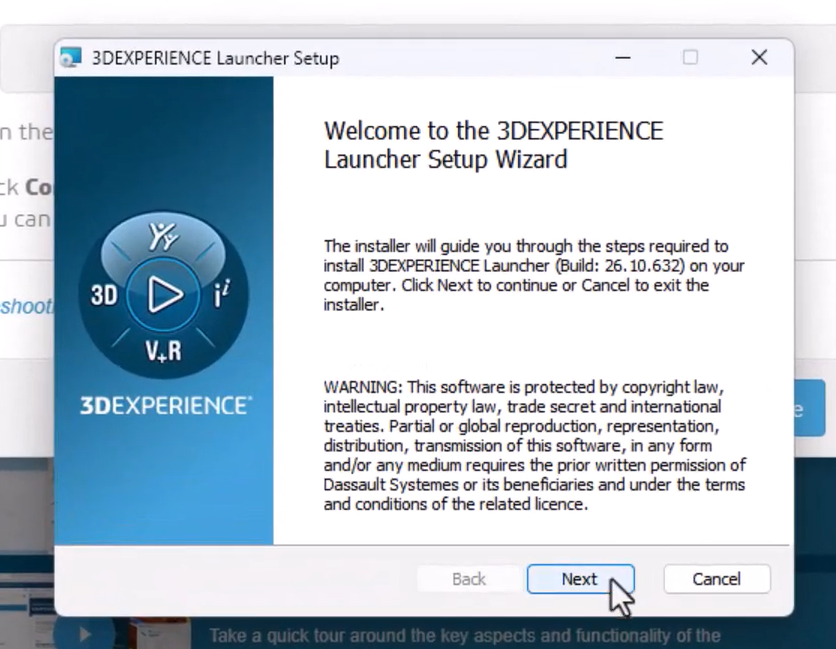
Ábrelo y sigue las instrucciones del instalador para completar la instalación.
Una vez instalado 3DEXPERIENCE Launcher, volverás a la ventana de bienvenida de la plataforma. Ahora el botón Continuar estará habilitado. Haz clic en él para iniciar el siguiente proceso de instalación.
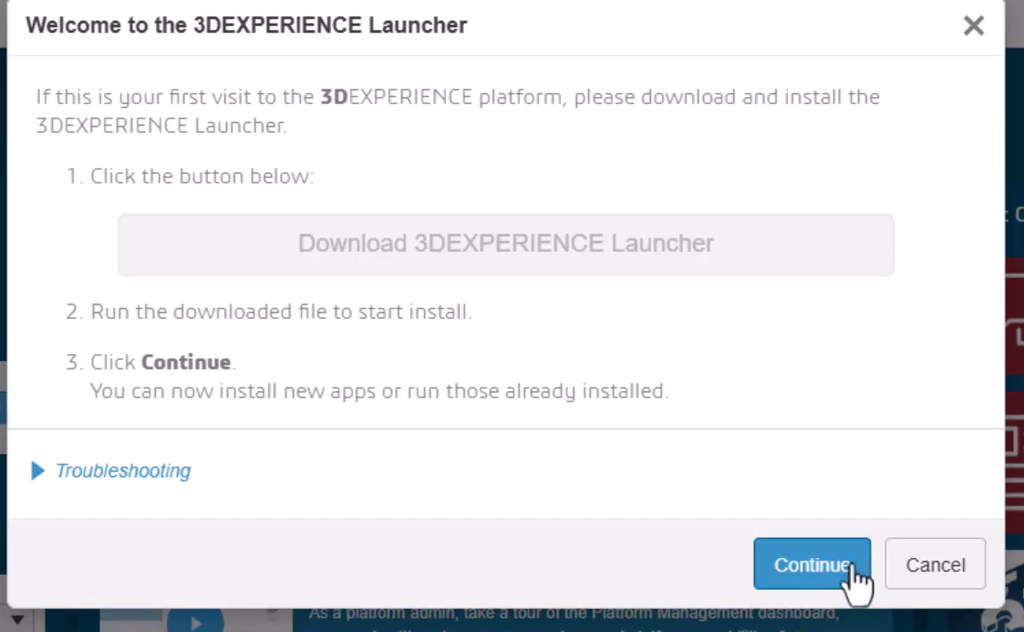
3. Instalar el conector de SOLIDWORKS & 3DEXPERIENCE
Al continuar, se iniciará un nuevo instalador correspondiente al conector. El proceso es sencillo:
- Ve haciendo clic en Siguiente para avanzar por el asistente.
- Cuando aparezca la selección de idioma, elige el que prefieras.
- Continúa con los pasos del instalador hasta finalizar.
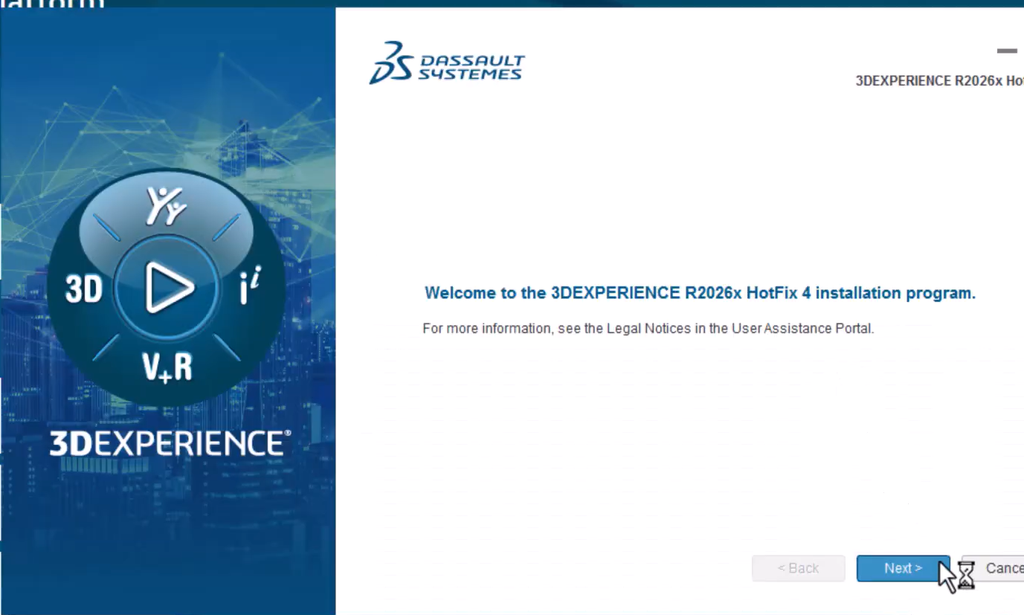
Una vez completada la instalación, el conector estará disponible para utilizarlo desde SOLIDWORKS.
4. Comprueba que el conector está instalado
Puedes comprobar que la instalación se ha realizado correctamente, vuelve a la aplicación Welcome de 3DEXPERIENCE. Donde antes aparecía el botón Instalar en Design with SOLIDWORKS, ahora debería aparecer el botón Abrir. Desde ahí puedes iniciar la aplicación o abrir SOLIDWORKS de la forma habitual.

También puedes comprobar que el complemento está disponible desde la propia interfaz de SOLIDWORKS.
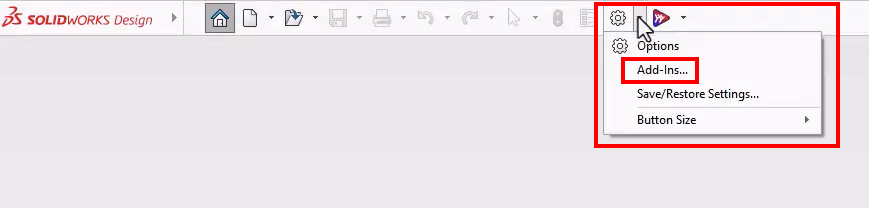
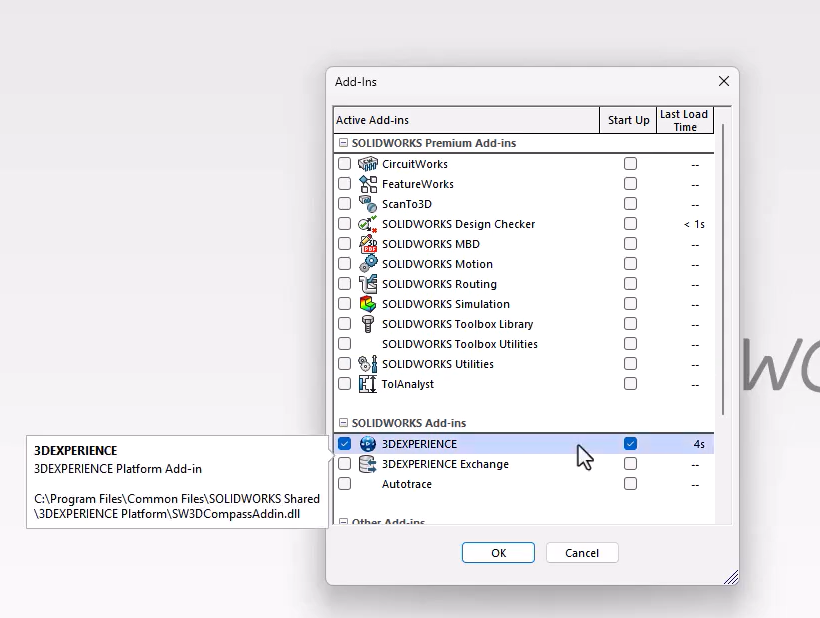
¡Ya tienes instalado el conector Design with SOLIDWORKS!
¿Tienes problemas para instalar el conector de SOLIDWORKS y 3DEXPERIENCE?
Si durante la instalación encuentras algún problema o tienes dudas sobre cómo configurar los servicios en la nube y eres cliente con mantenimiento, puedes abrir un ticket a través de nuestro servicio de soporte técnico.

Autor: Xaquín Iglesias
Hola! Soy Xaquín Iglesias, graduado en Publicidad y Relaciones Públicas y gestiono el marketing de Easyworks. ¡Sí, soy ese al que culpar de los mails con promociones! 🙂 Apasionado de la comunicación, la publicidad y el marketing intento "ensamblar" mis conocimientos al gran trabajo de Easyworks.