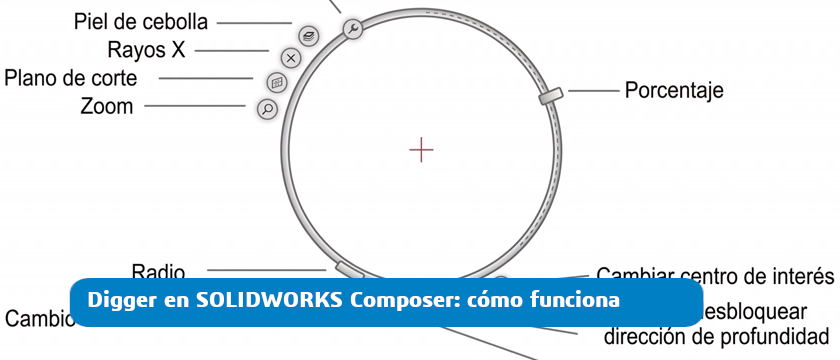
Digger en SOLIDWORKS Composer: cómo explorar el interior de un ensamblaje
Trabajando con ensamblajes complejos mostrar claramente los componentes internos puede marcar la diferencia en la calidad de la documentación técnica. Para ello, SOLIDWORKS Composer incorpora la herramienta Digger. Esta funcionalidad permite explorar zonas específicas del modelo sin necesidad de ocultar manualmente piezas ni modificar la estructura del ensamblaje.
Con Digger puedes aplicar diferentes modos de visualización, como transparencia gradual, Rayos X, planos de corte y zoom, para inspeccionar y comunicar detalles internos de forma rápida y visual.
¿Para qué sirve Digger de SOLIDWORKS Composer?
Como indico, esta herramienta nos permite trabajar de forma más sencilla con zonas del modelo que normalmente quedarían ocultas. Entre sus principales usos se encuentran:
- Mostrar componentes internos de un ensamblaje.
- Explorar una zona concreta del modelo.
- Aplicar transparencia progresiva a los componentes.
- Crear vistas mediante Rayos X.
- Generar planos de corte.
- Ampliar una zona determinada mediante zoom.
- Crear imágenes 2D a partir de la vista obtenida.
- Iluminar zonas concretas del modelo.
- Mantener una dirección de exploración al girar el modelo.
De esta forma, una misma herramienta permite generar diferentes tipos de vistas de detalle sin modificar el ensamblaje original.
¿Cómo funciona Digger?
Al activar Digger en SOLIDWORKS Composer, nos aparecerá una herramienta interactiva sobre el área gráfica que nos permite controlar la zona del modelo que queremos explorar.
Su funcionamiento se basa en diferentes controles que permiten modificar el tamaño del área de exploración, la profundidad y el modo de visualización.
Te dejamos una muestra de Digger con sus principales controles identificados y una tabla explicativa de cada herramienta, para que conozcas mejor sus posibilidades y saques el máximo partido a esta función en la creación de instrucciones de montaje, mantenimiento y documentación técnica.
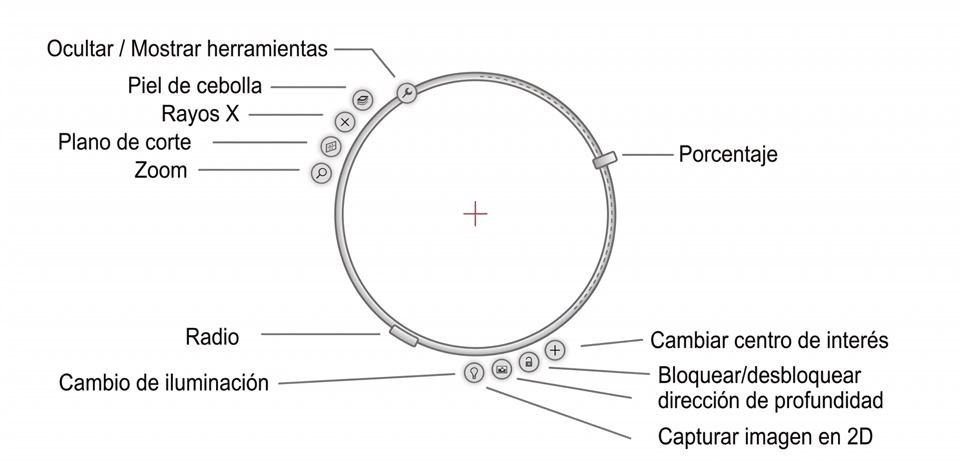
Tabla de herramientas de Digger en SOLIDWORKS Composer
| Herramienta | Función |
 Radio Radio | Arrastre este control para modificar el tamaño del Digger. |
 Porcentaje Porcentaje | Este control trabaja junto con las funciones Transparencia gradual, Rayos X, Plano de corte y Zoom. |
 Mostrar/Ocultar herramientas Mostrar/Ocultar herramientas | Muestra u oculta las herramientas que aparecen alrededor del Digger. |
 Transparencia gradual Transparencia gradual | Activa el efecto y permite ocultar progresivamente actores mediante el control Porcentaje. |
 Rayos X Rayos X | Activa el efecto de transparencia. A medida que aumenta la profundidad, los actores se muestran como contornos semitransparentes y posteriormente se ocultan. |
 Plano de corte Plano de corte | Corta los actores mediante un plano de sección. |
 Zoom Zoom | Amplía la zona visualizada dentro del Digger. |
 Cambio de iluminación Cambio de iluminación | Arrastre esta herramienta dentro del círculo del Digger para iluminar los actores. Arrástrela fuera del círculo para cancelar el efecto. |
 Capturar imagen 2D Capturar imagen 2D | Crea un panel de imagen 2D a partir de la vista mostrada en el Digger. Un panel de imagen 2D es un actor colaborativo. Puede hacer doble clic sobre la imagen para modificarla. El Digger utiliza la configuración de Píxeles y PPP del taller Imagen de alta resolución. |
 Bloquear/Desbloquear dirección Bloquear/Desbloquear dirección | Esta herramienta funciona con Transparencia gradual, Rayos X y Plano de corte. Cuando está bloqueada, estas herramientas mantienen una profundidad y orientación constantes al girar el modelo. Cuando está desbloqueada, se actualizan al girar el modelo. |
 Cambiar centro de interés Cambiar centro de interés | Sitúe primero el Digger fuera de los actores. Después, arrastre esta herramienta hasta la zona de interés del modelo. Esto permite utilizar el Digger a un lado del modelo sin ocultar los actores. Para cambiar el centro de interés, arrastre la herramienta a otra ubicación. Para devolverlo al centro del Digger, arrástrela al interior del círculo. |
Curso de SOLIDWORKS Composer
Si quieres dominar SOLIDWORKS Composer, hemos preparado una formación en streaming que, además, es bonificable. Os dejamos la información clave:
📆 28, 29 y 30 de septiembre, y 1 y 2 de octubre de 2026.
🕜 Horario: de 09:00h. a 13:00h.
👨💻 Modalidad: streaming.
💵 Precio: 399€.
💸 Bonificable por FUNDAE.
📚 Incluye licencia de SOLIDWORKS Composer durante la formación.
Haz clic aquí si quieres reservar ya tu plaza. Recuerda que si quieres bonificar el curso, deberás hacerlo 7 días antes del inicio de la formación. Asimismo, te dejamos este enlace para ampliar más información sobre el curso.

Autor: Ivana Zugazagoitia
Ivana Zugazagoitia es técnico de productos de SOLIDWORKS con más de 15 años de experiencia en diseño y documentación técnica. Es una gran defensora de la empresa basada en modelos de generación de documentación inteligente.