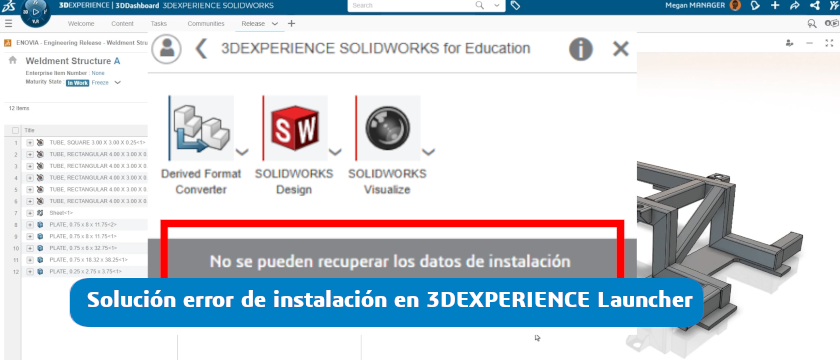
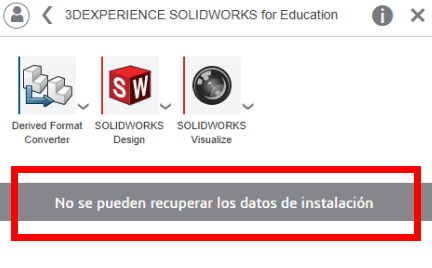
Solución al error «No se pueden recuperar los datos de instalación» en 3DEXPERIENCE Launcher
Si te has encontrado el error “No se pueden recuperar los datos de instalación” de la aplicación 3DEXPERIENCE Launcher cuando intentas instalar SOLIDWORKS (o alguna de sus aplicaciones nativas desde la plataforma), seguramente esté relacionado con la configuración de antivirus, firewall, proxy o ajustes de internet de tu equipo.
A continuación, os voy a ir detallando diferentes soluciones para que tratéis de resolverlo.
Solución 1 – Añadir excepción en Sentinel One (antivirus)
Tu departamento de IT debe añadir una excepción (whitelist) en Sentinel One para el siguiente programa:
C:\Program Files\Dassault Systemes\3DEXPERIENCE Launcher\3DEXPERIENCELauncherBackbone.exe
Nota: si el Launcher está instalado en otra ubicación, añade la ruta correspondiente.
Importante: Reinicia el equipo después de aplicar la excepción.
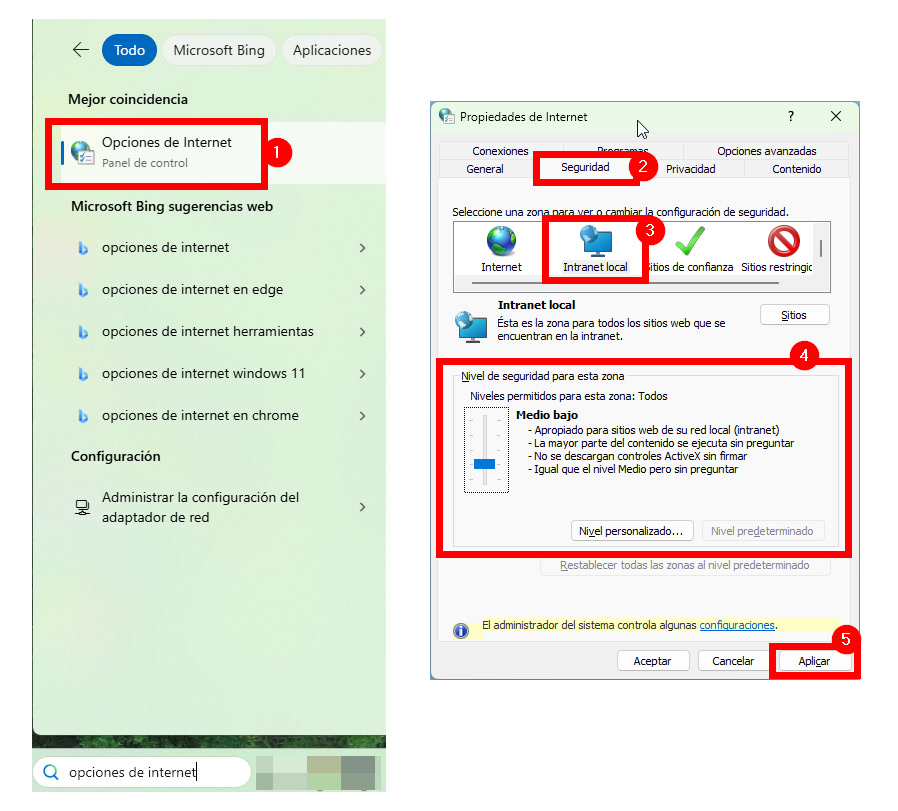
Solución 2 – Configurar la intranet local
Si tu intranet bloquea la comunicación del Launcher:
- Abre Opciones de internet desde el menú Inicio.
- Ve a la pestaña Seguridad.
- Haz clic en Intranet local.
- Asegúrate de que el nivel no esté configurado como Alto (por ejemplo, “Medio bajo” es correcto).
- Si tienes configuraciones personalizadas, selecciona Default predeterminado.
- Haz clic en Aplicar.
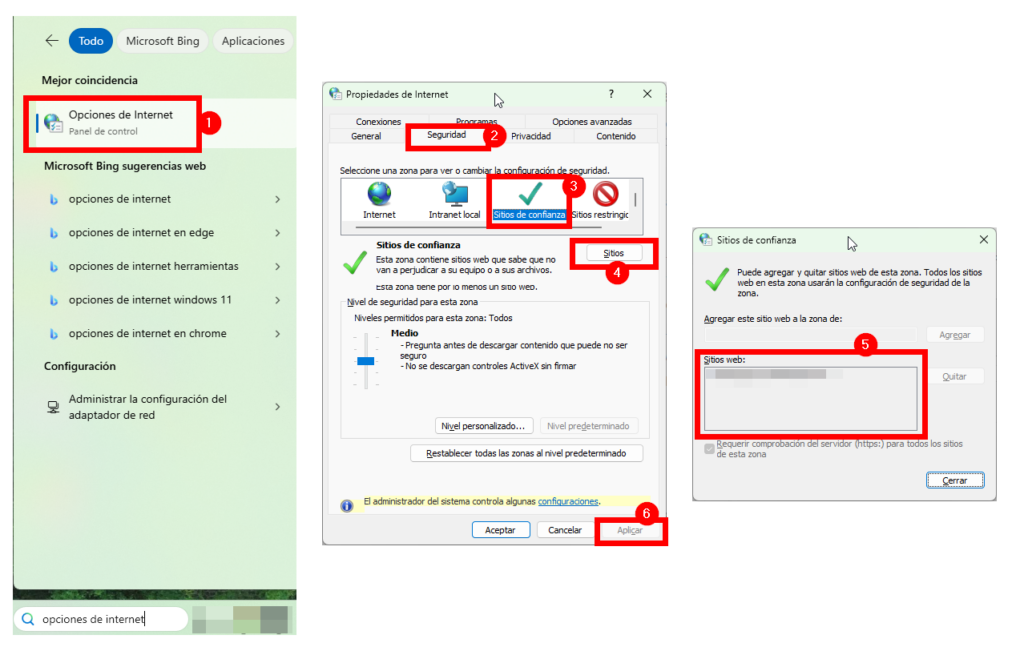
Solución 3 – Añadir las URLs de confianza
- Abre Opciones de internet.
- Ve a la pestaña Seguridad.
- Haz clic en Sitios de confianza.
- Haz clic en Sitios.
- Añade las siguientes URLs:
- dslauncher.3ds.com
- *.software.3ds.com
- http://www.3ds.com
- *.3dexperience.3ds.com
- *.outscale.com
- .amazonaws.com
- Haz clic en aplicar.
Solución 4 – Revisar y desactivar reglas de firewall
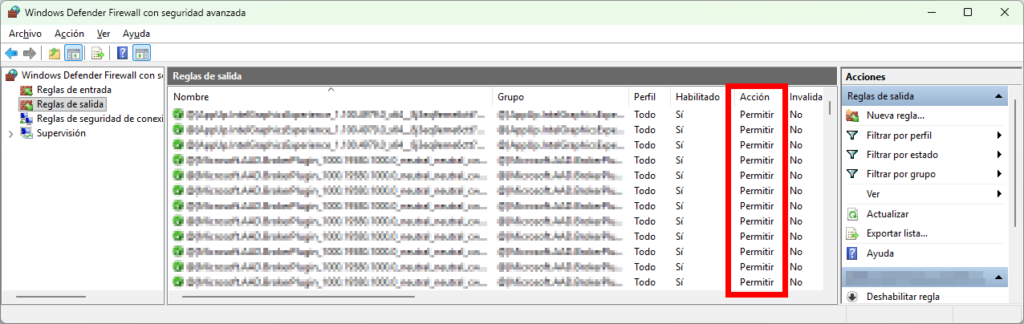
- Abre Windows Defender Firewall with Advanced Security.
- Ve a Reglas de salida y ordena por Action para identificar bloqueos.
- Busca reglas relacionadas con los siguientes archivos y desactívalas si bloquean la conectividad:
"C:\Program Files\Dassault Systemes\3DEXPERIENCE Launcher\3DEXPERIENCELauncherBackbone.exe" "C:\Program Files\Dassault Systemes\3DEXPERIENCE Launcher\3DEXPERIENCELauncher.exe" "C:\program files\common files\solidworks shared\swcef\swcefsubproc.exe" "C:\program files\dassault systemes\solidworks 3dexperience\win_b64\code\bin\enoplmcsaclient.exe" "C:\Program Files\Dassault Systemes\B427xcadconnectors\win_b64\code\bin\enoplmcsaclient.exe"
Solución 5 – Añadir excepciones de archivo en firewall o antivirus
Incluye como excepciones los siguientes archivos:
C:\Program Files\Dassault Systemes\3DEXPERIENCE Launcher\3DEXPERIENCELauncher.exe
C:\Program Files\Dassault Systemes\3DEXPERIENCE Launcher\3DEXPERIENCELauncherBackbone.exe
C:\program files\common files\solidworks shared\swcef\swcefsubproc.exe
C:\program files\dassault systemes\solidworks 3dexperience\win_b64\code\bin\enoplmcsaclient.exe
C:\Program Files\Dassault Systemes\B427xcadconnectors\win_b64\code\bin\enoplmcsaclient.exe
Solución 6 – Eliminar caché y cookies del navegador
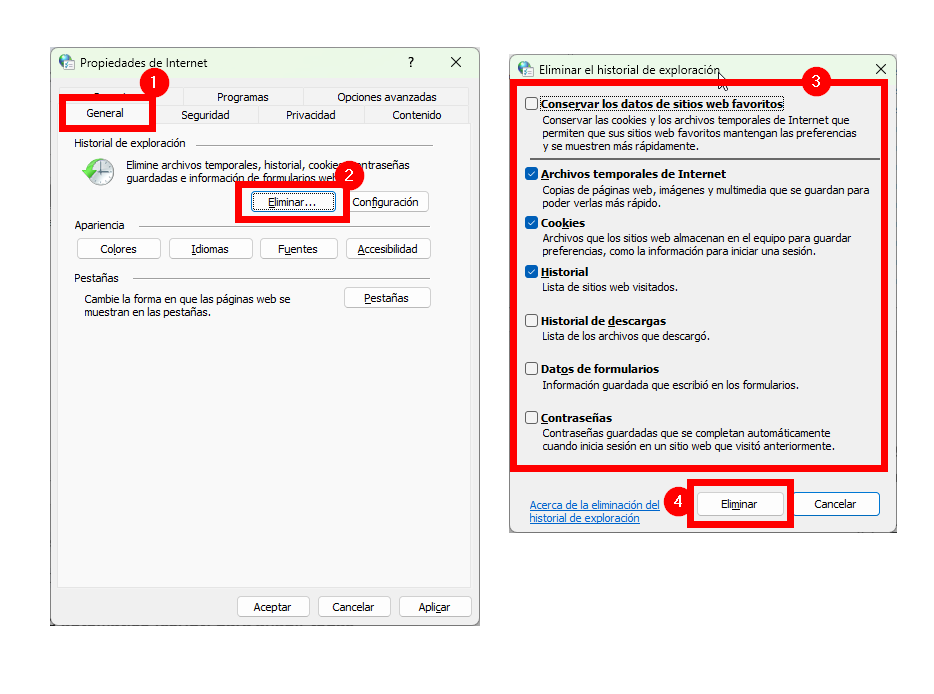
- Abre Opciones de internet > General > Eliminar….
- Configura:
- Deselecciona “Conservar los datos de sitios web favoritos”.
- Selecciona “Archivos temporales de Internet”, “Cookies” e “Historial”.
- Haz clic en Eliminar.
Alternativamente: Inicio > Opciones de internet > General > Configuración > Ver archivos > seleccionar todo y eliminar.
Solución 7 – Probar otro navegador o ajustar proxy
Si el problema está relacionado con tu proxy, prueba acceder al Launcher desde otro navegador, como Firefox, para descartar bloqueos de red.
¡Y hasta aquí! Esperamos que alguna de estas soluciones te haya servido y ya no veas más este error en 3DEXPERIENCE Launcher y SOLIDWORKS. Recuerda que si eres cliente nuestro, puedes abrirnos un ticket para que nuestro soporte técnico vea qué pasa.

Autor: Ivana Zugazagoitia
Ivana Zugazagoitia es técnico de productos de SOLIDWORKS con más de 15 años de experiencia en diseño y documentación técnica. Es una gran defensora de la empresa basada en modelos de generación de documentación inteligente.