SOLIDWORKS PDM proporciona un entorno seguro para que los usuarios almacenen archivos, y mantiene de forma segura copias de estos archivos en un servidor central, lo que evita la mayoría de las posibles causas de pérdidas de datos en los ordenadores de los usuarios locales.
Sin embargo, es esencial que las copias de los archivos de PDM y las copias de seguridad de la base de datos se guarden en una ubicación segura para evitar pérdidas catastróficas de datos debidos a fallos de hardware o ataques ransomware.
Para poder recuperar un almacén de PDM es imprescindible tener la copia de lo siguiente:
- Carpeta de archivado
- Copia de seguridad de base de datos
- Copia de seguridad de la configuración del servidor de archivado
Es importante que las copias de seguridad coincidan en el tiempo para evitar pérdidas de información. Lo recomendable sería hacer una copia diaria cada noche.
Copia de seguridad de la carpeta de archivado de PDM
En la carpeta del archivado de PDM contiene todas las copias reales de los archivos que los usuarios han registrado en el almacén. Es necesario tener una copia completa de la carpeta para poder recuperar un almacén de PDM. Esta carpeta se puede copiar con cualquier programa que suelas utilizar para hacer copias de seguridad.
Para localizar la carpeta de archivado, ejecuta la herramienta Editor del Registro y busca la clave:
Equipo\HKEY_LOCAL_MACHINE\SOFTWARE\SolidWorks\Applications\PDMWorks Enterprise\ArchiveServer\Vaults\<nombre almacen>\ArchiveTable
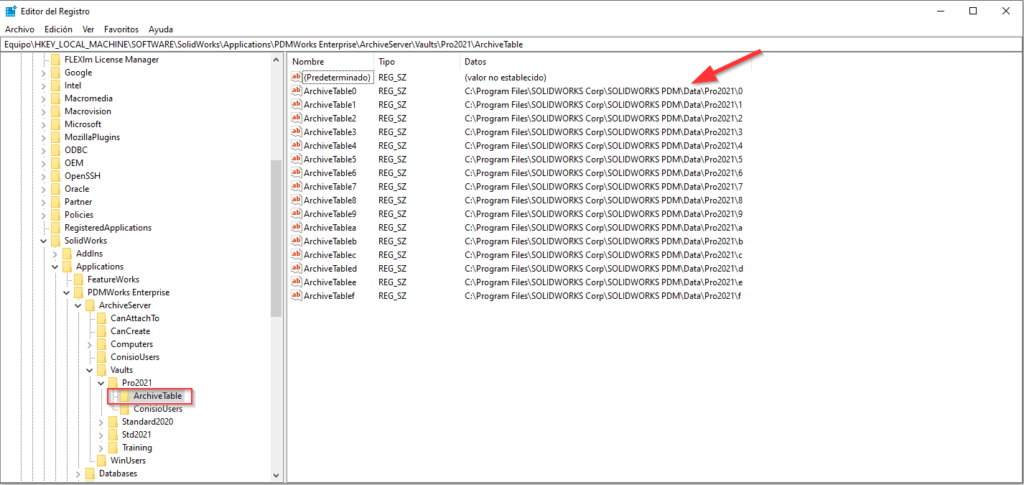
Ahí se encuentran la ubicación de cada una de las carpetas del archivado (0-F). La carpeta raíz es la que habrá que copiar en cada copia de seguridad.
Copia de seguridad de bases de datos
Además de las copias de los archivos almacenados en las carpetas de archivado, se debe realizar una copia de las copias de seguridad de las bases de datos.
- Copia seguridad base de datos SOLIDWORKS PDM Professional
Si tienes SOLIDWORKS PDM Professional, la base de datos estará alojada en Microsoft SQL Server Standard, por lo que se puede realizar una copia de seguridad de la base de datos mediante un plan de mantenimiento integrado ejecutado por el Agente SQL Server.
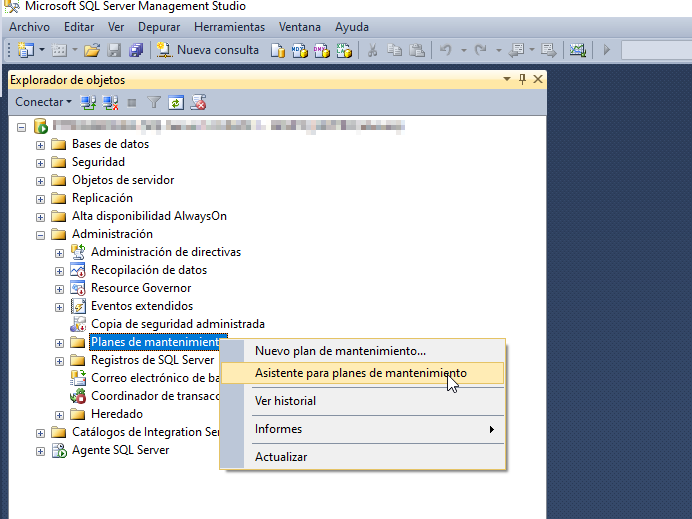
Para programar un plan de mantenimiento, ejecuta Microsoft SQL Server Mangement Studio y conéctate con la instancia donde se encuentra la base de datos del PDM.
Haz clic con el botón derecho del ratón en Planes de mantenimiento y selecciona Asistente para planes de mantenimiento.
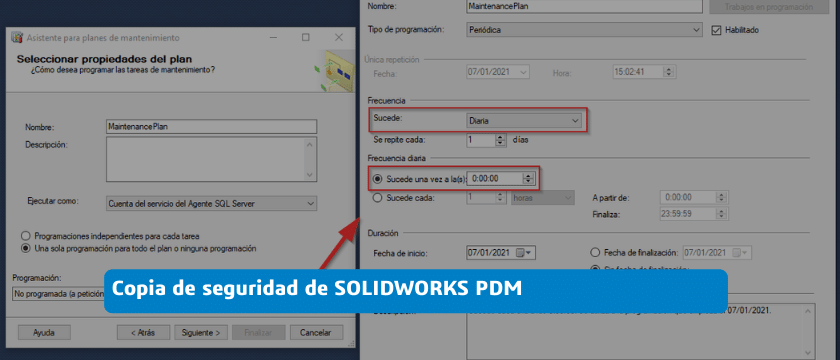
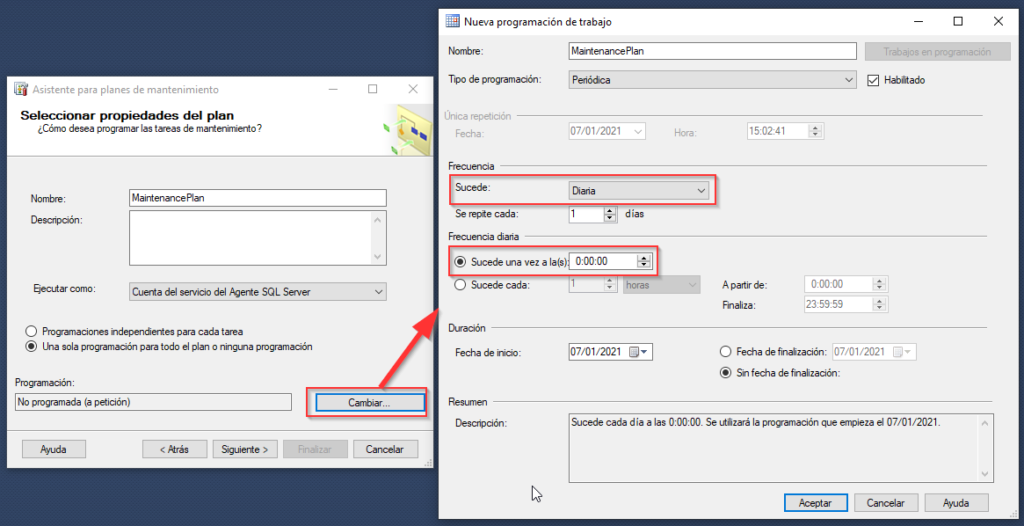
El primer paso se especifica la programación, pulsa en Cambiar e indica que la frecuencia es Diaria y la hora en la que se va a ejecutar el plan de mantenimiento.
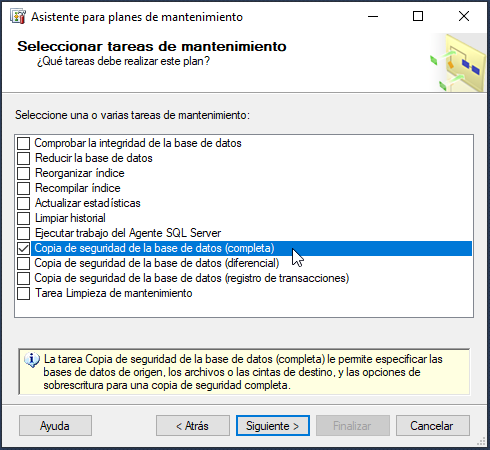
En el paso Seleccionar las tareas de mantenimiento, marca la opción Copia de seguridad de la base de datos (completa).
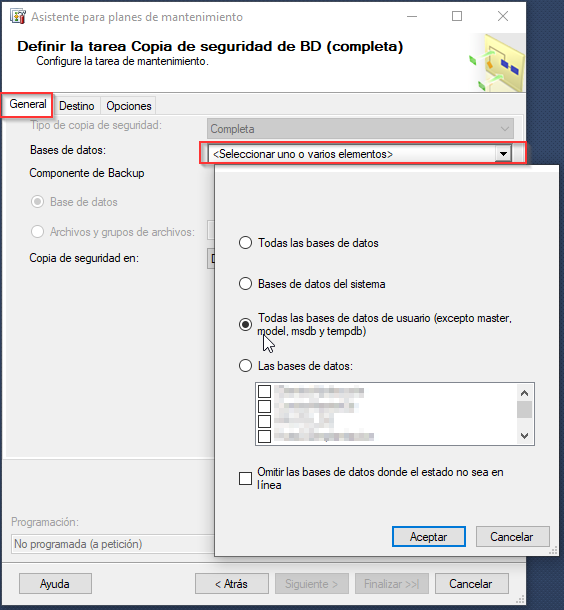
En el paso Definir la tarea Copia de seguridad de BD (completa), selecciona las bases de datos del almacén y la base de datos Conisio MasterDb o puedes marcar la opción Todas las bases de datos de usuario (excepto master, model, msdb y tempdb)
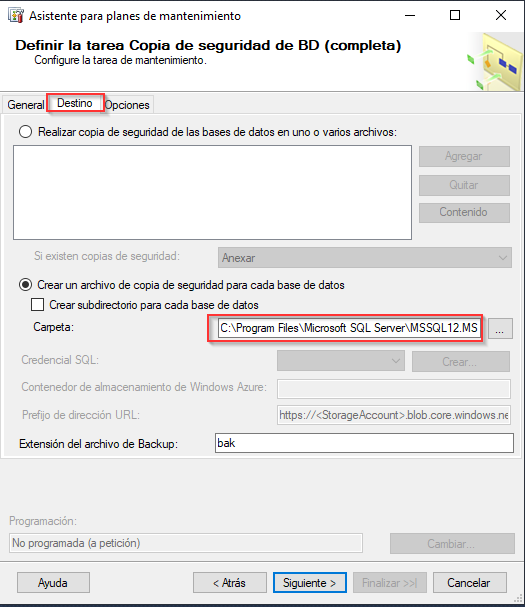
Y en la pestaña Destino, indica la ruta donde se almacenarán las copias de seguridad.
- Copia seguridad base de datos SOLIDWORKS PDM Standard
Si tienes SOLIDWORKS PDM Standard, la base de datos estará alojada en Microsoft SQL Server Express, por lo que no tienes disponible la funcionalidad de programar planes de mantenimiento, porque el Agente SQL Server no está incluido en la edición Express.
Para realizar la copia de seguridad en este caso, o bien puedes utilizar algún programa de terceros que realice copias de seguridad de bases de datos, o bien, utilizar un script Transact-SQL y el Programador de tareas de Windows como se explica en el artículo KB2019698 de la base de conocimiento de Microsoft.
Para esta última opción, en primer lugar, ejecuta Microsoft SQL Server Mangement Studio, inicia sesión en la instancia donde están las bases de datos de PDM y realiza lo siguiente:
- Crea una nueva consulta
- Copia y pega el script que te indica el artículo KB20196898.
- Selecciona la base de datos master y pulsa Ejecutar.
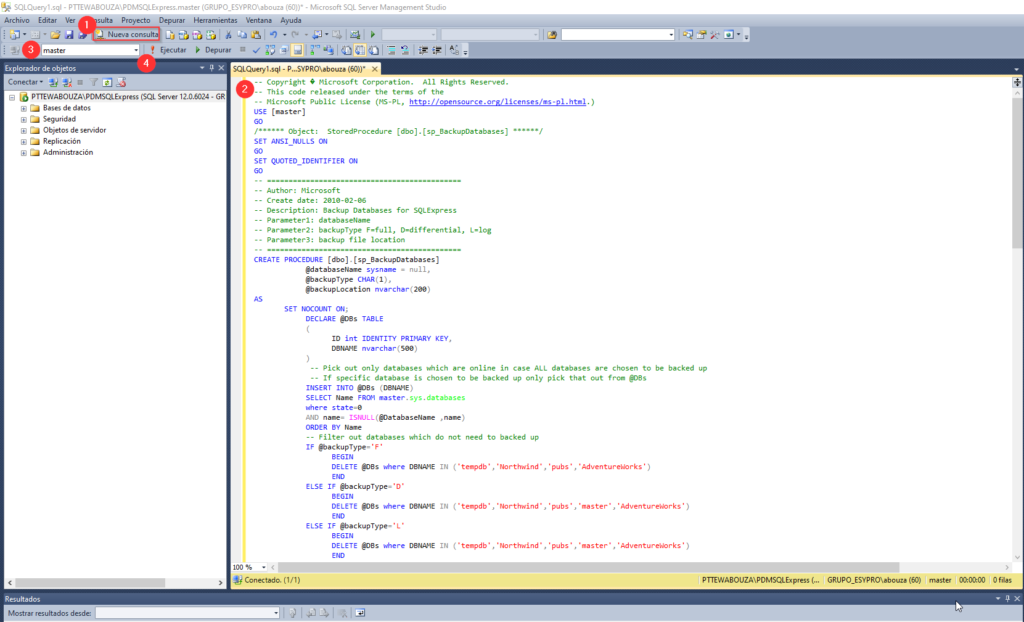
El paso anterior, creará un procedimiento almacenado llamado sp_BackupDatabases , el cual activará el archivo batch para crear las copias de seguridad.
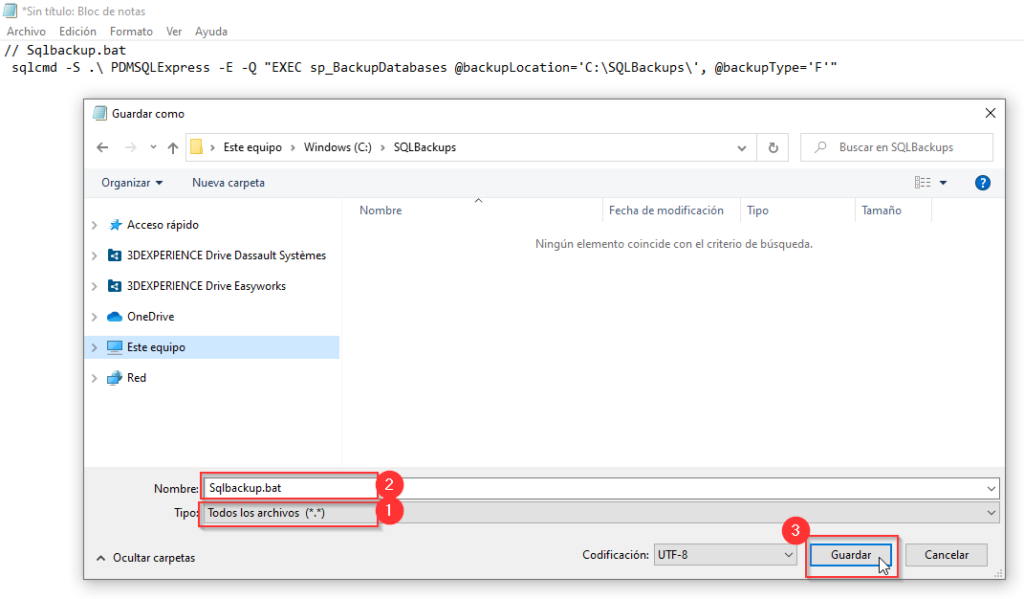
Para crear el archivo batch, abre un editor de texto, por el ejemplo el Bloc de notas, y copia y pega el siguiente texto:
// Sqlbackup.bat
sqlcmd -S .\ PDMSQLExpress -E -Q «EXEC sp_BackupDatabases @backupLocation=’C:\SQLBackups\‘, @backupType=’F'»
Sustituye la ruta donde se guardará las copias de seguridad (C:\SQLBackups) y el nombre de la instancia (PDMSQLExpress), con tus datos, y guarda el archivo con el nombre Sqlbackup.bat
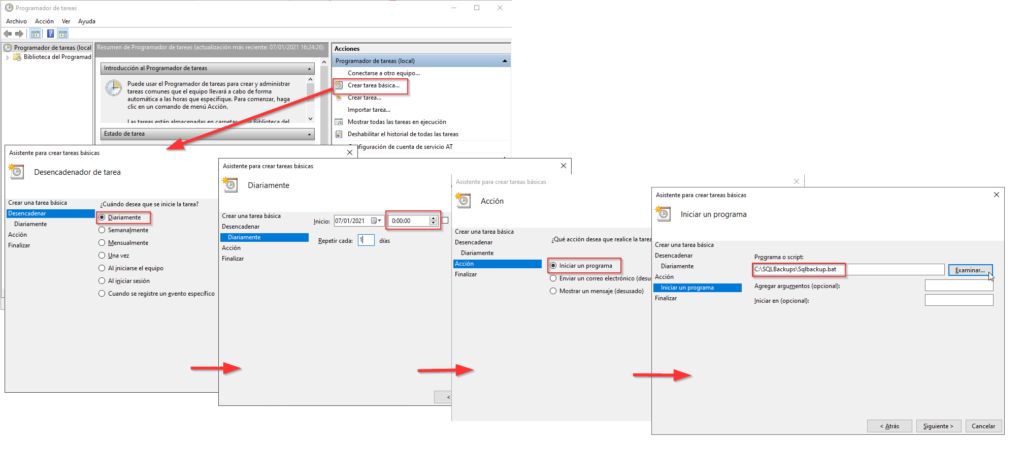
Y, por último, utiliza el programador de tareas de Windows para ejecutar el batch periódicamente. Crea una tarea básica indicando que se ejecute diariamente a una hora determinada, que la acción sea Iniciar un programa y en programa o script navega hasta el archivo batch creado en el paso anterior.
Copia de seguridad de la configuración del servidor de archivado
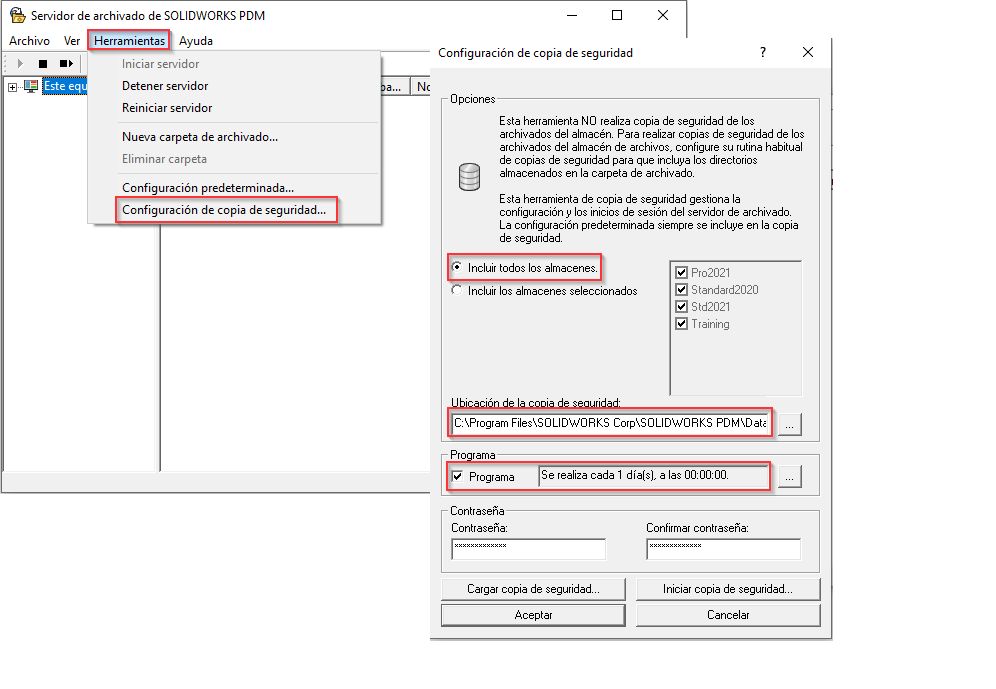
Puedes programar que se realice una copia de seguridad de la configuración del servidor de archivo diariamente con la herramienta Configuración del servidor de archivado. En el menú Herramientas > Configuración de copias de seguridad, puedes seleccionar los almacenes, definir la ruta de la copia de seguridad, programar la frecuencia e incluso indicar una contraseña para restaurar la copia de seguridad
Formación en PDM