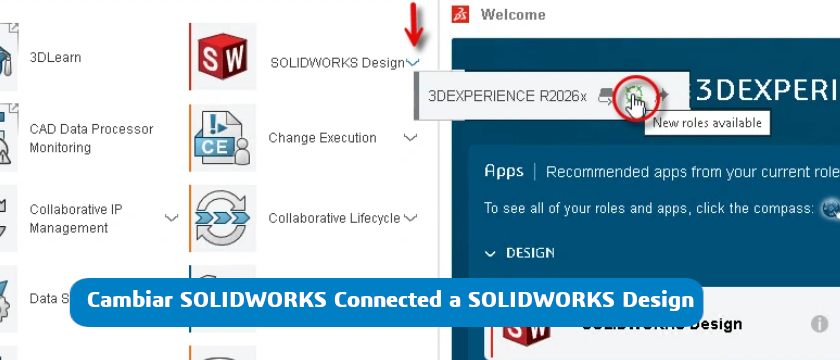
Cómo cambiar de SOLIDWORKS Connected a SOLIDWORKS Design paso a paso
Resumen: si tu empresa ha actualizado sus roles de SOLIDWORKS Connected a SOLIDWORKS Design, el administrador de la plataforma debe quitar los roles anteriores y asignar los nuevos. En esta guía te mostramos cómo realizar el cambio y qué debe hacer posteriormente cada usuario.
Como os contamos anteriormente, como parte de la evolución y simplificación del catálogo de Dassault Systèmes, las licencias anteriormente identificadas como 3DEXPERIENCE SOLIDWORKS o SOLIDWORKS Connected han pasado a denominarse SOLIDWORKS Design.
Este cambio mantiene las capacidades y funcionalidades correspondientes a cada solución, pero modifica la denominación y la estructura de los roles disponibles en la plataforma 3DEXPERIENCE. Como parte de este cambio, será necesario desasignar determinados roles anteriores y asignar los nuevos roles de SOLIDWORKS Design.
En este artículo explicamos paso a paso qué debe hacer el administrador de la plataforma para realizar el cambio y cómo deben proceder posteriormente los usuarios. Recuerda que el administrador de la plataforma en tu empresa es quien ha firmado el CLOSA y accedido por primera vez a 3DEXPERIENCE. Si andas perdido sobre quién no dudes en contactar con nosotros.
Qué debe hacer el administrador de la plataforma para cambiar los roles de SOLIDWORKS Connected a Design
Como indicamos, solo el administrador de la plataforma 3DEXOERIENCE podrá hacer este cambio.
1. Acceder a la plataforma 3DEXPERIENCE
El administrador debe iniciar sesión en la plataforma 3DEXPERIENCE a través de www.solidworks.com/plm
2. Acceder a Members Control Center
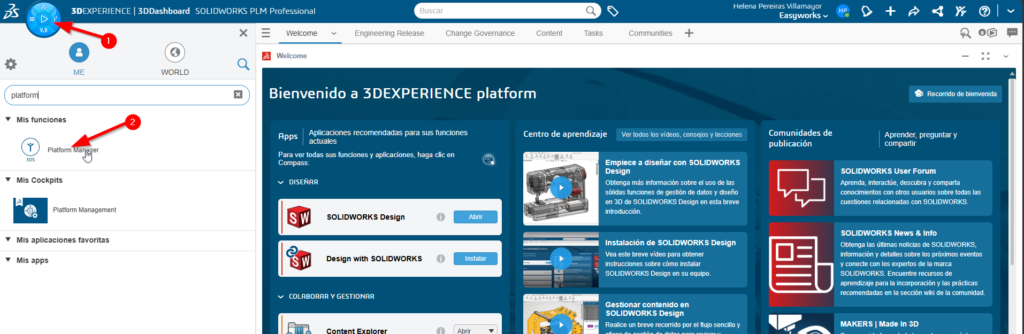
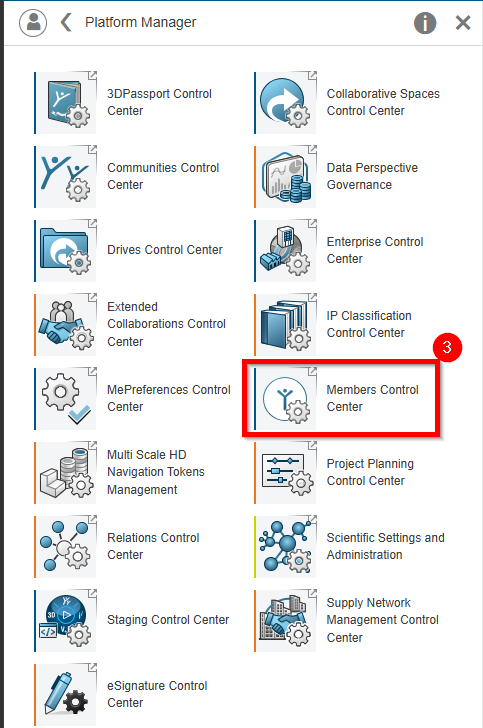
Desde el 3DCompass, abrimos el rol Platform Manager y accedemos a la aplicación Members Control Center.
3. Consultar las funciones asignadas a cada usuario
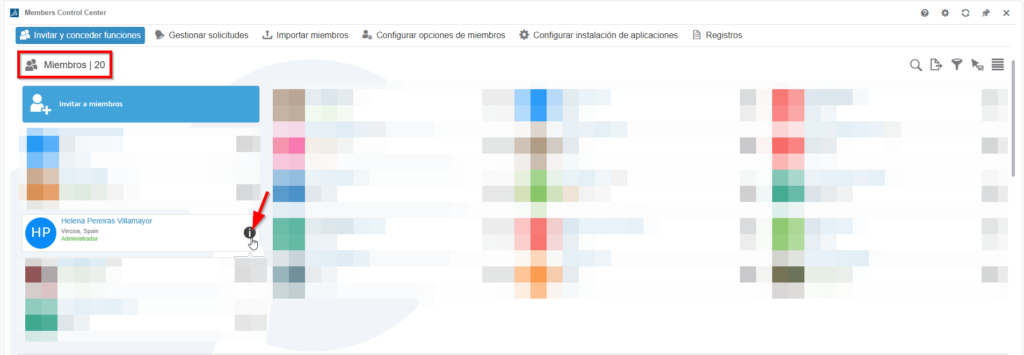
Dentro de la sección Miembros, hacemos clic en el icono de información situado junto a cada usuario y seleccionamos Ver funciones otorgadas.
De esta forma podremos consultar los roles actualmente asignados.
4. Desasignar los roles anteriores
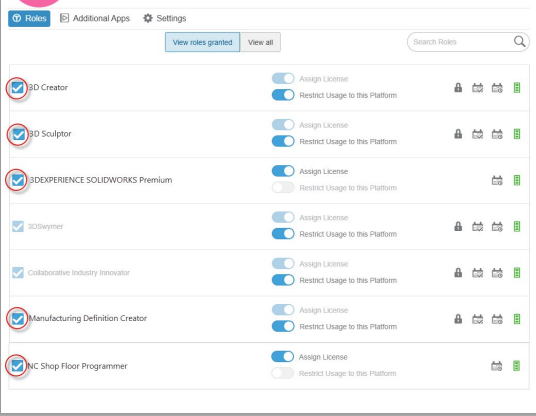
Dependiendo de las soluciones contratadas, será necesario quitar los roles que correspondan en cada usuario:
- 3DEXPERIENCE SOLIDWORKS Standard, Professional o Premium.
- 3DEXPERIENCE SOLIDWORKS Simulation Designer, cuyas funcionalidades pasan a estar incluidas en el rol SOLIDWORKS Design Premium.
- 3D Creator.
- 3D Sculptor.
- Manufacturing Definition Creator.
- NC Shop Floor Programmer, incluido ahora en todos los roles de SOLIDWORKS Design.
Importante: los roles pueden estar bloqueados temporalmente
Para poder desasignar un rol, este debe encontrarse desbloqueado. Los roles de SOLIDWORKS cuentan con un periodo de bloqueo de 1 día desde su asignación. El resto de roles de la plataforma, como NC Shop Floor Programmer, cuentan con un periodo de bloqueo de 30 días desde su asignación.
Además, todos los roles pueden permanecer bloqueados durante 2 horas después de su último uso.
5. Asignar el nuevo rol de SOLIDWORKS Design
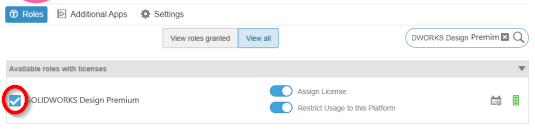
Una vez desasignados los roles anteriores, accedemos a la pestaña Ver todos y localizamos el nuevo rol de SOLIDWORKS Design correspondiente.
A continuación, lo asinamos al usuario. El rol dependerá de la solución contratada:
- SOLIDWORKS Design Standard.
- SOLIDWORKS Design Professional.
- SOLIDWORKS Design Premium.
Qué deben hacer los usuarios de SOLIDWORKS Design
Una vez que el administrador haya realizado el cambio de roles, es posible que el resto de usuarios tengan que actualizar su instalación antes de empezar a trabajar.
1. Acceder a la plataforma 3DEXPERIENCE
Iniciamos sesión con sus credenciales en: www.solidworks.com/plm
2. Localizar el nuevo rol
Abrimos el 3DCompass y buscamos el rol SOLIDWORKS Design, seleccionando la versión correspondiente: Standard, Professional o Premium.
3. Comprobar si existe una actualización disponible
Dentro del rol, localizamos la aplicación SOLIDWORKS Design y hacemos clic en la fecha situada a su derecha.
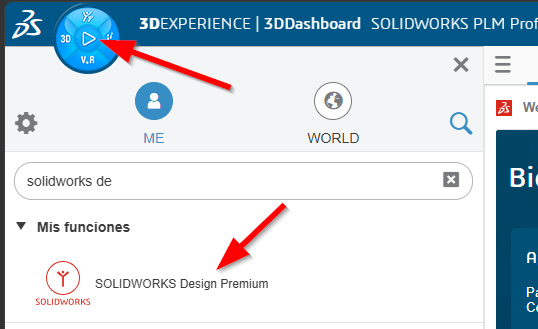
De esta forma podremos comprobar si existe alguna actualización pendiente:
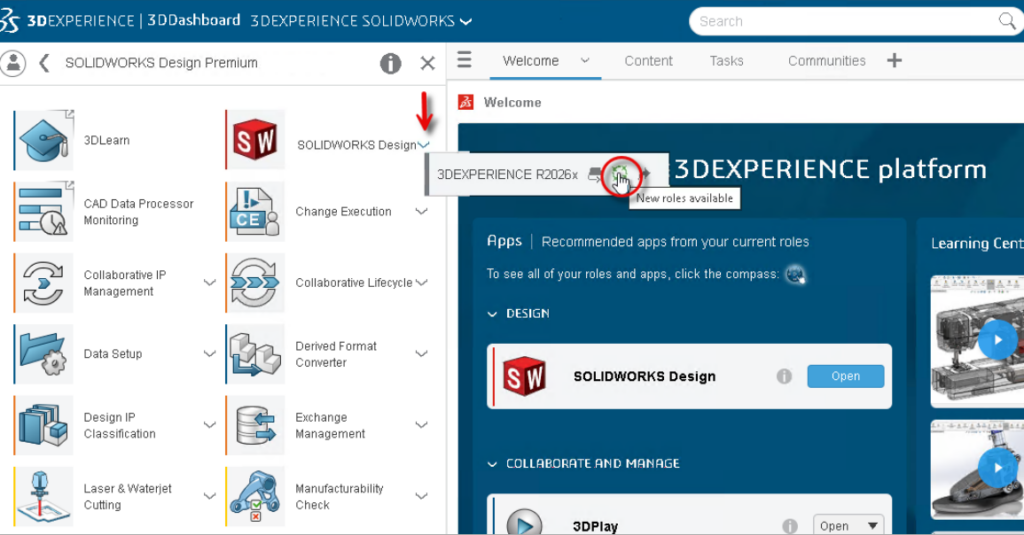
Si hay una actualización disponible, hacemos clic en las flechas verdes y seguimos los pasos indicados por el gestor de instalación de 3DEXPERIENCE.
Una vez completada la actualización (o directamente si no hemos tenido que hacer ninguna actualización) podremos abrir SOLIDWORKS Design y continuar trabajando con normalidad.
Preguntas frecuentes sobre el cambio de Connected a SOLIDWORKS Design
¿SOLIDWORKS Connected cambia a SOLIDWORKS Design?
Sí. Como parte de la evolución del catálogo de Dassault Systèmes, las soluciones anteriormente identificadas como SOLIDWORKS Connected pasan a utilizar la denominación SOLIDWORKS Design.
¿Tengo que cambiar mi instalación de SOLIDWORKS?
Después de que el administrador asigne los nuevos roles, es posible que sea necesario actualizar la instalación. Cada usuario debe acceder a la plataforma 3DEXPERIENCE y comprobar si existe una actualización pendiente para SOLIDWORKS Design.
¿El cambio de SOLIDWORKS Connected a SOLIDWORKS Design supone cambios en las funcionalidades?
El cambio responde principalmente a una evolución y simplificación de la denominación y estructura del catálogo de Dassault Systèmes. Sin embargo, la composición de los nuevos roles puede variar respecto a los roles que tenía asignados anteriormente cada usuario.
Por este motivo, si quieres conocer cómo afecta el cambio concreto a las licencias de tu empresa, qué funcionalidades se mantienen, cuáles pasan a integrarse en otros roles o si dispones de nuevas capacidades, te recomendamos consultar tu caso con nuestro equipo.
¿Quién puede cambiar los roles de SOLIDWORKS Connected?
El cambio de roles debe realizarlo el administrador de la plataforma 3DEXPERIENCE desde la aplicación Members Control Center.
¿Por qué no puedo desasignar un rol?
Los roles pueden estar bloqueados temporalmente después de su asignación o de su último uso. Para poder desasignarlos correctamente, es necesario esperar a que finalice el periodo de bloqueo correspondiente.
¿Tengo que cambiar los roles de todos los usuarios?
Sí, el administrador debe revisar los roles asignados a cada usuario y realizar los cambios que correspondan según las soluciones y funciones disponibles para cada uno.
¿Qué ocurre con SOLIDWORKS Simulation Designer?
Las funcionalidades incluidas anteriormente en el rol 3DEXPERIENCE SOLIDWORKS Simulation Designer pasan a estar incluidas en SOLIDWORKS Design Premium, según la configuración descrita en esta guía.

Autor: Helena Pereiras
Soy Ingeniera electrónica industrial, apasionada de la tecnología y de mi profesión. Espero ayudaros con mis conocimientos a sacarle el máximo partido a una herramienta tan potente como SOLIDWORKS.