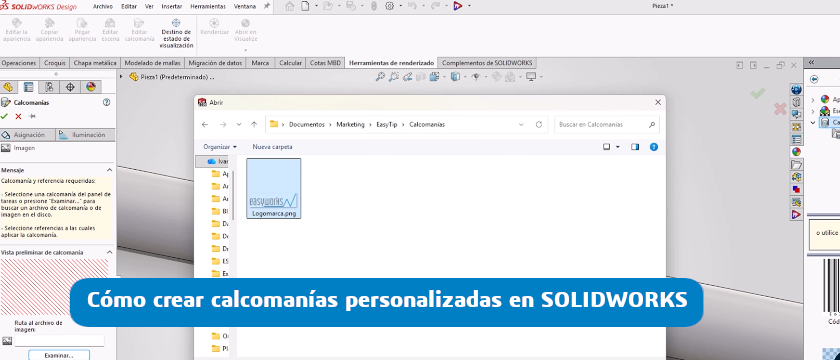
Cómo crear calcomanías personalizadas en SOLIDWORKS
Resumen: SOLIDWORKS permite crear calcomanías personalizadas a partir de imágenes externas, como logotipos o marcas, aplicarlas sobre un modelo y guardarlas en formato .p2d para reutilizarlas en otros proyectos.
¿Quieres personalizar tus piezas o productos agregando el logotipo de tu empresa o una marca personalizada? Hoy queremos enseñarte lo sencillo que es hacerlo en SOLIDWORKS valiéndote de las calcamonías personalizadas. Con ellas podrás usar una imagen externa y guardarla en tu biblioteca para usarla cuando quieras.
Calcamonías personalizadas en SOLIDWORKS
Las calcomanías permiten añadir información gráfica a piezas y ensamblajes sin modificar su geometría. Por ejemplo, puedes utilizarlas para incorporar el logotipo de una empresa, una marca, una etiqueta o cualquier otra imagen sobre la superficie de un modelo.
Si además prevés un uso recurrente para esta imagen, SOLIDWORKS te permite guardarla para reutilizarla posteriormente en otros modelos.
A continuación vamos a ver cómo crear una calcomanía personalizada a partir de una imagen externa y añadirla a tu biblioteca.
¿Cómo crear una calcomanía personalizada en SOLIDWORKS?
Vamos a ver un paso por paso del proceso de crear calcomanías en SOLIDWORKS. Al final tenéis disponible un vídeo por si preferís seguirlo en ese formato.
1. Abrir el DisplayManager
En el panel lateral izquierdo de SOLIDWORKS, accede a la pestaña DisplayManager y selecciona la opción Ver calcomanías. Desde este panel puedes visualizar y gestionar las calcomanías del modelo.
2. Añadir una nueva calcomanía
Haz clic con el botón derecho sobre un área vacía del panel de calcomanías y selecciona:
Agregar calcomanía…
SOLIDWORKS abrirá el gestor de propiedades para configurar la nueva calcomanía.
3. Seleccionar la imagen
Pulsa Examinar… y selecciona la imagen que quieres utilizar. Este método puede utilizarse, por ejemplo, para crear una calcomanía con el logotipo de una empresa o una marca personalizada.
¿Qué formato de imagen utilizar para una calcomanía?
Cuando quieres aplicar un logotipo sin fondo, resulta especialmente útil utilizar una imagen con transparencia. Por ejemplo, puedes utilizar un archivo PNG con fondo transparente para que la imagen se integre visualmente sobre la superficie del modelo.
4. Configurar la máscara de imagen
En las opciones de configuración de la calcomanía, accede a Máscara de imagen y selecciona:
Usar canal Alfa de la imagen de calcomanía
Esta opción utiliza la transparencia incluida en la imagen.
5. Guardar la calcomanía personalizada
Una vez creada, puedes guardarla para reutilizarla posteriormente.
Pulsa:
Guardar calcomanía…
SOLIDWORKS guardará la calcomanía con su extensión nativa .p2d
Selecciona la carpeta donde quieres almacenarla. Durante el proceso, SOLIDWORKS permite añadir esta ubicación para que sea accesible desde el panel de tareas.
¿Cómo reutilizar una calcomanía en otros modelos?
Una vez guardada en la biblioteca, puedes utilizar la misma calcomanía en otros proyectos. Para ello, solo debes localizar la carpeta desde la biblioteca de apariencias y calcomanías y arrastrarla sobre la superficie o pieza donde quieras aplicarla.
Después puedes ajustar aspectos como:
- Tamaño.
- Orientación.
- Posición.
Esto te permite reutilizar aquellos elementos gráficos que uses de forma habitual sin tener que volver a configurar la imagen desde cero en cada proyecto.
Vídeo: crear calcomanías personalizadas en SOLIDWORKS
Si te ha interesado este tema, igual también deberías echarle un ojo a nuestro artículo sobre apariencias personalizadas 🙂 Y recuerda que si quieres ampliar info sobre calcamonías o cualquier otro asunto relacionado con SOLIDWORKS, tienes disponible la help del fabricante.
FAQs Crear calcamonías en SOLIDWORKS
¿Cómo crear una calcomanía en SOLIDWORKS?
Accede al DisplayManager, selecciona la visualización de calcomanías, añade una nueva calcomanía y selecciona la imagen que quieres utilizar.
¿Puedo añadir un logotipo a una pieza en SOLIDWORKS?
Sí. Puedes utilizar una imagen externa para crear una calcomanía y aplicarla sobre la superficie del modelo.
¿Qué formato utiliza SOLIDWORKS para guardar calcomanías?
El archivo se guardará con la extensión nativa de SOLIDWORKS .p2d
¿Es recomendable utilizar PNG para crear una calcomanía?
Depende. Si la imagen necesita conservar zonas transparentes, puedes utilizar un PNG con canal Alfa y activar la opción correspondiente en la configuración de la calcomanía.
¿Puedo reutilizar una calcomanía en diferentes modelos?
Sí. Una vez guardada en una ubicación de biblioteca accesible desde SOLIDWORKS, puede seleccionarse y aplicarse posteriormente en otros modelos.
¿Una calcomanía modifica la geometría de la pieza?
No. La calcomanía añade una representación gráfica sobre el modelo sin modificar su geometría.

Autor: Ivana Zugazagoitia
Ivana Zugazagoitia es técnico de productos de SOLIDWORKS con más de 15 años de experiencia en diseño y documentación técnica. Es una gran defensora de la empresa basada en modelos de generación de documentación inteligente.