-
Pingback: Cómo crear calcomanías personalizadas en SOLIDWORKS
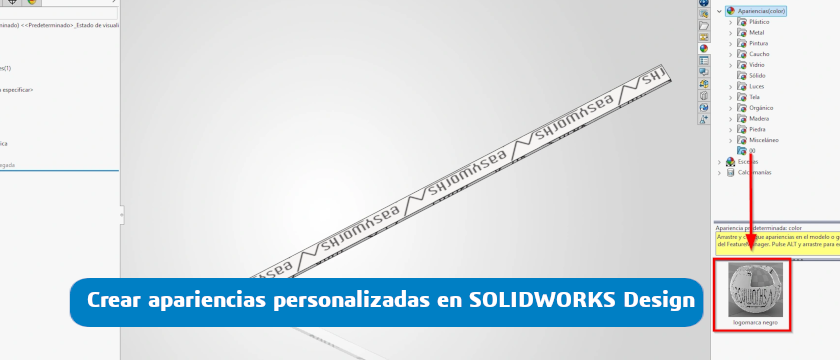
Crear apariencias personalizadas en SOLIDWORKS Design
Resumen: las apariencias en SOLIDWORKS controlan el aspecto visual de los modelos 3D, como el color, brillo o textura. Las apariencias nunca afectan a las propiedades físicas del modelo, que son definidas por el material asignado. Son un recurso clave para la presentación de diseños, la validación de proyectos y la comunicación de la intención de diseño.
Las apariencias en SOLIDWORKS definen el aspecto visual de los modelos a través de parámetros como color, brillo o textura. En el flujo de trabajo con el software, las apariencias se utilizan en fases donde es necesario diferenciar piezas, simular acabados o preparar modelos para una revisión o presentación. Su uso correcto mejora la lectura del modelo 3D y reduce la dependencia de herramientas de renderizado en etapas tempranas del diseño.
Las apariencias no afectan a las propiedades físicas del modelo, como pueden ser su masa, densidad o comportamiento mecánico. Éstas propiedades están definidas únicamente por el material asignado.
Además de su función visual, las apariencias permiten trabajar con mayor control sobre la representación gráfica del modelo, incluyendo la aplicación de texturas o imágenes para simular materiales complejos sin modificar la geometría.
Además de su función visual, las apariencias permiten trabajar con mayor control sobre la representación gráfica del modelo, incluyendo la aplicación de texturas o imágenes para simular materiales complejos sin modificar la geometría.
La importancia de la estética del modelo
La estética y apariencia de un modelo influye directamente en cómo se percibe, interpreta y valida un diseño durante las fases de revisiones técnicas o las presentaciones a clientes. es un elemento clave para comunicar la intención de diseño. Cuanto más cuidado estén los aspectos visuales de nuestros modelos, más sencilla será conseguir la validación y aceptación del proyecto.
Además, una correcta gestión de las apariencias reduce errores de interpretación entre equipos y mejora la coherencia visual de los proyectos, especialmente cuando intervienen distintos departamentos o fases del proceso de diseño.
Crear apariencias personalizadas en SOLIDWORKS
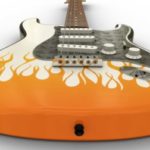
Crear apariencias personalizadas permite dotar a piezas y ensamblajes de mayor realismo y diferenciación visual, mejorando la calidad de las revisiones internas y las entregas a cliente.
La creación puede realizarse principalmente de dos formas:
- A partir de una apariencia existente
- A partir de una imagen o fotografía
Este segundo caso es el más utilizado cuando creamos una textura personalizada en SOLIDWORKS a partir de una imagen o fotografía. Vamos a ver lo fácil que es hacerlo.
Paso a paso creando apariencias en SOLIDWORKS
Lo primero que debemos hacer es crear una carpeta en la que almacenar las apariencias personalizadas.
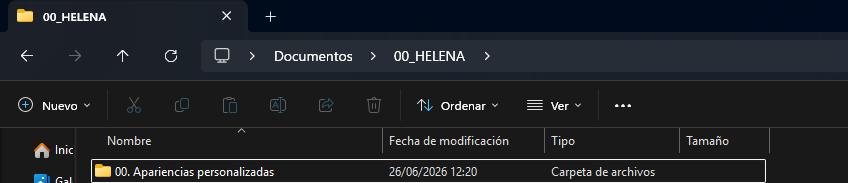
Luego añadir esa ubicación a las opciones de sistema de SOLIDWORKS.
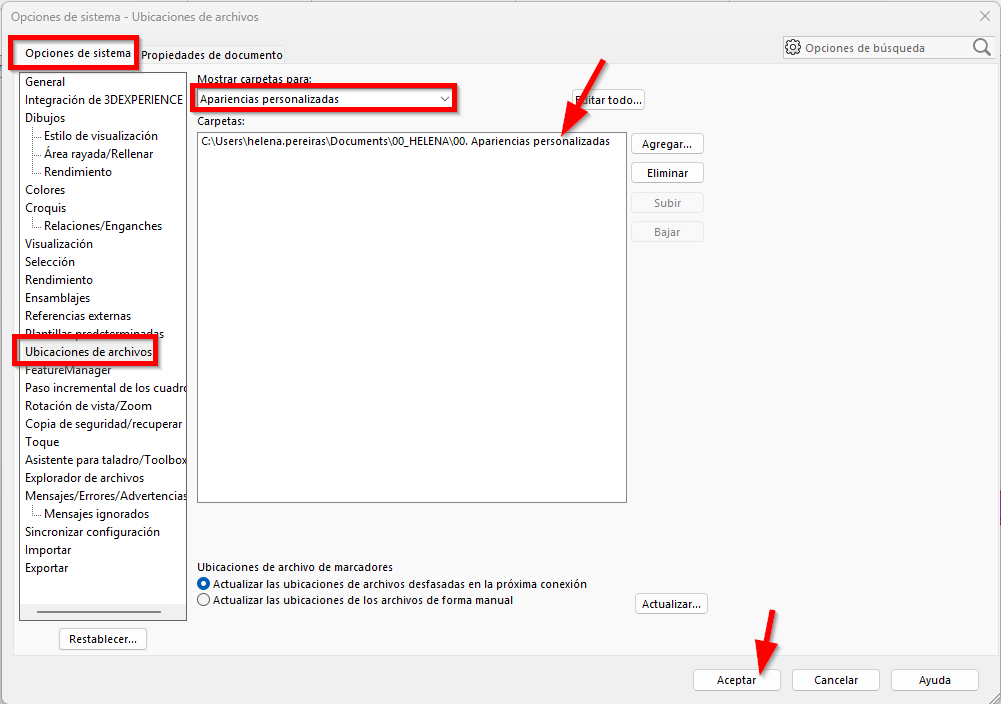
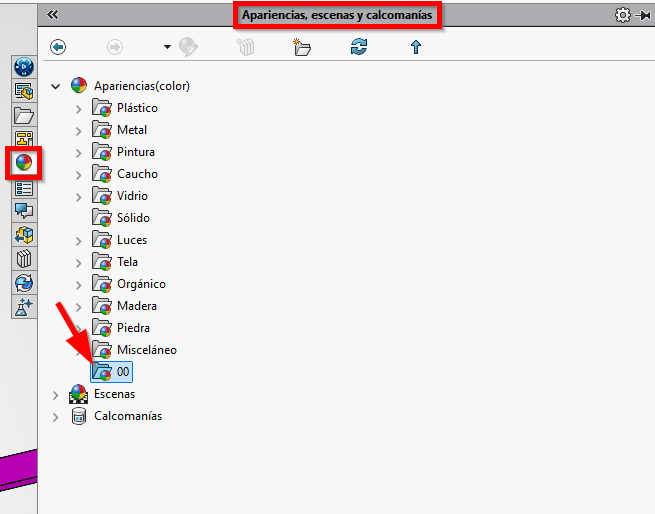
Esto permite que estén accesibles desde el panel de tareas de SOLIDWORKS:
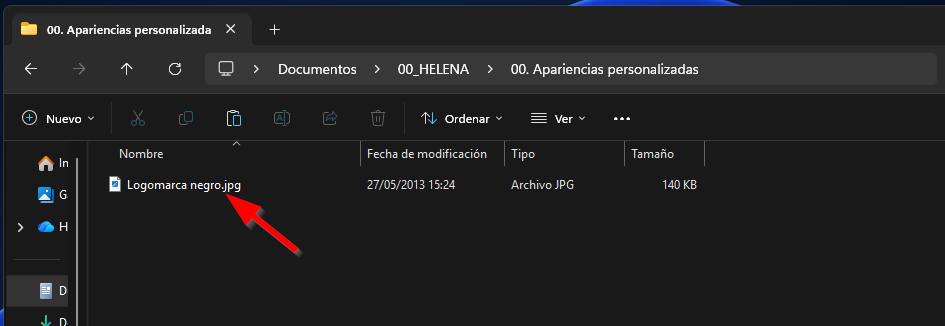
Añadimos la imagen que queremos convertir en apariencia a la ubicación deseada:
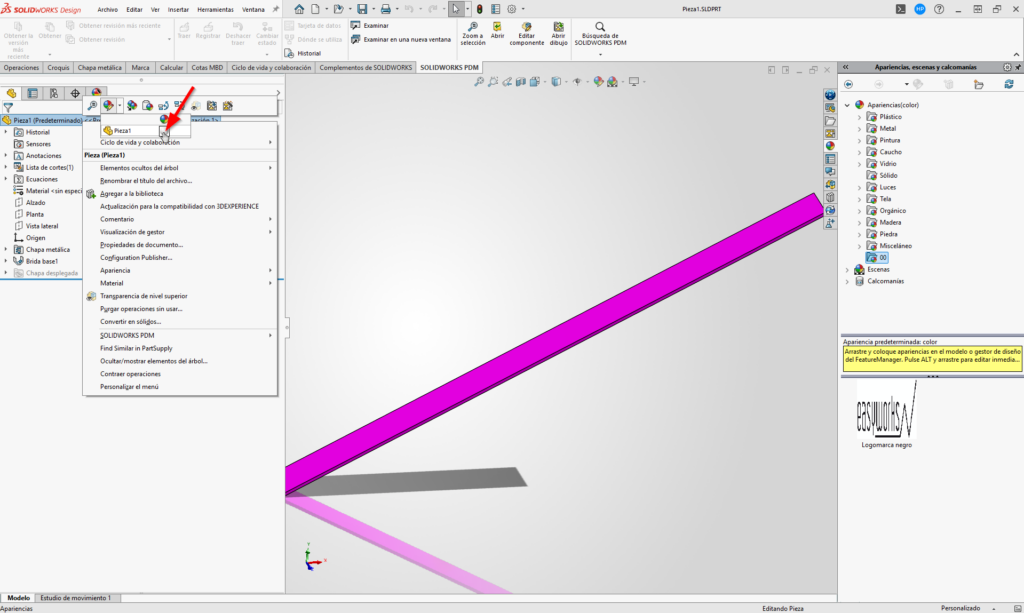
Entramos en SOLIDWORKS Design y editamos la apariencia de una pieza:
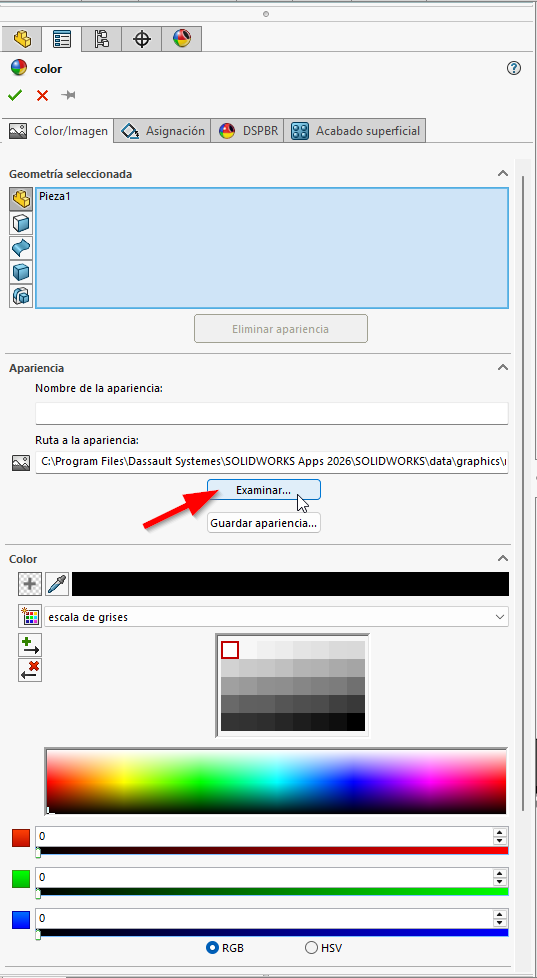
Para modificar la ruta a la apariencia y seleccionar nuestra imagen:
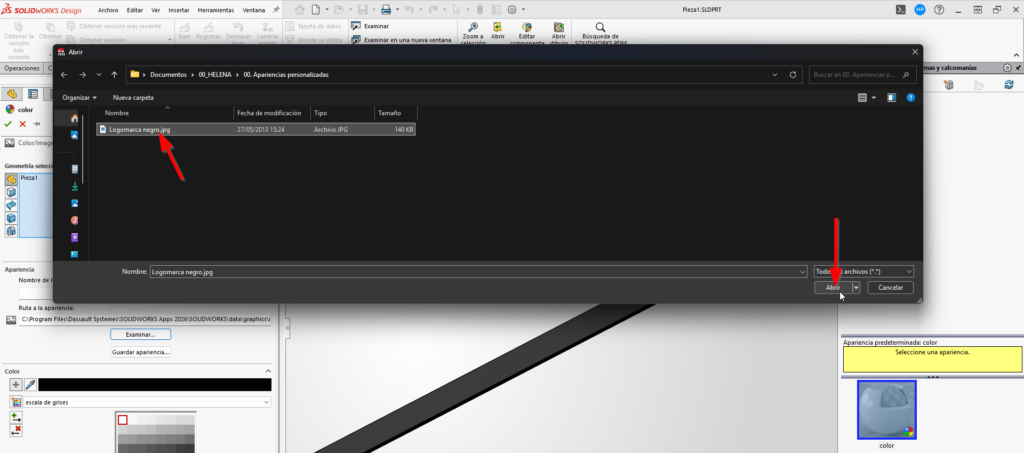
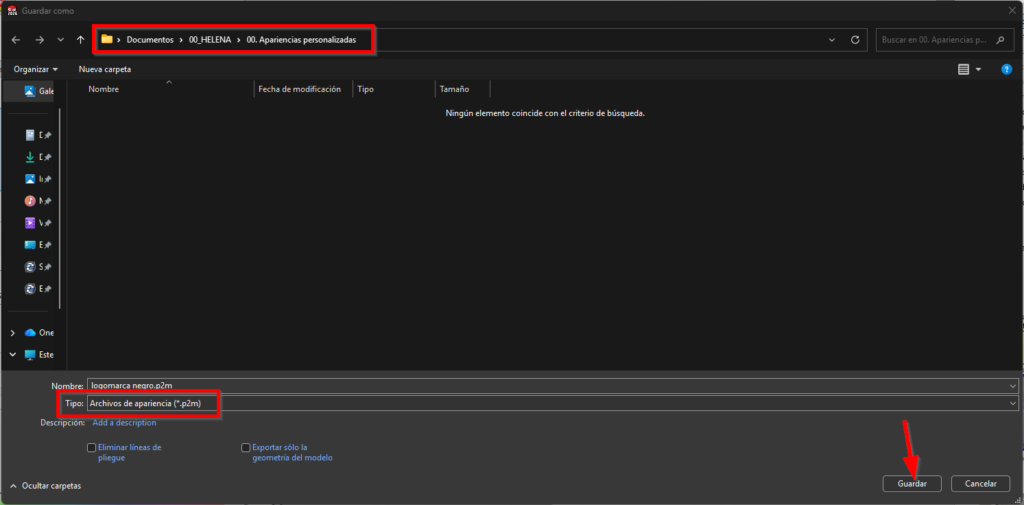
Automáticamente aparecerá un diálogo en pantalla que nos permitirá guardar la apariencia:
A partir de este momento tendremos la nueva apariencia disponible para aplicar a cualquier modelo de SOLIDWORKS:
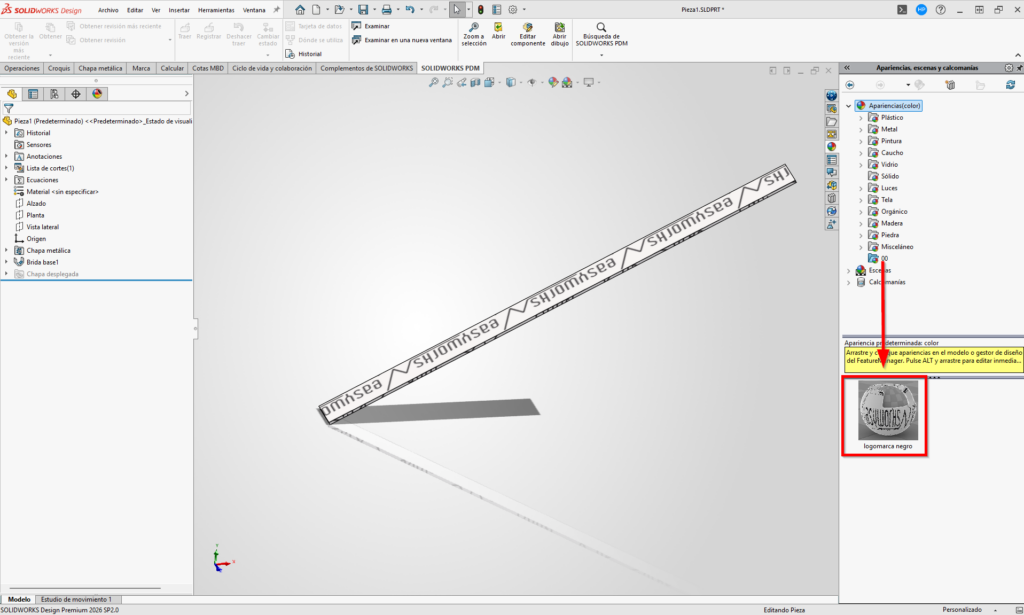
Una vez creada, la apariencia puede reutilizarse en cualquier pieza o ensamblaje de SOLIDWORKS, facilitando la estandarización visual de proyectos y reduciendo el tiempo dedicado a configuraciones repetitivas. Ya sabes que si eres cliente con tu servicio de mantenimiento activo y te surge algún problema, puedes escribirnos y te ayudaremos encantados 🙂
FAQs Apariencias personalizadas en SOLIDWORKS
¿Qué es una apariencia en SOLIDWORKS?
Una apariencia en SOLIDWORKS es un conjunto de propiedades visuales que define cómo se muestra un modelo 3D, incluyendo color, textura, brillo o transparencia, sin modificar su comportamiento físico.
¿Cuál es la diferencia entre apariencia y material en SOLIDWORKS?
El material define propiedades físicas como masa, densidad o comportamiento mecánico, mientras que la apariencia solo afecta al aspecto visual del modelo.
¿Para qué sirven las apariencias personalizadas en SOLIDWORKS?
Sirven para mejorar la presentación de modelos 3D, diferenciar componentes, simular materiales reales y facilitar revisiones de diseño o presentaciones a cliente.
¿Se pueden usar imágenes como textura en SOLIDWORKS?
Sí. SOLIDWORKS permite utilizar imágenes como mapas de apariencia para simular texturas, acabados o materiales sin necesidad de modificar la geometría.
¿Las apariencias afectan a la simulación o al peso del modelo?
No. Las apariencias no influyen en el peso, la densidad ni en los resultados de simulación, ya que esas propiedades dependen exclusivamente del material asignado.
¿Cómo crear una textura personalizada en SOLIDWORKS?
Se puede crear una textura personalizada utilizando una imagen como base de apariencia, que posteriormente se aplica a una pieza o ensamblaje dentro de SOLIDWORKS.
¿Dónde se guardan las apariencias personalizadas en SOLIDWORKS?
Las apariencias personalizadas se almacenan en carpetas definidas por el usuario o el sistema, que pueden añadirse a las rutas de archivos para acceder a ellas desde el panel de tareas.
¿Se pueden reutilizar apariencias en otros proyectos?
Sí. Una vez creadas y guardadas, las apariencias pueden aplicarse en distintas piezas y ensamblajes para mantener coherencia visual entre proyectos.
¿Por qué son importantes las apariencias en diseño CAD?
Porque permiten comunicar mejor la intención de diseño, mejorar la legibilidad del modelo y facilitar la validación visual sin necesidad de renderizados complejos.

Autor: Helena Pereiras
Soy Ingeniera electrónica industrial, apasionada de la tecnología y de mi profesión. Espero ayudaros con mis conocimientos a sacarle el máximo partido a una herramienta tan potente como SOLIDWORKS.