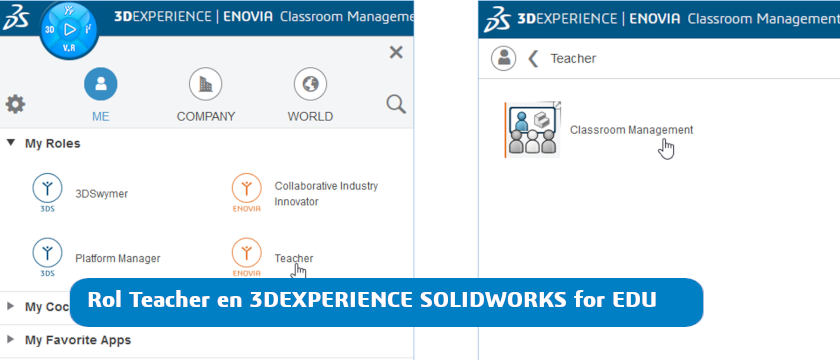
Rol Teacher en licencias 3DEXPERIENCE SOLIDWORKS for EDU
Hoy quiero acercaros el rol teacher, disponible en las licencias de 3DEXPERIENCE SOLIDWORKS for EDU. Podréis adivinar rápidamente a quién está dirigido por su nombre, pero por si alguno faltó a clases de inglés, estamos hablando de docentes 🙂
Así, todos los centros tendrán asignados una serie de roles de teacher, en función del número de licencias de alumno contratadas en el paquete de 3DEXPERIENCE SOLIDWORKS for EDU. Por ejemplo, para un paquete de 100 licencias para alumnos, se designan 10 de teacher.
Hoy quiero contaros qué os permite esta herramienta y cómo podéis sacarle partido. ¡Vamos!
Qué es el rol Teacher en 3DEXPERIENCE SOLIDWORKS for EDU
El rol teacher es una solución integrada en la plataforma 3DEXPERIENCE for Education diseñada específicamente para docentes e instituciones educativas. Proporciona un conjunto de herramientas intuitivas para organizar, gestionar y supervisar actividades educativas en un entorno colaborativo y 100 % basado en la nube, eliminando gran parte de la carga administrativa tradicional asociada a la gestión de cursos docentes.
Para qué sirve
Sirve para simplificar y centralizar los procesos clave de la docencia digital, como la creación y organización de contenidos, la configuración de clases, la asignación de tareas y el seguimiento del progreso de los estudiantes, todo ello desde una única plataforma accesible desde cualquier lugar y dispositivo.
Funcionalidades principales
- Crea planes de estudios rápidamente utilizando tus plantillas actuales o diseñando nuevos desde cero; después, compártelos con facilidad.
- Simplifica la gestión de Clases configurándolas e invitando a alumnos con roles asignados; todo listo en solo unos pocos clics.
- Agiliza la entrega de contenidos añadiendo materiales a los Módulos y controlando su visibilidad, garantizando que los alumnos accedan al contenido adecuado en el momento preciso.
- Gestiona Tareas fácilmente con fechas de entrega claras y un panel de control que permite rastrear, de un vistazo, las entregas a tiempo y las atrasadas.
- Revisa el trabajo de los alumnos sin interrupciones a medida que envían sus tareas directamente en la plataforma: realiza anotaciones, añade comentarios y ofrece retroalimentación privada sin esfuerzo.
- Mantén tu plataforma organizada haciendo limpieza rápidamente y preparándola para la siguiente clase con el mínimo esfuerzo.
El rol Teacher de 3DEXPERIENCE SOLIDWORKS for EDU automatiza diversas tareas internas, tales como:
- Invitaciones a alumnos.
- Asignación de roles.
- Creación de Espacios Colaborativos.
- Gestión de derechos de acceso.
- Eliminación de Espacios Colaborativos.
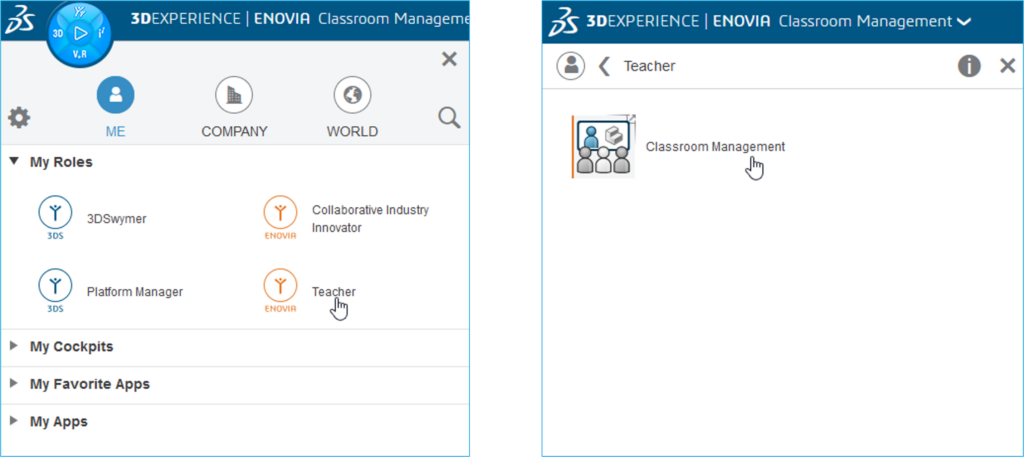
Además, el rol incluye un widget de «Gestión de Aula» (Classroom Management) que se ejecuta directamente en el navegador web, sin necesidad de instalación local. Como cualquier otro rol de la 3DEXPERIENCE, para acceder a el deberéis ir al compass:
Ofrece una interfaz de usuario intuitiva con solo cuatro opciones:
- Inicio
- Plan de estudios (o currículum, depende el idioma en el que estés)
- Clases
- Alumnos
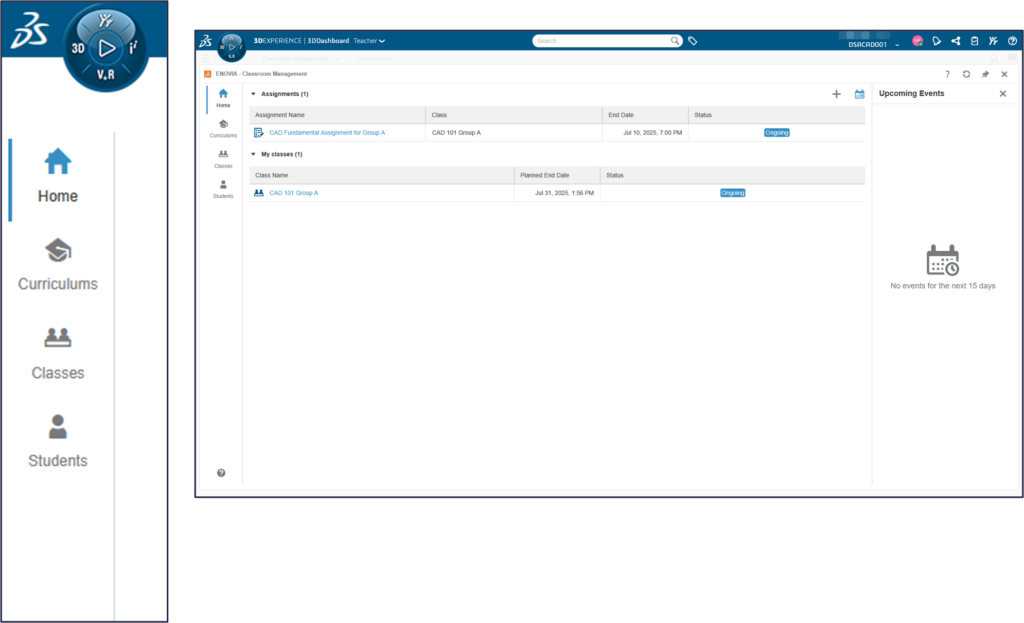
Vamos a ir viendo estas opciones y qué podéis hacer con ellas.
Menú de Planes de estudio
Es una estructura de arbol hecha de Modulos y Contenido. Nos servirá como modelo base para la implementación de futuras clases:
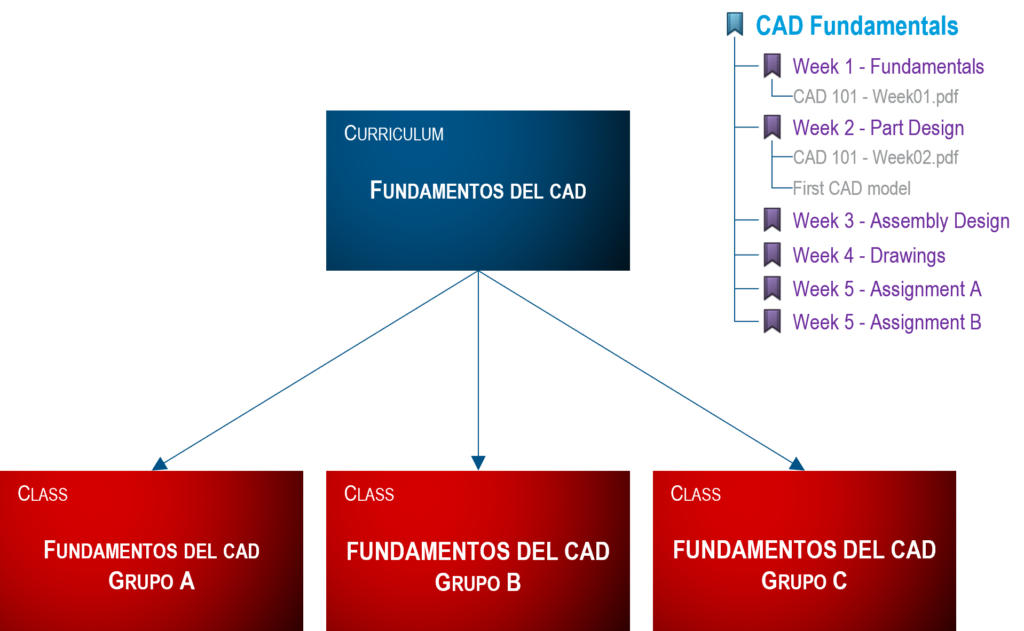
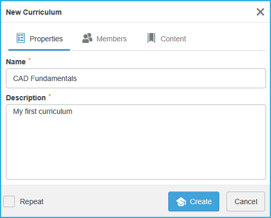
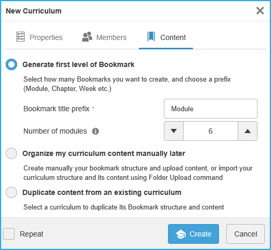
Para crear un plan de estudios, se define un nombre, una descripción y una serie de ‘Módulos’ (por ejemplo: temas o semanas). Además, se asigna una lista de autores autorizados para editar y desplegar el curso, junto con una lista de lectores que únicamente tienen permiso para desplegarlo.
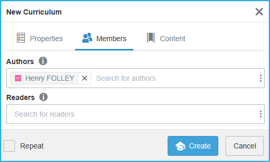
Los autores del plan de estudios tienen permisos para editar y desplegar la estructura, mientras que los lectores están autorizados exclusivamente para crear instancias de la misma.
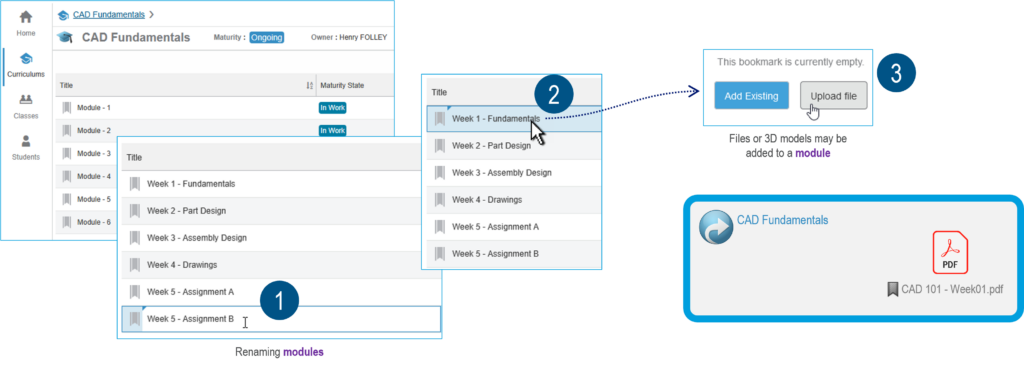
Editando un curso
Al crear el plan de estudios, se generan por defecto algunos marcadores: Módulo 1, Módulo 2, etc. La estructura de árbol se puede editar y completar con contenido (modelos 3D, archivos PDF, URLs, etc.). Todo el contenido está protegido dentro del espacio colaborativo del Curriculum.
Menú de Clases
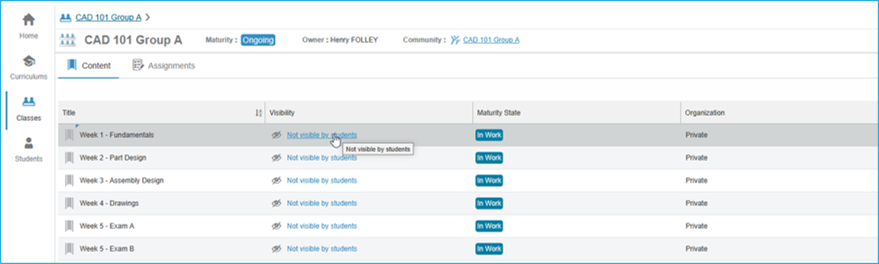
Una Clase es una instancia del plan de estudios que incluye participantes (profesores y alumnos) y los roles necesarios de 3DEXPERIENCE. Los módulos y el contenido se duplican, pero no serán visibles para los alumnos hasta que el profesor así lo decida.
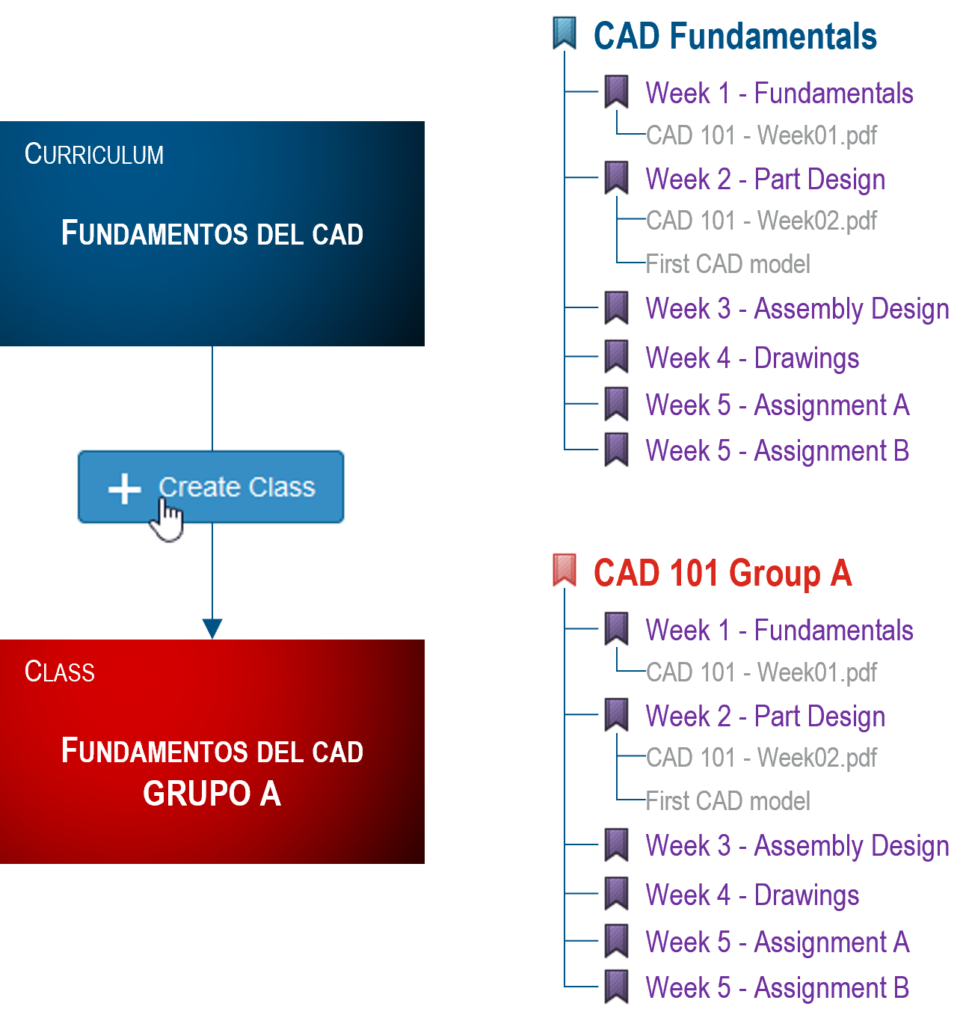
¿Cómo se crea una clase?
Las clases siempre se van a basar en un plan de estudios, por lo que sí o sí deberemos asociarlo a uno que tengamos creado. Clicamos en crear una clase:
- Selecciona el plan de estudios que deseas instanciar y asigna un nombre y una descripción a la Clase.
- Define la fecha de finalización.
- También podemos añadir al profesor e incluso crear una comunidad dedicada para dar soporte a los alumnos.
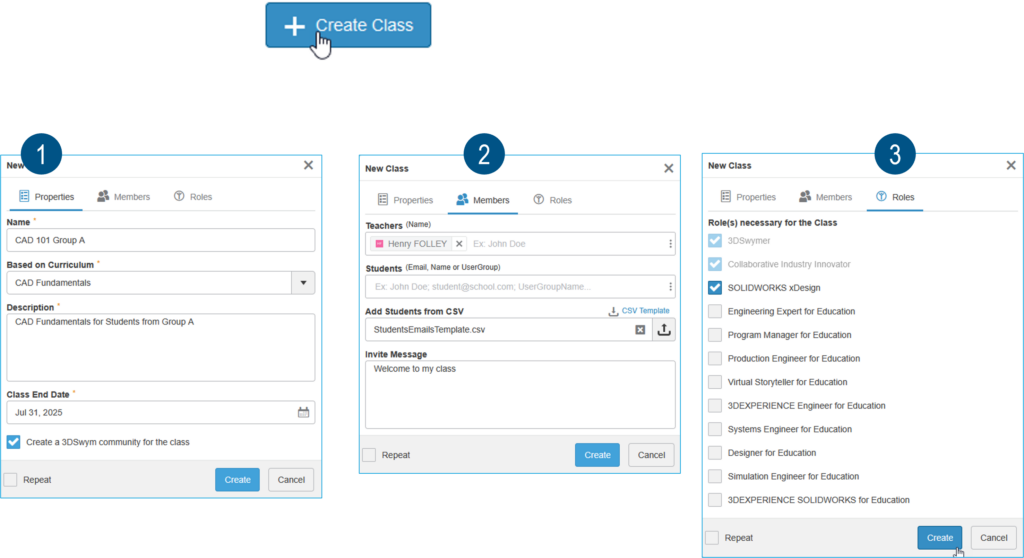
En el paso 2, a la hora de invitar a los alumnos podemos hacerlo uno a uno o adjuntarlos de forma masiva a través de un CSV. Tenemos la opción también de redactar un mensaje personalizado. Finalmente, en el paso 3 marcaremos los roles que son necesarios para asistir a la clase (los alumnos los tendrán asociados según los invites a la clase)
Módulos
Son las diferentes partes que se imparten en una clase. Por defecto, los alumnos no pueden ver los módulos internos de la Clase. El profesor puede decidir en cualquier momento cambiar la visibilidad de los mismos.
Los módulos se estructuran en una estructura de marcadores, siguiendo el uso de los bookmarks en 3DEXPERIENCE.
Tareas
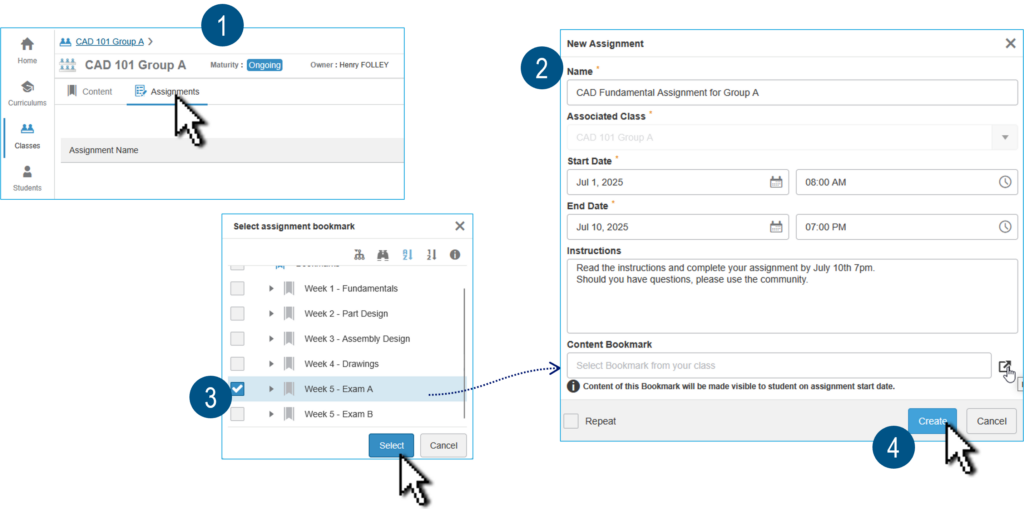
Las Tareas están vinculadas a los diferentes marcadores de los módulos en las clases, cuyo periodo de visibilidad coincide con el de la propia Tarea. Cada Tarea tiene un nombre, una clase, una fecha de inicio y una fecha de finalización:
Menú Alumnos
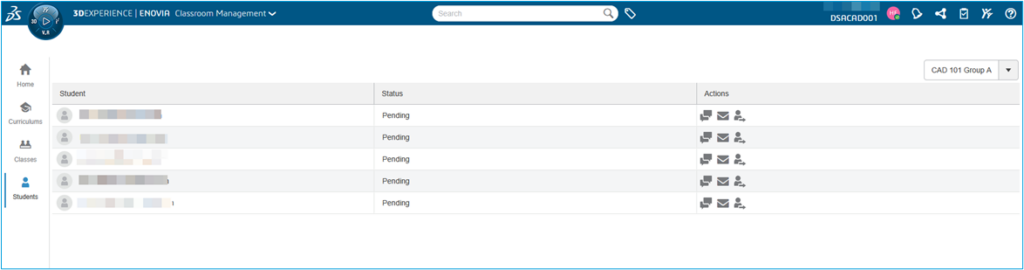
Esta última pestaña permite acceder a varias opciones habituales de las herramientas del Platform Manager:
- Ver todos los alumnos inscritos en una clase.
- Consultar el estado de la invitación a la plataforma de cada alumno.
- Iniciar una conversación en 3DEXPERIENCE.
- Enviar una nota.
- Reenviar el correo electrónico de invitación a la plataforma.
Si eres docente y quieres saber cómo implementar esta herramienta o que te hagamos una demo en directo de como funciona, por favor ponte en contacto con nosotros 🙂 Estaremos encantados de ayudarte a resolver cualquier duda.

Autor: Xaquín Iglesias
Hola! Soy Xaquín Iglesias, graduado en Publicidad y Relaciones Públicas y gestiono el marketing de Easyworks. ¡Sí, soy ese al que culpar de los mails con promociones! 🙂 Apasionado de la comunicación, la publicidad y el marketing intento "ensamblar" mis conocimientos al gran trabajo de Easyworks.