Solución al error «SOLIDWORKS Login Manager no está instalado»
Hoy vamos a ver un error que puede darse al iniciar SOLIDWORKS que tiene relación con el login manager. La aplicación SOLIDWORKS Login Manager se instala automáticamente junto con SOLIDWORKS y es la encargada de gestionar el inicio de sesión en 3DEXPERIENCE Marketplace y en las aplicaciones de la plataforma 3DEXPERIENCE.
Pero como decimos, en algunos casos, al iniciar SOLIDWORKS aparece el siguiente aviso:
“SOLIDWORKS Login Manager no está instalado. Vuelva a instalar SOLIDWORKS o instale SOLIDWORKS Login Manager.”
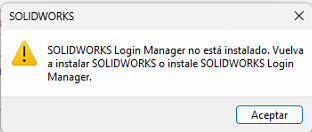
Al aceptar el mensaje, SOLIDWORKS se cierra, impidiendo continuar con el trabajo.
Si te has encontrado con este problema, sigue leyendo: te explicamos cómo solucionarlo paso a paso.
Paso 1: Comprobar si SOLIDWORKS Login Manager está instalado
Lo primero que debes hacer es verificar si la aplicación está instalada en tu equipo:
- Accede al Panel de control de Windows
- Entra en Programas y características
- Busca SOLIDWORKS Login Manager en la lista de aplicaciones
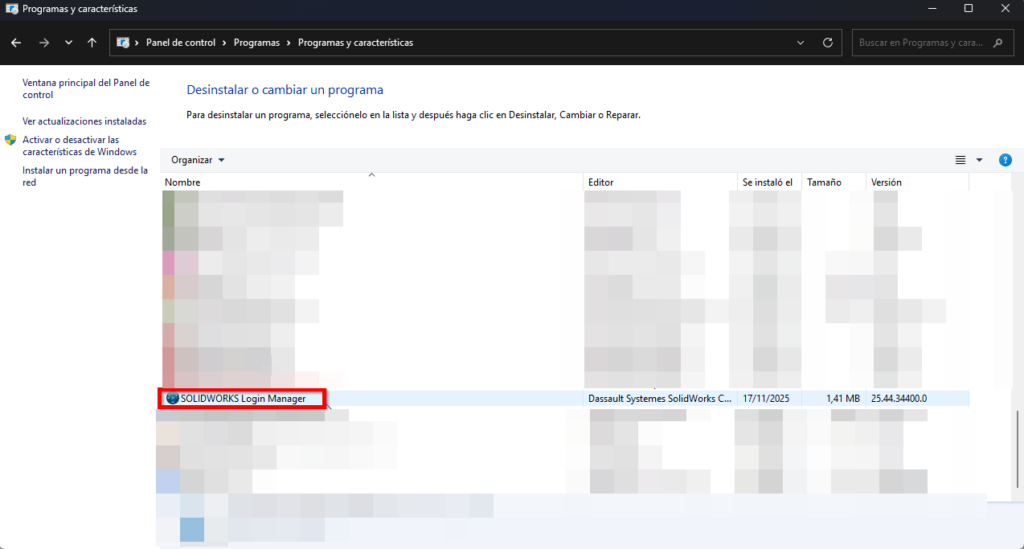
¿Qué hacer según el caso?
- Si la aplicación está instalada: desinstálala completamente.
- Si no aparece: no pasa nada, continúa con el siguiente paso.
Paso 2: Instalar manualmente
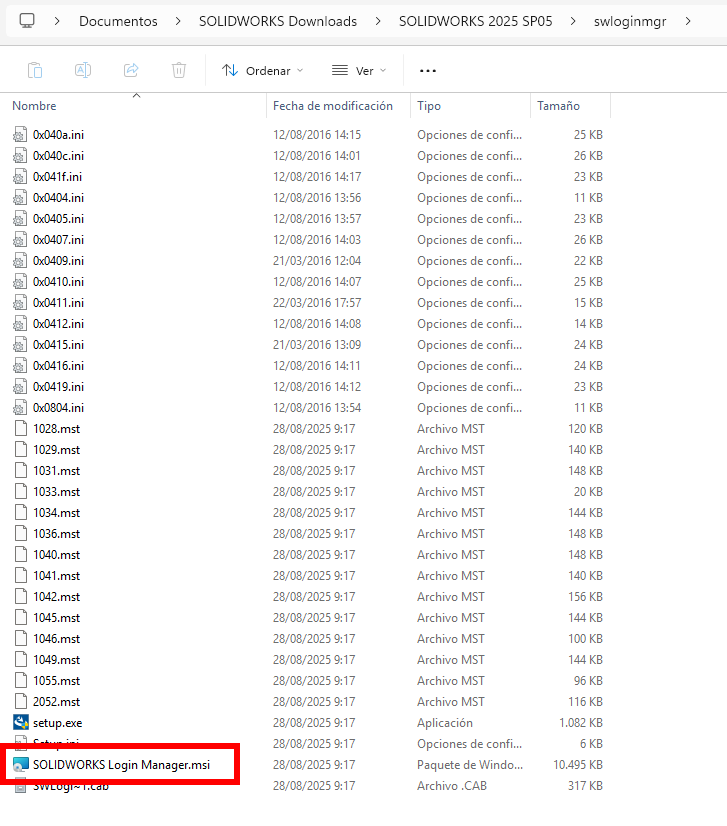
Ahora debes acceder a la carpeta donde se descargaron los archivos de instalación de SOLIDWORKS.
Por defecto, la ruta suele ser:
C:\Users\<usuario>\Documents\SOLIDWORKS Downloads\SOLIDWORKS <versión>\swloginmgr
Dentro de esa carpeta:
- Localiza el archivo SOLIDWORKS Login Manager.msi
- Ejecútalo con doble clic
- Sigue el asistente para completar la instalación
Comprueba si se ha solucionado el error del SOLIDWORKS Login Manager
Una vez finalizada la instalación abre SOLIDWORKS y verifica que el software se inicia con normalidad. En la mayoría de los casos, este procedimiento soluciona el problema de forma inmediata. Si después de seguir estos pasos el problema continúa, puede deberse a:
- Archivos de instalación dañados
- Conflictos con versiones anteriores
- Problemas de permisos o configuración del sistema
En ese caso, si eres nuestro cliente contacta con nuestro equipo de soporte técnico. Te ayudaremos a resolverlo para que puedas volver a trabajar con SOLIDWORKS cuanto antes.

Autor: Helena Pereiras
Soy Ingeniera electrónica industrial, apasionada de la tecnología y de mi profesión. Espero ayudaros con mis conocimientos a sacarle el máximo partido a una herramienta tan potente como SOLIDWORKS.