

-
Pingback: Aceptar el CLOSA y disfrutar de 3DEXPERIENCE
-
Pingback: Crear espacios colaborativos para SOLIDWORKS EDU
-
Pingback: Asignar roles en 3DEXPERIENCE
-
Pingback: Eliminar usuarios de 3DEXPERIENCE

Invitar a nuevos usuarios a 3DEXPERIENCE
Hoy vamos a ver cómo invitar a nuevos usuarios a 3DEXPERIENCE. Como ya te hemos contado, para hacerlo antes es necesario que el administrador de licencias de tu empresa haya firmado el CLOSA.
Una vez haya aceptado el CLOSA, accederá a su panel principal en la plataforma, que es como el que puedes ver en esta imagen. Para acceder a la gestión de miembros, deberás clicar en las tres rayas horizontales que se encuentran en la esquina superior izquierda (señalado en la imagen):

Después, deberás clicar en la pestaña «Platform Management» que te llevará al dashboard (panel) específico que posibilita la gestión de miembros:

Una vez en este panel, veremos diferentes pestañas (1) que nos permiten acceder a diferentes espacios dentro de este dashboard. La que nos interesa para invitar a miembros es la de «members»:

En la pestaña «members» tendremos un panel que nos muestra a todos los usuarios que figuran en nuestra 3DEXPERIENCE. Clicando sobre ellos podremos conocer datos sobre los roles que tienen asignados, contacto, si están activos, si se conectan, etc. Para invitar a un miembro, clicaremos en el botón azul con ese mismo texto.

Se abrirá un panel como el que ves a continuación. En este podrás: 1 – añadir el email de la persona que quieras invitar (puedes añadir varias personas a la vez separando los emails por coma «,»); 2 – los derechos de usuario, siendo miembro, administrador o externo; 3 – la ubicación geográfica del usuario; 4 – el idioma; 5 – escribir un mensaje personalizado. Con todo cubierto según tus intereses, le das a siguiente (6).

*Si quieres invitar a muchos usuarios, te dejamos al final del post una forma más rápida de hacerlo.
En el siguiente panel, deberás seleccionar los roles que le quieres conceder al usuario en cuestión. Por ejemplo, aquí selecciono el rol 3DEXPERIENCE SOLIDWORKS y dejo sin seleccionar el rol de Collaborative Industry Innovator:

Una vez clicamos en siguiente, el último panel nos permite añadir aplicaciones. Una vez seleccionamos lo que queremos, simplemente debemos clicar en «Invitar» y la persona en cuestión recibirá un correo electrónico con la invitación:

¡Y ya está! Así de sencillo es invitar a usuarios a 3DEXPERIENCE. Recuerda que si eres nuestro cliente y tienes dudas o problemas al realizar este proceso, puedes contactar con nosotros a través de soporte@easyworks.es.
Invitar a varios usuarios a la vez
Si tienes que meter en 3DEXPERIENCE a muchos profesionales a la vez, tienes otra opción. Para ello, vamos a Import members dentro del platform manager:
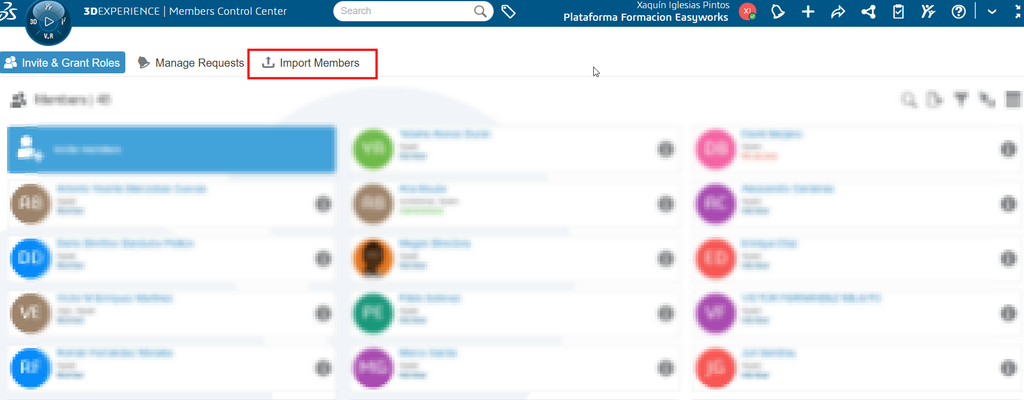
Verás el siguiente botón, clicamos en «Import members from CSV file»:
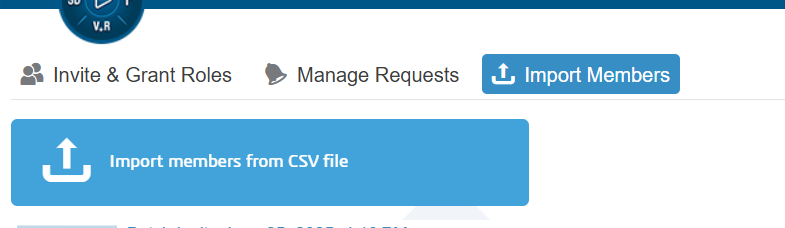
Aquí verás que se te abre un menú prácticamente igual que el anterior menú de invitar a usuarios. Tienes la opción de importar tu CSV, para ello puedes descargar la plantilla a cubrir:
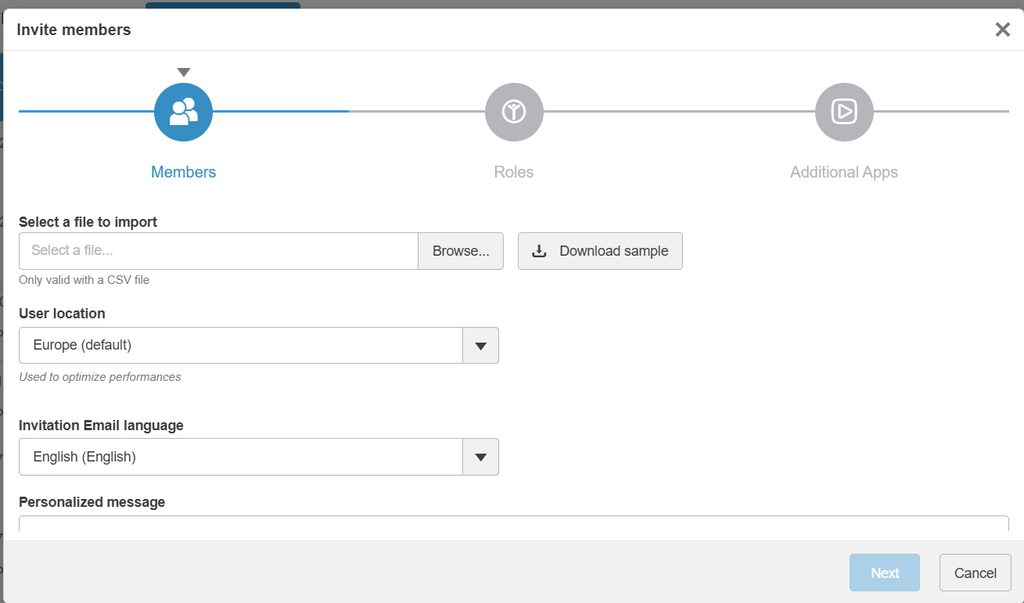
Verás que el CSV te pone varios ejemplos de usuarios, en user right indicaremos member y en agreement ponemos employee.
Una vez subimos el csv, podemos seguir los mismos pasos que como si solo invitásemos a un usuario.

Autor: Xaquín Iglesias
Hola! Soy Xaquín Iglesias, graduado en Publicidad y Relaciones Públicas y gestiono el marketing de Easyworks. ¡Sí, soy ese al que culpar de los mails con promociones! 🙂 Apasionado de la comunicación, la publicidad y el marketing intento "ensamblar" mis conocimientos al gran trabajo de Easyworks.