6wtags 3dexperience

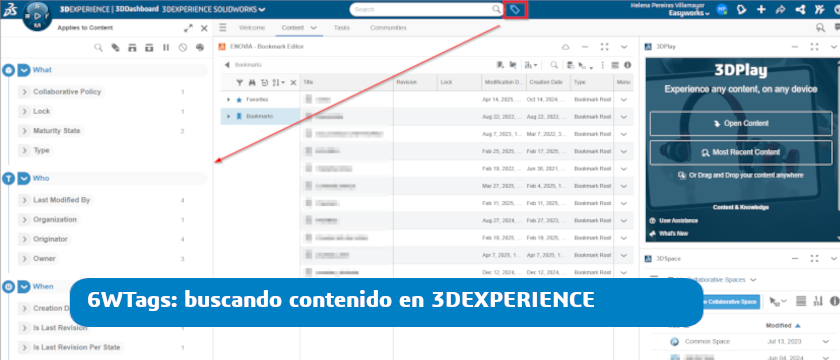
6WTags: buscando contenido en 3DEXPERIENCE

Las 6WTags, también conocidas como etiquetas 6W, permiten buscar y organizar contenido en 3DEXPERIENCE.
crear pieza multicuerpo a partir de ensamblaje

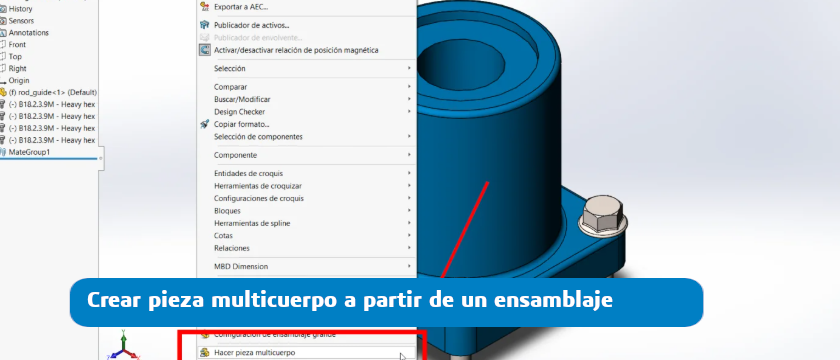
Crear pieza multicuerpo a partir de un ensamblaje

Es posible transformar un ensamblaje en una pieza multicuerpo, manteniendo el vínculo con el ensamblaje original

formato aplanado listas de materiales solidworks 2025

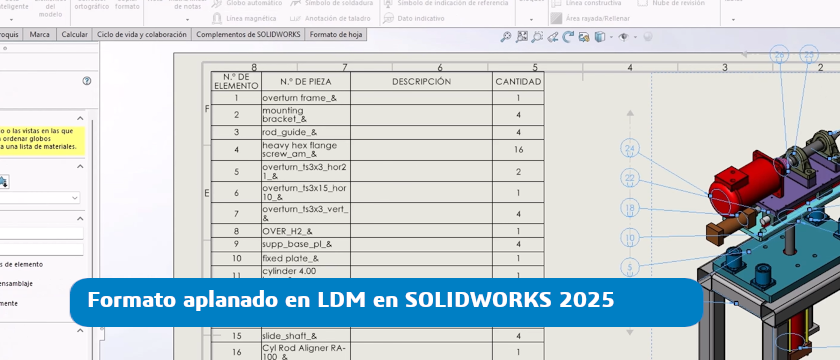
Formato Aplanado en Listas de materiales – SOLIDWORKS 2025

Con este nuevo formato de listas es posible obtener automáticamente la cantidad total de cada componente.

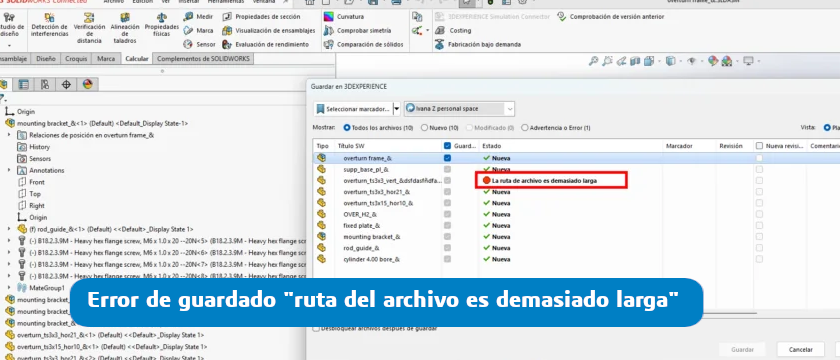
error ruta archivo 3dexperience

Solución de error «La ruta del archivo es demasiado larga» en 3DEXPERIENCE

Si guardando en 3DEXPERIENCE, te ha saltado «la ruta del archivo es demasiado larga» te ayudamos a corregirlo.

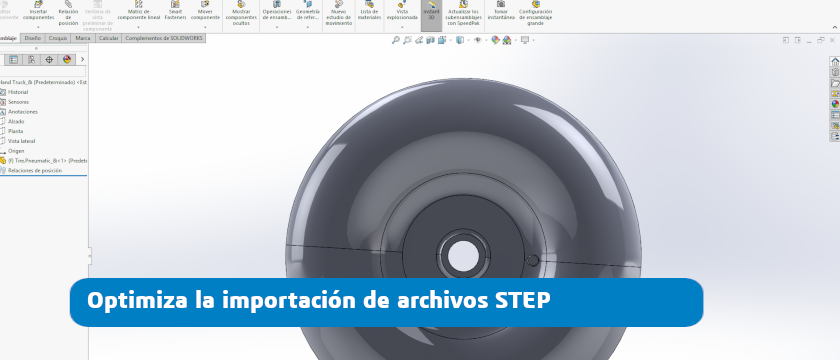
filtro archivos step solidworks

Optimiza la importación de archivos STEP con el filtro de SOLIDWORKS

Con esta nueva funcionalidad puedes seleccionar únicamente los elementos específicos que realmente necesitas.

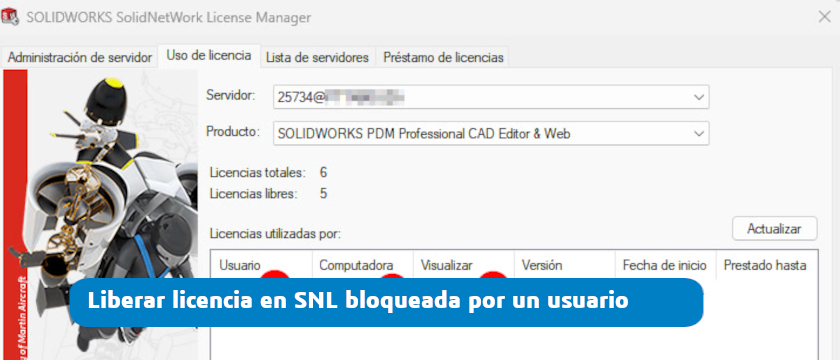
Liberar una licencia bloqueada en un usuario del SNL

Liberar una licencia bloqueada en un usuario del SNL

Te explicamos como liberar manualmente desde el servidor de licencias una licencia bloqueada.

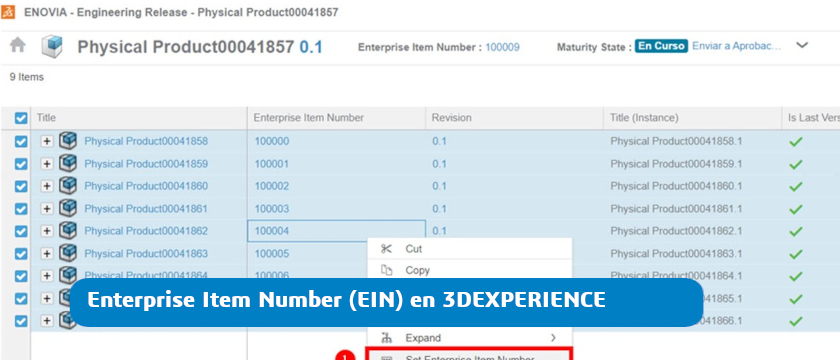
Enterprise item number en 3dexperience

Enterprise Item Number (EIN) en 3DEXPERIENCE

El Enterprise Item Number (EIN) en 3DEXPERIENCE asigna identificadores únicos a cada producto.

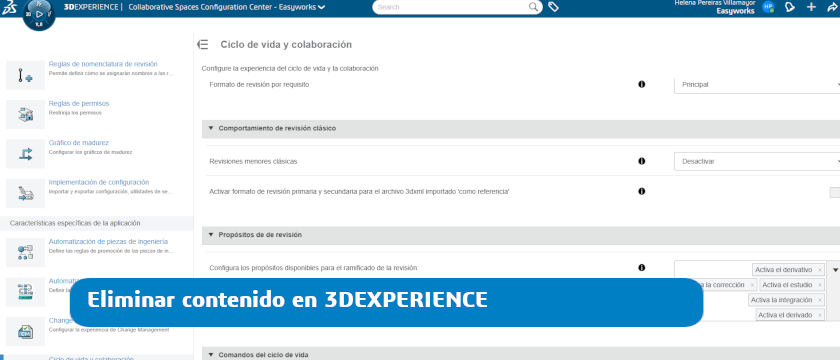
Eliminar contenido en 3DEXPERIENCE

Eliminar contenido en 3DEXPERIENCE

Te damos las claves necesarias para borrar contenido de 3DEXPERIENCE sin generar errores en tus diseños.

Convertir cuadro delimitador a croquis en SOLIDWORKS con pieza soldada

Un cuadro delimitador crea un rectángulo o caja envolvente alrededor de una pieza en un croquis.

toolbox en 3dexperience solidworks

Toolbox en 3DEXPERIENCE SOLIDWORKS

Aprende como configurar Toolbox en 3DEXPERIENCE SOLIDWORKS,

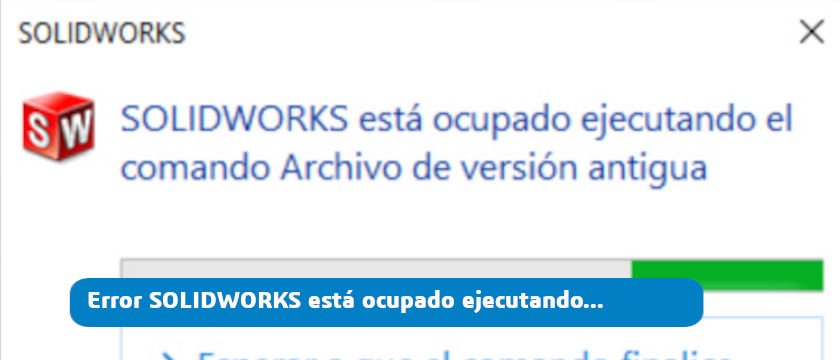
Error SOLIDWORKS está ocupado ejecutando el comando archivo de versión antigua

Si te has encontrado con el error «SOLIDWORKS está ocupado ejecutando el comando Archivo de versión antigua» sigue leyendo, porque este post es para ti. Aclarar que este mensaje sustituye al mensaje «SOLIDWORKS no responde» que genera el sistema operativo Microsoft® Windows® si la visualización de la interfaz de usuario de SOLIDWORKS no se actualiza después de 5 segundos.

Antes de empezar, has de saber que hay varias formas de solucionar este error. Vamos a verlas.

1. Hacer una comprobación de los archivos involucrados en el proceso.

Lo primero que debemos tener en cuenta es la complejidad de la pieza en cuestión, ya que muchas veces éste puede ser el origen del problema. Para ello, debemos realizar configuraciones simples en nuestros diseños. Por ejemplo, mantener las características esenciales y eliminar operaciones como redondeos y chaflanes. Esta operación nos permite obtener un modelo simplificado.

2. Restablecer el registro de SOLIDWORKS.

En caso de que no solucionarlo con la primera opción, siempre puedes restablecer la configuración de fábrica de SOLIDWORKS. Para hacerlo, puedes leer este post de nuestro blog.

3. Reparar la instalación de SOLIDWORKS

Por último, deberás intentar reparar la instalación de SOLIDWORKS. También tenemos un post donde explicamos esto. Puedes leerlo aquí.

Con estas tres opciones deberías poder resolver este error «SOLIDWORKS está ocupado ejecutando el comando Archivo de versión antigua». En caso de que persista este u otro problema, recuerda que si eres nuestro cliente y tienes tu mantenimiento activo te podemos ayudar a solventarlo. Ábrenos un ticket aquí y desde el equipo de soporte técnico nos pondremos en contacto contigo.
Restablecer la configuración por defecto de SOLIDWORKS

Restablecer la configuración por defecto de SOLIDWORKS

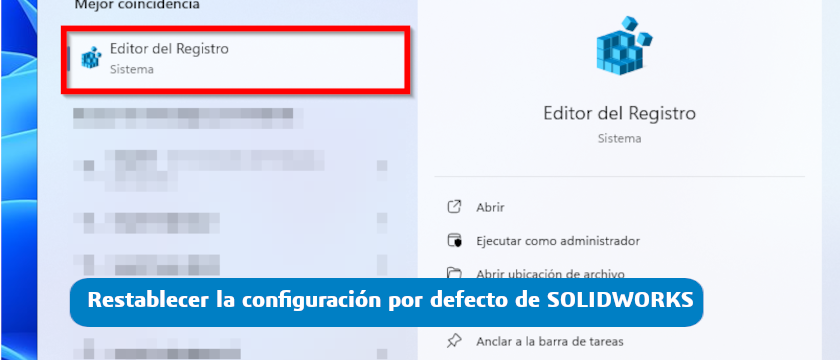
En este post vamos a ver cómo restablecer la configuración por defecto de SOLIDWORKS. Para ello, debemos ejecutar el editor de registro. Encontrarás el editor en tu sistema windows.

Para ello, desde Inicio busca «regedit» (sin comillas) y ejecútalo. Esto iniciará el editor de registro:

Restablecer la configuración por defecto de SOLIDWORKS.

Es muy importante que te asegures de no modificar ninguna otra clave de registro o carpeta. Esto puede tener consecuencias negativas como el mal funcionamiento de otras aplicaciones.

Deberemos buscar la siguiente clave de registro Equipo\HKEY_CURRENT_USER\Software\SolidWorks

Restablecer la configuración por defecto de SOLIDWORKS.

Haremos clic con el botón derecho. Tenemos diferentes opciones, siendo eliminar y exportar las que nos importan para restablecer la configuración por defecto de SOLIDWORKS.

  1. Deberemos clicar en exportar. Así obtendremos una copia de seguridad de la clave.
  2. Clicar en eliminar.
Restablecer la configuración por defecto de SOLIDWORKS.

Haciendo estos sencillo pasos, SOLIDWORKS volverá a cargar la configuración de fábrica. De todas formas, si eres cliente y tienes el mantenimiento activo, recuerda que desde el equipo de Soporte Técnico de Easyworks os podemos echar un cable para este o cualquier otro tema. Puedes dejarnos tu consulta aquí.

¿Qué estás buscando?
Filtrar por fecha
Resumen de privacidad
Easyworks

Esta web utiliza cookies para que podamos ofrecerte la mejor experiencia de usuario posible. La información de las cookies se almacena en tu navegador y realiza funciones tales como reconocerte cuando vuelves a nuestra web o ayudar a nuestro equipo a comprender qué secciones de la web encuentras más interesantes y útiles.

Cookies estrictamente necesarias

Las cookies estrictamente necesarias tiene que activarse siempre para que podamos guardar tus preferencias de ajustes de cookies.

Cookies de terceros

Esta web utiliza Google Tag Manager para recopilar información anónima tal como el número de visitantes del sitio, o las páginas más populares.

Dejar esta cookie activa nos permite mejorar nuestra web.