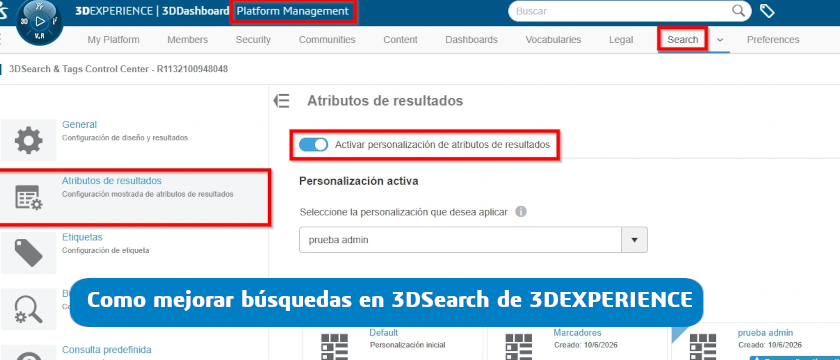
Como mejorar búsquedas en 3DSearch de 3DEXPERIENCE
Resumen: Las vistas de resultados en 3DEXPERIENCE permiten personalizar qué atributos se muestran en las búsquedas de 3DSearch. Esto ayuda a cada equipo a visualizar únicamente la información relevante, mejorando la eficiencia en la gestión de datos y reduciendo tiempos de búsqueda en entornos PLM.
En 3DEXPERIENCE las búsquedas son el punto de entrada a casi toda la información del sistema. Muchas veces los resultados muestran resultados y atributos que no son los más relevantes para cada equipo. Vamos a ver cómo puedes mejorar los resultados de búsquedas para decidir qué atributos queremos que aparezcan y cómo se presentan en 3DEXPERIENCE.
¿Qué son las vistas de búsqueda?
Al realizar una búsqueda en 3DEXPERIENCE (3DSearch) los resultados se nos muestran en forma de vista configurable. Esta vista define:
- Qué atributos aparecen (columnas)
- En qué orden se muestran
- Cómo se organizan los resultados.
Importante: esta configuración no modifica los datos, solo su visualización.
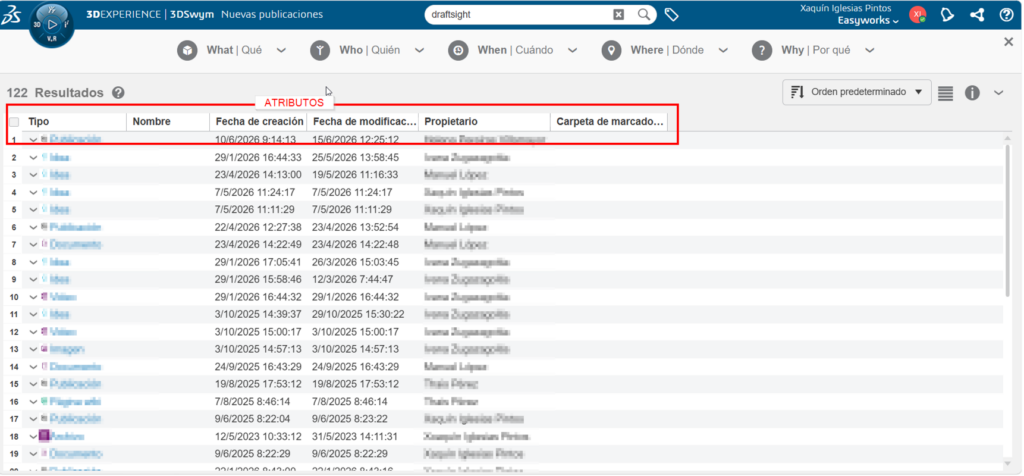
Personalizar atributos en los resultados de búsqueda
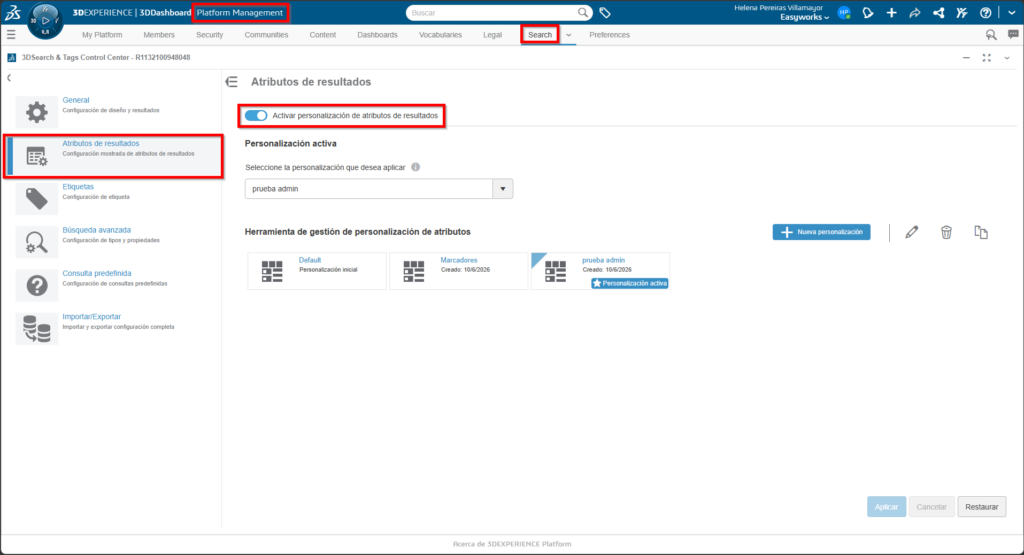
Para personalizar y mejorar las búsquedas en 3DEXPERIENCE es indispensable que el administrador active la opción «Activar personalización de atributos de resultados”.
Esta opción se marca siguiendo la ruta Platform Management > Search > Atributos de resultados.
Una vez activa, clicando en “Nueva Personalización” desde esa misma pestaña el administrador de la plataforma puede crear una nueva personalización.
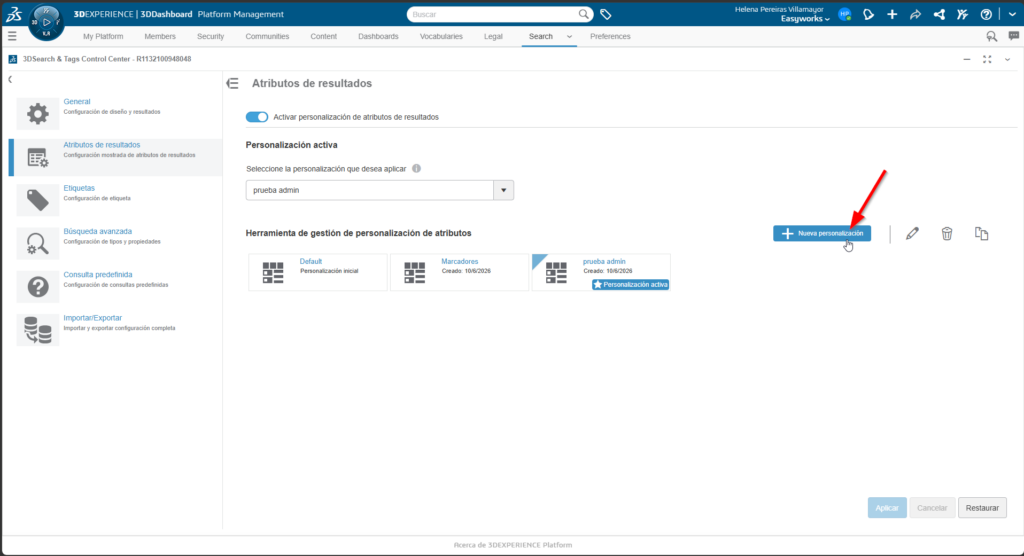
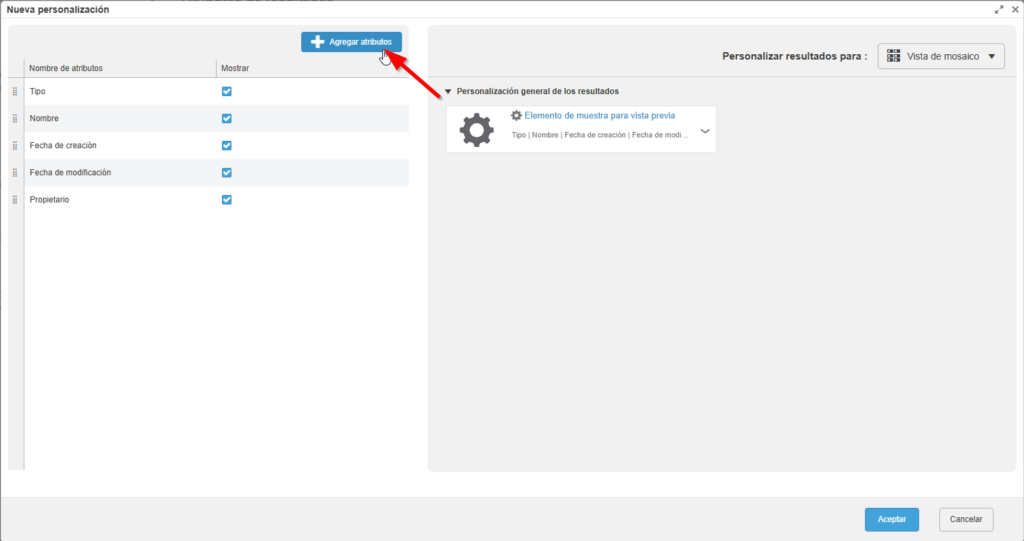
Si un administrador crea una personalización desde este panel, dicha personalización estará accesible por parte de todos los usuarios.
Tipos de personalización disponibles en 3DEXPERIENCE para mejorar tus búsquedas
3DEXPERIENCE permite tres niveles de configuración:
- Personalización general
- Personalización por tipo
- Personalización de consulta predefinida
A continuación, encontrarás un ejemplo de personalización general. Puedes encontrar más información en la página oficial de Dassault Systèmes.
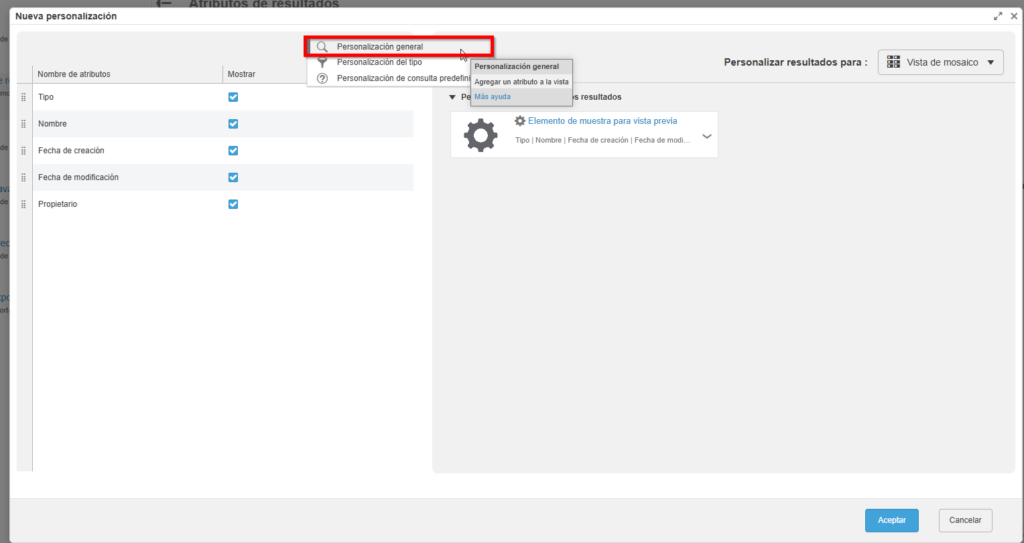
Ejemplo de configuración de una vista personalizada
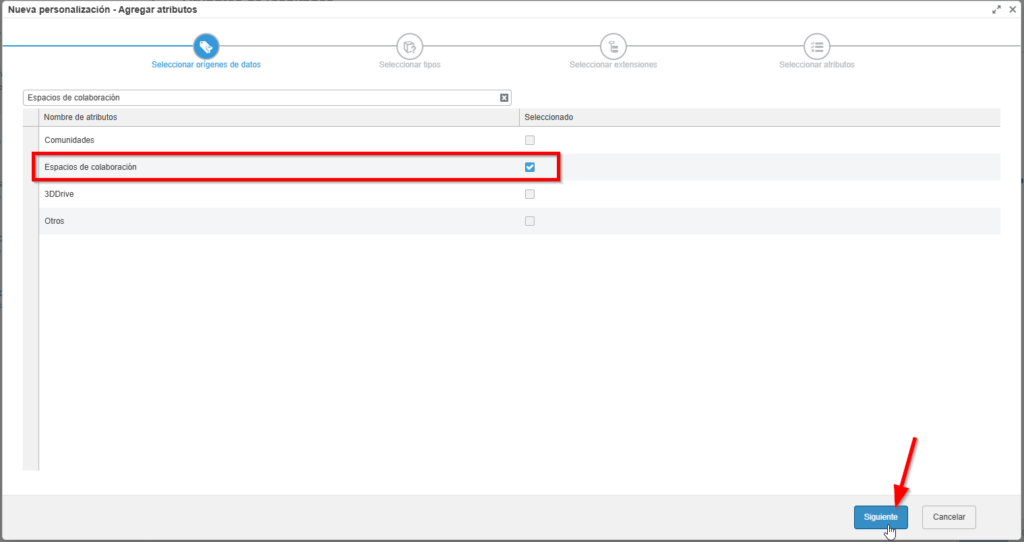
1. Seleccionar orígenes de datos: seleccionar la fuente de datos a la que queremos agregar los atributos en la búsqueda. En este ejemplo, seleccionaré Espacios de colaboración:
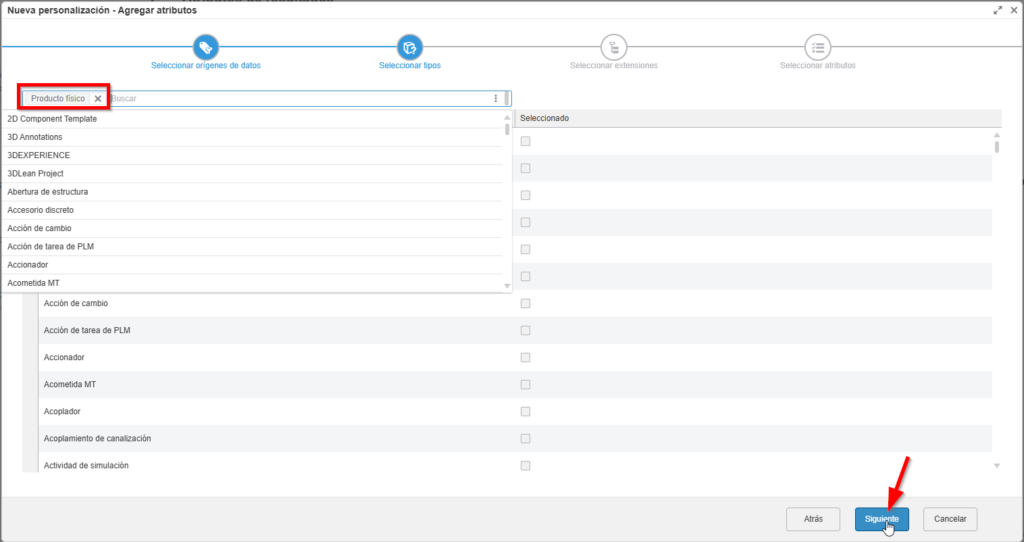
2. Seleccionar tipos: Seleccionar el tipo de contenido al que queremos agregar los atributos en la búsqueda. en este ejemplo, seleccionaré Productos físicos, pero podemos seccionar todos los tipos que deseemos:
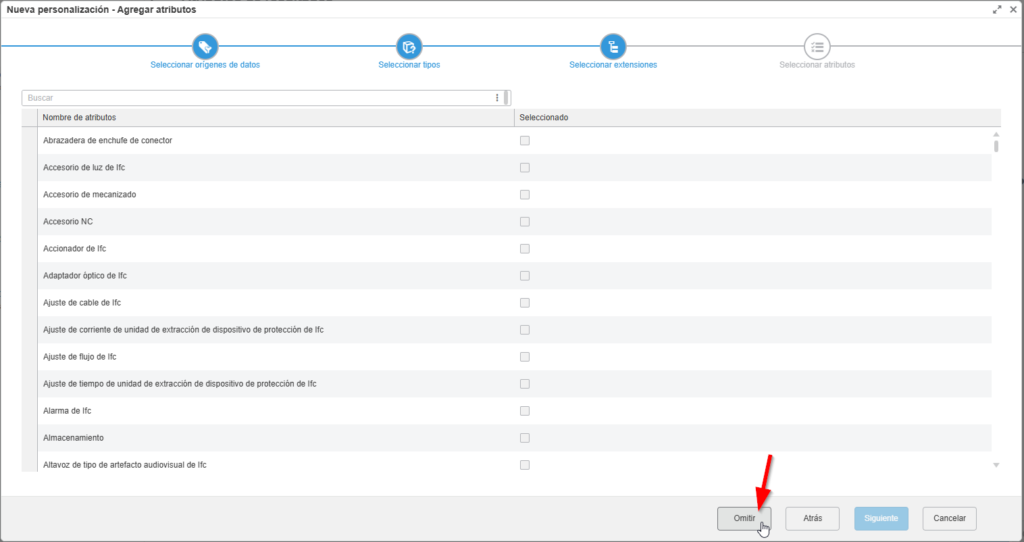
3. Seleccionar extensiones: seleccionar todas las extensiones a las que queremos agregar los atributos en la búsqueda. En este ejemplo, omitiré este paso para que aplique a todas las extensiones:
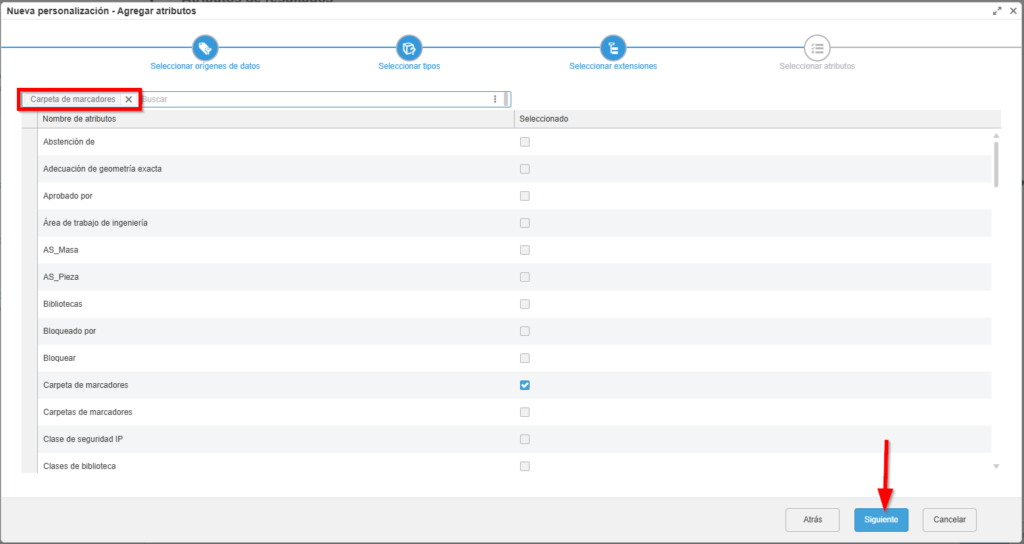
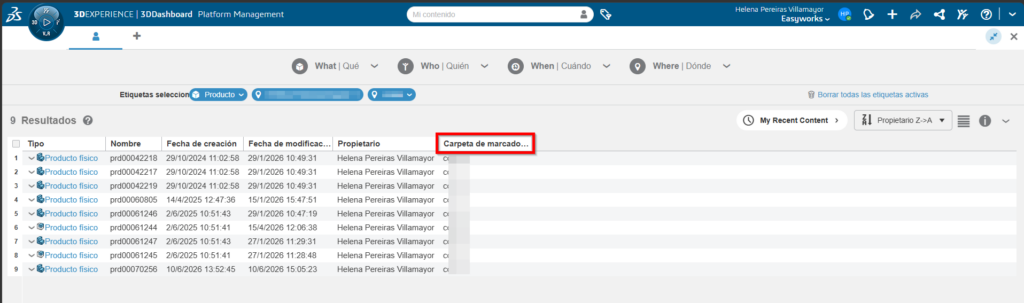
4. Seleccionar atributos: Seleccionar los atributos que queremos mostrar. En este ejemplo, seleccionaré Carpetas de marcadores:
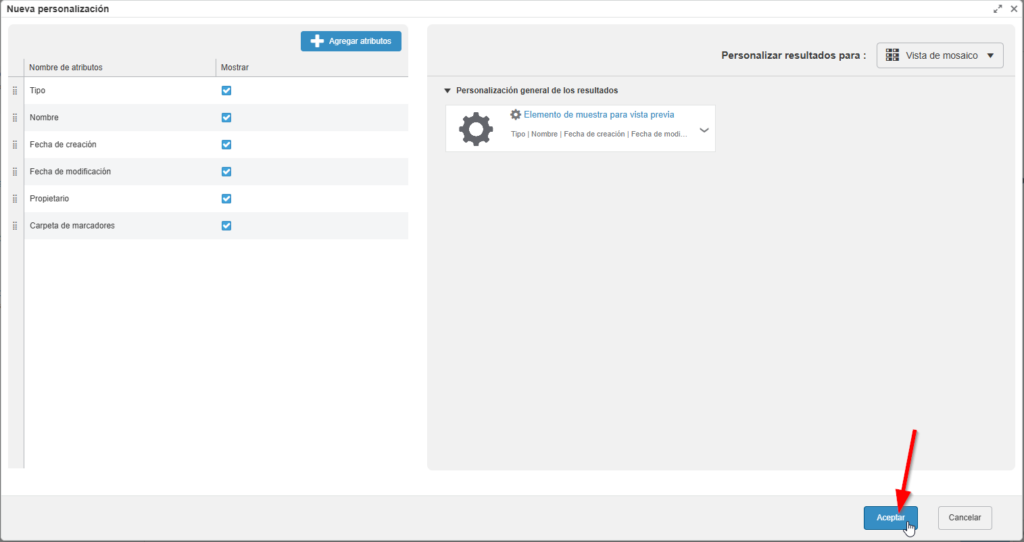
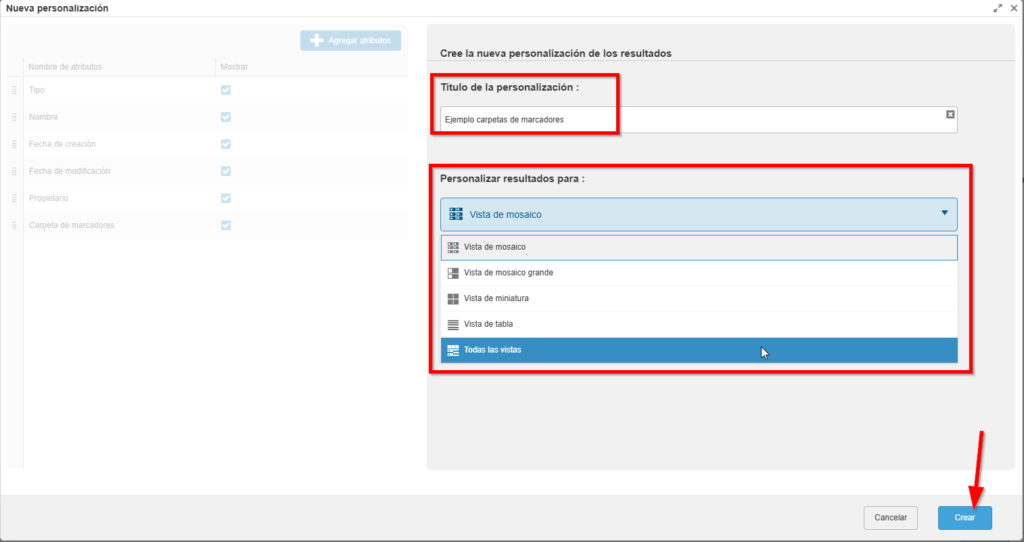
5. Establecer un título para la personalización y establecer el tipo de vista:
Automáticamente, se convierte en la personalización activa, por lo que al realizar una búsqueda tendremos una columna asociada a las Carpetas de marcadores:
FAQs cómo mejorar búsquedas en 3DSEARCH de 3DEXPERIENCE
¿Qué son las vistas de búsqueda en 3DEXPERIENCE?
Son configuraciones que determinan qué atributos se muestran en los resultados de 3DSearch, sin modificar los datos originales.
¿Cómo personalizar los resultados de búsqueda en 3DEXPERIENCE?
Se hace desde Platform Management activando la opción de personalización de atributos y creando una vista con los campos que se desean mostrar.
¿Qué se puede modificar en 3DSearch?
Se pueden modificar las columnas visibles, el orden de los resultados y los atributos mostrados para cada tipo de contenido.
¿La personalización de búsqueda afecta a los datos?
No. Solo cambia la visualización de los resultados, no los datos almacenados en la plataforma.
¿Quién puede configurar las vistas de búsqueda en 3DEXPERIENCE?
Solo usuarios con permisos de administrador dentro de Platform Management.
¿Para qué sirve personalizar los atributos de búsqueda?
Sirve para mejorar la eficiencia, reducir ruido en los resultados y adaptar la búsqueda a las necesidades de cada equipo.

Autor: Helena Pereiras
Soy Ingeniera electrónica industrial, apasionada de la tecnología y de mi profesión. Espero ayudaros con mis conocimientos a sacarle el máximo partido a una herramienta tan potente como SOLIDWORKS.